 CloudEdge App Dokumentation
COOAU ZS-GX2S Batterikamera Brugervejledning
Installations- og brugervejledning til COOAU ZS-GX2S batteridrevet sikkerhedskamera med CloudEdge-appen – dækker produktoversigt, app-installation og registrering, tilføjelse af kameraet via Wi-Fi, montering, app-grænseflade, SD-kortoptagelse, alarmstyring, batteristyring og FAQ.
Denne vejledning forklarer, hvordan du opsætter og bruger COOAU ZS-GX2S Batteridrevet Sikkerhedskamera med CloudEdge-appen.
Brug for mere hjælp? Se FAQ for batterikameraer.
1. Kundeservice
Kære venner,
Mange tak for jeres opbakning til COOAU! Læs venligst denne vejledning grundigt, inden du tager det trådløse sikkerhedskamera i brug. Hvis du har spørgsmål eller problemer, er du velkommen til at sende dit ordrenummer og en beskrivelse af problemet til [email protected] eller [email protected]. Vi vender tilbage med en løsning inden for 24 timer.
Du behøver ikke bekymre dig. Mange problemer kan nemt løses via indstillingerne – f.eks. fejl ved netværksforbindelse, forsinkelse i bevægelsesgenkendelse, solcelleopladning, falske alarmer og batteristyring. Vi garanterer, at alle kameraer er omhyggeligt kontrolleret og pakket, inden de sendes.
Vi tilbyder livslang teknisk support til dit kamera og hjælper dig gerne på alle mulige måder. Har du spørgsmål under brugen, er du altid velkommen til at kontakte os. Vores erfarne kameraingeniører finder gerne en løsning til dig.
Med venlig hilsen, COOAU Service Team
Bemærk:
- Kameraet understøtter kun 2,4 GHz Wi-Fi. 5 GHz Wi-Fi understøttes ikke.
- Sørg for, at Wi-Fi-signalstyrken er over 85 %, inden du tilslutter kameraet. Er kameraet for langt fra routeren, lykkes den første forbindelse muligvis ikke.
- Hvis din router er forbundet med for mange enheder, kan kameraet ikke oprette forbindelse til Wi-Fi på grund af IP-adressekonflikter.
- Dette trådløse kamera understøtter hændelsesoptagelse, selv når Wi-Fi-forbindelsen er afbrudt.
2. Produktintroduktion

- Wi-Fi-antenne
- Objektiv
- Driftsstatus-indikator
- PIR-sensor
- Spotlights og IR-lys
- Mikrofon
- Monteringsbøjle
- DC 5V opladningsport
- SD-kortslot
- Tænd/sluk-knap
- Højttaler
- Opladningsindikator
- Reset-knap
| Del | Funktion |
|---|---|
| Tænd/sluk-knap | Hold nede i 5 sekunder for at tænde/slukke kameraet. |
| Reset-knap | Hold nede i 5 sekunder for at nulstille eller gendanne fabriksindstillinger. |
| SD-kortslot | Understøtter lokalt SD-kortlager (op til 128 GB). |
| Strømlys | Rødt = oplader; blåt = fuldt opladet. |
| Mikrofon | Optager lyd til dine videoer. |
| Driftsstatus-indikator | Konstant rød: Netværksfejl. Langsomt blinkende rød: Afventer Wi-Fi-forbindelse, klar til parring. Hurtigt blinkende rød: Opretter Wi-Fi-forbindelse. Konstant blå: Wi-Fi forbundet, kameraet kører normalt. |
| Højttaler | Tovejs lydoutput. |
| Opladningsport | Brug et 5V/2A-opladningskabel til at oplade kameraet. |
3. App-installation og kontoregistrering
3.1 Download appen
Scan QR-koden for at downloade appen fra App Store (iOS) eller Google Play (Android).

Tips: Tildel venligst følgende 2 tilladelser, når du bruger appen for første gang.
- Giv appen adgang til mobildata og trådløst LAN, ellers kan IP-kameraet ikke tilføjes.
- Tillad appen at modtage push-beskeder, ellers modtager telefonen ikke alarmadvarsler ved bevægelsesgenkendelse eller aktiveret alarm.

3.2 Opret konto
Nye brugere skal registrere sig med e-mail. Fremgangsmåden er som følger:
Bemærk:
- Vælg den region, du befinder dig i, og den korrekte landekode, når du registrerer en ny konto. (Kameraer kan ikke deles på tværs af forskellige registrerede regioner.)
- Vælg venligst registrering via e-mail.
4. Sådan tilføjer du et kamera til appen
4.1 Isæt Micro SD-kort
Isæt et Micro SD-kort for at optage videoer ved registreret bevægelse og afspille dem efterfølgende. (Micro SD-kort medfølger ikke; kameraet understøtter op til 128 GB.)

Bemærk: Isæt Micro SD-kortet, inden du tænder kameraet. Ellers registreres SD-kortet ikke.
4.2 Tænd kameraet
Hold tænd/sluk-knappen nede i 5 sekunder for at tænde kameraet. (Hvis det ikke tænder, skal du først tilslutte et 5V/2A-strømadapter og oplade kameraet i mindst 15 minutter.)

Kan ikke tænde kameraet?
- Oplad kameraet, og prøv derefter at tænde det igen.
- Hold tænd/sluk-knappen nede, indtil kameraet tænder. (Du kan forsøge flere gange.)
Har du prøvet ovenstående trin uden held, bedes du sende din bestilling og problemet til [email protected] eller [email protected].
4.3 Tilslut kameraet

Bemærk:
- Placer kameraet og smartphonen 30 til 100 cm (1 til 3 fod) fra routeren under Wi-Fi-opsætningen.
- Kameraet understøtter kun 2,4 GHz Wi-Fi. 5 GHz Wi-Fi understøttes ikke.
4.4 Wi-Fi-forbindelsestrin
Hold QR-koden 15–25 cm foran kameraobjektivet. Ret objektivet mod QR-koden på telefonens skærm med en afstand på 15–25 cm. Når enheden genkender QR-koden, udsender kameraet lyden 'Boogu'. Tryk derefter på 'Næste'.

Kameraet kan ikke oprette forbindelse til Wi-Fi?
- Sørg for, at Wi-Fi-netværket kører på 2,4 GHz. Erfaringsmæssigt skyldes de fleste forbindelsesfejl, at brugeren er tilsluttet et 5 GHz Wi-Fi-netværk.
- Kontrollér, at Wi-Fi-adgangskoden er korrekt. (Bemærk: Wi-Fi-adgangskoden må ikke indeholde enkelt anførselstegn, understregning, mellemrum eller skråstreg (/).
- Tjek, hvor mange enheder der er tilsluttet din router. De fleste routere har en grænse for antallet af tilsluttede enheder. Overskrides denne grænse, kan nye enheder ikke oprette forbindelse.
- Sørg for, at QR-koden på telefonens skærm er tydelig, og at afstanden mellem telefonen og kameraobjektivet er 15–25 cm (5,9–9,8 tommer) under scanningen.
- Kan kameraet stadig ikke oprette forbindelse til Wi-Fi efter ovenstående kontrol, bedes du downloade appen igen, nulstille kameraet, genstarte routeren og tilføje kameraet igen.
- Har du prøvet alle trin uden held, bedes du sende din bestilling og problemet til [email protected] eller [email protected].
5. Kameramontage
Sådan monterer du kameraet:

Tips:
- Sørg for, at væggen eller overfladen er plan. For nemmere montering anbefales det at bruge en borehamme. Betonvægge kan gøre monteringen sværere.
- Montér ikke kameraet i nærheden af varmekilder som klimaanlæg-udendørsenheder eller køkkenventilationsriste.
- Undgå at montere kameraet mod en travl vej. Hyppige fodgængere og køretøjer vil konstant aktivere kameraet, hvilket fører til mange alarmmeddelelser og hurtig batteriforbrug.
- Montér ikke kameraet for langt fra routeren. Produktet kræver et godt Wi-Fi-signal for at fungere optimalt.
- Under monteringen bør PIR-sensoren ikke vende direkte mod bevægelige objekter, da bevægelse ellers muligvis ikke registreres. Det anbefales, at vinklen mellem PIR-sensoren og det registrerede objekt er større end 15 grader.

Anbefaling: Den bedste nedad hældningsvinkel for objektivet er 30° for at opnå det optimale alarmregistreringsområde.
6. Funktionsoversigt
6.1 App-grænseflade
Startskærm

| # | Funktion |
|---|---|
| 1 | Overvågning af flere enheder — Se op til 4 kameraer på én skærm. |
| 2 | Tilføj kamera — Tilføj nyt kamera til din konto. |
| 3 | Listeadministration — Tryk for at skifte visningsformat for kameralisten. |
| 4 | Kamerastatus |
| 5 | Batteristrøm |
| 6 | Skjul/vis den aktuelle visning |
| 7 | Gå til overvågningsdetaljeside |
| 8 | Afspilningshistorik |
| 9 | Enhedsnavn |
| 10 | Indstillinger — Underretninger, enhedsdeling, alarmmeddelelser, hjælp og feedback, registreringsindstillinger. |
Beskeder-skærm

| # | Funktion |
|---|---|
| 11 | Alarmmeddelelser — Underretninger om bevægelsesregistreringshistorik. |
| 12 | Delingshistorik — Se historik over delte enheder. |
| 13 | Systemmeddelelser — Se historik over systemunderretninger. |
Profilskærm

| # | Funktion |
|---|---|
| 14 | Konto — Se kontooplysninger, QR-kode, log ud af appen, nulstil adgangskode. |
| 15 | Familiestyring — Kategorisér kameraer i grupper. |
| 16 | Deling — Delingshistorik for alle kameraer på denne konto. |
| 17 | Album — Se billeder og videoer gemt på din smartphone. |
| 18 | Hjælp og feedback — Hyppigt stillede spørgsmål, indsend feedback om problemer. |
| 19 | Indstillinger — Grundindstillinger, appversion, ryd buffer, deaktivér konto. |
Live-visning

| # | Funktion |
|---|---|
| 1 | Åbn detaljerede indstillinger — Foretag diverse detaljerede kameraindstillinger. |
| 2 | Kamerahøjttaler til/fra — Hør lyden fra kameraets side, når den er slået til. |
| 3 | Videokvalitetsindstilling — Vælg videokvalitet mellem SD og FHD. |
| 4 | Fuldskærm — Tryk for fuldskærmsvisning; du kan zoome ind på detaljer. |
| 5 | Videoafspilning fra SD-kort |
| 6 | Videoafspilning fra cloud-lager |
| 7 | Skærmbillede — Gem et stillbillede fra live-videoen på din telefon. |
| 8 | Samtaleanlæg — Hold nede, mens du taler; lyden sendes ud gennem kameraet. |
| 9 | Optag — Optag video manuelt når som helst. Gemmes på din telefon. |
| 10 | Bevægelsesgenkendelse — Slå bevægelsesgenkendelse til/fra. |
| 11 | Lys — Tænd/sluk lyset. |
| 12 | Sirene — Tænd/sluk alarmen. |

| # | Funktion |
|---|---|
| 13 | Lyd- og lysalarm — Slår lyd- og lysalarm til/fra. Tre tilstande: lyd- og lysalarm, kun lysalarm og kun lydalarmer. |
| 14 | Nattisionsmodi — Intelligent nattision, Fuld farve-nattision, Sort-hvid nattision. |
| 15 | Album — Skærmbilleder og manuelt optagne videoer gemt på din telefon. |
Historik (afspilning)

| # | Funktion |
|---|---|
| 1 | Videotidslinje — Træk for at vælge dato på en 24-timers tidslinje. |
| 2 | Tidslinjezoom-knap — Tryk og svirp op og ned for at ændre tidsintervallet på tidslinjen. |
| 3 | Kalender — Vælg og afspil optaget video efter dato. |
| 4 | Alarm — Vis alarmvideo. |
| 5 | Skærmbillede — Tag et snapshot af videoen. |
| 6 | Optag — Tryk én gang for at starte, tryk igen for at stoppe. |
| 7 | Album — Gem skærmbilleder og manuelle videooptagelser. |
Indstillinger

| # | Funktion |
|---|---|
| 1 | Rediger kameranavnet. |
| 2 | Modtag alarmunderretninger til/fra. |
| 3 | Delingshistorik for dette kamera. |
| 4 | Enhedsoplysninger — Netværksoplysninger, signalstyrke, virtuel ID, IP-adresse, MAC-adresse, tidszone. |
| 5 | Installationsguide — Brug 'Netværksdiagnose' til at finde monteringssteder med stærkere Wi-Fi-signal. |
| 6 | Grundlæggende funktioner — Tænd/sluk netværksindikator; højttalervolumen; skærmfil; nattision; strømstyring. |
| 7 | Strømsparingsindstillinger — Angiv alarmintervallet og optagetiden. |
| 8 | Bevægelsesgenkendelse — Registreringsfølsomhed; alarminterval; alarmtid; alarmområde; lyd- og lysalarm. |
| 9 | Optagelsedstyring — Indstilling af optagetid; kontrol af SD-kortkapacitet. |
| 10 | Cloud-lagertjeneste |
| 11 | Firmware-version for dit kamera. |
| 12 | Slet enheden fra din konto. |
6.2 Del enhed

Sådan deler du dit kamera med andre brugere:
Tip: Sørg ved deling for, at begge app-konti er registreret i samme region. Ellers vil delingen ikke lykkes.
6.3 Nattision

- Intelligent nattision — Spotlightet tænder automatisk om natten, når en person registreres, for at levere farve-nattision.
- Fuld farve-nattision — Spotlightet tænder automatisk om natten – både ved realtidsvisning i mobilappen og når kameraet registrerer en person.
- Sort-hvid nattision — Med lyd- og lysalarmen aktiveret tænder spotlightet automatisk, når en person registreres om natten. Er lyd- og lysalarmen slået fra, tænder spotlightet ikke automatisk ved registrering af en person om natten.
Tip: Om spotlightet tænder automatisk styres af nattisionsmodus og lyd- og lysalarmmodus. Spotlightet tænder automatisk, når enten farve-nattision eller lydalarmmodus er aktiv. I sort-hvid nattision og med lysalarmen slået fra tænder spotlightet ikke automatisk.
| Spotlight | Lysalarm til | Lysalarm fra |
|---|---|---|
| Intelligent nattision | Til | Til |
| Fuld farve-nattision | Til | Til |
| Sort-hvid nattision | Til | Fra |
7. SD-kortoptagelse
Produktet leveres uden SD-kort. Køb et SD-kort separat, hvis du vil gemme videoer lokalt.
Krav til SD-kortet:
Bemærk: Sæt hukommelseskortet i enhedens SD-kortslot, hvorefter enheden automatisk begynder at gemme videoer.
Hvordan ser jeg videoerne på SD-kortet?
- Metode 1: Tryk på knappen "Historik" eller "Videoafspilning" for alarmmeddelelsesikonet i appen for at åbne videoafspilningsgrænsefladen. Træk tidslinjen, eller vælg et alarmpunkt for at finde den tilsvarende tidsperiodes optagelse.
- Metode 2: Sæt SD-kortet i en computer, og konvertér videoformatet til MP4 via tredjepartssoftware. I MP4-format kan videoerne afspilles direkte på computeren.
8. Alarmstyring
Åbn appen og gå til "Indstillinger" > "Alarmstyring".

| Følsomhed | Registreringsafstand (for bevægelige objekter) |
|---|---|
| Niveau 1–3 (Lav) | Op til 4–5 meter |
| Niveau 4–7 (Mellem) | Op til 5–8 meter |
| Niveau 8–10 (Høj) | Op til 8–13 meter |
- Bevægelsesgenkendelse — Slå bevægelsesgenkendelse til/fra.
- Registreringsfølsomhed — Juster følsomhedsniveauet i henhold til den ønskede udløsningsfrekvens.
- Alarmarbejdstilstand — Strømsparingstilstand, Præstationstilstand, Brugerdefineret tilstand.
- Alarmplan — Vælg alarmtider her for at undgå overdrevne forstyrrelser.
- Alarmområde — Angiv de alarmzoner, der skal overvåges.
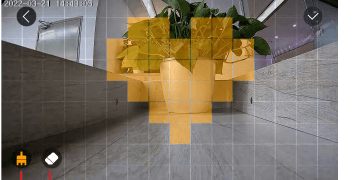
- Tilføj et firkantet område
- Fjern et firkantet område
6. Lyd- og lysalarm
- Lydadvarsel — Kameraet udsender en hørbar alarm, hvis der registreres bevægelse eller en person. (Du kan justere lydstyrken.)
- Hvid lysadvarsel — Kameraet udsender en lysadvarsel, hvis der registreres bevægelse eller en person.
- Lyd- og lysalarm — Kameraet udsender både en lydadvarsel og en lysalarm, hvis der registreres bevægelse eller en person.
Nyttigt tip: Hvis du oplever følgende problemer med kameraet, kan du ofte løse dem ved at justere bevægelsesregistreringsfølsomheden.
Bemærk:
- Det anbefales at indstille alarmfølsomheden til niveau 8–10, hvis der hyppigt opstår manglende eller forsinkede alarmer.
- Det anbefales at indstille alarmfølsomheden til niveau 1–3, hvis der hyppigt opstår falske alarmer.
- Det anbefales at sænke følsomhedsniveauet. Høj alarmfølsomhed og lang registreringsafstand øger risikoen for fejludløsning fra vejrforhold og temperaturursvingninger. Om vinteren kan store temperaturudsving let forårsage falske alarmer, da PIR-alarm kan påvirkes af vejr og temperatur.
- Det anbefales at øge følsomhedsniveauet. Om sommeren kan de mindre temperaturudsving forårsage manglende eller forsinkede alarmer.
- Hvis bevægelsesgenkendelsen fungerer dårligt om natten, kan du prøve at slå "Natregistrering" fra.
Alarmarbejdstilstand

I Brugerdefineret tilstand kan du konfigurere:
- Persongenkendelse — Vælg at aktivere denne funktion for udelukkende at registrere personer, filtrere andre bevægelsesgenkendelser fra og angive tidsperioden for registrering.
- Optagetid — Vælg optagelængden for hvert udløsning.
- Alarminterval — Angiv alarmintervallet efter behov.
9. Batteristyring
9.1 Opladning af kameraet
Det anbefales at bruge et 5V/2A-strømadapter til opladning. Brug opladningskablet fra pakken.
Bemærk: Hvis et 5V/2A-strømadapter ikke er tilgængeligt, kan andre 5V-strømadaptere også anvendes.
Hvordan ved jeg, om opladningen er vellykket?
Enhedens opladningsindikator lyser rødt under opladning. Blåt lys betyder, at opladningen er fuldført. Det tager ca. 10 timer eller mere at oplade til fuld kapacitet.
Hvad skal jeg gøre, hvis opladningen mislykkes?
- Kontrollér, om strømadapteren fungerer, og prøv en anden.
- Kontrollér, om opladningskablet er i god stand; prøv et andet, hvis det ikke er.
- Opladningsindikatoren kan være defekt – kontrollér opladningsstatus i telefon-appen.
- Kontrollér, om enhedens opladningskabel har god kontakt med opladningsporten.
- Enheden har et lavtemperaturbeskyttelsesmodul til opladning. Oplad ikke enheden ved meget lave temperaturer.
- Kontakt kundeservice: [email protected] eller [email protected].
9.2 Batterilevetid
Når enheden ikke registrerer bevægelse, skifter den til dvale for at reducere strømforbruget. Registreres bevægelse, vågner enheden inden for 1 sekund og begynder straks at optage med screenshot og video.
Nyttigt tip: Ved temperaturer under -20 °C kan batteriet gå ind i selvbeskyttelsestilstand, hvilket får kameraet til automatisk at slukke. Men når temperaturen stiger igen, vender batteriet automatisk tilbage til normal tilstand. Hvis du ved lave temperaturer har brug for at oplade kameraet, bedes du placere det indendørs i et par timer først. Ved stuetemperatur slukkes batteriets selvbeskyttelsestilstand automatisk, så kameraet kan oplades sikkert.
Hvorfor holder batteriet i min enhed ikke længe?
- Kontrollér, om antallet af alarmer er for hyppigt. Arbejdstiden for enheden bestemmer batterilevetiden. Jo hyppigere PIR aktiverer enheden, desto hurtigere aflades batteriet på grund af den længere driftstid. Det anbefales at sænke bevægelsesregistreringsfølsomheden og angive et alarminterval og en alarmtidsplan. (Bemærk: Klimaanlæg-udendørsenheder, kørende biler og forbipasserende fodgængere kan forårsage hyppige alarmer. Juster kameravinklen for at undgå disse forstyrrelser.)
- I koldt vejr reduceres batterikapaciteten, hvilket påvirker enhedens driftstid.
Kontakt kundeservice: [email protected] eller [email protected].
10. Hyppigt stillede spørgsmål
For mere detaljerede FAQ, log ind i appen og søg under "Mig" > "FAQ" > "Hjælpedokument" > "Batterikamera". Du kan også besøge siden FAQ for batterikameraer.
Enheden vises som offline?
- Kontrollér, om enheden er tændt, og se, om enhedens driftslampe lyser normalt.
- Kontrollér, om Wi-Fi-netværket fungerer, og genstart routeren.
- Hvis enheden er placeret for langt fra routeren og ikke kan modtage et godt Wi-Fi-signal, anbefales det at flytte routeren tættere på eller tilføje en Wi-Fi-forstærker.
- Slet kameraet fra din konto, og tilføj det igen efter nulstilling af enheden. Kontrollér, om enhedens firmware og app er opdateret til nyeste version.
Skiftet router eller Wi-Fi-adgangskode?
Slet kameraet fra din konto. Nulstil enheden, og tilføj den igen med det nye Wi-Fi-netværk og den nye adgangskode.
Kan ikke afspille historiske videoer?
- Kontrollér SD-kortets status under "Indstillinger" for at sikre, at SD-kortet er registreret korrekt.
- Genisæt SD-kortet.
- Formater SD-kortet i appen.
- Prøv et andet nyt SD-kort.
Hyppige alarmbeskeder?
- Sænk følsomheden for bevægelsesgenkendelsesalarmen i appen.
- Kontrollér, om der er objekter i enhedens synsfelt, som forstyrrer og aktiverer PIR-sensoren – f.eks. klimaanlæg-udendørsenheder, kørende biler eller forbipasserende fodgængere. Juster om nødvendigt kameravinklen for at undgå disse forstyrrende elementer.
- Aktivér "Personbevægelsesgenkendelse" og brug persondetektionsalgoritme til at filtrere unødvendige alarmer fra.
Telefonen modtager ikke alarmadvarsler?
- Aktivér alle push-tilladelser for appen i din telefons systemindstillinger.
- Sørg for, at enhedens bevægelsesgenkendelse er aktiveret.
- Genstart telefonen, og ryd cachen på Android-telefoner.
- Kontrollér, om netværksforbindelsen er stabil.
COOAU ZS-GQ1 batteridrevet overvågningskamera
Opsætning, app-parring, installation, funktionsoversigt, SD-kortoptagelse, alarmstyring og batteripleje til det trådløse, batteridrevne COOAU ZS-GQ1-kamera.
DEATTI Smart batterikamera
Opsætnings- og brugervejledning til DEATTI Smart batterikamera, som dækker produktoversigt, parring med app, opladning, livefunktioner, bevægelsesregistrering og deling af kamera i CloudEdge-appen.