 CloudEdge App Dokumentation
COOAU ZS-GQ1 batteridrevet overvågningskamera
Opsætning, app-parring, installation, funktionsoversigt, SD-kortoptagelse, alarmstyring og batteripleje til det trådløse, batteridrevne COOAU ZS-GQ1-kamera.
Denne vejledning gennemgår det batteridrevne COOAU ZS-GQ1-overvågningskamera, og hvordan du bruger det sammen med CloudEdge-appen, herunder Wi-Fi-parring, installation, funktionerne i appen, SD-kortoptagelse, alarmstyring og batteripleje.
Leder du efter hurtige svar? Se Ofte stillede spørgsmål om batterikameraer.
- Kameraet understøtter kun 2,4 GHz Wi-Fi. Det er ikke kompatibelt med 5 GHz Wi-Fi.
- Inden du tilslutter kameraet til Wi-Fi, skal du sikre dig, at Wi-Fi-signalstyrken er over 85 %. Hvis kameraet er placeret langt fra signalkilden, kan det ikke oprette forbindelse korrekt første gang.
- Hvis din router har for mange tilsluttede enheder, kan kameraet muligvis ikke oprette forbindelse til Wi-Fi på grund af en IP-adressekonflikt.
1. Eftersalgssupport
Kære kunde
Tak, fordi du støtter COOAU! Læs venligst denne manual grundigt, inden du tager det trådløse overvågningskamera i brug. Hvis du oplever problemer, kan du sende en e-mail med dit ordrenummer og en beskrivelse af problemet til [email protected]. Vi finder en hurtig løsning inden for 24 timer.
Du behøver ikke at bekymre dig. Mange problemer kan faktisk løses nemt via indstillingerne, f.eks. fejl ved netværksforbindelse, forsinkelser i bevægelsesregistrering, opladning via solpanel, falske alarmer, batteristyring og lignende. Vi garanterer, at alle kameraer kontrolleres og pakkes omhyggeligt før forsendelse.
Vi tilbyder også teknisk support i hele kameraets levetid og hjælper dig gerne, så meget vi kan. Hvis du har spørgsmål eller er i tvivl om noget under brugen, så tøv ikke med at kontakte os. Vi vil sammen med vores professionelle kameraingeniører forsøge at finde en god løsning.
Med venlig hilsen COOAU's serviceteam
2. Produktoversigt
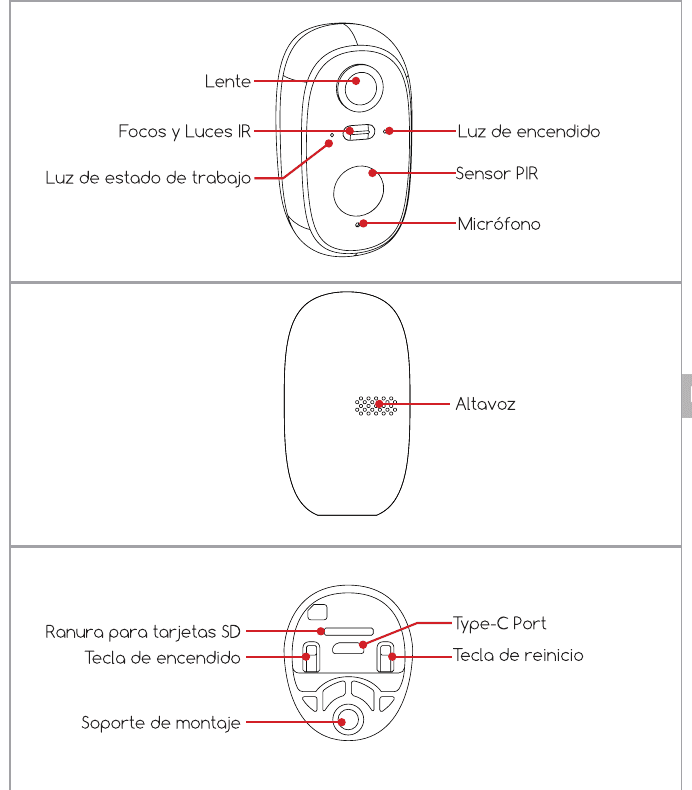
- Linse
- Spotlight og IR-lys
- Statuslampe for drift
- Strømlampe
- PIR-sensor
- Mikrofon
- Højttaler
- SD-kortslot
- Tænd/sluk-knap
- Type-C-port
- Nulstillingsknap
- Monteringsbeslag
| Del | Beskrivelse |
|---|---|
| Tænd/sluk-knap | Tryk og hold i 5 sekunder for at tænde eller slukke kameraet. |
| Nulstillingsknap | Tryk og hold i 5 sekunder for at nulstille eller gendanne fabriksindstillingerne. |
| SD-kortslot | Understøtter lokal lagring på SD-kort (op til 128 GB). |
| Strømlampe | Rød betyder, at det oplader; blå betyder, at det er fuldt opladet. |
| Mikrofon | Optager lyd til dine videoer. |
| Statuslampe for drift | Se statustabellen nedenfor. |
| Højttaler | Tovejslyd-udgang. |
| USB-opladningsport | Brug 5V/2A mini-USB-kablet til at oplade kameraet. |
Statuslampe for drift
| Status | Betydning |
|---|---|
| Lyser rødt | Netværket er unormalt. |
| Blinker langsomt rødt | Venter på Wi-Fi-forbindelse og er klar til at tilføje enheder. |
| Blinker hurtigt rødt | Wi-Fi er ved at oprette forbindelse. |
| Lyser blåt | Wi-Fi er tilsluttet korrekt; kameraet fungerer normalt. |
3. Installer appen, og opret en konto
3.1 Download appen
Scan QR-koden for at downloade appen fra App Store (iOS) eller Google Play (Android), og søg efter CloudEdge.
Giv venligst følgende 2 tilladelser, første gang du bruger appen:
- Tillad, at appen får adgang til mobildata og det trådløse netværk, ellers kan du ikke tilføje IP-kameraet.
- Tillad, at appen modtager pushnotifikationer, ellers modtager telefonen ingen besked, når bevægelsesregistrering eller den hørbare alarm udløses.
3.2 Opret en konto
Nye brugere skal registrere sig med en e-mailadresse. De konkrete trin er:
- Når du opretter en ny konto, skal du vælge den region, du befinder dig i, og den korrekte landekode. (Kameraet kan ikke deles på tværs af forskellige registrerede regioner.)
- Vælg at registrere dig via e-mail.
4. Sådan tilføjer du et kamera i appen
4.1 Sæt Micro SD-kortet i
Sæt Micro SD-kortet i for at optage videoer, når der registreres bevægelse, og for at afspille dem igen. (Micro SD-kortet medfølger ikke; kameraet understøtter Micro SD-kort op til 128 GB.)
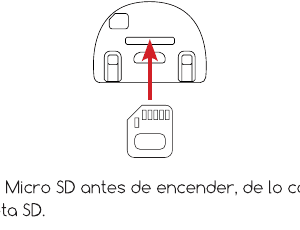
Sæt Micro SD-kortet i, inden du tænder kameraet, ellers kan SD-kortet ikke registreres.
4.2 Tænd kameraet
Tryk og hold tænd/sluk-knappen i 5 sekunder for at tænde kameraet. (Hvis det ikke tænder, skal du først tilslutte DC 5V/2A-strømadapteren og oplade kameraet i 15 minutter.)
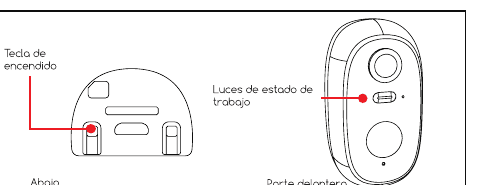
Kan kameraet ikke tændes?
- Oplad kameraet, og prøv derefter at tænde det.
- Tryk og hold tænd/sluk-knappen nede, indtil kameraet tænder (du kan prøve flere gange).
Hvis du har prøvet ovenstående trin uden held, kan du sende en besked med din ordre og en beskrivelse af problemet til [email protected].
4.3 Tilslut kameraet
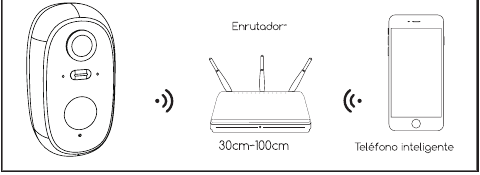
- Placér kameraet og smartphonen 30 til 100 cm fra routeren for at konfigurere Wi-Fi.
- Kameraet understøtter kun 2,4 GHz Wi-Fi. Det er ikke kompatibelt med 5 GHz Wi-Fi.
4.4 Trin til Wi-Fi-forbindelse
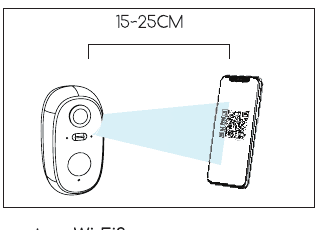
Hold QR-koden foran kameralinsen i en afstand af cirka 10-15 cm. Enhedens linse skal pege mod QR-koden på telefonskærmen i en afstand af 10-15 cm. Når enheden genkender QR-koden, udsender kameraet en "Boogu"-lyd. Når du har hørt den, skal du trykke på Næste.
Kan kameraet ikke oprette forbindelse til Wi-Fi?
- Sørg for, at det Wi-Fi, kameraet er tilsluttet, er 2,4 GHz. Vores erfaring er, at netværksforbindelsen i de fleste tilfælde fejler, fordi Wi-Fi'et er 5 GHz.
- Sørg for at indtaste den korrekte Wi-Fi-adgangskode. (Bemærk: Wi-Fi-adgangskoden må ikke indeholde enkelte anførselstegn, understregninger, mellemrum eller skråstreg (/).)
- Kontrollér antallet af enheder, der er tilsluttet din router. Routere har som regel en grænse for antallet af forbindelser. Når antallet af tilsluttede enheder overstiger den maksimale grænse, kan andre enheder ikke oprette forbindelse til routeren.
- Sørg for, at QR-koden på telefonskærmen vises korrekt, og at afstanden mellem telefonen og kameralinsen er 10 til 15 cm under scanningen.
- Hvis kameraet stadig ikke kan oprette forbindelse til Wi-Fi efter at have kontrolleret ovenstående, kan du prøve at downloade appen igen, genstarte kameraet og genstarte routeren og derefter tilføje kameraet igen.
- Hvis du har prøvet alle trinnene uden held, kan du sende en besked med din ordre og en beskrivelse af problemet til [email protected].
5. Installation af kameraet
Sådan installerer du det:
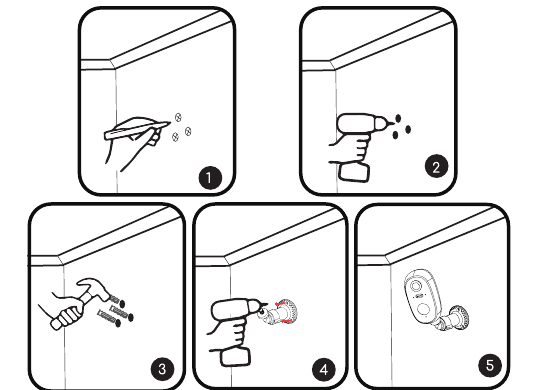
- Sørg for, at væggen eller fladen, hvor du vil montere kameraet, er plan. For at gøre installationen lettere anbefales det at bruge en boremaskine. En betonvæg er måske ikke egnet til montering.
- Monter ikke kameraet i nærheden af en varmekilde, f.eks. udedelen af et klimaanlæg eller et røgaftræk fra et køkken.
- Undgå så vidt muligt at montere produktet ved en travl gade. Hyppige fodgængere og køretøjer vil hele tiden udløse kameraet, hvilket genererer mange alarmbeskeder og et meget hurtigt batteriforbrug.
- Monter ikke kameraet langt fra routeren. Produktet kræver et godt Wi-Fi-signal for at fungere optimalt.
- Når du monterer kameraet, anbefales det ikke at placere PIR-sensoren, så den vender lodret mod det objekt, der bevæger sig, da den ellers måske ikke registrerer bevægelser. Det anbefales at sørge for, at vinklen mellem PIR-sensoren og det registrerede objekt er større end 15 grader.
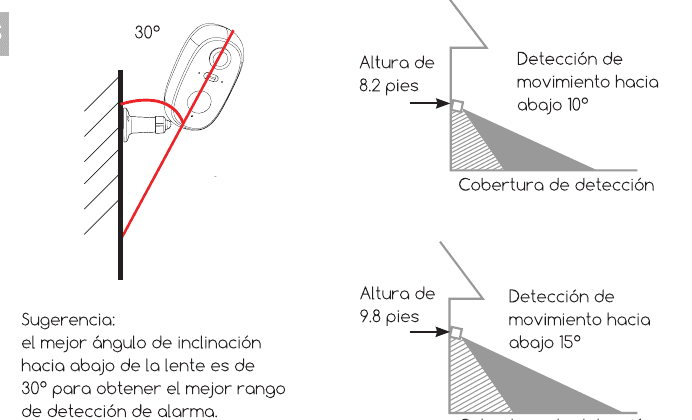
Tip: Den bedste hældningsvinkel for linsen nedad er 30° for at opnå det bedste alarmregistreringsområde. Ved en højde på 2,5 m er bevægelsesregistreringen 10° nedad; ved en højde på 3 m er bevægelsesregistreringen 15° nedad.
6. Introduktion til funktioner
6.1 Introduktion til appens grænseflade
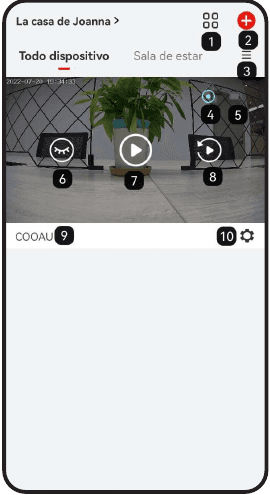
| # | Funktion |
|---|---|
| 1 | Overvågning af flere enheder — Se flere kameraer (op til 4) på én skærm. |
| 2 | Tilføj et kamera — Tilføj et nyt kamera til din konto. |
| 3 | Listestyring — Tryk for at skifte visningstilstand for kameralisten. |
| 4 | Kamerastatus |
| 5 | Batteri |
| 6 | Skjul eller vis den aktuelle visning |
| 7 | Åbn detaljesiden for overvågning |
| 8 | Afspilningshistorik |
| 9 | Enhedsnavn |
| 10 | Indstillinger — Notifikationer, deling af enhed, alarmbeskeder, hjælp og feedback, registreringsindstillinger. |
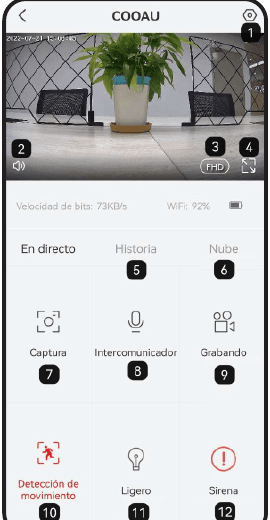
| # | Funktion |
|---|---|
| 1 | Åbn detaljerede indstillinger — Foretag forskellige detaljerede indstillinger for kameraet. |
| 2 | Tænd/sluk kameraets højttaler — Når den er aktiveret, kan du høre lyden fra kameraets side. |
| 3 | Justering af videoskarphed — Vælg video-/billedkvalitet mellem SD og FHD. |
| 4 | Fuldskærmsindstilling — Tryk for at gå til fuldskærmsvisning og zoome ind på detaljer. |
| 5 | Afspilning af video fra SD-kort |
| 6 | Afspilning af cloud-video |
| 7 | Skærmbillede — Tag et stillbillede af live-videoen, og gem det på din telefon. |
| 8 | Samtaleanlæg — Tryk og hold, mens du taler; du hører en stemme fra kameraet. |
| 9 | Optag — Optag manuelt den video, du har brug for, når som helst. Den gemmes på din telefon. |
| 10 | Bevægelsesregistrering — Tænd/sluk bevægelsesregistrering. |
| 11 | Lys — Tryk for at tænde eller slukke lyset. |
| 12 | Sirene — Tryk for at tænde eller slukke alarmen. |
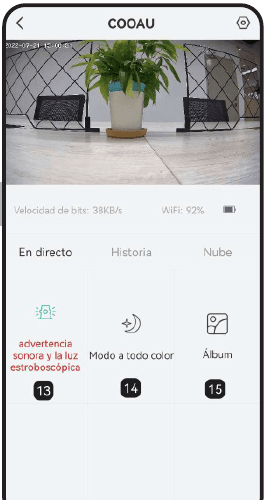
| # | Funktion |
|---|---|
| 13 | Lyd- og lysalarmer — Tænd/sluk lyd- og lysalarmen. Tre tilstande: lys- og lydalarm, lysalarm og lydalarm. |
| 14 | Nattesyn-tilstande — Smart nattesyn, fuldfarvet nattesyn, sort-hvidt nattesyn. |
| 15 | Album — Skærmbilleder og videofiler, der er optaget manuelt og gemt på telefonen. |
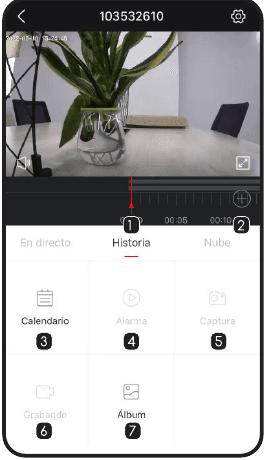
| # | Funktion |
|---|---|
| 1 | Videotidslinje — Træk i den for at vælge datoen på en 24-timers tidslinje. |
| 2 | Zoomknap til tidslinje — Tryk og skub op og ned for at ændre tidsintervallet på tidslinjen. |
| 3 | Kalender — Vælg og afspil optaget video efter dato. |
| 4 | Alarm — Se video med alarmbesked. |
| 5 | Skærmbillede — Videosnapshot. |
| 6 | Optag — Tryk én gang for at starte optagelsen, og tryk igen for at afslutte optagelsen. |
| 7 | Album — Gem skærmbilleder og manuelt oprettede videofiler. |
Menuen Indstillinger
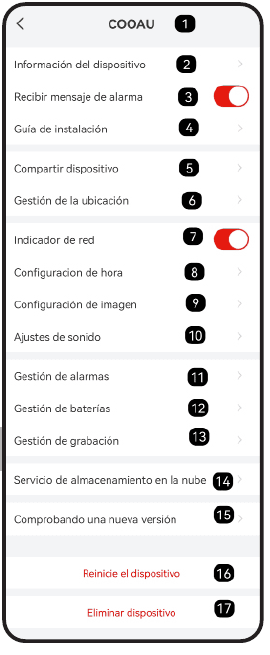
| # | Funktion |
|---|---|
| 1 | Enhedsnavn |
| 2 | Enhedsoplysninger — Enhedsnavn, netværksnavn, signalstyrke, virtuelt ID, IP, Mac-adresse, tidszone, enhedsversion. |
| 3 | Modtag alarmnotifikation eller ej |
| 4 | Installationsguide — Brug Netværksdiagnostik til at finde et installationssted med et stærkere Wi-Fi-signal. |
| 5 | Del enhed — Del kameraet og se delingshistorikken. |
| 6 | Placeringsstyring |
| 7 | Netværksindikator — Til eller fra. |
| 8 | Tidsindstilling — 12- eller 24-timers format. |
| 9 | Billedindstilling — Justering mod flimmer, skærmrotation, billedvisualisering. |
| 10 | Lydindstilling — Mikrofon, stemmeoptagelse, højttaler, højttalervolumen. |
| 11 | Alarmstyring — Bevægelsesregistrering, registreringsfølsomhed, alarmens driftstilstand, alarmplan, alarmområde, lydalarm og blinklys. |
| 12 | Batteristyring — Strøm, statistik over energiforbrug. |
| 13 | Optagelsesstyring — Tilstand for afspilningsoptagelse, SD-kortkapacitet. |
| 14 | Cloud-lagringstjeneste |
| 15 | Søg efter en ny version |
| 16 | Nulstil kameraet |
| 17 | Slet kameraet fra din konto |
6.2 Deling af enhed
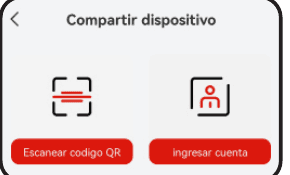
Trin til at dele dit kamera med andre brugere:
Tip: Når du deler, skal du sikre dig, at din app-konto er registreret i samme region. Ellers kan du ikke dele.
6.3 Nattesyn
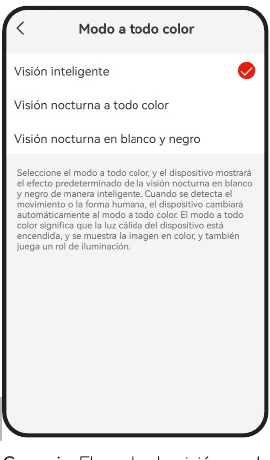
Smart syn — Spotlightet tænder automatisk for at give nattesyn i farver, men kun når en person registreres om natten.
Fuldfarvet nattesyn — Om natten tænder spotlightet automatisk for at give nattesyn i farver, både når du ser live-billedet via mobilappen, og når kameraet registrerer en person.
Sort-hvidt nattesyn — Tænder lys- og lydalarmen, og spotlightet tænder automatisk, når en person registreres om natten. Når lys- og lydalarmen er slået fra, tænder spotlightet ikke automatisk, når en person registreres om natten.
Tip: Nattesyn-tilstanden og tilstanden for lys- og lydalarm afgør, om spotlightet tænder automatisk. Spotlightet tænder automatisk, når en af betingelserne for fuldfarvet nattesyn eller lydalarmen er opfyldt. Spotlightet tænder ikke automatisk ved sort-hvidt nattesyn, og når lysalarmen er slået fra.
| Lys | Lysalarm tændt | Lysalarm slukket |
|---|---|---|
| Smart syn | Tændt | Tændt |
| Fuldfarvet nattesyn | Tændt | Tændt |
| Sort-hvidt nattesyn | Tændt | Slukket |
7. SD-kortoptagelse
Produktet leveres ikke med et SD-kort. Hvis du har brug for et SD-kort til at gemme videoer, skal du selv købe det.
Krav til SD-kort:
- Det anbefales at bruge kort fra mærker som SanDisk, Samsung og lignende.
- Understøtter en kapacitet på 8-128 GB.
- Et standard Class10 SD-kort anbefales.
- Kun FAT32-format understøttes.
Sæt hukommelseskortet i enhedens SD-kortslot, hvorefter enheden automatisk begynder at gemme videoer.
Sådan ser du videoer på SD-kortet
- Metode 1: Tryk på knappen Historik eller Videoafspilning på alarmbeskedikonet i appen for at åbne videoafspilningsskærmen. Træk i tidslinjen, eller vælg tidspunktet for alarmen for at finde optagelsen fra den pågældende periode.
- Metode 2: Sæt SD-kortet i en computer, og konverter videoformatet til MP4 via et tredjepartsprogram. Når videoen er i MP4-format, kan du se den direkte på computeren.
8. Alarmstyring
Gå til app-grænsefladen - Indstillinger - Alarmstyring.
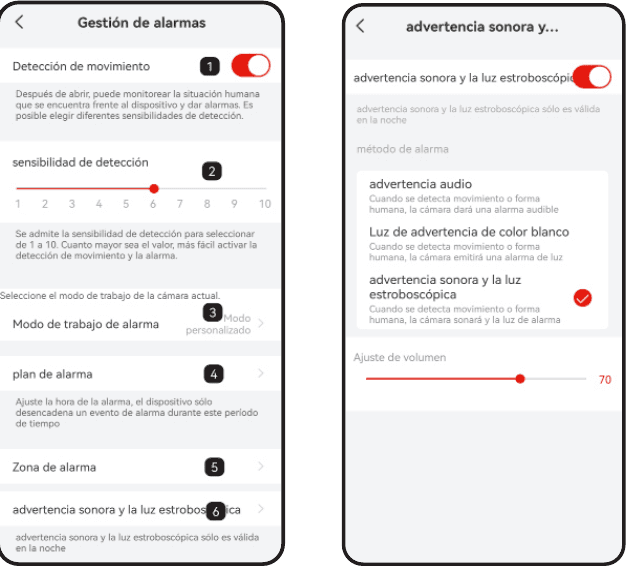
Alarmzone — Du kan indstille de alarmzoner, der skal overvåges.
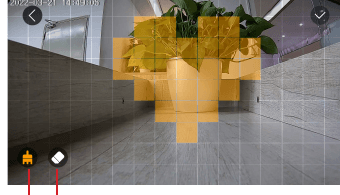
- Tilføj et firkantet område
- Slet et firkantet område
Lydalarm og blinklys
- Lydalarm — Hvis der registreres bevægelse eller et menneskelignende objekt, udsender kameraet en hørbar alarm (du kan justere volumen).
- Hvidt lysalarm — Hvis der registreres bevægelse eller et menneskelignende objekt, udsender kameraet en lysadvarsel.
- Lydalarm og blinklys — Hvis der registreres bevægelse eller et menneskelignende objekt, udsender kameraet en hørbar alarm sammen med lys.
Registreringsfølsomhed
| Følsomhed | Registreringsafstand (for objekter i bevægelse) |
|---|---|
| Niveau 1-3 (lav) | Op til 4-5 meter |
| Niveau 4-7 (mellem) | Op til 5-8 meter |
| Niveau 8-10 (høj) | Op til 8-13 meter |
Tip til følsomhed: Hvis du støder på følgende problemer, mens du bruger kameraet, kan du justere følsomheden for bevægelsesregistrering for at løse dem.
- Det anbefales at indstille alarmfølsomheden til niveau 8-10, hvis du ofte oplever manglende eller forsinkede alarmer.
- Det anbefales at indstille alarmfølsomheden til niveau 1-3, hvis du ofte oplever falske alarmer.
- Det anbefales at indstille følsomheden til et lavere niveau. Alarmfølsomheden og registreringsafstanden på det høje niveau er for stor, hvilket gør falske alarmer mere sandsynlige. Om vinteren opstår falske alarmer let på grund af de større temperaturudsving. Derudover påvirkes PIR-alarmen af vejr og temperatur.
- Det anbefales at indstille følsomheden til et højere niveau. Om sommeren opstår falske alarmer på grund af mindre temperaturudsving.
- Hvis du bemærker, at bevægelsesregistreringen ikke fungerer godt om natten, kan du prøve at deaktivere Natregistrering.
Brugerdefineret tilstand
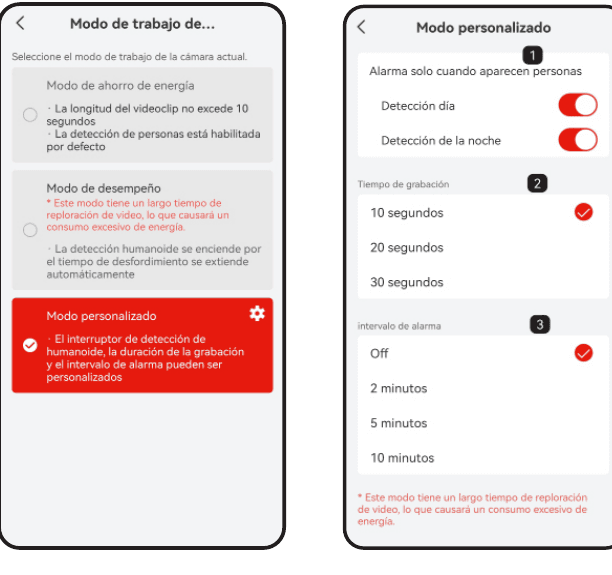
Vælg kameraets aktuelle driftstilstand:
- Strømbesparende tilstand — Videoklippets længde overstiger ikke 10 sekunder; personregistrering er aktiveret som standard.
- Ydelsestilstand — Denne tilstand har en lang videoscanningstid, hvilket medfører et stort energiforbrug; menneskeregistrering aktiveres, og optagelsestiden forlænges automatisk.
- Brugerdefineret tilstand — Kontakten til menneskeregistrering, optagelsesvarigheden og alarmintervallet kan tilpasses.
9. Batteristyring
9.1 Opladning af kameraet
Det anbefales at bruge en 5V/2A-strømadapter til opladning. Brug kablet i pakken til at oplade kameraet.
Hvis du ikke har en 5V/2A-strømadapter, kan du også bruge 5V-strømadaptere med anden strømstyrke.
Hvordan ved du, om opladningen lykkes?
Enhedens opladningsindikator er rød, hvilket betyder, at den oplader. Et blåt lys betyder, at opladningen er fuldført. Det tager cirka 10 timer eller mere at oplade helt.
Hvad skal jeg gøre, hvis opladningen mislykkes?
- Undersøg, om strømadapteren er i orden; prøv en anden.
- Undersøg, om opladningskablet er i orden; prøv et andet.
- Opladningsindikatoren kan være defekt; kontrollér tilstanden i telefon-appen.
- Undersøg, om enhedens opladningsport har god kontakt med opladningskablet.
- Enheden har et beskyttelsesmodul mod opladning ved lave temperaturer; oplad ikke enheden ved lave temperaturer.
- Kontakt kundeservice: [email protected]
9.2 Batterilevetid
Hvis enheden ikke registrerer et objekt i bevægelse, går den i dvaletilstand, hvilket reducerer enhedens strømforbrug. Hvis enheden registrerer et objekt i bevægelse, aktiveres den hurtigt og starter inden for 1 sekund, hvor den tager et skærmbillede sammen med den optagne video.
Temperaturtip: Når temperaturen er under -20 °C, kan batteriet gå i selvbeskyttelsestilstand, hvilket får kameraet til at slukke automatisk. Men når temperaturen stiger, vender batteriet automatisk tilbage til normal tilstand. Hvis du har brug for at oplade kameraet ved lave temperaturer, skal du først placere det indendørs i flere timer. Ved stuetemperatur slår batteriets selvbeskyttelsestilstand automatisk fra, så kameraet kan oplades sikkert.
Hvorfor er min enheds batterilevetid lav?
- Kontrollér, om antallet af alarmer er for hyppigt, da enhedens driftstid afgør batterilevetiden. Jo hyppigere PIR-aktiveringerne er, jo hurtigere forbruges batteriet på grund af den længere driftstid. Det anbefales at reducere enhedens følsomhed for bevægelsesregistrering passende og konfigurere alarmintervallet og alarmtidsplanen. (Bemærk: udedele af klimaanlæg, biler i bevægelse og forbipasserende fodgængere forårsager hyppige alarmer. Juster enhedens vinkel for at undgå disse objekter.)
- I koldt klima reduceres batteriets kapacitet, hvilket påvirker enhedens driftstid.
- Kontakt kundeservice: [email protected]
10. Ofte stillede spørgsmål
For mere detaljerede ofte stillede spørgsmål kan du logge ind i appen og kigge under Mig - Ofte stillede spørgsmål - Hjælpedokument - Battery Camera.
Enheden angiver, at den er afbrudt
- Kontrollér, om udstyret er tændt, og se, om driftslampen lyser normalt.
- Kontrollér, om Wi-Fi-netværket er i god stand, og genstart routeren.
- Hvis enheden er placeret langt fra routeren, så det er umuligt at få et godt Wi-Fi-signal, anbefales det at flytte routeren tættere på eller tilføje en Wi-Fi-forstærker for at forbedre Wi-Fi-forbindelsen i hjemmet.
- Fjern kameraet fra din konto, og tilføj det igen, efter at du har genstartet enheden.
Kontrollér, om enhedens firmware og app-programmet er den nyeste version.
Opdatere router eller Wi-Fi-adgangskode? Fjern kameraet fra din konto. Efter at have nulstillet enheden skal du bruge det nye Wi-Fi og den nye adgangskode til at tilføje det igen.
Kan du ikke afspille videohistorikken?
- Kontrollér SD-kortets status under Indstillinger for at sikre, at SD-kortet registreres korrekt.
- Sæt SD-kortet i igen.
- Formatér SD-kortet i appen.
- Prøv et nyt SD-kort.
Udløses alarmen for ofte?
- Reducer følsomheden for bevægelsesregistreringsalarmen i appen.
- Kontrollér, om der er objekter i enhedens synsfelt, der forstyrrer og udløser PIR-sensoren, f.eks. udedelen af et klimaanlæg, kørende biler, forbipasserende fodgængere osv. Enhedens vinkel kan justeres passende for at undgå disse let generende objekter.
- Aktivér Registrering af menneskelig bevægelse, og brug den menneskelignende algoritme til at filtrere unødvendige alarmer fra.
Kan telefonen ikke modtage alarmnotifikationer?
- Aktivér alle appens push-tilladelser i telefonens systemindstillinger.
- Sørg for, at enhedens bevægelsesregistreringsfunktion er aktiveret korrekt.
- Genstart telefonen, og ryd cachehukommelsen på Android-telefoner.
- Kontrollér, om netværket er i god stand.
Brugervejledning til BOIFUN DD202 batterikamera
Opsætnings- og brugervejledning til det trådløse BOIFUN DD202 batteridrevne WiFi-overvågningskamera med CloudEdge-appen. Den dækker pakkeindhold, produktintroduktion, registrering i appen, WiFi-parring, app-grænsefladen, deling, alarmindstillinger, alarmafspilning, batteristyring, installation, tips mod falske alarmer, fejlfinding og ofte stillede spørgsmål.
COOAU ZS-GX2S Batterikamera Brugervejledning
Installations- og brugervejledning til COOAU ZS-GX2S batteridrevet sikkerhedskamera med CloudEdge-appen – dækker produktoversigt, app-installation og registrering, tilføjelse af kameraet via Wi-Fi, montering, app-grænseflade, SD-kortoptagelse, alarmstyring, batteristyring og FAQ.