 CloudEdge App Dokumentation
Brugervejledning til ieGeek trådløst batterikamera (spotlight, magnetisk beslag)
Opsætnings- og brugervejledning til det trådløse ieGeek-batterikamera med oversigt over kameraets opbygning, parring i appen, opladning af batteriet, montering, PIR-bevægelsessensoren og ofte stillede spørgsmål med CloudEdge-appen.
Denne vejledning omhandler det trådløse ieGeek-batterikamera, og hvordan du sætter det op med CloudEdge-appen (også kompatibel med ieGeek Cam-appen).
Har du brug for mere hjælp? Se ofte stillede spørgsmål om batterikameraet. Hvis du oplever problemer, kan du sende dit ordrenummer og en beskrivelse af problemet til [email protected] — de fleste henvendelser får en hurtig løsning inden for 24 timer.
Vigtigt tip
- Inden du forbinder kameraet til Wi-Fi, skal du sikre dig, at Wi-Fi-signalstyrken er over 75 % for at bevare et godt Wi-Fi-signal.
- Dette trådløse kamera understøtter hændelsesoptagelse, når Wi-Fi-forbindelsen er afbrudt.
1. Introduktion til kameraet
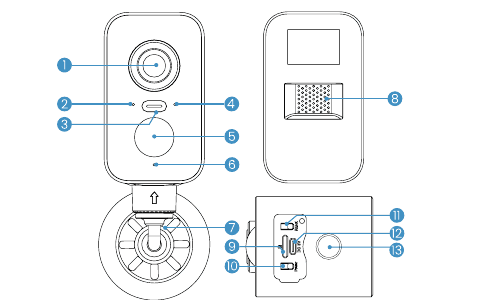
| # | Del | # | Del |
|---|---|---|---|
| 1 | Linse | 2 | Indikator for driftsstatus |
| 3 | Spotlight | 4 | Opladningsindikator |
| 5 | PIR | 6 | Mikrofon |
| 7 | Beslag | 8 | Højttaler |
| 9 | SD-kortslot | 10 | Tænd/sluk-knap |
| 11 | Nulstil | 12 | Dedikeret opladningsport |
| 13 | Tilslutning til beslagets sokkel |
Detaljer om knapper og slot
| Betjening | Funktion |
|---|---|
| Tænd/sluk-knap | Hold tænd/sluk-knappen nede i 5 sekunder for at tænde eller slukke kameraet |
| Nulstillingsknap | Hold nede i 5 sekunder, indtil du hører "Boom", for at nulstille til fabriksindstillinger eller gendanne kameraet |
| SD-kortslot | Understøtter et lokalt SD-kort (op til 128 GB) |
| Opladningsindikator | Rød betyder opladning, blå betyder fuldt opladet |
Indikator for driftsstatus
| Indikatortilstand | Betydning |
|---|---|
| Lyser rødt | Netværket er unormalt |
| Blinker langsomt rødt | Venter på Wi-Fi-forbindelse og på tilføjelse af enheder |
| Blinker hurtigt rødt | Opretter forbindelse til Wi-Fi |
| Lyser blåt | Wi-Fi-forbindelse er oprettet, kameraet fungerer normalt |
2. Installation af appen og oprettelse af konto
Download "ieGeek"-appen
- Metode 1: Download CloudEdge og ieGeek Cam-appen fra App Store (iOS) eller Google Play (Android).
- Metode 2: Scan QR-koden "ieGeek" for at downloade appen.

Tips: Aktivér de relevante tilladelser, første gang du bruger appen.
- Tillad ieGeek Cam-appen at få adgang til mobildata og Wi-Fi, ellers kan IP-kameraet ikke tilføjes.
- Tillad ieGeek Cam-appen at modtage push-notifikationer, ellers modtager telefonen ikke en alarm-besked, når bevægelsesregistrering eller en lydalarm udløses.
Opret en konto
Bemærk
- Når du opretter en ny konto, skal du vælge den region, du faktisk befinder dig i, og bruge den korrekte landekode. (Kameraer registreret i forskellige regioner kan ikke deles.)
- Vælg at oprette kontoen med e-mail.
3. Sådan tilføjer du et kamera i appen
Inden brug
- Indsæt Micro SD-kortet, inden du tænder, ellers kan SD-kortet ikke genkendes.
- Inden du tilføjer et kamera, skal du forbinde telefonen til et Wi-Fi-netværk og slå Bluetooth til.
- Sørg for, at kameraet bruger 2,4 GHz Wi-Fi.
Trin til at oprette Wi-Fi-forbindelse
Slå Bluetooth til, og tryk derefter på "+" i appen for at tilføje en enhed.
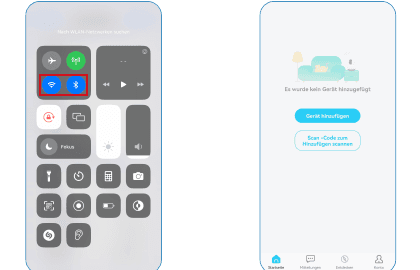
Vælg kameraet på listen over fundne enheder.
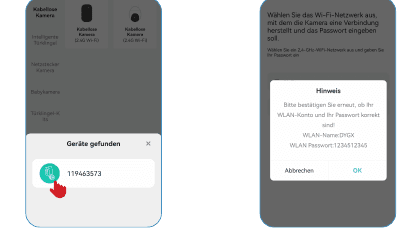
Indtast Wi-Fi-adgangskoden, og bekræft, at Wi-Fi-navnet og adgangskoden er korrekte.

Bemærk: Hvis kameraet ikke kan tændes, skal du tilslutte DC 5V 2A-strømadapteren og oplade kameraet i 15 minutter først.
Mit kamera kan ikke oprette forbindelse til Wi-Fi
4. Oplad batteriet
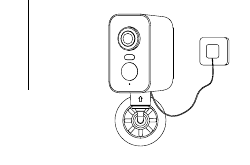
Opladningsindikator:
-
Rød LED — Oplader
-
Blå LED — Fuldt opladet
-
Oplad batteriet med en 5V 2A-strømadapter.
-
Batteriet er indbygget og kan ikke fjernes. (Tip: Oplad batteriet helt inden første brug.)
-
Batteriet kan også oplades med ieGeek-solpanelet.
-
Den vejrbestandige, dedikerede opladningsport skal altid dækkes med gummiproppen efter opladning af batteriet.
5. Bemærkninger om montering af kameraet

-
Monteringshøjde: 2–3 meter (7–10 fod)
-
PIR-registreringsafstand: 2–10 meter
-
Brug kameraets beskyttelsesovertræk for bedre vejrbestandighed, når du monterer kameraet udendørs.
-
Monter kameraet 2–3 meter (7–10 fod) over jorden. I denne højde er bevægelsessensorens registreringsområde størst.
-
For effektiv bevægelsesregistrering bør kameraet monteres i en vinkel.
Bemærk: Når et objekt i bevægelse nærmer sig kameraet, mens PIR-sensoren peger lige fremad lodret, kan kameraet undlade at registrere bevægelsen.
Trin 1: Monter beslaget
Montering uden boring: Sæt den medfølgende 3 mm-klæbestrip på en glat væg eller på glas. (Ujævne overflader giver ujævn klæbning.) Sæt den magnetiske sokkel langs klæbestrippens placering, og fastgør derefter beslaget på den magnetiske sokkel.

Montering med boring: Bor huller i væggen med boreværktøjet i overensstemmelse med hulafstanden på den magnetiske sokkel. (Det anbefales at markere hullernes placering med en blyant inden boring.) Skru først ekspansionsskruerne ind i de forreste huller, forbind derefter den magnetiske sokkel til ekspansionsmøtrikkerne med skruer, og fastgør til sidst beslaget på den magnetiske sokkel.

Trin 2: Fastgør kameraet
Ret beslagets skrue ind efter skruehullet på undersiden af kameraet, og drej derefter beslaget, indtil det sidder godt fast. Sørg for, at kameraets drejevinkel er centreret.
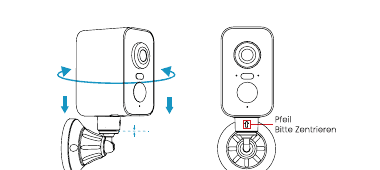
6. Bemærkninger om PIR-bevægelsessensoren
PIR-sensorens registreringsområde
Du kan justere PIR-registreringsområdet efter dine specifikke behov. Brug følgende tabel til at konfigurere kameraet under enhedsindstillingerne i ieGeek Cam-appen.
| Følsomhed | Område (for levende objekter i bevægelse) |
|---|---|
| Niveau 1–3 (Høj) | op til 2–5 meter |
| Niveau 4–7 (Mellem) | op til 5–8 meter |
| Niveau 8–10 (Lav) | op til 8–10 meter |
Vigtige bemærkninger til at reducere falske alarmer
- Ret ikke kameraet mod genstande med skarpt lys, herunder sollys og kraftigt lampelys.
- Placer ikke kameraet i nærheden af stikkontakter, herunder ventilationsåbninger på klimaanlæg, luftfugtere eller varmeafgivende åbninger på projektorer m.m.
- Monter ikke kameraet på steder med kraftig vind.
- Ret ikke kameraet mod et spejl.
- Hold kameraet mindst 1 meter væk fra trådløse enheder, herunder Wi-Fi-routere og telefoner, for at undgå trådløs interferens.
7. Ofte stillede spørgsmål
For mere detaljerede spørgsmål og svar kan du logge ind i appen og søge under "Mig" – "FAQ" – "Hjælpedokument" – "Batterikamera".
Enheden viser, at den er offline
Har du opdateret routeren eller Wi-Fi-adgangskoden?
Slet kameraet fra din CloudEdge-konto. Nulstil enheden, og brug derefter det nye Wi-Fi og den nye adgangskode til at tilføje den igen.
Ingen forbindelse til Wi-Fi (WLAN)?
Hurtigt strømforbrug?
Kameraet registrerer ikke bevægelse?
SD-kortet bliver ikke genkendt?
FCC ID: 2AYZFS1 · Fremstillet i Kina. ieGeek og ieGeek-logoet er varemærker tilhørende Shenzhen Globalebuy Co., Ltd, registreret i USA og andre lande.
Brugervejledning til ieGeek batterikamera (10400mAh, batterilevetid 4–6 måneder)
Brugervejledning til ieGeeks trådløse WiFi-sikkerhedskamera med batteri, der dækker oversigt over delene, LED-status, opsætning i CloudEdge-appen, WiFi-parring, indstillinger for alarm og bevægelsesregistrering, batteristyring, installation og ofte stillede spørgsmål.
Brugervejledning til ieGeek trådløst batterikamera (indbygget solpanel)
Produktoversigt, app-download og kontooprettelse, Wi-Fi-parring, opladning af batteri, installation, PIR-bevægelsesindstillinger og ofte stillede spørgsmål til det trådløse ieGeek-batterikamera med CloudEdge-appen.