 CloudEdge App Dokumentation
ieGeek Batteri-kamera
Brugervejledning til det trådløse ieGeek batteri-sikkerhedskamera med produktoversigt, tilføjelse til app'en, Wi-Fi-opsætning, opladning, montering, PIR-bevægelsesregistrering og fejlfinding.
ieGeek Batteri-kameraet er et trådløst genopladeligt sikkerhedskamera, der administreres via CloudEdge-appen.
Brug for hjælp? Kontakt venligst ieGeek, før du returnerer produktet. De fleste spørgsmål kan besvares via online-supportcentret på www.iegeek.com eller via kundeservice på [email protected]. Du kan også gennemse de ofte stillede spørgsmål om batteri-kameraet.
Vigtige bemærkninger
- Inden kameraet tilsluttes Wi-Fi, skal du sikre dig, at Wi-Fi-signalstyrken er over 85 % for at opretholde en stabil forbindelse.
- Dette trådløse kamera understøtter hændelsesoptagelse, selv når Wi-Fi-forbindelsen er afbrudt.
1. Produktoversigt
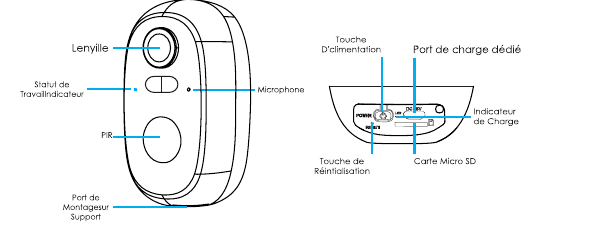
- Objektiv
- Driftsstatus-indikator
- Mikrofon
- PIR (bevægelsessensor)
- Monteringsport (på braketten)
- Tænd/sluk-knap
- Dedikeret opladningsport
- Opladningsindikator
- Nulstillingsknap
- Micro-SD-kort
| Element | Beskrivelse |
|---|---|
| Tænd/sluk-knap | Hold tænd/sluk-knappen inde i 5 sekunder for at tænde eller slukke kameraet. |
| Nulstillingsknap | Hold inde i 5 sekunder, indtil du hører et „boogu"-lyd, for at nulstille eller gendanne fabriksindstillingerne. |
| SD-kortplads | Understøtter lokal lagring på et SD-kort (op til 128 GB). |
| Opladningsindikator | Rød = opladning i gang; blå = fuldt opladet. |
Driftsstatus-indikator
| LED-status | Betydning |
|---|---|
| Konstant rød | Netværksproblem på kameraet |
| Langsomt blinkende rød | Venter på Wi-Fi-forbindelse |
| Hurtigt blinkende rød | Wi-Fi-forbindelse oprettes |
| Konstant blå | Kameraet fungerer normalt |
2. Tilføj kameraet til app'en
Download „CloudEdge"-appen
- Metode 1: Download „CloudEdge"- og „ieGeek Cam"-appen fra App Store (iOS) eller Google Play (Android).
- Metode 2: Scan QR-koden til „CloudEdge"-appen for at downloade den.
Aktivér venligst følgende to tilladelser, når du bruger app'en for første gang.
- Tillad „CloudEdge"-appen at få adgang til mobildata og det lokale trådløse netværk — ellers kan IP-kameraet ikke tilføjes.
- Tillad „CloudEdge"-appen at modtage push-meddelelser — ellers modtager telefonen ingen alarm, når bevægelses- eller lydalarmen udløses.
Opret en konto
Nye brugere skal registrere sig med en e-mailadresse:
Tips
- Brug en gyldig e-mailadresse.
- Vælg den korrekte landekode.
- Vælg ved registreringen den region, du faktisk befinder dig i. (Kameraer kan ikke deles på tværs af forskellige registreringsregioner.)
3. Sådan tilføjer du kameraet til app'en
Inden du går i gang:
Trin til Wi-Fi-forbindelse

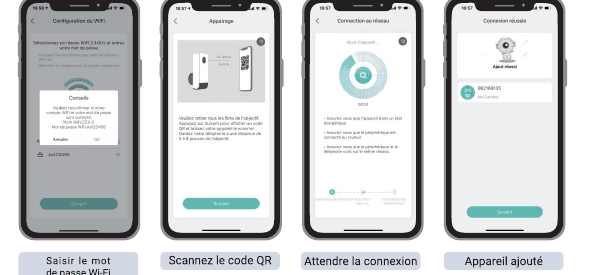
Hvis kameraet ikke kan tændes, skal du først tilslutte DC 5V 2A-adapteren og oplade kameraet i 15 minutter.
Når du forbinder til Wi-Fi for første gang, skal du sikre dig, at:
- Det Wi-Fi-netværk, telefonen er forbundet til, er et 2,4 GHz-netværk.
- Den aktuelle placering har god Wi-Fi-dækning og et stabilt netværk (Wi-Fi-signal over 75 %).
- Du undgår at bruge Wi-Fi-forstærkere.
- Du kontrollerer, at Wi-Fi-adgangskoden er indtastet korrekt.
Hvis forbindelsen mislykkes, skal du først kontrollere, om Wi-Fi-adgangskoden er korrekt. I sjældne tilfælde med særlig netværksinkompatibilitet kan app og kamera muligvis ikke forbindes korrekt. I så fald er kameraet ikke kompatibelt — kontakt venligst kundeservice ([email protected]).
4. Oplad batteriet

- Oplad batteriet med en 5V 2A-adapter.
- Batteriet er indbygget og kan ikke fjernes.
- Oplad batteriet med ieGeek-solarpanelet.
For bedre at beskytte kameraet mod vand skal den dedikerede opladningsport dækkes med gummistoppet, efter opladning er afsluttet.
| Opladningsindikator | Betydning |
|---|---|
| Rød LED | Oplader |
| Blå LED | Fuldt opladet |
5. Monteringsvejledning
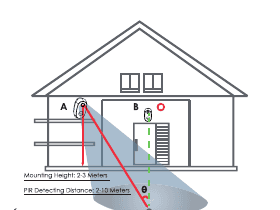
- Brug kamerahuset til bedre vejrbestandighed ved udendørs installation.
- Monter kameraet 2–3 meter (7–10 fod) over jorden. Denne højde maksimerer bevægelsessensorens rækkevidde.
- Monter kameraet i en vinkel for effektiv bevægelsesregistrering.
Hvis et bevægende objekt nærmer sig PIR-sensoren lodret, registrerer kameraet muligvis ikke bevægelsen.
Vigtige bemærkninger om montering og opladning
6. Bemærkninger om PIR-bevægelsessensoren
PIR-sensorens detektionsafstand
PIR-detektionsindstillingerne kan tilpasses efter dine specifikke behov. Se nedenstående tabel som vejledning til konfigurationen i Enhedsindstillinger i CloudEdge-appen.
| Følsomhed | Detektionsafstand (for bevægende levende væsener) |
|---|---|
| Niveau 1–3 (Lav) | Op til 2–5 meter |
| Niveau 4–7 (Middel) | Op til 5–8 meter |
| Niveau 8–10 (Høj) | Op til 8–10 meter |
Vigtige bemærkninger for at reducere falske alarmer
- Ret ikke kameraet mod genstande med kraftigt lys, herunder sol, stærke lamper osv.
- Placer ikke kameraet for tæt på et område med stor trafik. Vores tests viser, at den anbefalede afstand mellem kameraet og køretøjer er mindst 16 meter (52 fod).
- Placer ikke kameraet i nærheden af ventilationsåbninger, herunder klimaanlæg, luftfugtere eller projektorer.
- Monter ikke kameraet på steder med kraftig vind.
- Ret ikke kameraet mod et spejl.
- Hold kameraet mindst 1 meter væk fra trådløse enheder, herunder Wi-Fi-routere og telefoner, for at undgå trådløs interferens.
7. Ofte stillede spørgsmål
For mere detaljerede ofte stillede spørgsmål skal du åbne app'en: „Min konto" → „FAQ" → „Batteri-kamera".
Højt batteriforbruger?
- Ved dårlig Wi-Fi-dækning (f.eks. signal under 75 %) øges strømforbruget.
- Hyppig PIR-aktivering øger forbruget, særligt når infrarødt lys eller hvidt lys er tændt om natten.
- Hyppig fjernadgang til kameraet via telefonen øger strømforbruget.
- Ved første brug anbefales det at aflade batteriet til 10 % og derefter oplade det til 100 % — dette er godt for lithiumbatteriets levetid.
Kameraet offline?
- Kontroller, at den aktuelle placering har god Wi-Fi-dækning og et stabilt netværk; Wi-Fi-signalet bør være over 75 %.
- Du kan bruge et tredjeparts Wi-Fi-analyseværktøj til at analysere den aktuelle Wi-Fi-dækning og interferens. Ved dårlig dækning eller betydelig interferens anbefales det at ændre kameraets monteringsplacering, justere routerens position eller anvende en ekstra router.
- Undgå at bruge Wi-Fi-forstærkere.
Wi-Fi-adgangskode eller router ændret?
Fjern kameraet fra din CloudEdge-konto, nulstil enheden, og tilføj den derefter igen med det nye Wi-Fi-netværk eller den nye adgangskode.
Alarmen udløses ofte?
- Sænk følsomheden for bevægelsesaktiveringsalarmen i app'en.
- Kontroller, om der er genstande i kameraets synsfelt, der forstyrrer PIR-sensoren og udløser den — f.eks. udendørs klimaanlæg, kørende biler eller forbipasserende fodgængere. Juster kameraets vinkel for at undgå disse forstyrrende elementer.
- Aktivér indstillingen „alarm kun ved tilstedeværelse af personer" og brug persondetektionsalgoritmen til at filtrere unødvendige alarmer fra.
Kameraet registrerer ingen bevægelse?
- Ved et ustabilt netværk kan meddelelser muligvis ikke leveres rettidigt efter en PIR-aktivering. Kontroller først netværksstatus, og fjern kameraet for at teste det i et miljø med god netværksdækning.
- En uhensigtsmæssig monteringsposition kan medføre, at PIR-sensoren ikke aktiveres. Hvis kameraet er monteret for højt, objektet er for langt væk eller for lille, vil der ikke blive udløst en alarm. Juster monteringspositionen trinvist i overensstemmelse med aktiveringsbehovene.
Micro-SD-kortet genkendes ikke?
- Understøttet kapacitet: Micro-SD-kort fra 16 til 128 GB.
- Formatér Micro-SD-kortet på computeren som FAT32 eller exFAT inden brug, sæt det derefter i kameraet, og udfør formateringsoperationen på kameraet igen.
- Hvis Micro-SD-kortet ikke genkendes under brug, skyldes det normalt et kvalitetsproblem med kortet — udskift det med et kort med mere stabile læse- og skriveegenskaber.
8. FCC-erklæring
Dette udstyr er testet og fundet i overensstemmelse med begrænsningerne for en digital enhed af klasse B i henhold til del 15 i FCC-reglerne. Disse grænseværdier er fastsat for at yde rimelig beskyttelse mod skadelig interferens i boliger. Dette udstyr genererer, bruger og kan udsende radiofrekvensenergi og kan, hvis det ikke installeres og bruges i overensstemmelse med vejledningen, forårsage skadelig interferens for radiokommunikation. Der er dog ingen garanti for, at interferens ikke vil forekomme i en bestemt installation. Hvis dette udstyr forårsager skadelig interferens for radio- eller tv-modtagelse — hvilket kan fastslås ved at slukke og tænde for udstyret — opfordres brugeren til at forsøge at afhjælpe interferensen ved hjælp af en eller flere af følgende foranstaltninger:
- Reorienter eller flyt modtagerantennen.
- Øg afstanden mellem udstyret og modtageren.
- Tilslut udstyret til en stikkontakt på et andet kredsløb end det, modtageren er tilsluttet.
- Kontakt forhandleren eller en erfaren radio-/tv-tekniker for hjælp.
Ændringer eller modifikationer, der ikke udtrykkeligt er godkendt af den part, der er ansvarlig for overensstemmelse, kan ugyldiggøre brugerens ret til at betjene udstyret.
Dette udstyr overholder del 15 i FCC-reglerne. Driften er underlagt følgende to betingelser:
- Denne enhed må ikke forårsage skadelig interferens, og
- Denne enhed skal acceptere al modtaget interferens, herunder interferens, der kan forårsage uønsket drift.
FCC-erklæring om strålingsudsættelse: Udstyret overholder FCC's grænseværdier for strålingsudsættelse i et ukontrolleret miljø. Dette udstyr bør installeres og betjenes med en minimumsafstand på 20 cm mellem stråleren og din krop.
FCC ID: 2AZL7-ZS-GX1S
Producent: Shenzhen CTV Int Cloud Technology Co., Ltd. 601, B Building, No.10, East District, Shangxue Industrial City, Xinxue Community, Bantian Street, Longgang District, Shenzhen, Guangdong Province, China — www.iegeek.com — [email protected]
Brugervejledning til ieGeek Battery Camera (kompatibel med solpanel)
Vejledning til opsætning, opladning, installation og fejlfinding for det trådløse ieGeek-batterikamera sammen med CloudEdge-appen.
ieGeek ZS-GQ1 Batterikamera
Brugervejledning til det trådløse, batteridrevne ieGeek ZS-GQ1 sikkerhedskamera – med produktdetaljer, app-opsætning, installation, PIR-alarmindstillinger og fejlfinding.