 CloudEdge App Dokumentation
XTU R1 batteridrevet kamera
Kvikstartguide til det batteridrevne XTU R1-kamera med gennemgang af produktopbygning, parring med appen, livevideo, videoafspilning, indstillinger, batteripleje og montering i CloudEdge-appen.
Dette er kvikstartguiden til det batteridrevne XTU R1-kamera, som fungerer sammen med CloudEdge-appen. Læs denne vejledning grundigt igennem, før du tager kameraet i brug, og gem den til senere brug.
Har du brug for mere hjælp? Se Ofte stillede spørgsmål om batterikameraer, eller kontakt XTU's kundesupport på [email protected].
Pakkens indhold
- R1-kamera
- Metalstativ
- Magnetbeslag
- USB-kabel
- Skruer (2 pakker)
- Brugervejledning
1. Produktoversigt
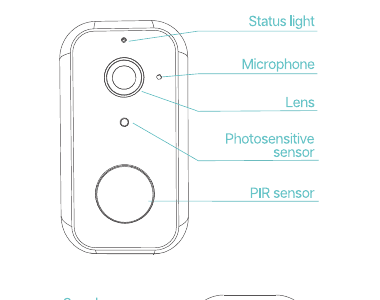
- Statuslys
- Mikrofon
- Objektiv
- Lysfølsom sensor
- PIR-sensor
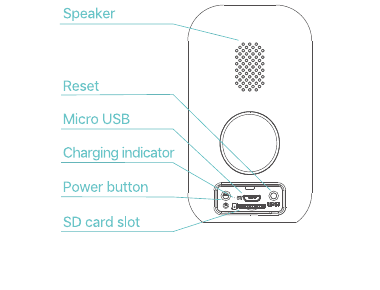
- Højttaler
- Reset
- Micro USB
- Ladeindikator
- Tænd/sluk-knap
- SD-kortåbning
2. Bemærkninger
- Sæt microSD-kortet i (medfølger ikke), før du tænder kameraet. Dette kamera understøtter microSD-kort med en kapacitet på op til 128 GB. Har du brug for et microSD-kort, kan du kontakte os eller købe det hos en autoriseret XTU-forhandler.
- Tryk på tænd/sluk-knappen, og hold den nede i 5 sekunder for at tænde/slukke kameraet. Hvis kameraet ikke tænder, skal du oplade det med en USB-adapter (medfølger ikke) med standard 5 V-udgang og derefter prøve igen.
- Tryk én gang på tænd/sluk-knappen for at vække kameraet fra dvaletilstand.
- Sæt reset-pinden i reset-hullet, og hold den inde i 5 sekunder for at nulstille kameraet, hvis forbindelsen mislykkes, eller hvis du vil tilknytte kameraet til en anden Cloudedge-konto. Kameraet afgiver et bip, når nulstillingen er gennemført.
- PIR-sensor: passiv infrarød sensor. Dette kamera er ikke beregnet til at optage 24/7 hele døgnet. Det begynder først at optage video, når kameraets PIR-sensor registrerer bevægelser fra en menneskekrop.
- Sæt vandtætte gummipropper i bagsiden af kameraet for at forhindre vandindtrængen, når kameraet bruges udendørs.
LED-status
| LED-status | Kamerastatus |
|---|---|
| Konstant rødt lys | Kameraet tænder eller udfører en multifunktion |
| Blinkende rødt lys | Venter på WiFi-forbindelse (blinker langsomt); opretter WiFi-forbindelse (blinker hurtigt) |
| Blinkende blåt lys | Opretter forbindelse |
| Konstant blåt lys | Kameraet kører korrekt |
3. Download og installation af appen
- Mulighed 1: Søg efter Cloudedge i App Store eller Google Play, og download og installer den på din mobilenhed.
- Mulighed 2: Scan QR-koderne i vejledningen for at downloade og installere appen.
Oprettelse af konto og login
Opret en konto med en gyldig e-mailadresse, første gang du bruger Cloudedge-appen, og log derefter ind.
En gyldig e-mailadresse er nødvendig for at kunne nulstille adgangskoden.
4. Forbindelse til Cloudedge-appen
Vigtigt:
- For at oprette forbindelse til kameraet skal du give Cloudedge tilladelse til at bruge dit WLAN og dine mobildata, første gang du åbner appen.
- Kameraet understøtter kun 2,4 GHz Wi-Fi.
- Sørg for, at kameraet og din mobilenhed er tæt på routeren.
- Tryk én gang på tænd/sluk-knappen for at vække kameraet fra dvaletilstand, og kontrollér, at LED-indikatoren blinker RØDT langsomt.
- Sæt reset-pinden i reset-hullet, og hold den inde i 5 sekunder for at nulstille kameraet. Kameraet afgiver et bip, når nulstillingen er gennemført.
Tilslutning ved at scanne QR-koden
Trin 1: Log ind i Cloudedge-appen, og tryk på "+" for at tilføje batterikameraet.
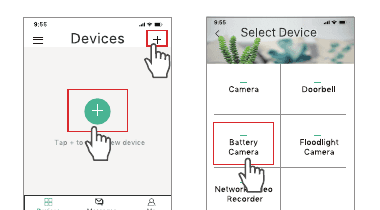
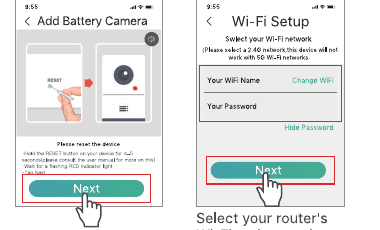
Trin 2: Begynd at oprette forbindelse til kameraet. Kontrollér, at LED-indikatoren blinker RØDT langsomt.
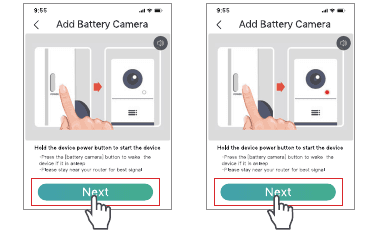
Nulstil enheden om nødvendigt, vælg derefter din routers Wi-Fi, og indtast den korrekte adgangskode.
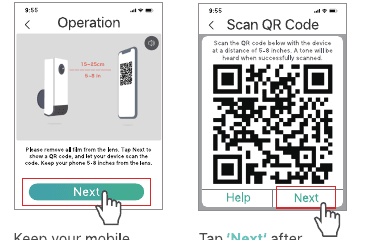
Trin 3: Hold QR-koden på din mobilenhed ud for kameraets objektiv i en afstand på 13-20 cm. Hold din mobilenhed stille, og flyt kameraet i forhold til den. Tryk på "Næste", når du hører bippet fra kameraet.
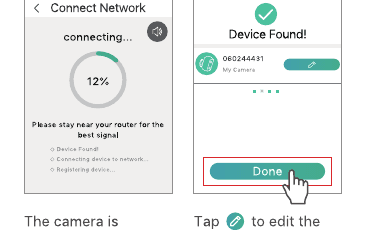
Trin 4: Vent på forbindelse efter scanningen. "Enhed fundet" betyder, at forbindelsen er oprettet; tryk derefter på Udfør for at komme i gang. Kameraet opretter forbindelse til dit Wi-Fi. Tryk på redigeringsikonet for at redigere kameraets navn.
5. Funktionsoversigt
Hovedskærm
Når kameraet er forbundet til Cloudedge-appen, vises det på hovedskærmen.
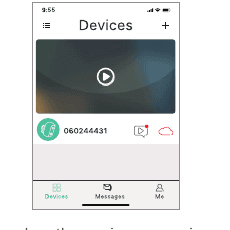
- Skjul/vis-ikon — skjul eller vis kameraets eksempelbillede(r).
- Videoikon — adgang til de optagede videoer.
- Sky-ikon — gå direkte til Cloud-skærmen.
Enheder: viser alle tilsluttede kameraer og kameraer, der deles.
Beskeder: Under Alarmbeskeder vises alle optagede videoer, når du har trykket på eksempelbilledet for det kamera, du vil tjekke; tryk derefter på afspilningsikonet til venstre for at se de optagede videoer. Systembeskeder indeholder logfiler over systemhandlinger.
Venner: tilføj en anden registreret Cloudedge-konto, og gå derefter til Indstillinger > Del for at dele med den konto, du har tilføjet under Venner.
Mig: se de billeder og videoer, der er gemt på din mobilenhed; kontakt Cloudedge-supportteamet direkte via Hjælp og feedback; tjek app-versionen; ryd appens cache; nulstil adgangskoden.
Livevideo
Tryk på afspilningsikonet på hovedskærmen for at åbne kameraets livevideo.
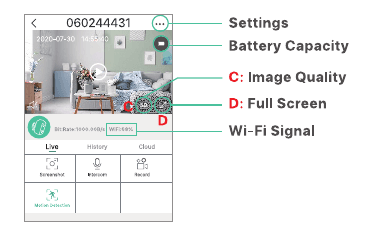
- Indstillinger
- Batterikapacitet
- C: Billedkvalitet
- D: Fuld skærm
- Wi-Fi-signal
Tryk på livevideoen for at vise C og D.
- Indstillinger: Tryk på "…" for at åbne kameraets detaljerede indstillinger. Du kan læse mere om dem i afsnittet Indstillinger.
- Batterikapacitet: viser kameraets batteristatus. Hvis batteriet er under 2 streger, skal du oplade kameraet i god tid.
- Billedkvalitet: tryk på SD for at skifte billedkvaliteten mellem HD og SD. SD anbefales for en mere jævn streaming.
- Wi-Fi-signal: hvis procentdelen er under 80 %, kan kameraet blive afbrudt. Flyt kameraet tættere på routeren for at få et bedre signal.
- Skærmbillede: tryk for at tage et billede af det aktuelle livebillede og gemme det på din mobilenhed.
- Samtaleanlæg: hold inde, og tal med personer via kameraet.
- Optag: tryk for at begynde at optage den aktuelle livestream; tryk igen for at afslutte og gemme optagelsen i din mobilenheds interne lager.
- Kropsregistrering: funktionen er slået TIL som standard. Når kameraet registrerer bevægelser fra en menneskekrop, begynder det at optage video. Hvis du slår funktionen fra, kan du kun se livebilledet.
Videoafspilning
Tryk på Historik for at afspille de videoer, der er optaget på microSD-kortet (medfølger ikke).
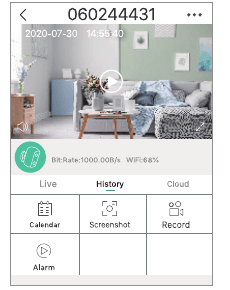
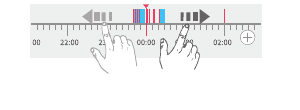
- Tidslinje: træk til venstre og højre på tidslinjen for at se den optagede video. Blå farve angiver de optagede videoer, og det tomme område betyder, at der ikke er optaget video.
- Kalender: tryk for at vise en kalender, og tryk derefter på en dato med blå baggrund for at afspille den video, der er optaget på den valgte dato.
- Skærmbillede: når du har trukket hen til den blå farve på tidslinjen, kan du trykke på skærmbillede-ikonet for at tage et billede og gemme det på din mobilenhed.
- Optag: når du har trukket hen til den blå farve på tidslinjen, kan du trykke på optageikonet for at begynde at optage videoen; tryk igen for at afslutte og gemme den i din mobilenheds interne lager.
- Alarm: se starttidspunktet for hver alarm, når kameraet registrerer bevægelser fra en menneskekrop.
Tryk på "Cloud" for at afspille de videoer, der er optaget i skyen, hvis du har et skyabonnement. Hvis du både har installeret et microSD-kort og har et skyabonnement, optages videoerne samtidigt på microSD-kortet og i skyen.
6. Indstillinger
Tryk på "…" for at åbne skærmen med detaljerede indstillinger for kameraet.

- Enhedsnavn: tryk på redigeringsikonet for at ændre kameraets navn.
- SN: kameraets serienummer. Det kan være nødvendigt at oplyse det, hvis du har brug for teknisk support.
- Modtag notifikationer: slå funktionen til, og giv Cloudedge-appen tilladelse til at sende notifikationer til din mobilenhed, når kameraet har optaget en alarmvideo.
- Del: når du har tilføjet en konto under Venner, skal du trykke på Del og derefter vælge den konto, du vil dele med.
- Cloud-lagringstjeneste (valgfri): tryk for at tegne et skyabonnement.
- Netværksoplysninger: tjek kvaliteten af dit netværk.
- SD-kort: tjek den resterende kapacitet på microSD-kortet, eller formatér kortet.
- Roter visning: vend livevideoen, når kameraet monteres i loftet, hvis funktionen er slået TIL.
- Kropsregistrering: indstil kameraets følsomhed til Lav, Mellem eller Høj.
- Højttalerlydstyrke: justér lydstyrken på kameraets højttaler.
- Version: tjek firmwareversionen.
- Nattesyn: slå kameraets nattesyn til/fra, eller indstil det til Automatisk, så nattesynet aktiveres, når lyset i omgivelserne er svagt.
- Strømstyring: tjek kameraets resterende batteri m.m.
7. Batteri
Dette batteridrevne kamera anvender en avanceret lavenergiteknologi. Hvis der ikke registreres bevægelser fra en menneskekrop, når kameraet er tændt, går kameraet i dvaletilstand.
Med en fuld opladning kan kameraet køre i omkring 4 måneder, hvis det vækkes/registrerer bevægelser fra en menneskekrop 10 gange om dagen og arbejder i 20 sekunder ad gangen.
Tips:
- Hvis kameraet vækkes ofte eller registrerer bevægelser fra en menneskekrop mange gange, bruges batteriet hurtigt op. Det anbefales at oplade kameraet regelmæssigt. Batteriet i kameraet kan oplades 500 gange. Hvis du oplader kameraet én gang om ugen, kan batteriets levetid forlænges til mere end 9 år.
- Et dedikeret solpanel til løbende opladning af kameraet anbefales. Kontakt os for at få flere oplysninger om det.
8. Reducering af falske alarmer
- Sørg for, at kameraets PIR-sensor ikke vender mod kraftigt lys (herunder sollys, kraftige lamper osv.), spejle, vinduer eller glas.
- Montér ikke kameraet et sted med kørende køretøjer eller en strøm af mennesker.
- Hold afstand til aircondition-ventilationsåbninger eller varmekilder som komfur, lamper og køleskab osv. for at opnå størst mulig nøjagtighed i alarmerne.
- Hold kameraet mindst 1 m fra trådløse enheder som router, mobilenhed osv. for at undgå trådløs interferens.
- Undgå at ridse eller klemme PIR-sensoren, så dens registreringsfølsomhed ikke forringes.
- En monteringshøjde på 2 m anbefales for at reducere falske alarmer forårsaget af små dyrs bevægelser på jorden. Montér om nødvendigt kameraet i en højde på omkring 2 m.
- Når kameraet monteres, anbefales en passende vinkel mellem PIR-sensoren og overvågningsområdet.

Den effektive afstand mellem kameraets PIR-sensor og objekter i bevægelse er 2 m til 8 m.
9. Montering af kameraet
Der er 2 måder at montere kameraet på.
Mulighed 1: Montering med magnetbeslaget
Trin 1: Montér skruerne på beslaget.
Trin 2: Hold kameraets magnethul ud for magnetbeslaget for at fastgøre kameraet.
Mulighed 2: Montering med metalstativet
Trin 1: Skru stativet fast i bunden af kameraet, løsn derefter skruen i stativets led for at justere vinklen. Spænd skruen igen.
Trin 2: Fastgør stativets fod til væggen/loftet med de medfølgende skruer.
10. Fejlfindingsguide
Sp. 1. Kameraet kan ikke oprette forbindelse til Wi-Fi.
- Sørg for, at du vælger det rigtige Wi-Fi-netværk og indtaster den rigtige adgangskode;
- Sørg for, at dit Wi-Fi er 2,4 GHz;
- Sørg for, at kameraet og din mobilenhed er tæt på routeren.
Sp. 2. Hvordan nulstiller jeg kameraet?
- Sæt reset-pinden i reset-hullet, og hold den inde i 5 sekunder for at nulstille kameraet. Der lyder et bip, når nulstillingen er gennemført, og den RØDE LED-indikator blinker langsomt.
Sp. 3. Hvorfor modtager jeg ikke push-notifikationer om alarmerne?
- Sørg for, at du har givet Cloudedge-appen tilladelse til at sende notifikationer i din mobilenheds indstillinger, og at Kropsregistrering er slået til under Indstillinger.
Sp. 4. Hvorfor er der ikke optaget nogen video?
- Sørg for, at du har installeret et microSD-kort med tilstrækkelig kapacitet i kameraet, eller at du har tegnet et skyabonnement.
Dette udstyr overholder del 15 i FCC-reglerne. Brug er underlagt følgende to betingelser: (1) udstyret må ikke forårsage skadelig interferens, og (2) udstyret skal acceptere enhver modtaget interferens, herunder interferens, der kan forårsage uønsket drift.
Topcony ZS-GX1S batterikamera
Brugervejledning til det trådløse Topcony ZS-GX1S batterikamera med gennemgang af hardwarens opbygning, app-opsætning, tilføjelse af kameraet til Wi-Fi, installation og ofte stillede spørgsmål.
YESKAMO Smart Batteri-drevet IP-kamera – Brugervejledning
Installations- og brugsvejledning til YESKAMO smart batteri-drevet IP-kamera med information om produktstruktur, knapper og LED-indikatorer, specifikationer, CloudEdge-app-parring, deling med familie, bevægelsesdetektion, opbevaring, opladning, montering og fejlfinding.