 CloudEdge App Dokumentation
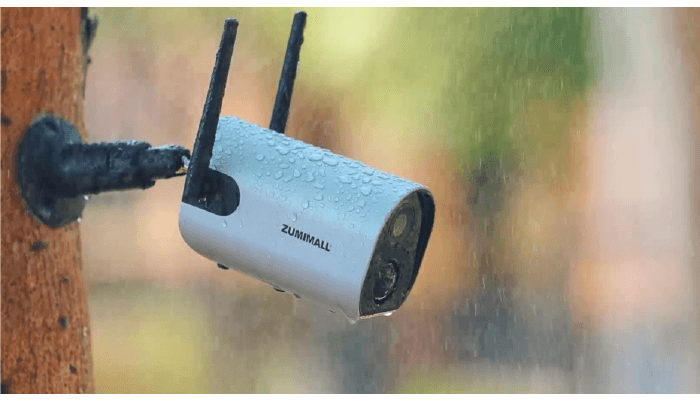
ZUMIMALL GX1S Batteridrevet kamera
Hurtig startguide til det batteridrevne ZUMIMALL GX1S kamera, der dækker produktdiagrammet, CloudEdge app-parring, installation, PIR kropsdetektering, tovejslyd, batteristyring og fejlfinding.
Dette er hurtigstartguiden til det ZUMIMALL GX1S batteridrevne trådløse WiFi udendørs sikkerhedskamera, som fungerer sammen med CloudEdge appen.

Har du brug for mere hjælp? Se Battery Camera FAQs. ZUMIMALL leverer livslang onlineservice. Hvis du oplever problemer med at bruge produktet, bedes du kontakte produktservice på [email protected] eller distributøren på [email protected]. Tilmeld dig på http://bit.ly/zuReg for at få en 3 years garantiudvidelse.
1. Hvad er der i æsken
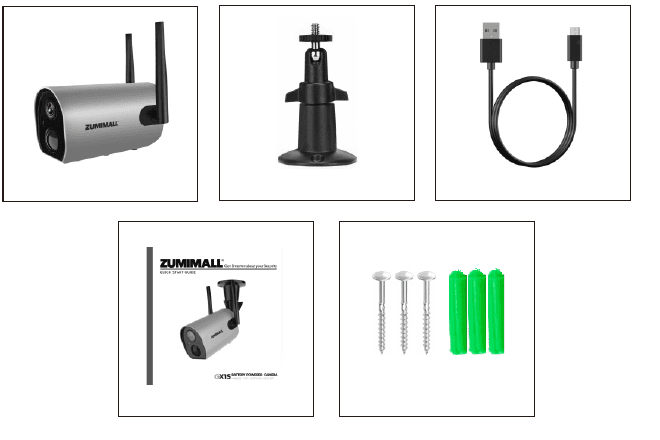
- ZUMIMALL Battery Camera *1
- Udendørs Metal Mount *1
- Hurtig brugervejledning *1
- Skruesæt *1
- USB Kabel *1
2. Produktdiagram
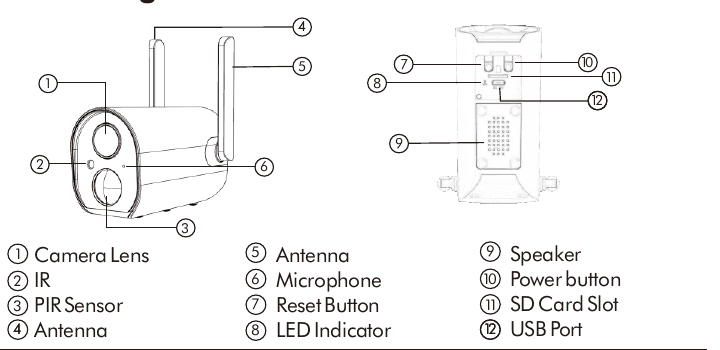
- 1 Kameraobjektiv
- 2 IR
- 3 PIR Sensor
- 4 Antenne
- 5 Antenne
- 6 Mikrofon
- 7 Nulstil knap
- 8 LED Indikator
- 9 højttaler
- 10 Tænd/sluk-knap
- 11 SD kortplads
- 12 USB Port
| Indikator | Status |
|---|---|
| Power knap | Bliv ved med at trykke på for 5 seconds for at tænde/slukke |
| Nulstil knap | Bliv ved med at trykke på for 5 seconds for at nulstille og genstarte |
| Blinker langsomt i rødt | Afventer Wi-Fi-forbindelse, klar til tilføjelse af enheder |
| Blinker hurtigt i rødt | Wi-Fi Tilslutter |
| Rød plet | Netværksproblem |
| Blå plet | Wi-Fi Tilsluttet, kamera kører normalt |
| Blinker langsomt i blåt | AP-tilstand |
3. Download og installer APP
Download CloudEdge-appen fra Google Play eller App Store. Eller scan QR-koderne nedenfor med QR-kodescanneren i din smartphone.

Tip: Slå venligst 2-tilladelserne nedenfor til, når du bruger denne app.
- Tillad CloudEdge at få adgang til mobile cellulære data og trådløst LAN, ellers vil den ikke kunne tilføje IP-kameraet.
- Tillad CloudEdge at modtage pushede beskeder, ellers modtager smarttelefonen ikke meddelelser, når bevægelsesdetektering eller en hørbar alarm udløses.

BEMÆRK: Google Play er et varemærke tilhørende Google Inc. App Store er et servicemærke tilhørende Apple Inc.
4. Kontoregistrering
Nye brugere skal tilmelde sig via e-mail / Facebook. Klik på "Tilmeld", og følg trinene for at fuldføre registreringen, og log derefter ind.
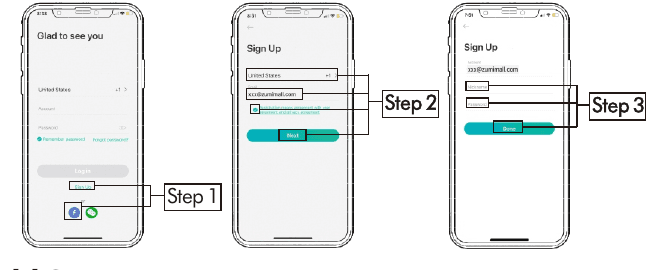
Klik på "Tilmeld dig".
Vælg dit land, indtast din e-mail og tryk på "Næste".
Fuldfør registreringen og tryk på "Udført", og log derefter ind.
5. Føj kamera til APP
5.1 Forberedelser til tilslutning
- 5.1.1 Indsæt et Micro SD-kort (IKKE inkluderet), når kameraet er slukket, for automatisk at gemme videoer forårsaget af bevægelsesregistrering. (Understøtter op til 128 GB.)
- 5.1.2 Kameraet fungerer kun med 2.4 G Wi-Fi, det understøtter ikke 5 G.
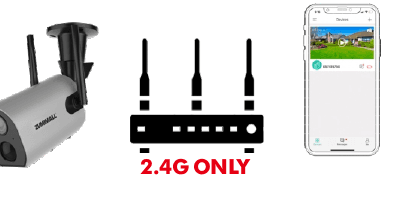
5.2 Tilslut kamera til APP
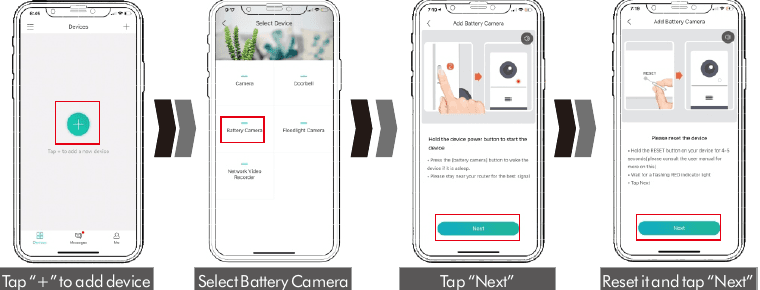

Tryk på "+" for at tilføje enhed.
Vælg Battery Camera.
Tryk på "Næste". Hold enhedens tænd/sluk-knap nede for at starte enheden.
Nulstil det, og tryk på "Næste". Hold RESET-knappen på din enhed nede i 4-6 seconds, vent derefter på et blinkende rødt indikatorlys, og tryk på Næste.
Indtast WIFI-adgangskode. Vælg dit 2.4 G Wi-Fi-netværk, og indtast adgangskoden.
Forbered scanningen. Fjern al film fra linsen. Tryk på Næste for at vise en QR-kode, og lad din enhed scanne koden. Hold din telefon 5-8 inches fra linsen.
Scan QR-kode. Scan QR-koden nedenfor med enheden i en afstand af 5-8 inches. Der høres en tone, når scanningen er gennemført.
Færdig til 100%. Hold dig i nærheden af din router for det bedste signal, indtil forbindelsen er fuldført.
6. Kamera installation

- 6.1 Til en trævæg anbefales det at skrue beslaget på.
- 6.2 For en cement- eller keramisk flisevæg anbefales det at bore huller i væggen og fastgøre med de medfølgende eksplosionsskruer.
Drej knappen mod uret for at tage kameraet af.
7. Overvågningsområde
Det anbefales ikke at installere kameraet lodret mod de bevægelige objekter, da det ellers muligvis ikke registrerer bevægelsesbegivenhederne eller forårsager forsinkelse.
Det foreslås at gøre vinklen mellem PIR og registrerede objekter mere end 10 degrees.

8. Vigtige bemærkninger til reduktion af falske alarmer
For at reducere falske alarmer skal du være opmærksom på:
- Installer ikke kameraet i en position, der vender mod stærkt lys / spejl / vindue.
- Placer ikke kameraet for tæt på en vinkel med travl trafik.
- Den anbefalede afstand mellem kameraet og bevægelsesobjekter er inden for 10 M (32 ft).
- Hold dig væk fra udtag, inklusive ventilationsåbninger til klimaanlæg, luftfugterudtag, varmeoverførselsventiler på projektorer osv.
- Hold kameraet mindst 1 meter væk fra trådløse enheder for at undgå interferens, såsom en mikrobølgeovn, Wi-Fi-routere osv.
9. Enhed Menu

| Nej. | Funktion | Nej. | Funktion |
|---|---|---|---|
| 1 | Enhedsliste | 15 | Lydstyrke til/fra |
| 2 | Tilføj et kamera | 16 | Fuld skærm |
| 3 | Tid | 17 | Forhåndsvisning |
| 4 | Live view knap | 18 | Skærmbillede knap |
| 5 | Kameranavn | 19 | Kropsdetektion til/fra |
| 6 | Historieafspilning | 20 | Notifikationshistorik |
| 7 | Cloud Opbevaring | 21 | Cloud Opbevaring |
| 8 | Memeddelelser | 22 | Optag på telefon |
| 9 | Min enhedsliste | 23 | To-vejs snak |
| 10 | Personlig hjemmeside | 24 | Zoom |
| 11 | Afslut livevisning | 25 | Time Bar |
| 12 | Indstillingsmanual | 26 | Historie skærmbillede |
| 13 | Batteristatus | 27 | Alarmoptagelse Album |
| 14 | HD/SD Switch | 28 | Dato for historieregistrering |
10. Kameraindstillinger
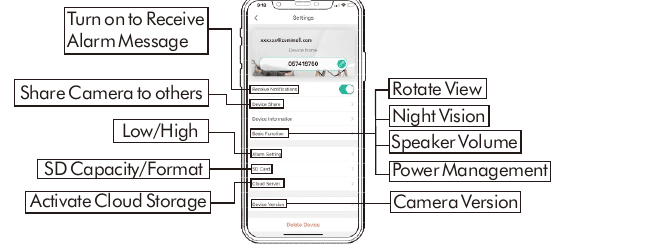
- Modtag notifikationer — slå til for at modtage alarmbeskeder.
- Device Share — del kameraet med andre.
- Grundlæggende funktion — Lav / Høj.
- SD Kort — SD kapacitet/format.
- Cloud Server — aktiver cloud storage.
- Roter visning — vend billedet.
- Night Vision — skift nattesyn.
- Højttalerlydstyrke — juster kameraets højttalerlydstyrke.
- Strømstyring — administrer strømindstillinger.
- Enhedsversion — kameraversion.
11. PIR Kropsdetektion
11.1 Kropsdetektion Alarm Setting
PIR "Kropsregistrering" er aktiveret som standard på niveauet "Højt". Men den er justerbar. Se venligst billederne nedenfor.

Tryk på "...".
Vælg "Alarm Setting".
Indstil det (vælg Lavt eller Højt niveau, og "Alarm kun, når folk dukker op").
| Følsomhed | Registrering af afstand (til bevægelige og levende genstande) |
|---|---|
| Lav | Op til 5 meter (16 ft) |
| Høj | Op til 10 meter (32 ft) |
Tips: Højere følsomhed giver en længere registreringsafstand, men det ville føre til flere falske alarmer. Det anbefales at justere til "Lav"-niveau, når du installerer kameraet udenfor.
11.2 Alarmmeddelelse
Dette kamera er ikke designet til 7x24 heldagsoptagelse. Den udløses kun, når kropsbevægelse detekteres. Her er systemets reaktioner:
- 11.2.1 Alarmmeddelelser med lyde fra appen.
- 11.2.2 Billeder/videoer gemt automatisk på SD-kortet eller Cloud.
11.3 Optagelser / Afspilning / Slet
- 11.3.1 På siden "MEDDELELSER", klik på "Alarm Messages", du kan se alle de opførte poster.
- 11.3.2 Klik på følgende knapper for at afspille eller slette.
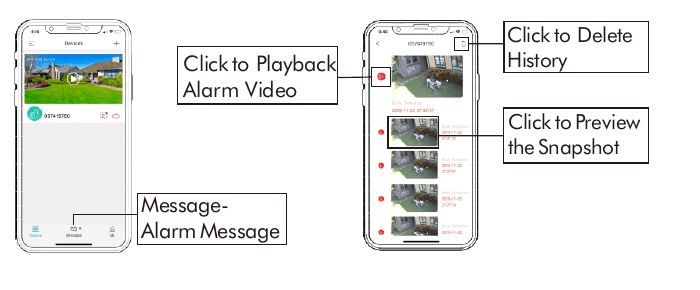
- Message - Alarm Message — åbn alarmmeddelelseslisten.
- Klik for at afspille alarmvideo — afspil det optagede alarmklip.
- Klik for at slette historik — fjern registreringerne.
- Klik for at se et eksempel på snapshot — se det optagne snapshot.
12. To-vejs lyd
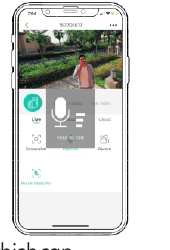
Aktiver lydindstillingen.
Tryk og hold intercom-knappen nede for at tale.
Slip knappen for at lytte.
13. Batteristyring
- 13.1 Kameraet har et indbygget 10400 mAh 18650 batteri, som kan bruges i 3-6 måneder, forudsat at kameraet vågner 15 gange om dagen og afspiller video i 10 minutes.
- 13.2 Når batteriniveauet er mindre end 20%, sender appen dig påmindelsesbeskeder om opladning i tide.
- 13.3 Oplad kameraet med en DC 5V 1A/2A telefonoplader, indtil det er fuldt opladet efter 8-16 hours. (PS: Adapter medfølger ikke.)
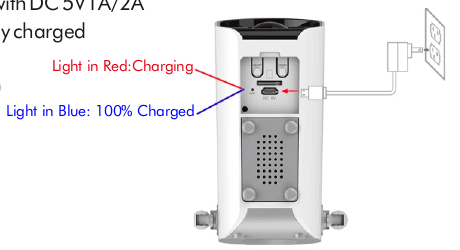
- Lys i rødt: Oplader
- Lys i blåt: 100% opladet
Tip: Batteriets holdbarhed afhænger af, hvor ofte kameraet vækkes. Jo mere den vågner, jo hurtigere forbruges batteriniveauet. Det anbefales at sænke "Body Detection"-følsomheden eller slukke den lejlighedsvis.
14. Multi Device Management
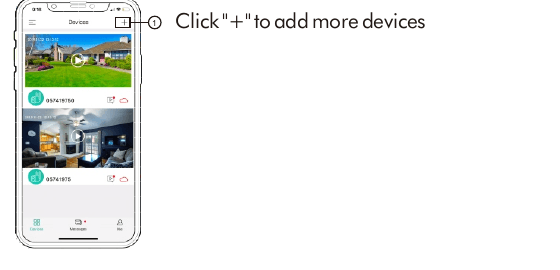
- Klik på "+" for at tilføje flere enheder.
15. Nulstil
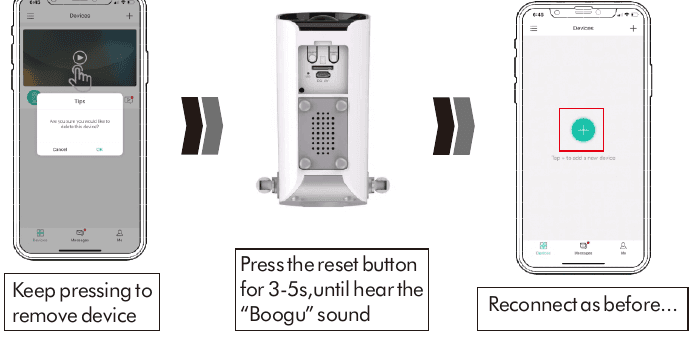
Bliv ved med at trykke for at fjerne enheden.
Tryk på nulstillingsknappen i 3-5 s, indtil du hører "Boogu"-lyden.
Tilslut igen som før.
16. Fejlfinding
| Nej. | Beskrivelse | Løsning |
|---|---|---|
| 1 | Kan ikke oprette forbindelse | Tjek dit Wi-Fi navn og adgangskode. Sørg for, at din Wi-Fi er 2.4 G (5 G understøttes ikke). Sørg for, at dit kamera og din telefon er tæt på routeren til opsætning. |
| 2 | Nulstil | Bliv ved med at trykke på nulstillingsknappen for 3-5 seconds. Hør "Boogu". LED blinker langsomt i rødt. |
| 3 | Skift til et nyt netværk | Fjern kameraet i CloudEdge-appen, tryk på nulstillingsknappen til fabriksindstillingen, og tilslut derefter igen. |
| 4 | Alarmbillede uden personer | Det tager tid for kameraet at vågne, eller folk bevæger sig for hurtigt. Nogle objekter omkring 36°C bevæger sig rundt. |
| 5 | Hyppig alarm | Kameraet udløses ofte. Foreslå at justere installationsvinklen. Juster kameraets alarmfølsomhed til "Lav". |
| 6 | Hvorfor krydser nogen uden alarm | Sørg for, at bevægelsesdetektion er slået til. Ud over rækkevidden af PIR overvågningsområdet. |
| 7 | Intet alarmtryk | Sørg for, at Notifikation er slået til fra CloudEdge og telefonen. |
| 8 | Ingen alarmvideo | Sørg for, at et Micro SD-kort er isat / Cloud-lagring er aktiveret. |
| 9 | Enhed offline | Kontroller, om kameraet er slukket. Sørg for, at netværket er normalt. |
| 10 | Video forsinkelse | Sørg for, at netværket er normalt. |
| 11 | Batteriets holdbarhed | Bevægelsesdetektion udløses hyppigt / Tovejssamtale. |
| 12 | Kan ikke oplades | Oplad mindst 8-16 hours med en 5V 1A/2A telefonoplader korrekt. LED, der bliver rød, betyder, at dit kamera oplader korrekt. Sørg for, at USB strømkablet og telefonopladeren begge fungerer godt. |
| 13 | CloudEdge APP Flashback | Telefonsystemversionen er for lav eller for høj. |
| 14 | Kontoen kunne ikke registreres | Sørg for at vælge det rigtige land. |
| 15 | Kan ikke tilføje en ven | Din konto og din vens konto skal være i det samme land eller det samme område. For eksempel kan konti i Europa og Amerika ikke dele med hinanden. |
For mere hjælp, se Battery Camera FAQs eller CloudEdge app docs.
ZOSI Smart WiFi Batterisikkerhedskamera Lynstartvejledning
Hurtig startguide til ZOSI Smart WiFi batterisikkerhedskameraet, der dækker pakkens indhold, komponentlayout, CloudEdge app opsætning, Wi-Fi parring, app interface, PIR bevægelsesdetektion, push notifikationer, montering og en LED status/fejlfindingsreference.
ANRAN Q1/Q1 Max Trådløst Sikkerhedskamera med Solenergi – Hurtigstartguide
Hurtigstartguide til det trådløse sikkerhedskamera med solenergi ANRAN Q1/Q1 Max med information om produktoversigt, installation af ANRAN-appen og kontoregistrering, Wi-Fi-parring, PIR-bevægelsesdetektionsindstillinger, specifikationer og ofte stillede spørgsmål.