 CloudEdge App Dokumentation
ieGeek ZS-GX3S batterikamera
Brugervejledning til det trådløse ieGeek ZS-GX3S batterikamera med gennemgang af kameraets dele, opsætning af app, opladning, installation og ofte stillede spørgsmål.
Denne vejledning forklarer, hvordan du opsætter og bruger det trådløse ieGeek ZS-GX3S batterikamera sammen med ieGeek Cam / CloudEdge-appen.
Du kan finde mere hjælp i Ofte stillede spørgsmål om batterikameraer. Du kan også kontakte ieGeek-support på [email protected].
Vigtigt tip:
- Inden du forbinder kameraet til Wi-Fi, skal du sikre dig, at Wi-Fi-signalstyrken er over 75 %, så forbindelsen forbliver stabil.
- Dette trådløse kamera understøtter optagelse af hændelser, selv når Wi-Fi-forbindelsen er afbrudt.
1. Introduktion til kameraet
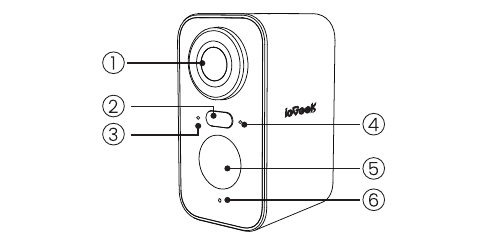
- 1. Objektiv
- 2. Spotlight
- 3. Driftsindikator
- 4. Opladningsindikator
- 5. PIR
- 6. Mikrofon
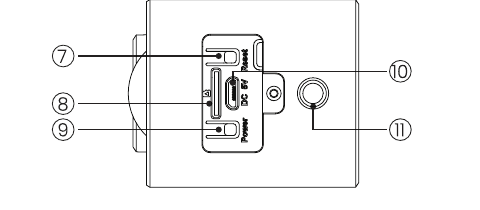
- 7. Nulstilling
- 8. SD-kortåbning
- 9. Tænd/sluk-knap
- 10. Dedikeret opladningsport
- 11. Port til beslagmontering
| Del | Funktion |
|---|---|
| Tænd/sluk-knap | Hold inde i 5 sek. for at tænde/slukke kameraet |
| Nulstilling | Hold inde i 5 sek., indtil du hører et bip ("Boogu"), for at nulstille eller gendanne fabriksindstillingerne |
| SD-kortåbning | Understøtter lokal SD-kortlagring (op til 128 GB) |
| Opladningsindikator | Rød betyder, at kameraet oplader, blå betyder fuldt opladet |
Driftsindikator
| Indikator | Status |
|---|---|
| Lyser konstant rødt | Netværket er unormalt |
| Blinker langsomt rødt | Venter på Wi-Fi-forbindelse og klar til at tilføje enheder |
| Blinker hurtigt rødt | Opretter Wi-Fi-forbindelse |
| Lyser konstant blåt | Wi-Fi-forbindelse oprettet, kameraet kører normalt |
2. Download af app og oprettelse af konto
Download appen "ieGeek Cam"
- Metode 1: Download appen "ieGeek Cam" eller "CloudEdge" fra App Store (iOS og Android).
- Metode 2: Scan QR-koden til appen "ieGeek Cam" for at downloade den.
Tip: Slå de 2 nedenstående tilladelser til, første gang du bruger appen.
- Tillad, at appen "ieGeek Cam" får adgang til mobildata og trådløst LAN, ellers kan den ikke tilføje IP-kameraet.
- Tillad, at appen "ieGeek Cam" modtager push-beskeder, ellers modtager telefonen ingen alarmbeskeder, når bevægelsesregistrering eller lydalarm udløses.
Opret konto
Nye brugere skal oprette en konto med e-mail. Fremgangsmåden er som følger:
Bemærk:
- Når du opretter en ny konto, skal du vælge den region, du faktisk befinder dig i, og den korrekte landekode. (Kameraet kan ikke deles på tværs af forskellige registrerede regioner.)
- Vælg at oprette kontoen med e-mail.
3. Sådan tilføjer du et kamera i appen
Inden du går i gang:
- Indsæt Micro SD-kortet, før du tænder kameraet, ellers kan SD-kortet ikke registreres.
- Placér kameraet og din smartphone 30-100 cm (1-3 fod) fra routeren, mens du konfigurerer Wi-Fi.
- Sørg for, at kameraet bruger 2,4 GHz Wi-Fi.
Trin til Wi-Fi-forbindelse
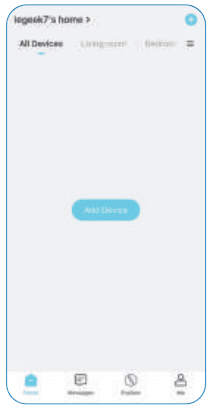
Tryk på "+" for at tilføje en enhed
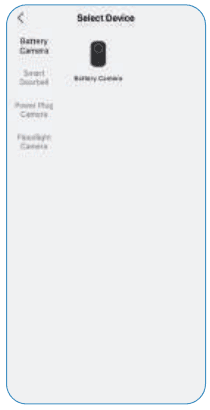
Vælg Batterikamera
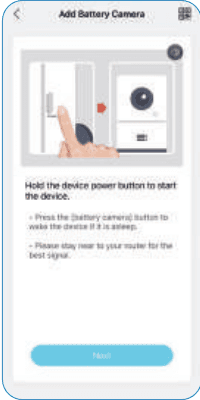
Tænd kameraet — Hold tænd/sluk-knappen inde for at starte enheden. Tryk på knappen (batterikamera) for at vække enheden, hvis den er i dvale. Bliv i nærheden af routeren for det bedste signal.
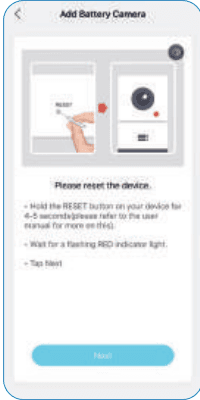
Nulstil enheden — Hold RESET-knappen på enheden inde i 4-5 sekunder (se brugervejledningen for flere detaljer). Vent på, at indikatoren blinker RØDT. Tryk på Næste.
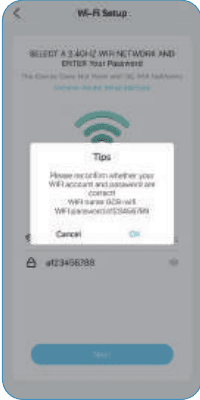
Indtast Wi-Fi-adgangskode — Vælg et 2,4 GHz Wi-Fi-netværk, og indtast din adgangskode. Kontrollér igen, at dit Wi-Fi-navn og din adgangskode er korrekte.
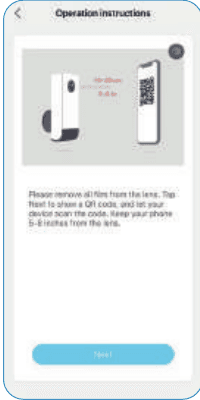
Scan QR-koden — Fjern al beskyttelsesfilm fra objektivet. Tryk på Næste for at vise en QR-kode, og lad enheden scanne koden. Hold telefonen 13-20 cm (5-8 tommer) fra objektivet.
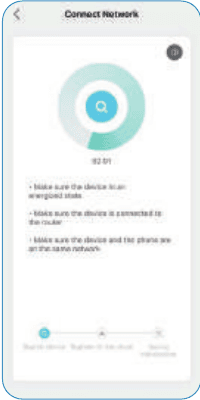
Vent på forbindelse — Sørg for, at enheden er tændt, at enheden er forbundet til routeren, og at enheden og telefonen er på det samme netværk.
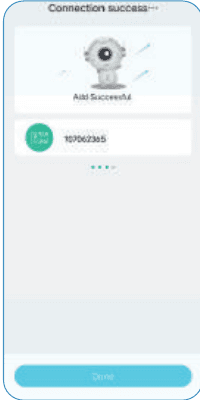
Enheden er tilføjet — Forbindelsen lykkedes. Tilføjelsen er gennemført.
Bemærk: Hvis kameraet ikke kan tændes, skal du tilslutte en DC 5 V 2 A strømadapter og lade kameraet op i 15 min. først.
Mit kamera kan ikke oprette forbindelse til Wi-Fi?
- Sørg for, at det Wi-Fi, kameraet er forbundet til, er 2,4 GHz.
- Kontrollér, at Wi-Fi-adgangskoden er korrekt. (Bemærk: Wi-Fi-adgangskoden må ikke indeholde enkelt anførselstegn, understregning, mellemrum eller skråstreg (/).)
- Hvis antallet af enheder, der er forbundet til din router, overstiger routerens maksimale grænse, kan andre enheder ikke oprette forbindelse til routeren.
- Sørg for, at QR-koden på telefonens skærm vises korrekt, og at afstanden mellem telefonen og kameraobjektivet er 10-15 cm (3,9-5,9 tommer) under scanningen.
- Hvis kameraet ikke kan oprette forbindelse til Wi-Fi, kan du prøve at downloade appen igen, nulstille kameraet og genstarte routeren og derefter tilføje kameraet på ny.
- Hvis du har prøvet alle trin uden held, kan du sende oplysninger om din ordre og dit problem til [email protected].
4. Opladning af batteriet
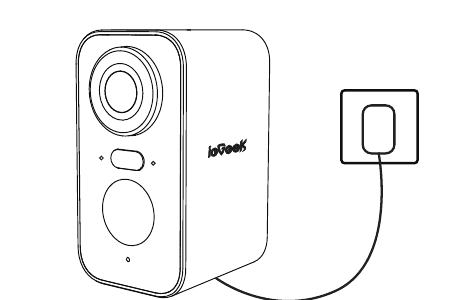
Oplad batteriet med en 5 V 2 A strømadapter.
- Batteriet er indbygget og kan ikke fjernes.
Oplad batteriet med ieGeek-solpanelet. Af hensyn til den vejrbestandige ydeevne skal du altid dække den dedikerede opladningsport med gummiproppen, når du er færdig med at oplade batteriet.
Opladningsindikator:
- Rød LED: Oplader
- Blå LED: Fuldt opladet
5. Installationsvejledning
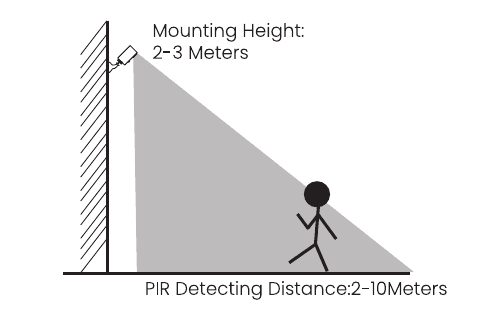
- Brug kameraets vandtætte prop for bedre vejrbestandighed, når du installerer kameraet udendørs.
- Installér kameraet 2-3 meter (7-10 fod) over jorden. Bevægelsessensorens registreringsområde er størst i denne højde.
- For effektiv bevægelsesregistrering skal kameraet installeres i en vinkel.
BEMÆRK: Hvis et bevægeligt objekt nærmer sig PIR-sensoren lodret, kan kameraet muligvis ikke registrere bevægelsen.
6. Bemærkninger om PIR-bevægelsessensoren
PIR-sensorens registreringsområde
PIR-registreringsområdet kan tilpasses dine specifikke behov. Du kan bruge tabellen nedenfor til at indstille det under Enhedsindstillinger i ieGeek Cam-appen.
| Følsomhed | Registreringsafstand (for bevægelige og levende objekter) |
|---|---|
| Niveau 1-3 (lav) | Op til 2-5 meter |
| Niveau 4-7 (mellem) | Op til 5-8 meter |
| Niveau 8-10 (høj) | Op til 8-10 meter |
Vigtige bemærkninger om at reducere falske alarmer
- Vend ikke kameraet mod objekter med skarpt lys, herunder sollys, kraftigt lampelys osv.
- Placér ikke kameraet i nærheden af udluftningsåbninger, herunder ventilationsåbninger fra klimaanlæg, luftfugtere, varmeudledning fra projektorer osv.
- Installér ikke kameraet på steder med kraftig vind.
- Vend ikke kameraet mod et spejl.
- Hold kameraet mindst 1 meter væk fra trådløse enheder, herunder Wi-Fi-routere og telefoner, for at undgå trådløs interferens.
7. Ofte stillede spørgsmål
For flere detaljerede spørgsmål og svar kan du logge ind i appen og søge under "Mig" - "FAQ" - "Hjælpedokument" - "Batterikamera".
Enheden vises som offline?
- Kontrollér, om udstyret er tændt, og se efter, om udstyrets driftslampe lyser normalt.
- Bekræft, at den nuværende placering har god Wi-Fi-dækning og et stabilt netværk, og sørg for, at Wi-Fi-signalet er over 75 %.
- Du kan prøve at bruge tredjepartsværktøjet "wifi analyzer" til at analysere den aktuelle Wi-Fi-dækning og interferensstatus. Hvis dækningen er dårlig og interferensen stor, anbefales det at flytte kameraet, justere routerens placering eller bruge en ekstra router.
- Undgå at bruge Wi-Fi-forstærkere.
Skift af router eller Wi-Fi-adgangskode?
Slet kameraet fra din CloudEdge-konto. Nulstil enheden, og tilføj den derefter på ny med det nye Wi-Fi og den nye adgangskode.
Vil ikke oprette forbindelse til Wi-Fi?
- Det Wi-Fi, telefonen aktuelt er forbundet til, er et 2,4 GHz-netværk. Den nuværende placering har god Wi-Fi-dækning og et stabilt netværk (Wi-Fi-signalet er over 75 %).
- Undgå at bruge en Wi-Fi-forstærker.
- Kontrollér, om Wi-Fi-adgangskoden er indtastet korrekt.
Det kan ikke udelukkes, at appen og kameraet i sjældne tilfælde med særlig netværksinkompatibilitet ikke kan oprette korrekt forbindelse. Hvis kameraet i sådanne tilfælde ikke er kompatibelt, bedes du først kontakte vores eftersalgsservice ([email protected]).
Hurtigt batteriforbrug?
- Ved dårlig Wi-Fi-dækning (f.eks. når signalet er under 75 %) øges strømforbruget.
- Når PIR udløses ofte, og når infrarødt lys / hvidt lys er tændt om natten, øges strømforbruget.
- Hyppig fjernadgang til kameraet fra telefonen øger strømforbruget.
- Ved første brug anbefales det at bruge batteriet ned til 10 % og derefter oplade det til 100 %, da det er gavnligt for litiumbatteriets levetid.
Kameraet registrerer ikke bevægelse?
- Ved et ustabilt netværk kan beskeden muligvis ikke sendes rettidigt, efter at PIR er udløst. I så fald kan du først kontrollere netværksstatus og flytte kameraet for at teste og bekræfte i et miljø med god netværksdækning.
- En uhensigtsmæssig installationsplacering medfører, at PIR ikke udløses og ikke registrerer bevægelse. Hvis placeringen er for høj, objektet er for langt væk, eller objektet er for lille, udløses kameraet ikke. Prøv at justere installationsplaceringen efter udløsningskravene flere gange.
SD-kortet genkendes ikke?
- Understøttet kapacitet er Micro SD-kort på 16-128 GB.
- Inden brug skal du formatere Micro SD-kortet til filsystemet FAT32 eller exFAT på computeren, derefter indsætte det i kameraet og til sidst formatere hukommelseskortet igen i selve kameraet.
- Hvis Micro SD-kortet ikke genkendes under brug, skyldes det normalt et kvalitetsproblem med kortet, og det er nødvendigt at udskifte hukommelseskortet med et med mere stabil læse- og skrivefunktion.
ieGeek ZS-GQ1 Batterikamera
Brugervejledning til det trådløse, batteridrevne ieGeek ZS-GQ1 sikkerhedskamera – med produktdetaljer, app-opsætning, installation, PIR-alarmindstillinger og fejlfinding.
Jennov batterikamera – hurtig startguide
Hurtig startguide til Jennov C-seriens batteri-, sol- og WiFi-kameraer med oplysninger om indhold i pakken, produktoversigt, installation, montering af solpanel og parring via CloudEdge-appen.