 CloudEdge App Dokumentation
JouSecu ZS-GX5 batterikamera
Brugervejledning til JouSecu ZS-GX5 trådløst genopladeligt batteridrevet sikkerhedskamera med opsætning i CloudEdge-appen, PIR-registrering, nattesyn, batteristyring og fejlfinding.
Denne vejledning forklarer, hvordan du opsætter og bruger JouSecu ZS-GX5 trådløse, genopladelige batteridrevne sikkerhedskamera sammen med CloudEdge-appen.
Brug for mere hjælp? Se Ofte stillede spørgsmål om batterikameraer.
1. Produktoplysninger
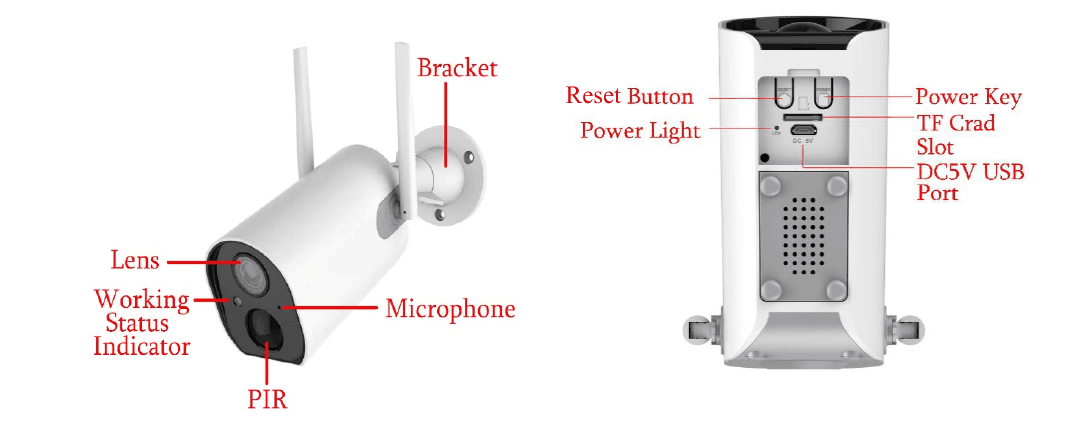
Forside: Beslag, linse, statusindikator, mikrofon, PIR. Bagside: Nulstillingsknap, strømlys, tænd/sluk-knap, TF-kortslot, DC5V USB-port.
| Nr. | Kameraknap | Betjening |
|---|---|---|
| 1 | Tænd/sluk-knap | Hold knappen nede i 5 sekunder for at tænde og slukke enheden. |
| 2 | Nulstillingsknap | Hold knappen nede i 5 sekunder for at nulstille og genstarte enheden. |
| Nr. | LED-status | Betydning |
|---|---|---|
| 1 | Blinker langsomt rødt | Venter på Wi-Fi-forbindelse – start tilføjelse af enheder. |
| 2 | Blinker hurtigt rødt | Wi-Fi-forbindelse oprettes |
| 3 | Konstant rødt | Netværket fungerer ikke normalt |
| 4 | Konstant blåt | Wi-Fi tilsluttet, kameraet kører normalt. |
2. Montér kameraet
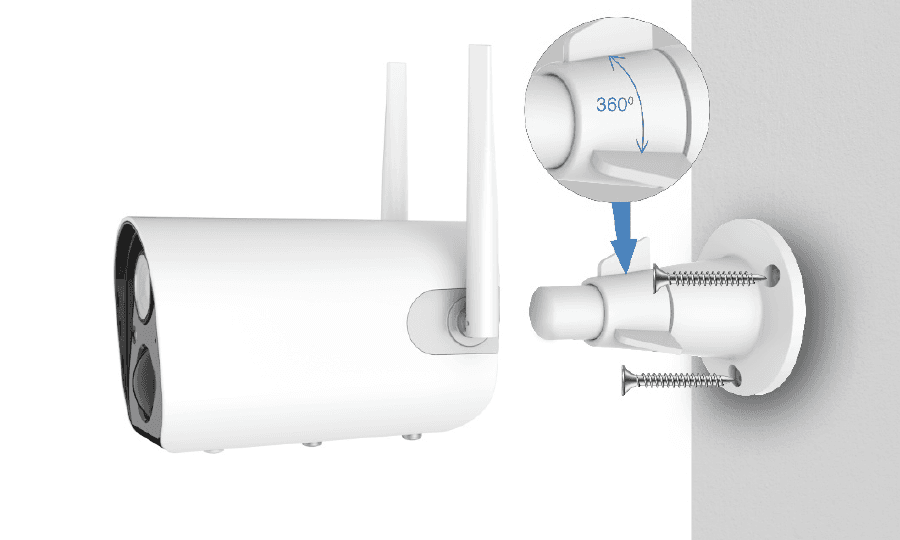
Fastgør først beslaget, og montér derefter kameraet.
Hvis det er en trævæg, kan du bruge de medfølgende søm til at fastgøre beslaget til væggen.
Hvis det er en betonvæg eller en flisevæg, skal du bruge en boremaskine til at bore et hul i væggen, montere beslaget og fastgøre det med de medfølgende rawlplugs.
Drej knappen mod uret for at tage kameraet af med det samme.
3. Installation af CloudEdge-appen
Søg efter "CloudEdge" i App Store eller Google Play, eller scan QR-koden for at downloade og installere appen på din telefon.
BEMÆRK: Slå de to nedenstående tilladelser til, første gang du bruger appen.
- Tillad, at CloudEdge får adgang til mobildata og trådløst LAN, ellers kan kameraet ikke tilføjes.
- Tillad, at CloudEdge modtager push-beskeder, ellers modtager telefonen ingen alarm-push, når bevægelsesregistrering eller den hørbare alarm udløses.
3.1 Opret en konto
Nye brugere skal registrere sig med e-mail. Tryk på "Registrér", følg trinene for at oprette kontoen, og log derefter ind.
3.2 Hjælp og feedback
Hvis du har problemer eller spørgsmål om produktet, kan du gå til siden Feedback i CloudEdge-appen og beskrive situationen i detaljer, eller sende en e-mail til [email protected] (vi anbefaler, at du oplyser din e-mailadresse og produktets modelnummer. Vi svarer dig pr. e-mail inden for 24 timer.)
4. Tænd kameraet
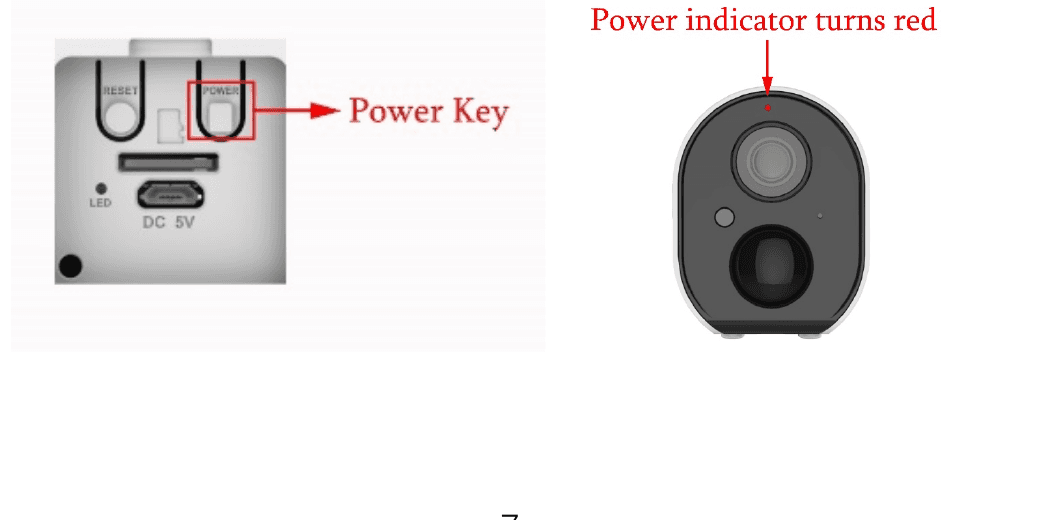
Hold tænd/sluk-knappen nede i 5 sekunder for at tænde kameraet (hvis det ikke kan tændes, skal du først tilslutte en DC5V 1A/2A-strømadapter og lade kameraet op i 15 minutter.)
Kameraet er tændt, når indikatorlampen blinker langsomt. (Indikatorlampen sidder over linsen.)
BEMÆRK: DC5V 1A/2A-strømadapteren medfølger ikke.
5. Tilføj kameraet
5.1 Opret forbindelse til Wi-Fi
Hold kameraet og din telefon 30 til 100 cm fra routeren, og opret forbindelse til Wi-Fi.
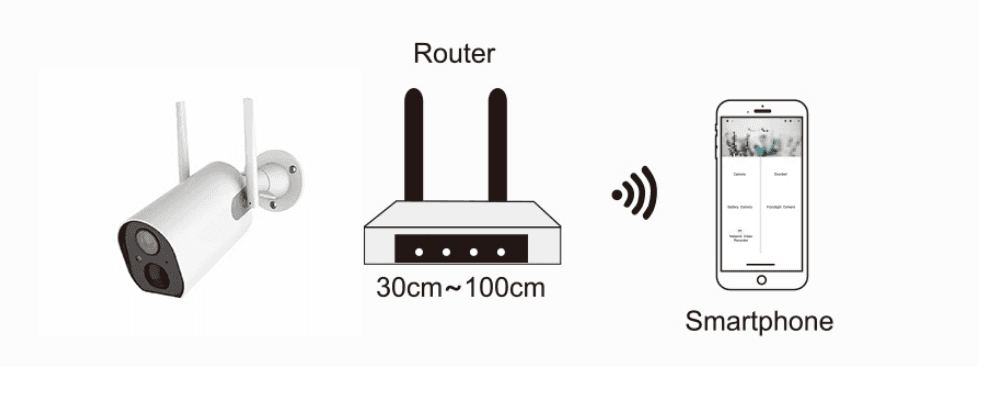
BEMÆRK: Bemærk, at kameraet kun fungerer med 2,4 GHz Wi-Fi. Det understøtter ikke 5 GHz Wi-Fi.
Opsætningstrin
5.2 Start CloudEdge-appen, tryk på + og vælg "Battery Camera".
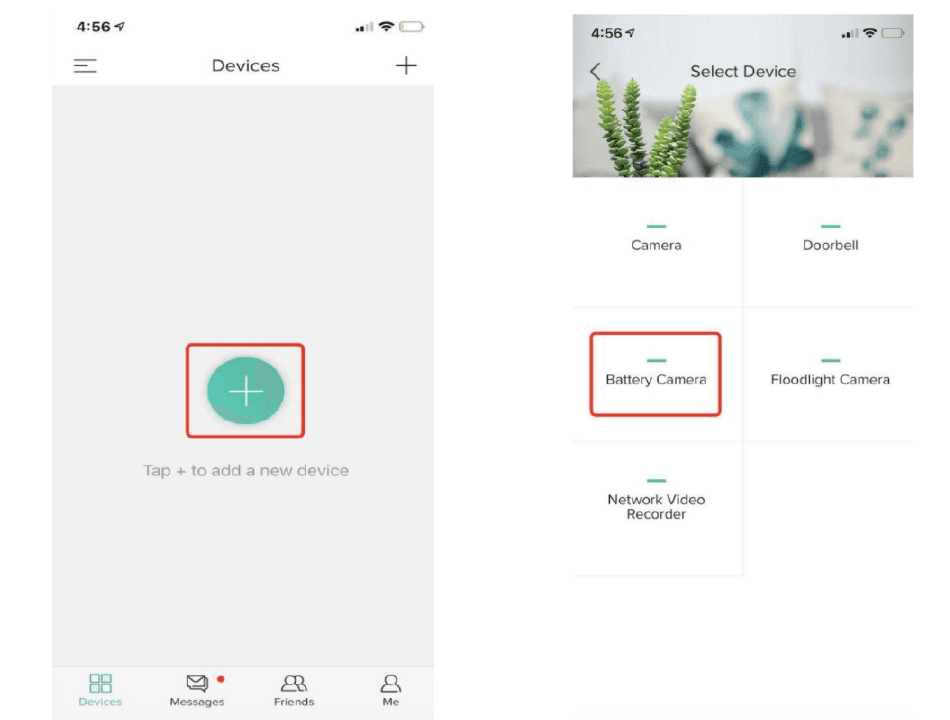
5.3 Følg instruktionerne for at sikre, at kameraet er aktiveret. (Indikatoren skal lyse rødt og blinke langsomt.)
5.4 Vælg dit 2,4 GHz Wi-Fi-SSID på ca. 15 cm (5,9 tommer) afstand, indtast adgangskoden, og tryk på "Næste".
5.5 Hold QR-koden ca. 15 cm foran kameraets linse. Når enheden genkender QR-koden, lyder der et "bu gu"; tryk derefter på "Næste".
5.6 Når du har trykket på "Hørt lyd", begynder kameraet at oprette forbindelse til Wi-Fi og går videre til siden "Søger efter enhed". Når opsætningen er færdig, kan du redigere kameraets navn her og derefter trykke på "FÆRDIG" for at åbne kameraet i listen Min enhed. Nu kan du se realtidsvideo på din telefon.
6. Enhedsmenu
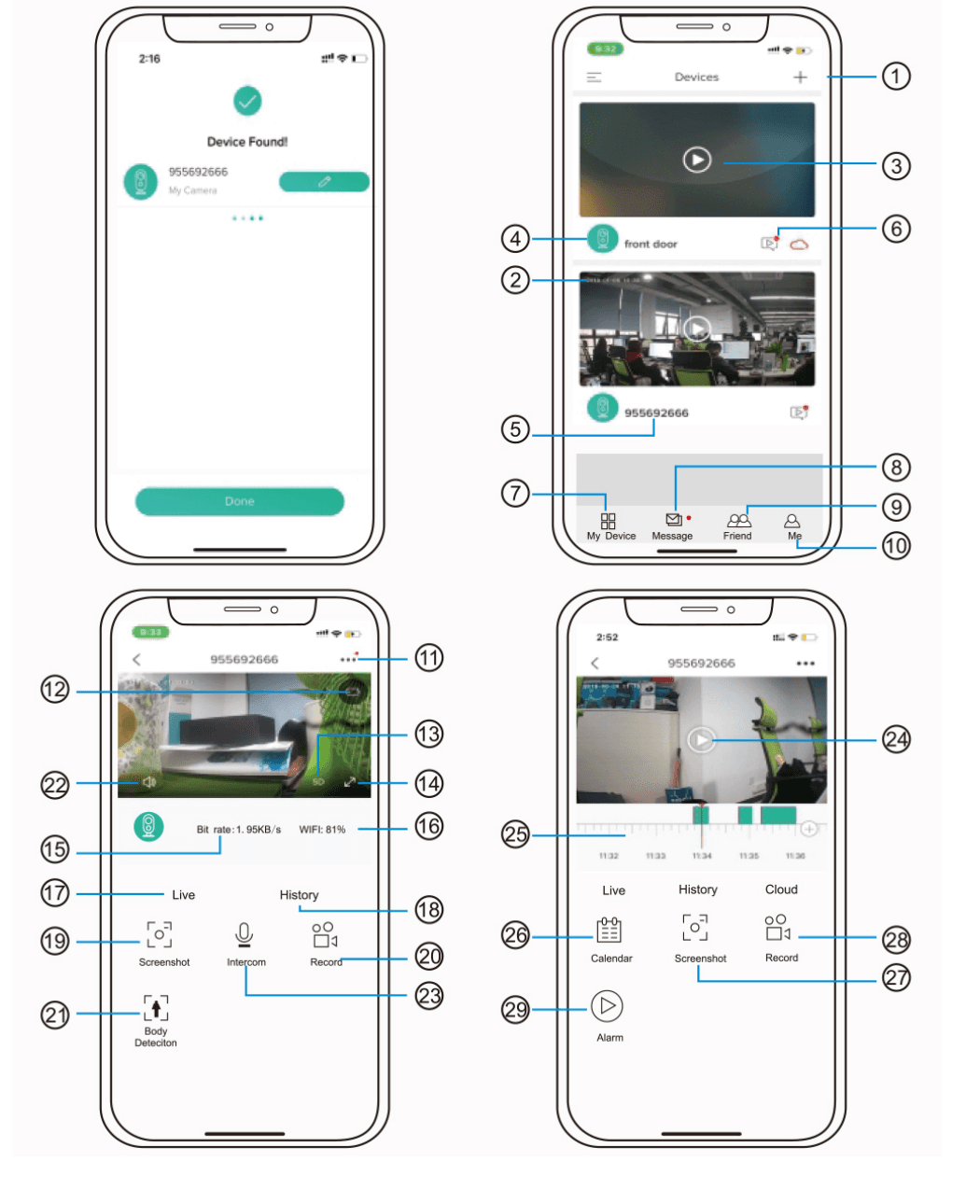
| Nr. | Funktion | Nr. | Funktion |
|---|---|---|---|
| 1 | Tilføj kamera | 16 | Netværkets signalstyrke |
| 2 | Kameraets tid | 17 | Eksempelvisning |
| 3 | Knap til livevisning | 18 | Afspilningsindstilling |
| 4 | Ikon for kameratype | 19 | Knap til skærmbillede |
| 5 | Kameraets navn | 20 | Optageknap |
| 6 | Ikon for alarmoplysninger (en rød prik angiver, at der er udløst en alarm – tryk på den for at se alarmens skærmbillede eller video) | 21 | Indstilling for registrering af menneskekroppen. Den er slået til som standard (grøn betyder aktiveret). |
| 7 | Min enhedsliste | 22 | Lydindstilling |
| 8 | Beskeder | 23 | Samtaleanlæg – hold nede, og tal derefter. |
| 9 | Venner | 24 | Alarmvideo – tryk for at afspille/sætte på pause. |
| 10 | Personlig forside | 25 | Optagelse af bevægelsesregistrering |
| 11 | Kameraindstillinger, f.eks. alarm, SD-kort osv. | 26 | Kalender – tryk for at vælge dato. |
| 12 | Batterikapacitet | 27 | Indstillinger for skærmbilleder |
| 13 | SD/HD-indstilling | 28 | Optageindstillinger |
| 14 | Fuldskærmsindstilling | 29 | Alarmpunkt – se alle mobile alarmoptagelser |
| 15 | Bithastighed |
7. PIR-registrering
PIR-"Alarmindstilling" er slået til som standard, og standardfølsomheden er "høj", men den kan justeres: "Enhed" – "Indstillinger" – "Alarmindstilling". Registreringsafstanden er 10 meter (32 fod).
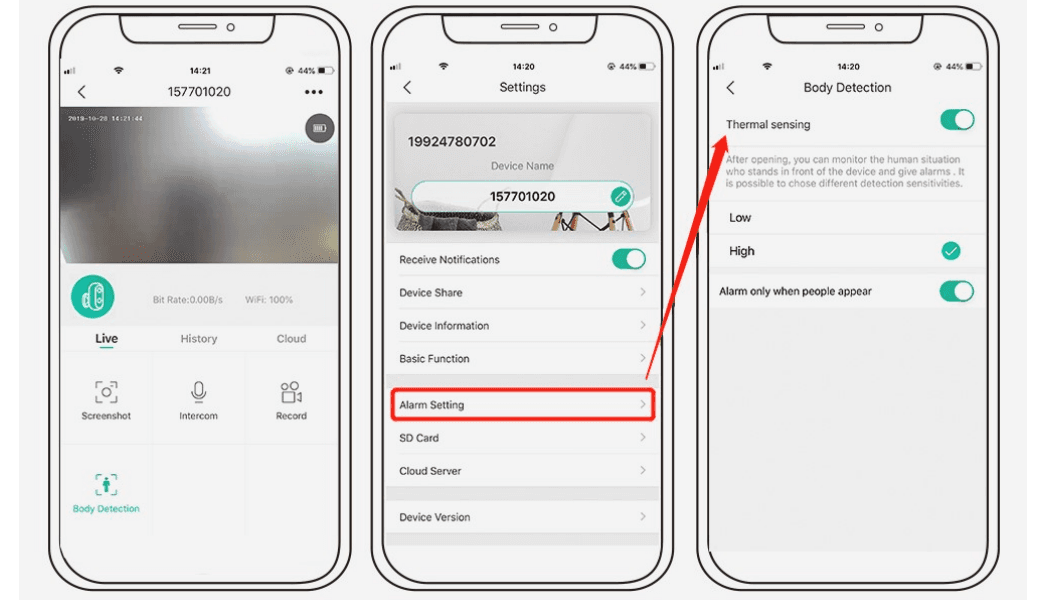
| Følsomhed | Registreringsafstand (for bevægelse og levende væsener) |
|---|---|
| Lav | Op til 5 meter (13 fod) |
| Høj | Op til 10 meter (32 fod) |
* BEMÆRK: Højere følsomhed giver længere registreringsafstand, men det fører også til flere falske alarmer. Det anbefales at sætte følsomheden til "Lav", når kameraet installeres udendørs.
8. Push-besked ved alarm og afspilning
Batterikameraet med PIR-sensor er ikke beregnet til døgnoptagelse 24/7, men har til formål at sende alarmbeskeder til appen og optage video til micro-SD-kortet eller Alicloud (betalingstjeneste), når PIR-sensoren registrerer bevægelse fra en menneskekrop, så du kan afspille bevægelsesvideoerne, uanset hvor du befinder dig, via CloudEdge-appen.
Når PIR udløses, gør kameraet og systemet følgende:
Alarmlyd i appen (slå tilladelsen til beskeder fra CloudEdge-appen til i telefonens indstillinger, og skru op for telefonens lydstyrke).
Besked om alarm (aktivér beskeder fra CloudEdge-appen i telefonens indstillinger).
Alarmbillede og videooptagelser på micro-SD-kort/cloud-lager (sørg for, at TF-kortet er sat i). Besked fra CloudEdge-appen på telefonen.
I beskedlisten kan du gennemse alarmoptagelsen og alarmbilledet for hver bevægelseshændelse. Tryk derefter på en post for at afspille alarmvideoklippet eller se alarmbilledet (der er 2 billeder pr. sekund).
9. De bedste betingelser for nattesyn
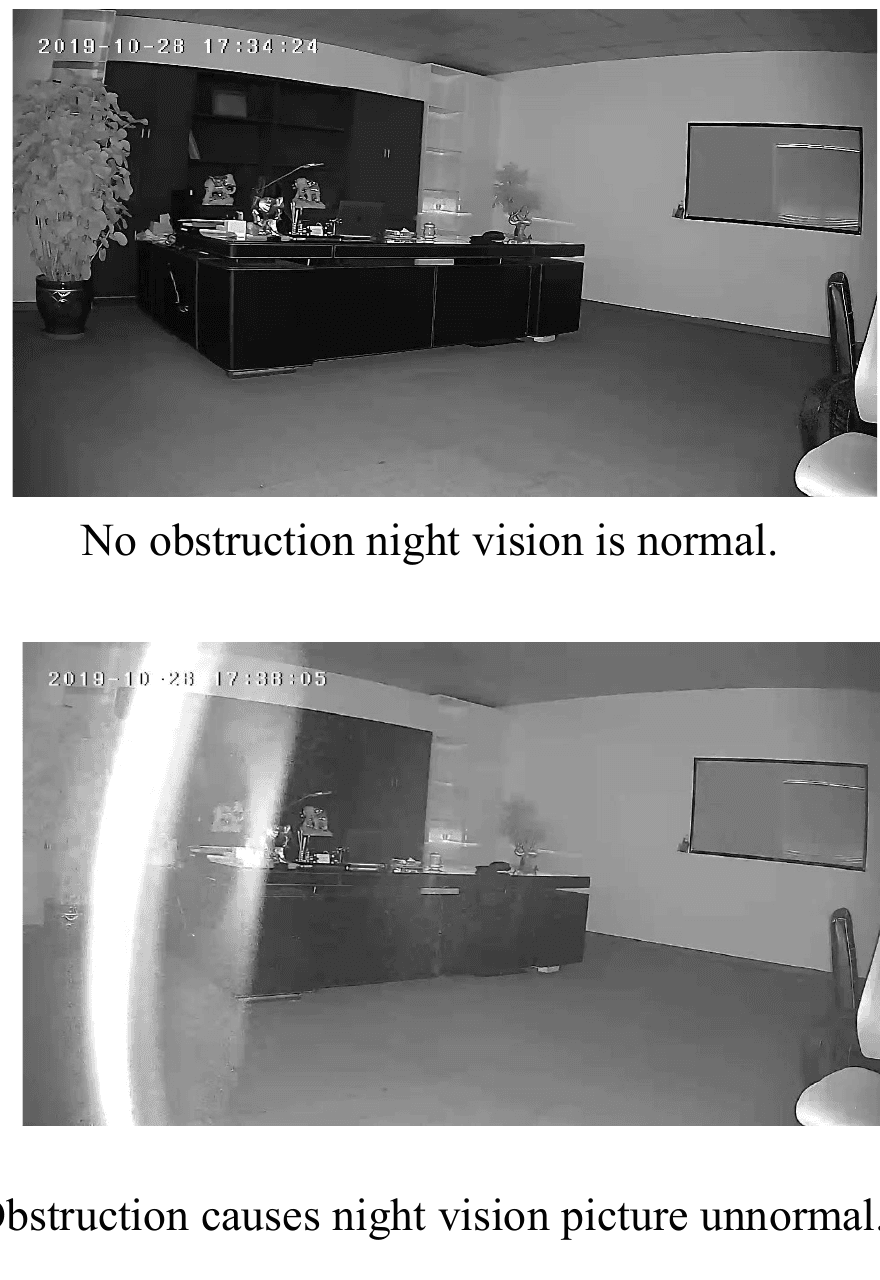
Når kameraet tændes i nattesynstilstand, og der er en forhindring inden for tre meter af linsen, vil de infrarøde stråler blive koncentreret, så forhindringen bliver ekstremt lys, mens resten af billedet bliver mørkere, og nattesynet bliver dårligt.
Uanset hvor kameraet er installeret, skal du sikre dig, at der ikke er nogen forhindringer inden for 3 meter af linsen.
10. Batteristyring
10.1 Kameraet har et indbygget 10400 mAh 18650-batteri, der teoretisk set kan holde i 60-90 dage, hvis kameraet vågner 15 gange om dagen, og du ser 5 minutters video.
Bemærk: Batteriets levetid afhænger af, hvor mange gange kameraet vågner. Jo oftere kameraet aktiveres, jo hurtigere bliver batteriet brugt.
10.2 Hvis batteriniveauet kommer under 20 %, sender appen en besked for at minde dig om at lade op.
10.3 Du kan lade kameraet op med en DC 5V/1A- eller 2A-adapter.
10.4 Hvis batteriet aflades for hurtigt, skyldes det sandsynligvis, at kameraet vågner for ofte. Det anbefales at sænke følsomheden for "Kropsregistrering" eller af og til at slå den fra.
11. Vigtige oplysninger om at reducere falske alarmer
11.1 For at reducere falske alarmer bør du
- Undlad at installere kameraet et sted, hvor lyse objekter eller lys er rettet mod det, herunder sollys, kraftige lamper osv.
- Placér ikke kameraet et sted, hvor køretøjer og personer ofte færdes. En stor mængde data viser, at kameraet kan registrere personer og køretøjer inden for en afstand af 15 meter (55 fod).
- Hold kameraet væk fra luftudtag såsom aircondition-ventilationer, luftfugtere, projektorers varmeudtag osv.
- Lad ikke kameraet pege mod et spejl.
- Hold kameraet mindst 1 meter fra trådløse enheder for at undgå trådløs interferens.
11.2 Dækning af overvågningsområdet
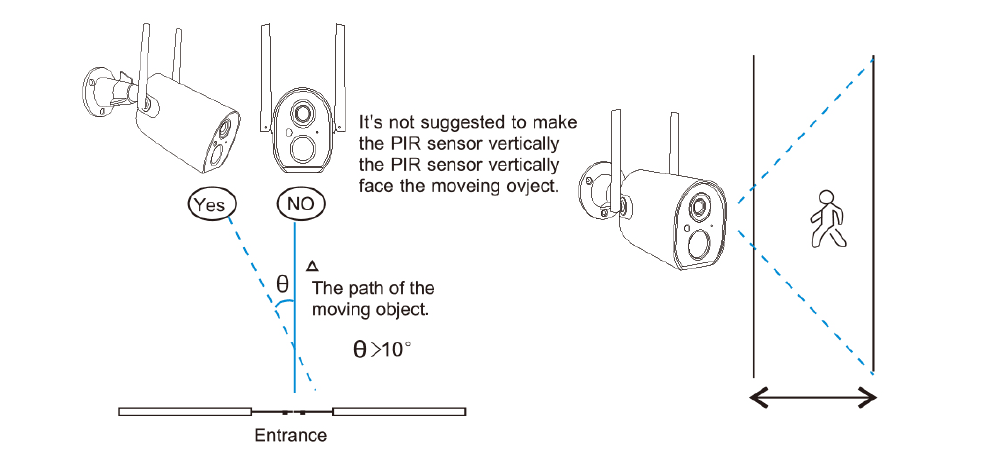
Når du installerer kameraet, må PIR-sensoren ikke være lodret rettet mod det bevægelige objekt, da den så måske ikke registrerer bevægelsen. Det anbefales, at kameraet vinkles mere end 10 grader for at fange al bevægelse.
12. Videoafspilning og SD-kort
Videooptagelser blev gemt på SD-kortet (SD-kort medfølger ikke) eller i skyen.
12.1 Understøtter kun 2-128 GB.
12.2 For at sikre genkendelse og SD-kortets levetid anbefaler vi, at du bruger et micro-SD-kort i hastighedsklasse 10 fra Samsung, SanDisk eller Kingston.
12.3 Det anbefales at kontrollere SD-kortet for skader, før du bruger det. Formatér micro-SD-kortet, før du sætter det i kameraet. Formatet skal være FAT2 eller EXFAT32.
12.4 Når du har sat et SD-kort korrekt i kameraet, vises lagerkapaciteten i CloudEdge-appen. Det betyder, at kameraets SD-kort kan læses.
12.5 Hvis SD-kortet ikke kan læses, er du velkommen til at kontakte os.
13. Del kameraet med din familie
Hvert kamera kan kun tilføjes til én konto. Hvis din familie også vil se kameraet, skal han/hun ligeledes oprette en konto. Inden da skal du give tilladelse. Af sikkerhedshensyn kan visse funktioner ikke deles.
A. Lad først din familie oprette en CloudEdge-konto – vær opmærksom på, at de skal registrere sig med en ny e-mailkonto.
B. Få fat i hans/hendes registrerede e-mailadresse, indtast e-mailadressen i søgefeltet for venner, og tryk på Tilføj.
C. Bed din familie om at acceptere anmodningen.
D. Når anmodningen er accepteret, viser kontoen et kameraikon. Nu kan du dele de bedste øjeblikke med din familie.
14. Oplad kameraet
Tag 5V 1A-strømadapteren frem, ret USB-ikonet ind, og sæt stikket i USB-porten.
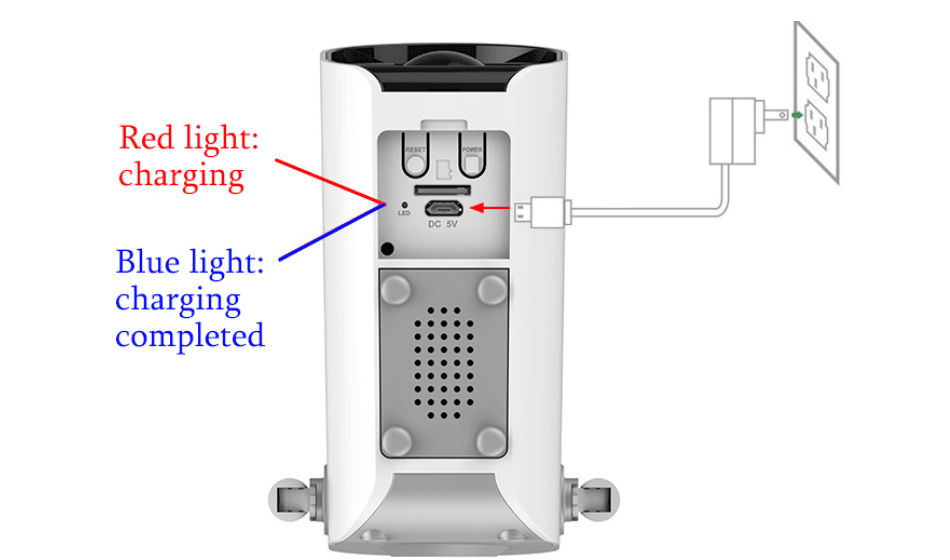
14.1 Når strømadapteren er tilsluttet USB-porten, lyser lampen rødt.
14.2 Når batteriet er på 100 %, lyser lampen blåt.
15. Tal med kameraet og lyt til kameraet
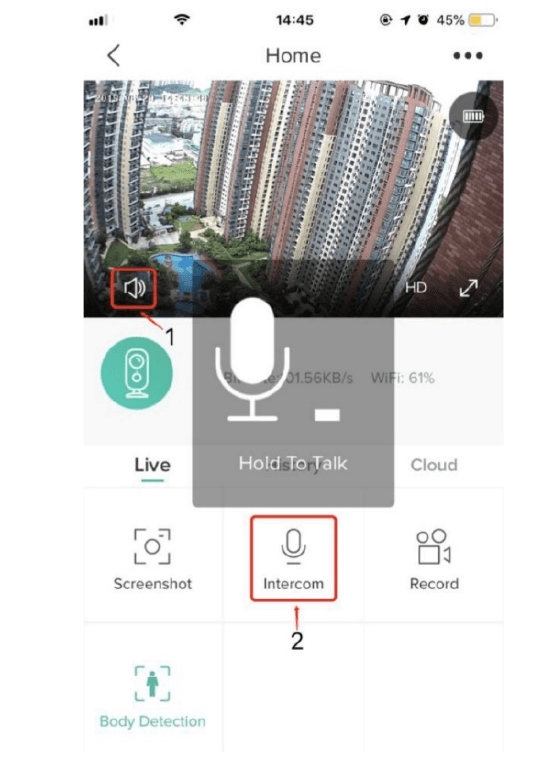
Hold knappen til samtaleanlæg nede for at tale til det, og slå lydknappen til for at lytte til kameraet.
Trin 1: Aktivér lydfunktionen.
Trin 2: Hold knappen til samtaleanlæg nede for at tale.
Fejlfindingstabel
| Nr. | Beskrivelse | Løsning og handling |
|---|---|---|
| 1 | Forbindelse kan ikke oprettes | 1) Kontrollér dit Wi-Fi-navn og din adgangskode. 2) Sørg for, at dit Wi-Fi er 2,4 GHz – 5 GHz understøttes ikke. 3) Sørg for, at kameraet og mobiltelefonen er tæt på routeren. 4) Kontakt kundeservice pr. e-mail, så løser vi dit problem inden for 24 timer. |
| 2 | Nulstil til standard | 1) Hold nulstillingsknappen nede i 5 sekunder. 2) Hør en "bu gu"-lyd. 3) Det røde lys begynder at blinke langsomt. |
| 3 | Sådan tilslutter du kameraet til et nyt Wi-Fi-netværk | 1) Tryk på nulstillingsknappen for at gendanne fabriksindstillingerne. 2) Fjern kameraet i CloudEdge-appen. 3) Opret forbindelse igen. |
| 4 | Alarmbillede uden personer | 1) Kameraet skal bruge tid på at vågne, og personerne bevæger sig for hurtigt. 2) Visse objekter med varmeafgivelse kan registreres af PIR – det anbefales at sænke følsomheden for PIR-alarmen. |
| 5 | Hyppige alarmer | 1) Det skyldes, at miljøet eller mængden af køretøjer på stedet, hvor kameraet er installeret, udløser kameraerne ofte. Det anbefales at ændre installationsvinklen. 2) Indstil kameraets alarmfølsomhed til "lav". |
| 6 | Hvorfor udløses der ingen alarm, når nogen går forbi? | PIR-registreringsområdet har en rækkeviddebegrænsning. Det kan være, at personen, der passerer, er for langt væk eller for tæt på, eller at personen passerer hurtigt forbi i et hjørne af kameraet og ikke registreres af PIR. |
| 7 | Ingen alarm-push | Aktivér beskeder fra CloudEdge-appen i telefonens indstillinger. |
| 8 | Ingen alarmvideo optaget | Sæt TF-kortet i, eller slå cloud-lager til. |
| 9 | Enheden er offline | Kontrollér, om netværket fungerer korrekt. Det kan være, at kameraet er installeret for langt fra routeren, så Wi-Fi ikke dækker kameraet. |
| 10 | Forsinkelse i videoen | Kontrollér Wi-Fi-netværket; afstanden mellem kameraet og routeren bør ikke være for stor. |
| 11 | Kort batterilevetid | Kameraet blev vækket for ofte og bør ikke placeres ved vejkanten eller i solen. |
| 12 | Kan ikke starte kameraet efter udskiftning af batteri | 1) Kontrollér, om batteriets plus- og minuspol vender korrekt. 2) Kontrollér, om batteriet er af den anbefalede type. |
| 13 | Kan ikke oplade | 1) Brug en 5V 1A/2A-strømadapter til at oplade kameraet korrekt. 2) Når opladningen er normal, lyser opladningsindikatoren rødt. Hvis opladningsindikatoren ikke lyser, lykkedes opladningen ikke. Kontrollér, om strømadapteren og opladningskablet fungerer. |
| 14 | CloudEdge-appen lukker uventet | 1) Det kan være, at din telefons systemversion er for lav eller for høj, hvilket giver dårlig kompatibilitet. Det anbefales, at du afinstallerer appen og downloader den igen. 2) Kontakt kundeservice og oplys f.eks. modelnummer og systemversion på din mobiltelefon. |
| 15 | Kan ikke registrere en konto | 1) Vælg det korrekte land, når du registrerer en konto. 2) Når du registrerer din konto, behøver du ikke at indtaste en bekræftelseskode. Følg blot processen for at oprette din konto. |
| 16 | Kan ikke tilføje en ven | Din konto og vennens konto skal vælge samme land eller samme område. For eksempel kan konti i Europa og USA ikke tilføje hinanden som venner. |
Jennov batterikamera – hurtig startguide
Hurtig startguide til Jennov C-seriens batteri-, sol- og WiFi-kameraer med oplysninger om indhold i pakken, produktoversigt, installation, montering af solpanel og parring via CloudEdge-appen.
MECO ELEVERDE Smart WiFi-sikkerhedskamera til udendørs brug
Kvikstartguide til MECO ELEVERDE 100 % kabelfrit udendørs batterikamera, der dækker produktoversigt, app-download, kontoregistrering, parring af kamera, livevisning, afspilning af historik, sky, indstillinger, deling, PIR-registrering, installation og tips til natsyn.