 CloudEdge App Dokumentation
Brugermanual til ieGeek trådløst batterikamera (foldbar holder, combo spotlight)
Brugervejledning til ieGeek trådløst batteri-sikkerhedskamera – dækker kameraets opbygning, LED-status, app-download, Bluetooth- og wifi-parring, opladning, installation, PIR-bevægelsessensor samt ofte stillede spørgsmål.
Denne vejledning forklarer, hvordan du opsætter og bruger ieGeek trådløst batterikamera med ieGeek Cam / CloudEdge app.
Brug for mere hjælp? Se Batterikamera FAQ, eller åbn appen og gå til "Mig" – "FAQ" – "Hjælpedokument" – "Batterikamera".
1. Kameraets opbygning
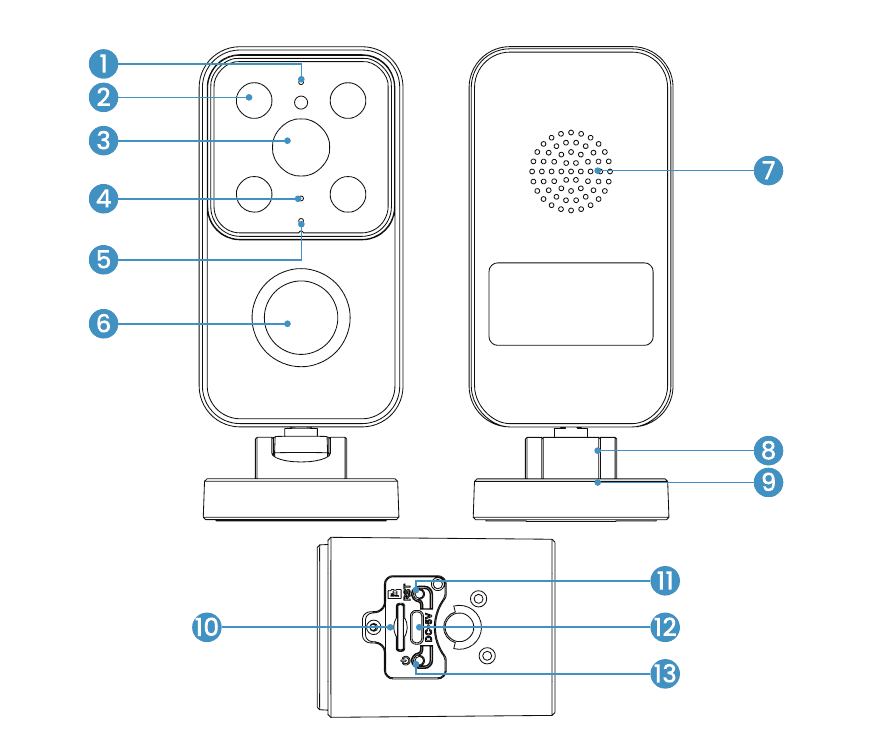
- Driftstatusindikator
- Spotlight + Infrarød kombinationslampe
- Objektiv
- Mikrofon
- Opladningsindikator
- PIR
- Højttaler
- Foldebar fod
- Brakketmonteringsport
- SD-kortplads
- Reset-knap
- Opladningsport
- Tænd/sluk-knap
Knap- og indikatordetaljer
| Element | Beskrivelse |
|---|---|
| Tænd/sluk-knap | Hold inde i 5 sek. for at tænde eller slukke kameraet |
| Reset | Hold inde i 5 sek., indtil du hører en 'Boogu'-lyd, for at nulstille til fabriksindstillinger |
| SD-kortplads | Understøtter lokalt SD-kortlager (op til 128 G) |
| Opladningsindikator | Rød = oplader, blå = fuldt opladet |
Driftstatusindikator
| Indikator | Betydning |
|---|---|
| Konstant rød | Netværksfejl |
| Langsomt blinkende rød | Afventer wifi-forbindelse; enhed tilføjes |
| Hurtigt blinkende rød | Wifi-forbindelse oprettes |
| Konstant blå | Wifi tilsluttet; kameraet kører normalt |
2. App-download og kontoregistrering
Download "ieGeek Cam"-appen
- Metode 1: Download "ieGeek Cam" eller "CloudEdge"-appen fra App Store (iOS og Android).
- Metode 2: Scan QR-koden til "ieGeek Cam"-appen i vejledningen for at downloade den.
Tip: Aktivér følgende 2 tilladelser, første gang du bruger appen.
- Tillad "ieGeek Cam"-appen at tilgå mobildata og trådløst LAN – ellers kan IP-kameraet ikke tilføjes.
- Tillad "ieGeek Cam"-appen at sende push-notifikationer – ellers modtager du ikke alarmadvarsler ved bevægelsesdetektering eller lydalarmer.
Registrer konto
Nye brugere skal registrere sig med en e-mailadresse. Følg disse trin:
Tryk på "Registrer".
Følg trinene for at gennemføre kontoregistreringen.
Log ind.
- Vælg ved registrering den region, du faktisk befinder dig i, samt den korrekte landekode. (Kameraer kan ikke deles på tværs af forskellige registrerede regioner.)
- Vælg registrering via e-mail.
3. Sådan tilføjer du kameraet til appen
Inden brug:
- Indsæt Micro SD-kortet, inden du tænder kameraet – ellers registreres kortet ikke.
- Placer kameraet og smartphonen 30–100 cm (1–3 ft) fra routeren, når du opsætter wifi.
- Sørg for, at kameraet bruger 2,4 GHz wifi.
Metode 1: Bluetooth-opsætning (Anbefalet)
Tryk på "Tilføj" eller "+" øverst til højre på startsiden, og tryk derefter på "Tilføj enhed".
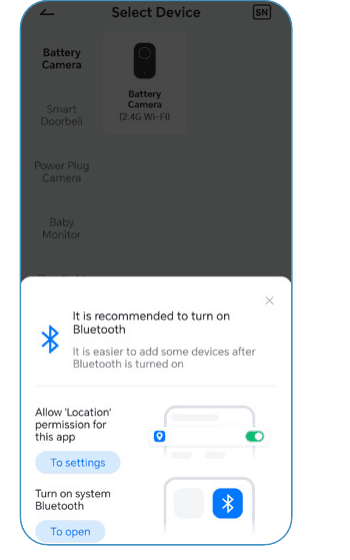
Hvis Bluetooth og wifi ikke er aktiveret på telefonen, viser appen en pop-up – tillad, at Bluetooth aktiveres.
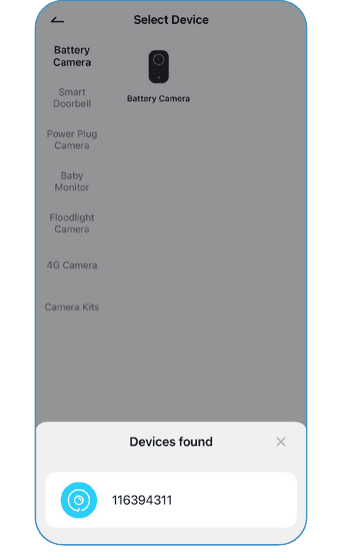
Når Bluetooth og wifi er aktiveret, søger appen automatisk efter enheder, der er tændt og ikke parret. Vælg den ønskede enhed på listen, vælg dit 2,4 GHz wifi-netværk, og indtast adgangskoden.


Metode 2: Wifi-forbindelse
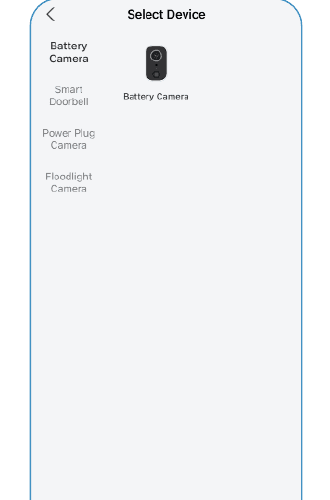
Tryk på "+" for at tilføje en enhed.
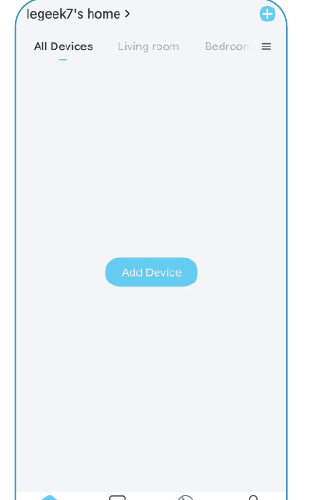
Vælg Batterikamera.
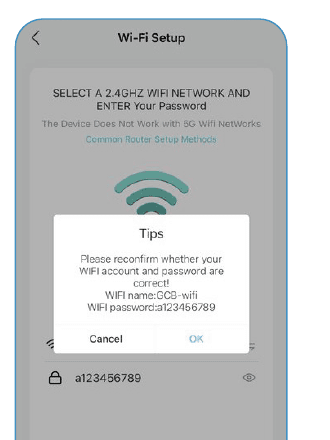
Indtast wifi-adgangskoden. Bekræft, at dit wifi-navn og adgangskode er korrekte.
Scan QR-koden. Fjern al beskyttelsesfilm fra objektivet. Tryk på Næste for at vise en QR-kode, og lad kameraet scanne koden. Hold telefonen 15–25 cm (5–8 tommer) fra objektivet.

Tænd kameraet. Hold tænd/sluk-knappen inde for at starte enheden. Tryk på [batterikamera]-knappen for at vække enheden, hvis den er i dvale. Hold dig i nærheden af routeren for bedst mulig signalstyrke.

Nulstil enheden. Hold RESET-knappen på enheden inde i 4–5 sekunder (se vejledningen for yderligere oplysninger). Vent, til det røde LED-lys blinker, og tryk derefter på Næste.

Afvent forbindelsen. Sørg for, at enheden er tændt, er forbundet til routeren, og at enheden og telefonen er på samme netværk.
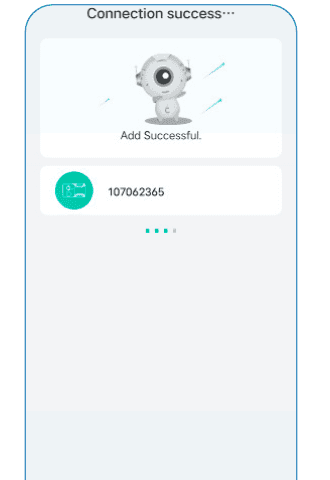
Enhed tilføjet. Når du ser "Tilføjelse gennemført", er kameraet forbundet.
Bemærk: Hvis kameraet ikke kan tændes, skal du tilslutte en DC 5 V 2 A strømadapter og oplade kameraet i mindst 15 minutter.
Kameraet kan ikke oprette wifi-forbindelse?
- Sørg for, at det wifi-netværk, kameraet forbinder til, er 2,4 GHz.
- Kontrollér, at wifi-adgangskoden er korrekt. (Bemærk: wifi-adgangskoden må ikke indeholde enkelt anførselstegn, understregning, mellemrum eller skråstreg (/).)
- Hvis din router har nået grænsen for tilsluttede enheder, kan yderligere enheder ikke oprette forbindelse.
- Sørg for, at QR-koden på telefonens skærm er tydelig, og at afstanden mellem telefonen og kameraobjektivet er 10–15 cm (3,9–5,9 tommer) under scanning.
- Hvis kameraet stadig ikke kan oprette wifi-forbindelse, kan du prøve at geninstallere appen, nulstille kameraet, genstarte routeren og tilføje kameraet igen.
- Hvis du har prøvet alle trin uden held, bedes du sende din ordreoplysning og en beskrivelse af problemet til [email protected].
4. Oplad batteriet
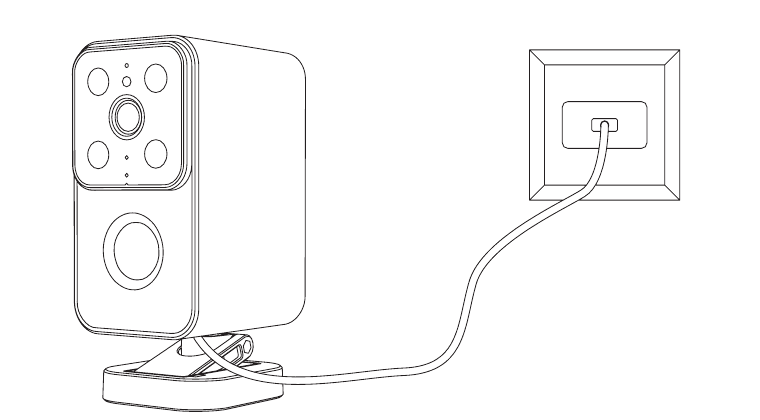
Oplad batteriet med en 5 V 2 A strømadapter.
- Batteriet er indbygget og kan ikke fjernes.
Oplad kameraet fuldt ud, inden det tages i brug. Dæk altid opladningsporten med gummipluppen efter opladning for at bevare kameraets vejrbestandighed.
Opladningsindikator:
- Rød LED — Oplader
- Blå LED — Fuldt opladet
5. Monteringsvejledning
Braketten i bunden af kameraet har 4 montageboringer. Du kan bruge enten venstre og højre boring eller den øverste og nederste boring. Det giver dig mulighed for at stabilisere kameraet både vandret og lodret.

Bekræft, at monteringsstedet er solidt nok, og kontrollér kamerabilledet inden den endelige montering.
Metode 1: Aftagelig montering (Anbefalet: Nem at tage af for at oplade)
Træk foden ned. Kamera og fod kan roteres.
Bestem kameraets placering (markér skruepositionerne med en blyant).
Bor 2 huller i væggen med en boremaskine (venstre og højre hul).
Indsæt 2 rawlplugs i hullerne (venstre og højre hul).
Skru 2 skruer i hullerne. (Skru ikke skruerne helt i – de skal stikke lidt ud.)
Fold braketten ud, og juster kameravinklen.
Flugt hullet i bunden af kamerabraketten med skruerne, og hæng kameraet fast.
Metode 2: Fast montering
Fold braketten ud, og juster kameravinklen. Kamera og fod kan roteres. Indstil foden til den vinkel, der vises på billedet.
Bestem kameraets placering (markér skruepositionerne med en blyant).
Bor 2 huller i væggen med en boremaskine (øverste og nederste hul).
Indsæt 2 rawlplugs i hullerne (øverste og nederste hul).
Flugt kameraet med hullerne, og indsæt 2 skruer.
Kontrollér kamerabilledet, og juster kameravinklen.
- Brug den vandtætte prop ved udendørs montering for bedre vejrbestandighed.
- Monter kameraet 2–3 meter (7–10 ft) over jorden. På denne højde er bevægelsessensorens detekteringsrækkevidde størst.
- For effektiv bevægelsesdetektering skal kameraet monteres i en vinkel. Hvis et bevægende objekt nærmer sig PIR-sensoren lodret, kan kameraet muligvis ikke registrere bevægelsen.

- Monteringshøjde — 2–3 meter
- PIR-detekteringsafstand — 2–10 meter
6. Bemærkninger om PIR-bevægelsessensoren
PIR-sensorens detekteringsområde
PIR-detekteringsområdet kan tilpasses dine behov. Brug nedenstående tabel som vejledning til indstillingerne under Enhedsindstillinger i ieGeek Cam App.
| Følsomhed | Detekteringsafstand (for bevægelige og levende objekter) |
|---|---|
| Niveau 1–3 (Lav) | Op til 2–5 meter |
| Niveau 4–7 (Mellem) | Op til 5–8 meter |
| Niveau 8–10 (Høj) | Op til 8–10 meter |
Vigtige tips til at undgå falske alarmer
- Ret ikke kameraet mod objekter med stærkt lys, herunder direkte sollys og kraftige lamper.
- Placer ikke kameraet i nærheden af luftudløb, herunder luftkonditioneringsventiler, luftbefugterens udløb og projektorventilatorer.
- Montér ikke kameraet på steder med kraftig vind.
- Ret ikke kameraet mod et spejl.
- Hold kameraet mindst 1 meter fra trådløse enheder, herunder wifi-routere og telefoner, for at undgå forstyrrelser.
7. Ofte stillede spørgsmål
Du finder mere detaljerede FAQ i appen under "Mig" – "FAQ" – "Hjælpedokument" – "Batterikamera".
Enheden vises som offline?
- Kontrollér, om enheden er tændt, og se om driftslyset lyser normalt.
- Bekræft, at der er god wifi-dækning på den aktuelle placering, og at netværket er stabilt – wifi-signalet bør være over 75 %.
- Du kan bruge et wifi-analyseværktøj som "WiFi Analyzer" til at analysere den aktuelle signaldækning og interferens. Ved dårlig dækning og stor interferens anbefaler vi at flytte kameraet eller justere routerens placering eller anvende en sekundær router.
- Undgå at bruge wifi-forstærkere.
Ændret router eller wifi-adgangskode?
Slet kameraet fra din CloudEdge-konto. Nulstil enheden, og tilføj den derefter igen med det nye wifi og den nye adgangskode.
Kan ikke oprette forbindelse til wifi?
- Den smartphone, der er tilsluttet, skal bruge et 2,4 GHz-netværk; den aktuelle placering skal have god wifi-dækning og et stabilt netværk (wifi-signal over 75 %).
- Undgå wifi-forstærker.
- Kontrollér, at wifi-adgangskoden er indtastet korrekt.
Det kan ikke udelukkes, at der i sjældne tilfælde opstår netværksinkompatibilitet, hvor appen og kameraet ikke kan oprette forbindelse. Kontakt i så fald kundeservice ([email protected]).
Batteriet løber hurtigt tørt?
- Ved dårlig wifi-dækning (signal under 75 %) øges strømforbruget.
- Høj PIR-udløsningsfrekvens og brug af infrarødt lys/hvidt lys om natten øger strømforbruget.
- Hyppig fjernforbindelse via telefonen øger strømforbruget.
- Ved første brug anbefales det at lade batteriet falde til 10 % og derefter oplade det til 100 % – det er gavnligt for lithiumbatteriets levetid.
Kameraet registrerer ingen bevægelse?
- Ved ustabilt netværk kan push-notifikationer efter PIR-udløsning være forsinkede. Kontrollér i så fald netværkets status, og test kameraet i et område med god netværksdækning.
- En uhensigtsmæssig monteringsposition kan medføre, at PIR'en ikke udløses. Hvis kameraet sidder for højt, objektet er for langt væk, eller objektet er for lille, sker der ingen udløsning – juster monteringspositionen flere gange i overensstemmelse med udløsningskravene.
SD-kortet genkendes ikke?
- Understøttet kapacitet: micro SD-kort på 16–128 GB.
- Formatér micro SD-kortet som FAT32 eller exFAT på computeren inden brug, indsæt det derefter i kameraet, og udfør derefter formateringsoperationen på kameraet igen.
- Hvis micro SD-kortet ikke genkendes under brug, skyldes det typisk et kvalitetsproblem med kortet – udskift det med et mere pålideligt hukommelseskort.
ieGeek Battery Camera brugervejledning (PIR-følsomhed niveau 1–10, batteri 90–120 dage)
Opsætning, Wi-Fi-parring, app-funktioner, bevægelsesalarmer, opladning, installation og fejlfinding til det trådløse ieGeek batteri-overvågningskamera med CloudEdge-appen.
Brugervejledning til ieGeek Battery Camera (kompatibel med solpanel)
Vejledning til opsætning, opladning, installation og fejlfinding for det trådløse ieGeek-batterikamera sammen med CloudEdge-appen.