 CloudEdge App Dokumentation
XTU J10 Videodørklokke
Brugervejledning til XTU J10 3MP-videodørklokken med batteri, der dækker opsætning, opladning, parring af ringetone, installation, tilbehør og fejlfinding.
XTU J10 er en 3MP-videodørklokke med batteri og trådløs indendørs ringetone, der styres via CloudEdge-appen.
Brug for hjælp? Mange problemer løses ved at ændre en enkelt indstilling. Hvis din dørklokke ikke fungerer som forventet, kan du læse afsnittet Fejlfinding nedenfor eller gennemse Dørklokke-FAQs.
1. Dørklokken – et overblik

- Kamera
- PIR-bevægelsessensor
- Mikrofon
- Ringeknap
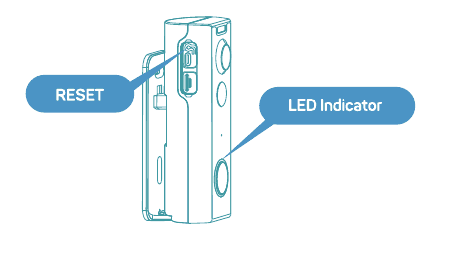
- LED-indikator
- Højttaler (bagside)
- Sikkerhedsskrue
- Li-ion-batteri (indbygget)

- Ladeindikator
- Reset-knap
- Type-C-port
- Micro-SD-hukommelseskort (valgfrit)
- Micro-SD-kortplads
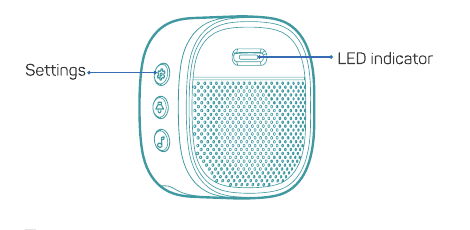
2. Ringetonen – et overblik
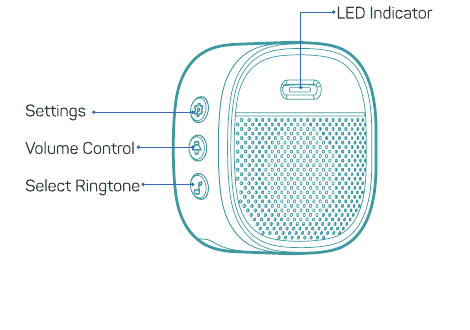
- LED-indikator
- Indstillinger
- Lydstyrkeregulering
- Vælg ringetone
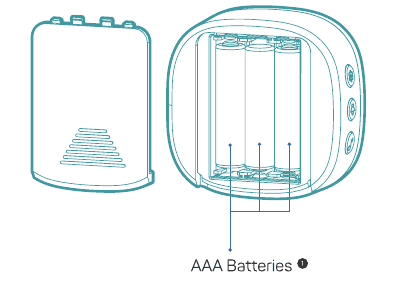
Ringetonen drives af AAA-batterier.
Vær opmærksom på batteriernes polaritet ved isætning.
3. Oplad din dørklokke
Oplad dørklokken inden installationen i ca. 8–10 timer, indtil lade-LED'en skifter fra RØD til BLÅ.
| LED-status | Betydning |
|---|---|
| Konstant rød | Batteri oplades |
| Konstant blå | Fuldt opladet |
Kompatibel oplader (medfølger ikke): USB-Type-C-mobiloplader (DC 5 V — 1 A–2 A).

4. Hent appen og log ind
Søg efter "CloudEdge" i app-butikkerne, eller scan QR-koderne nedenfor for at hente appen til iOS og Android.

Sørg for, at din telefon er forbundet til et 2,4 GHz Wi-Fi-netværk, og at Bluetooth er aktiveret.
Åbn CloudEdge på din telefon, opret en brugerkonto med din e-mailadresse, og log ind.
5. Opsæt dørklokken
Oplad dørklokken, inden du begynder opsætningen.
Tryk på ringeknappen for at aktivere enheden – LED-indikatoren blinker rødt (én gang i sekundet). Hvis ikke, hold reset-knappen nede i 5 sekunder for at gendanne fabriksindstillingerne.
Bluetooth-forbindelse — Følg trinene i appen nedenfor for at tilføje dørklokken.
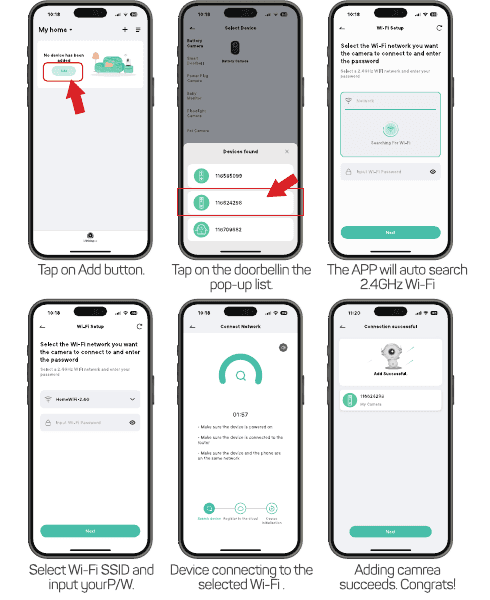
- Tryk på Tilføj-knappen.
- Tryk på dørklokken i pop-up-listen.
- Appen søger automatisk efter 2,4 GHz Wi-Fi.
- Vælg Wi-Fi-SSID, og indtast din adgangskode.
- Enheden opretter forbindelse til det valgte Wi-Fi-netværk.
- Kamera tilføjet. Tillykke!
6. App-vejledning
Fortsæt opsætningen af din dørklokke ved at følge vejledningen i appen.
7. Parring med den indendørs ringetone
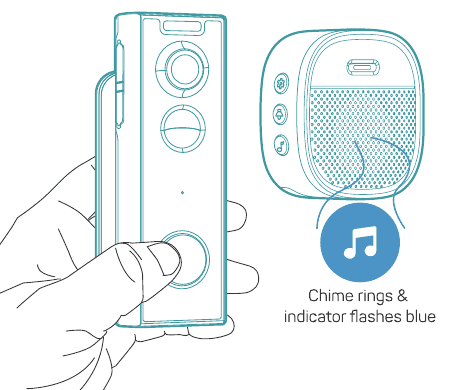
Tryk på SETTING-knappen på ringetonen. Ringetonen går i parringstilstand i 20 sekunder, mens den røde LED blinker.
Tryk på ringeknappen for at sende et parringssignal. Ringetonen lyder som bekræftelse, og den blå LED blinker. Parringen er gennemført.
Ringetoneindstillinger
 Indstillinger — Tryk for at aktivere/afslutte parringstilstand; hold nede i 5 sekunder for at gendanne fabriksindstillinger.
 Lydstyrkeknap — Tryk for at justere lydstyrken: trin 1: 110 dB; trin 2: 100 dB; trin 3: 90 dB; trin 4: 80 dB.
 Ringtonevalg — Tryk for at skifte ringetone (4 ringetoner til rådighed).
8. Installer din dørklokke
Vælg installationssted
Dørklokkebeslagene tilbyder 5 forskellige synsvinkelindstillinger.
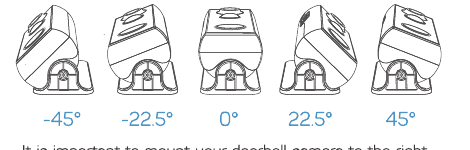
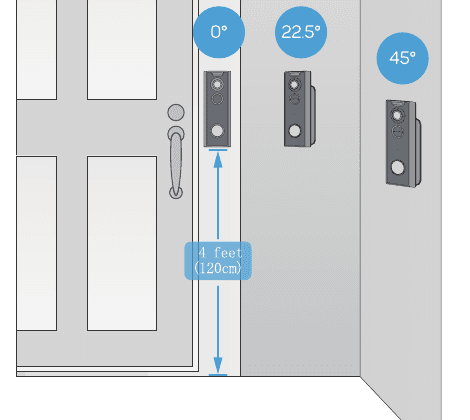
Det er vigtigt at montere dørklokken det rigtige sted, så du får det bedste udsyn til din dørindgang og optimal bevægelsesdetektering.
Anbefalet monteringsvinkel. Monter dørklokken i en højde på ca. 4 fod (120 cm).
Installationstrin
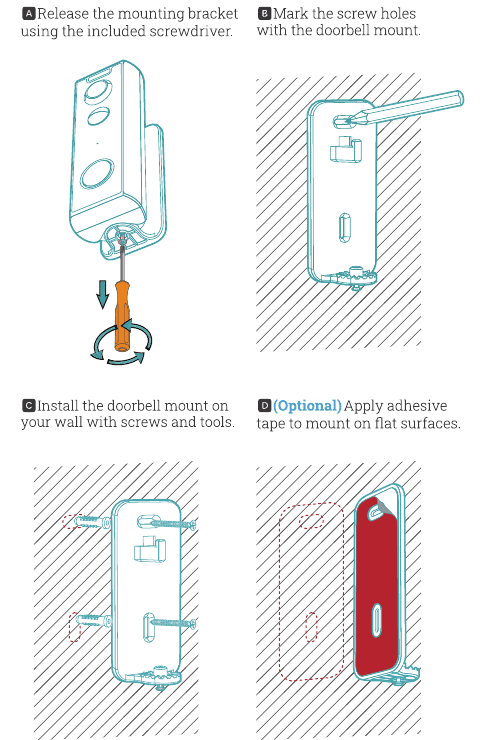
- A — Løsn monteringsbeslagene med den medfølgende skruetrækker.
- B — Marker skruehullerne med dørklokkebeslagene.
- C — Fastgør dørklokkebeslagene på væggen med skruer og værktøj.
- D (Valgfrit) — Brug selvklæbende tape til montering på glatte overflader.
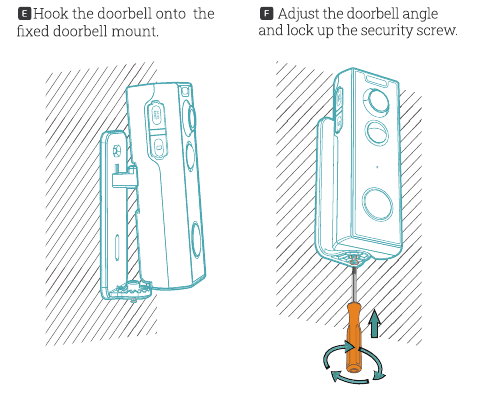
- E — Hæng dørklokken på det fastgjorte monteringsbeslag.
- F — Juster dørklokkevinkel, og stram sikkerhedsskruen.
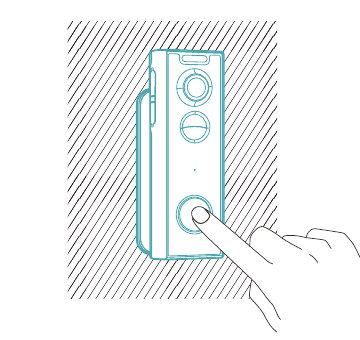
- G — Færdig, tillykke! Tryk nu på ringeknappen for at prøve dørklokken.
9. Relateret tilbehør
Følgende tilbehør sælges separat.

- Ekstra ringetone
- Hukommelseskort
Ønsker du at vide mere om tilbehør, er du velkommen til at kontakte os via e-mail eller WhatsApp ved hjælp af QR-koderne i manualen.
10. Fejlfinding
Sp. 1: Er videodørklokken batteridrevet?
Ja, der er et indbygget Li-ion-batteri. Takket være den energieffektive teknologi holder en fuld opladning i vores laboratorietest mere end 2–3 måneder (testbetingelser: 10 hændelser pr. dag, 15 sekunders videooptagelse pr. hændelse).
Sp. 2: Understøtter den en eksisterende fastkoblet strømkilde?
Nej. Hvis du har brug for længere batterilevetid og din dørklokke befinder sig et solrigt sted, anbefaler vi at tilslutte en solcelleoplader. Kontakt vores kundeservice for at få oplyst, hvor du kan købe dette.

Sp. 3: Fungerer den med en eksisterende mekanisk klokke?
Nej. Dørklokken leveres med en trådløs, batteridrevet indendørs ringetone, der varsler beboere, når en besøgende trykker på ringeknappen. Vores trådløse ringetone er 100% trådløs og kan placeres næsten overalt. Rækkevidde i åbent rum er over 100 meter (328 fod).
Sp. 4: Hvor mange trådløse ringetoner kan tilsluttes dørklokken?
Du kan tilslutte flere trådløse ringetoner til din videodørklokke. Én ringetone kan parres med op til 8 videodørklokker.
Sp. 5: Understøtter den tilpassede bevægelsesdetekteringszoner?
Ja. Du kan tilpasse detekteringszonen i dørklokkeindstillingerne.
Sp. 6: Understøtter dørklokken cloud-lagring?
Din dørklokke understøtter lokal videolagring via TF-kort. Du kan desuden aktivere cloud-lagringstjenesten i appen og prøve 6-sekunders cloud-optagelsesfunktionen.
Sp. 7: Understøtter den Alexa eller Google Home?
Dørklokken er kompatibel med Alexa og Google Home. Du kan konfigurere integrationen efter dine behov.
Har du stadig brug for hjælp? Besøg Dørklokke-FAQs, eller kontakt XTU's kundesupport på [email protected].
Videodørklokke og trådløs ringeenhed – Hurtigstartsguide
Opsætning af CloudEdge videodørklokke og trådløs ringeenhed – produktoversigt, app-download, parring af enhed og ringeenhed, installation, opladning og fejlfinding.
XTU Video-Dørklokke Brugervejledning
Opsætnings- og brugsvejledning til XTU 2K Video-Dørklokken med CloudEdge-appen – herunder opladning, Wi-Fi-parring, indendørs ringeklokke, montering og anti-sabotage-alarm.