 CloudEdge App Dokumentation
Smart trådløs video-dørklokke
Hurtigstartguide til den smarte trådløse video-dørklokke og dens indendørs ringeklokke – med hardwareoversigt, opladning, app-download, opsætning, LED-status, parring af ringeklokke, montering, valgfrie vinkelmontager og fejlfinding.
Den smarte trådløse video-dørklokke er en batteridrevet video-dørklokke med en trådløs indendørs ringeklokke, der opsættes og styres via CloudEdge-appen.
Brug for hjælp? Mange problemer løses ved at ændre en enkelt indstilling. Hvis din dørklokke ikke fungerer som forventet, kan du gennemse dørklokke-FAQ'erne.
Bemærk: Indholdet i denne vejledning kan ændres uden varsel i overensstemmelse med vores politik om løbende produktforbedringer.
1. Lær dørklokken at kende
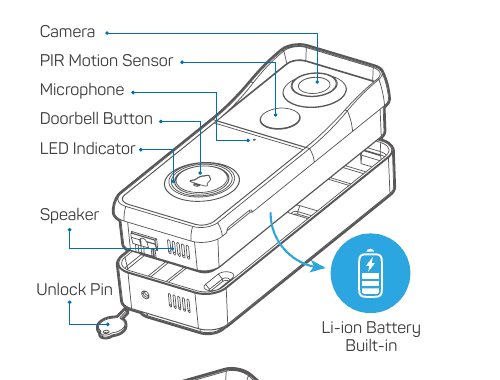
- Kamera
- PIR-bevægelsessensor
- Mikrofon
- Dørklokkeknap
- LED-indikator
- Højttaler
- Låsestift
- Indbygget Li-ion-batteri
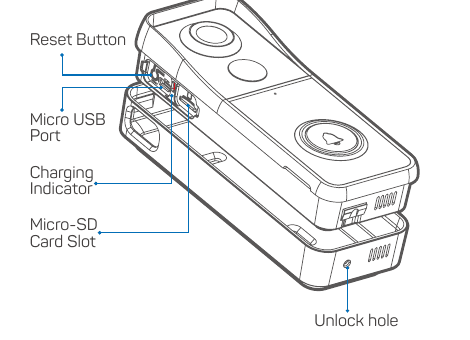
- Nulstillingsknap
- Micro USB-port
- Ladningsindikator
- Micro-SD-kortslot
- Låsehul
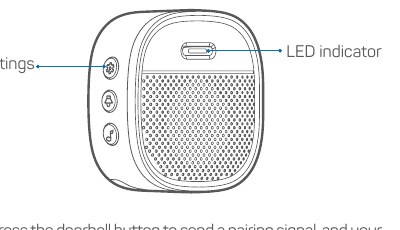
2. Lær ringeklokken at kende
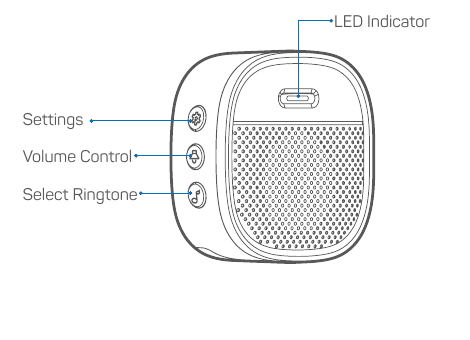
- LED-indikator
- Indstillinger
- Lydstyrkeregulering
- Vælg ringetone
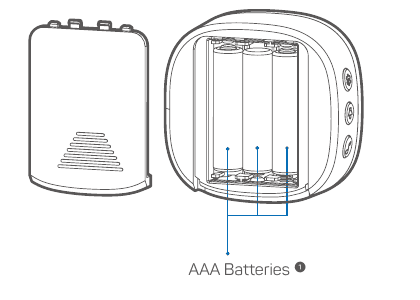
- AAA-batterier
Vær opmærksom på batteriernes polaritet ved isætning.
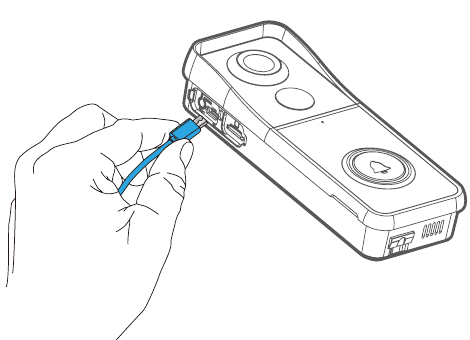
3. Oplad dørklokken
Oplad dørklokken i ca. 8–10 timer inden montering, indtil ladnings-LED'en skifter fra RØD til BLÅ.
| LED-status | Betydning |
|---|---|
| Konstant rød | Batteri oplades |
| Konstant blå | Fuldt opladet |
Kompatibel oplader (medfølger ikke): USB-kompatibel mobiltelefonoplader (DC 5V 1A–2A).
4. Download appen
Søg efter 'CloudEdge' i app-butikken, eller scan QR-koden i vejledningshæftet for at downloade appen fra App Store (iOS) eller Google Play (Android).
5. Opsæt dørklokken
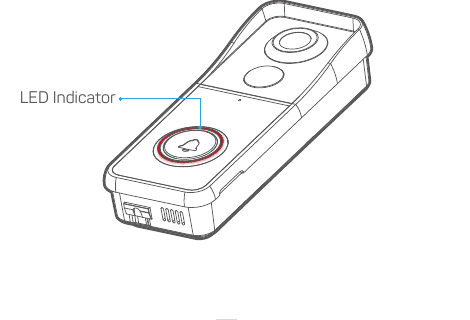
Tryk på dørklokken for at aktivere den – LED-indikatoren blinker rødt (én gang i sekundet). Hvis ikke, skal du holde nulstillingsknappen nede i 5 sekunder for at gendanne fabriksindstillingerne.
Følg vejledningen i appen for at fuldføre opsætningen af dørklokken.
Tips:
- Udfør opsætningen tæt på din Wi-Fi-router.
- Sørg for, at din telefon er tilsluttet et 2,4 GHz Wi-Fi-netværk.
- Kontrollér, at dørklokken er tændt, og at LED-indikatoren blinker rødt. Hvis ikke, hold RESET nede i 5 sekunder.
- Sørg for et godt Wi-Fi-signal, og kontrollér at Wi-Fi-adgangskoden er korrekt.
| LED-status | Betydning |
|---|---|
| Konstant rød | Enheden er unormal. |
| Blinker rødt (1×/sek.) | Klar til Wi-Fi-konfiguration. |
| Blinker rødt (2×/sek.) | Opretter forbindelse til Wi-Fi. |
| Konstant blå | Enheden er online. |
| Blinker blåt (1×/sek.) | Live-visning af dørklokkekamera. |
| Blinker blåt (2×/sek.) | Firmware opdateres. |
6. Parring med din indendørs ringeklokke
Tryk på SETTING-knappen på ringeklokken. Ringeklokken går i parringstilstand i 20 sekunder, og den røde LED blinker.
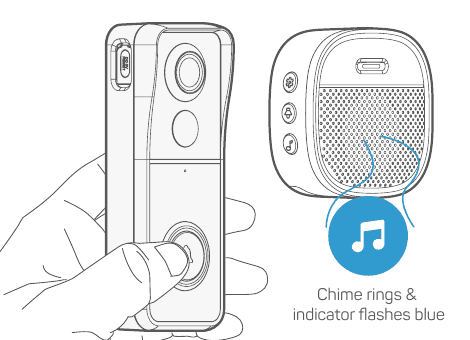
Tryk på dørklokkeknappen for at sende et parringssignal. Ringeklokken lyder som bekræftelse, og dens blå LED blinker. Parringen er gennemført.
Ringeklokkeindstillinger
 Indstillinger — Ét tryk for at åbne/afslutte parringstilstand; hold nede i 5 sekunder for at gendanne fabriksindstillingerne.
 Lydstyrkeknap — Tryk for at justere lydstyrken: niveau 1: 110 dB; niveau 2: 100 dB; niveau 3: 90 dB; niveau 4: 80 dB.
 Melodivælger — Tryk for at skifte ringetone (4 ringetoner tilgængelige).
7. Monter dørklokken
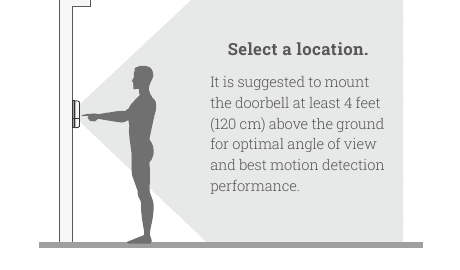
Vælg et sted
Det anbefales at montere dørklokken mindst 4 fod (120 cm) over jorden for den optimale synsvinkel og bedste bevægelsesdetektionsydeevne.
Fastgør dørklokken
A. Frigør bagbeslaget ved hjælp af låsestiften.
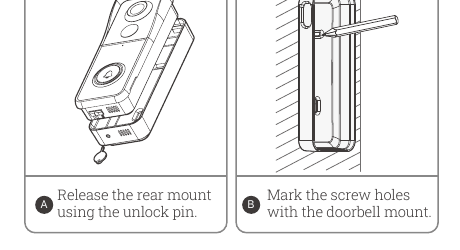
B. Marker skruehullerne med dørklokkebeslaget.
C. Monter bagbeslaget på væggen med skruer og værktøj.
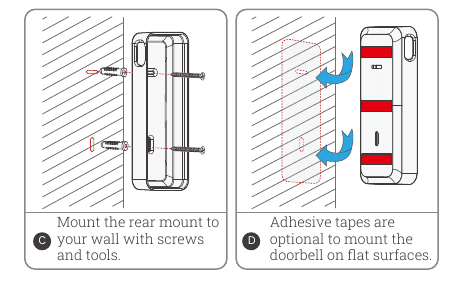
D. Selvklæbende tape kan valgfrit anvendes til montering på glatte overflader.
E. Sæt dørklokken på bagbeslaget, og tryk den på plads, så den låser.
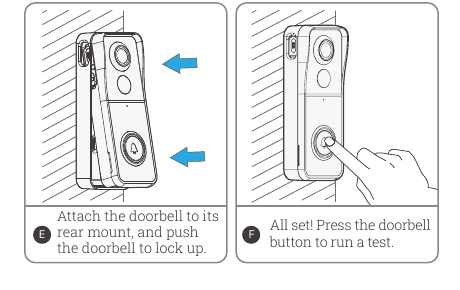
F. Færdig! Tryk på dørklokkeknappen for at teste installationen.
8. Tilbehør (valgfrit)
Vinkelmontager til dørklokken
Du kan købe følgende vinkelmontager for at rette dørklokken mod en bestemt synsvinkel.
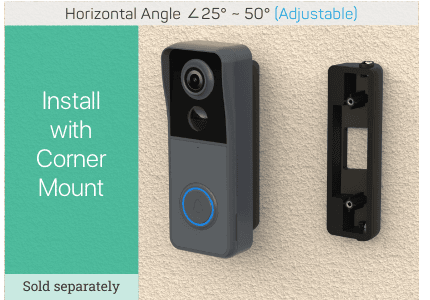
- Montering med hjørnebeslag — Vandret vinkel ∠25° ~ 50° (justerbar). Sælges separat.
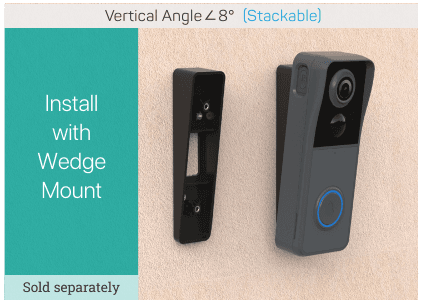
- Montering med kilemontering — Lodret vinkel ∠8° (kan stables). Sælges separat.
9. Fejlfinding
Sp1: Er video-dørklokken batteridrevet?
A1: Ja, der er et indbygget Li-ion-batteri. Takket være den energibesparende teknologi holder en fuld opladning i vores laboratorietest mere end 2 til 3 måneder (testbetingelse: 10 hændelser pr. dag, 15 sekunders videooptagelse pr. hændelse).
Sp2: Understøtter den en fast kablet strømforsyning?
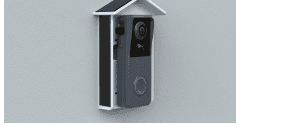
A2: Nej. Hvis du har brug for længere batterilevetid, anbefaler vi at tilføje en solcellelader til dørklokken – forudsat at der er sol på monteringsstedet. Kontakt vores eftersalgsservice for at få oplyst, hvor du kan købe den.
Sp3: Fungerer den med en eksisterende mekanisk dørklokke?
A3: Nej. Dørklokken leveres med en batteridrevet trådløs ringeklokke, der giver besked indendørs, når en besøgende trykker på dørklokkeknappen. Vores trådløse ringeklokke er 100 % trådløs og kan placeres næsten overalt. Transmissionsafstanden i åbent rum er mere end 100 meter (328 fod).
Sp4: Hvor mange trådløse ringeklokker kan tilsluttes dørklokken?
A4: Du kan tilslutte flere trådløse ringeklokker til din video-dørklokke. Én ringeklokke kan parres med op til 8 video-dørklokker.
Sp5: Understøtter dørklokken tilpassede bevægelsesdetektionszoner?
A5: Ja. Du kan tilpasse detektionszonen i dørklokkeindstillingerne.
Sp6: Understøtter dørklokken skylagring?
A6: Din dørklokke understøtter lokal videolagring via TF-kort. Du kan også aktivere en skylagringstjeneste i appen for at sikkerhedskopiere videoklip til skyserveren. Der er en gratis 7-dages prøveperiode for skyoptagelse.
Brug stadig for hjælp? Besøg dørklokke-FAQ'erne.
100 % trådløs videodørklokke og ringeenhed
Hurtigstartguide til den 100 % trådløse videodørklokke (model Bell J7) og den trådløse ringeenhed til indendørs brug (model Chime06) – opladning, strømforsyning til ringeenhed, app-opsætning, LED-tilstande, parring af ringeenhed, montering, sabotalarm og specifikationer.
Videodørklokke Brugervejledning
Opsætning, opladning, parring og installation af CloudEdge batteridrevet videodørklokke og dens trådløse ringeklokke – med LED-status, lydstyrkeindstillinger og fejlfinding.