 CloudEdge App Dokumentation
Victure VD300 Videodørklokke
Brugervejledning til den batteridrevne Victure VD300 videodørklokke med kabelinstallationssæt – emballageindhold, SD-kort- og batteriopsætning, opladning, parring via CloudEdge-app, tilslutning af klokkesæt, montering og daglig brug.
Denne vejledning dækker Victure VD300 videodørklokken (med kabelinstallationssæt), der konfigureres og styres via CloudEdge-appen.
Har du brug for mere hjælp? Se Dørklokke-FAQ eller kontakt Victuresupport på [email protected] for at forlænge din garanti til 24 måneder. Victure yder livslang professionel teknisk support.
1. Emballageindhold

- (1) VD300 Dørklokke
- (2) Monteringsbøjle
- (3) Kabelinstallationssæt
- (4) USB-kabel
- (5) Batterier
- (6) Dobbeltsidigt tape
- (7) Reset-nål og sikkerhedsskrue
- (8) Skruer
- (9) Skruetrækker
- (10) Brugervejledning
Detaljer om kabelinstallationssættet

- (1) Klokkesæt
- (2) Kabelforlængere
- (3) Dobbeltsidigt tape
- (4) Kabelklemme
- (5) 2 metaldele og 2 skruer
2. Lær dørklokken at kende

- (1) Kamera
- (2) PIR-bevægelsessensor
- (3) Højttalere
- (4) Statusindikator
- (5) Dørklokkeknap
- (6) Mikrofon
- (7) Ladeindikator
- (8) Micro-USB-port
- (9) Reset-hul
- (10) Kablet strømporten
- (11) SD-kortplads
- (12) Batterirum
3. Forberedelse
Sæt SD-kortet i
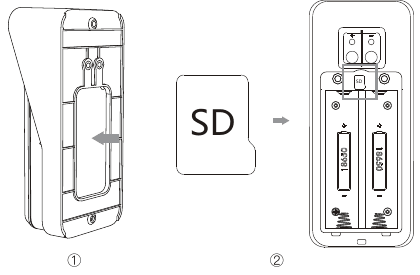
Tag monteringsbøjlen ud ved at skubbe fra bagsiden af dørklokken.
Skru batterirumslåget af med den medfølgende skruetrækker.
Sæt Micro SD-kortet i SD-kortpladsen.
Tip: Dørklokken understøtter Micro SD-kort af klasse 10 fra 8 G til 128 G. Formater SD-kortet i 'FAT32'-format inden brug. Sæt SD-kortet i uden at tænde kameraet.
Sæt batteriet i
Anbring det nye batteri i batterirummet med korrekt polaritet, og luk batterirumslåget omhyggeligt med skruerne.
Tip: Sørg for, at batterirumslåget er skruet godt fast, så der ikke kan trænge vand ind.
Oplad din Victure-dørklokke

Oplad dørklokken inden installation med det medfølgende USB-kabel. Den lille ladeindikator ved siden af USB-porten lyser blåt, når den er fuldt opladet.
Kan du ikke vente med at prøve dørklokken, kan du godt sætte den op med det samme. Vi anbefaler dog, at du oplader den fuldt ud i ca. 8–10 timer inden installation.
Tip: Batterilevetiden for et dørklokke-system påvirkes af aktiveringsgraden (f.eks. trafik eller befolkningstæthed i nabolaget).
4. Opsætning i appen
Download appen

CloudEdge-appen guider dig igennem opsætningen og styringen af din Victure Videodørklokke. Søg efter 'CloudEdge' i Apple Store eller Google Play. Du kan også downloade appen ved at scanne QR-koden.
Hav dit Wi-Fi-kodeord til 2,4 GHz-netværket klar. Det er nødvendigt til opsætningen i appen. Skriv det ned, så du har det ved hånden.
Konfigurer VD300 tæt på din router
Tip:
- Dørklokken understøtter i øjeblikket kun 2,4 GHz Wi-Fi-netværk (5G understøttes ikke).
- Wi-Fi-kodeordet må ikke indeholde specialtegn som @%, *.
- Flyt din Wi-Fi-router tættere på døren, eller invester i en Wi-Fi-forstærker for et stærkere signal og bedre videokvalitet.
Trin
Registrer eller log ind med en eksisterende konto.
Registrer en ny konto i CloudEdge-appen med din e-mailadresse, eller log ind med en eksisterende konto.
Tip: Du skal bruge en bekræftelseskode til din e-mailadresse under kontoregistreringen. Hvis du ikke kan finde koden i din indbakke, skal du tjekke din spam-mappe eller en anden fane i dit e-mailprogram. Du kan også prøve med en ny e-mailadresse.
Tilføj dørklokke
Tryk på '+'-ikonet for at tilføje enheden. Vælg 'dørklokke', når du bliver bedt om det, og vælg VD300-dørklokken.

Nulstil dørklokken og fjern beskyttelsesfilmen
Når du skifter til eller tilslutter et nyt netværk, skal du foretage en fuld nulstilling: Stik reset-nålen ind i reset-hullet på dørklokken, og hold den inde i 5 sekunder. Du hører et lydsignal, og statusindikatoren blinker rødt, når nulstillingen er gennemført.
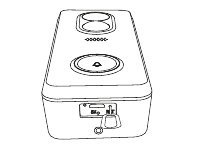
Fjern beskyttelsesfilmen fra dørklokkekabinettet, og følg vejledningen i appen for at parre dørklokken.
Guide til dørklokkes statusindikator
| Handling | Indikatorlys |
|---|---|
| Parringstilstand | Langsomt rød blink |
| Tilslutning til Wi-Fi | Hurtigt rød blink |
| Dørklokke- eller netværksfejl | Konstant rødt |
| Dørklokke tilsluttet Wi-Fi og fungerer korrekt | Konstant blåt |
Tip:
- Juster langsomt vinklen og afstanden mellem dørklokken og din smartphone for at sikre en vellykket parring.
- Hvis du ikke kan parre dørklokken med appen, skal du kontrollere, at dit netværk er på 2,4 GHz, og at signalet er stærkt nok.
Prøv det!
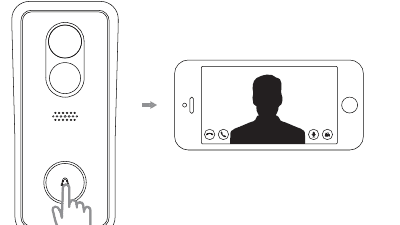
Når opsætningen er færdig, skal du trykke på knappen på forsiden af din Victure-dørklokke for at se kamerabilledet i CloudEdge-appen.
Tip:
- Kameraet skal første gang forbindes med din smartphone via Wi-Fi. Derefter kan du se videoen i appen via mobildata.
- Hvis videokvaliteten er dårligere udendørs end indendørs, skal du måske flytte din router tættere på døren eller anskaffe en Wi-Fi-forstærker. Send en e-mail til vores garantiteam for at høre mere.
5. Kablet installation
Sådan fungerer det
Udfør app-opsætningen af din Victure videodørklokke. Se brugervejledningen eller følg instruktionerne i appen for at få yderligere oplysninger om parring af dørklokken.
Bemærk: Vælg 'Nej' i appen for den mekaniske dørklokke-indstilling, hvis du IKKE tilslutter dørklokken til et mekanisk dørklokke-system. En forkert indstilling kan beskadige dørklokken.
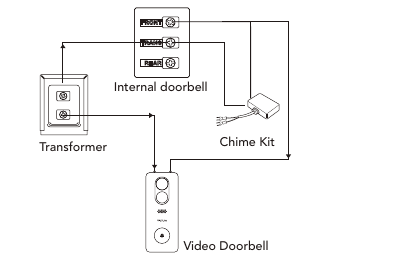
Tilslutning af klokkesættet
Sluk for sikringen til din interne dørklokke.
Tilslutning til en intern dørklokke er valgfrit. Hvis du gør det, skal du sikre dig, at de eksisterende dørklokkeledninger fungerer, og derefter slukke for strømmen ved sikringstavlen, inden du tilslutter de eksisterende ledninger til de små klemmer inde i monteringsbøjlen. Tryk på dørklokken igen for at bekræfte, at den er slukket.
Fjern dækslet fra din interne dørklokke.
Løsn skruerne på den interne dørklokkes forreste klemme (normalt mærket "FRONT", "F", "1" eller "C1") og transformatorklemmen (normalt mærket "TRANS", "T", "AC" eller "0"). Slut én ledning fra klokkesættet til "Front"-klemmen og den anden ledning til "Transformer"-klemmen, uden at fjerne de eksisterende dørklokkeledninger. Stram derefter skruerne igen. Det er ligegyldigt, hvilken ledning fra klokkesættet der tilsluttes hvilken klemme.

TIP: Klokkesættets ledning kan tilsluttes enten "Trans"- eller "Front"-klemmen, da strømmen er vekselstrøm.
Placer klokkesættet i din interne dørklokke, væk fra bevægelige dele. Fastgør det om ønsket med det dobbeltsidede tape.
Sæt dækslet på din interne dørklokke igen.
Markér installationsstedet
Hvis der allerede er en indbygningsdåse på det sted, hvor du vil installere Victure-videodørklokken, kan du springe de næste par trin over og skrue den direkte fast på dåsen. Hvis der ikke er en indbygningsdåse, skal du tegne omridset af den medfølgende skabelon og skære et rektangulært hul i væggen til monteringsbøjlen.
Bemærk: Sluk venligst for sikringen til din interne dørklokke!

Tips: Hvis du installerer din Victure-dørklokke på et hus med beklædning, eller hvis døren er øverst på en trappe, bedes du købe den ekstra kilemontering for at vinkle dørklokken nedad. Den anbefalede monteringshøjde er 4 fod (120 cm).
Monter monteringsbøjlen
Tilbehør vist i disse trin er inkluderet i dørklokke-pakken, medmindre det er angivet anderledes.
Tag monteringsbøjlen ud ved at skubbe dørklokken ud bagfra.

Markér pladserne til skruerne.
Sæt rawlplugs i (valgfrit).
Tip: Hvis du monterer på en hård overflade som puds, mursten eller beton, skal du markere borehuller. Bor huller i væggen med det rette bor og sæt rawlplugs i. Monterer du på træ, kan du springe dette trin over.
Tilslut metaldele og ledninger til monteringsbøjlen
Tilslut ledningerne fra væggen til skruerne på bagsiden af din Victure-dørklokke. Begge ledninger kan tilsluttes begge skruer. Rækkefølgen er ligegyldig.
Fastgør kabelforlængelses ledningerne (valgfrit)
Hvis du har svært ved at tilslutte vægledningerne til bagsiden af dørklokken, kan du bruge kabelforlængelses ledningerne og kabelklemmer (begge inkluderet i dette kabelinstallationssæt).

Før alle ledningerne (og eventuelle kabelklemmer) ind i væggen, og fastgør monteringsbøjlen på væggen med to skruer. Stram skruerne ind i rawlplugsene eller direkte i væggen, til de sidder plant med monteringsbøjlen, og bøjlen ligger fladt mod væggen.
Fastgør dørklokken og sikr den med sikkerhedsskruen.
Tip: Hvis du vil tage dørklokken ud, skal du sørge for at løsne sikkerhedsskruen og tage dørklokken ud fra den nederste del.
6. Brug af din dørklokke
Tryk på din Victure-dørklokke i CloudEdge-appen for at se dens indstillinger. Her kan du konfigurere dørklokken efter dine behov.

- Intercom — tal med besøgende og hør, hvad de siger.
- Persondetektering — aktiver for at registrere bevægelse aktivt med PIR-sensoren.
- Skærmbillede/Optagelse — tag et live skærmbillede eller en video for at fange øjeblikket.
- Historik — afspil optagelser og gennemgå alarmer med tidslinje-afspilning.
- Automatisk strømsparetilstand — når dørklokken ikke registrerer noget i lang tid, skifter den til strømsparetilstand. Du kan genaktivere og styre den eksternt via CloudEdge-appen.
Slå disse funktioner til eller fra på dette skærmbillede.
Besvar dørklokken

- Livestream
- Enhedsnavn
- Højttaler — aktiver for at høre den besøgendes lyd.
- Mikrofon — aktiver for at tale med den besøgende. Slå denne funktion fra for at øge den besøgendes lydstyrke.
Indstillinger

- Del enhed — lad familie eller venner besvare live-begivenheder og se optagelser ved at tilføje brugerkontoen som ven og vælge brugeren til deling. (Den delte bruger skal godkende din venneanmodning i beskeddelen, inden du kan dele enheden.)
- Vært efterlader besked — hurtig forudindspillet svar, hvis du er optaget og ikke kan besvare kaldet.
- Skytjeneste — der opkræves et ekstra abonnementsgebyr, hvis du vil gemme optagelserne i skyen.
- SD-kort — formater SD-kortet inden brug. Denne dørklokke anvender løbende optagelse på SD-kortet.
- Alarmindstilling — juster bevægelsessensorens følsomhed for detekteringsområdet.
- Højttalerstyrke — juster den besøgendes lydstyrke. For højere besøgende lydstyrke kan du slå mikrofonfunktionen fra.
- Natsyn — klare billeder uanset dag eller nat. En ekstern lyskilde anbefales for bedre natsyn.
- Trådløs klokke — par med vores valgfrie klokke. Kontakt vores garantiteam for rabat på dette tilbehør.
7. Fejlfinding
Sp.: Jeg har installeret min dørklokke, men den vil ikke tænde?
Sv.: Sørg for, at dørklokken har nok strøm. Hvis du forsyner dørklokken via ledninger, skal du sikre dig, at strømsæt tilsluttes korrekt, og at den tilsluttede strøm er 12 V–24 V AC. Hvis alt er kontrolleret, men du stadig ikke får nok strøm, kan det være nødvendigt at kortkoble din interne dørklokke.
Sp.: Jeg kan ikke forbinde dørklokken til mit Wi-Fi-netværk?
Sv.: Tips
- Dørklokken understøtter i øjeblikket kun 2,4 GHz Wi-Fi-netværk (5G understøttes ikke). Sørg for, at Wi-Fi-netværket ikke er ukrypteret (åbent).
- Wi-Fi-kodeordet må ikke indeholde specialtegn som @% og *.
- Flyt din Wi-Fi-router tættere på døren, eller invester i en Wi-Fi-forstærker for et stærkere signal.
- Test dit Wi-Fi-netværk med andre enheder som din smartphone eller dit smart-tv for at sikre, at det fungerer korrekt.
- Nulstil dørklokken inden parring med appen. Sørg for, at dørklokken er i parringstilstand. Følg parringsvejledningen på skærmen nøje, og spring ikke nogen trin over.
- Kontrollér, om din Wi-Fi-router bruger MAC-filtrering. Hvis du ikke kan deaktivere MAC-filtrering, skal du tilføje dørklokkes MAC-adresse til routerens hvidliste over tilladte enheder. Du kan finde dørklokkes MAC-adresse på en etiket på bagsiden af enheden.
8. Brug for hjælp?
Har du spørgsmål, brug for support eller ønsker at fremsætte et garantikrav, kan du kontakte os på adressen nedenfor eller besøge govicture.com. Angiv venligst dit Amazon-ordrenummer og produktets modelnummer.
E-mail: [email protected]
9. FCC-certificeringsinformation
Advarsel: Ændringer eller modifikationer af denne enhed, der ikke er udtrykkeligt godkendt af den part, der er ansvarlig for overensstemmelse, kan ugyldiggøre brugerens tilladelse til at betjene udstyret.
Denne enhed overholder del 15 i FCC-reglerne. Drift er underlagt følgende to betingelser: (1) Denne enhed må ikke forårsage skadelig interferens, og (2) denne enhed skal acceptere al modtaget interferens, herunder interferens, der kan forårsage uønsket drift.
Dette udstyr er testet og overensstemmende med grænseværdierne for en digital enhed af klasse B i henhold til del 15 i FCC-reglerne. Disse grænseværdier er udformet for at give rimelig beskyttelse mod skadelig interferens i en beboelsesinstallation. Dette udstyr genererer, bruger og kan udsende radiofrekvensenergi, og hvis det ikke installeres og bruges i overensstemmelse med vejledningen, kan det forårsage skadelig interferens i radiokommunikationen. Der er dog ingen garanti for, at interferens ikke forekommer i en bestemt installation. Hvis dette udstyr forårsager skadelig interferens for radio- eller tv-modtagelse – hvilket kan afgøres ved at slukke og tænde for udstyret – opfordres brugeren til at forsøge at afhjælpe interferensen ved en eller flere af følgende foranstaltninger:
- Ret modtagerantennen om eller flyt den.
- Øg afstanden mellem udstyret og modtageren.
- Slut udstyret til en stikkontakt i et andet kredsløb end det, modtageren er tilsluttet.
- Kontakt forhandleren eller en erfaren radio/tv-tekniker for at få hjælp.
Erklæring om overholdelse af RF-eksponering: Denne enhed er evalueret og opfylder de generelle krav til RF-eksponering. Den kan bruges i bærbare situationer uden begrænsninger.
tmezon Trådløs smart dørklokke
Brugervejledning til tmezon trådløs smart videodørklokke - dækker specifikationer, opladning, WiFi-opsætning med CloudEdge-appen, installation, sabotagealarm, klokkeparring, fejlfinding og enhedsdeling.
100 % trådløs videodørklokke og ringeenhed
Hurtigstartguide til den 100 % trådløse videodørklokke (model Bell J7) og den trådløse ringeenhed til indendørs brug (model Chime06) – opladning, strømforsyning til ringeenhed, app-opsætning, LED-tilstande, parring af ringeenhed, montering, sabotalarm og specifikationer.