 CloudEdge App dokumentasjon
DEKCO DC5E PTZ Hurtigstartguide for kamera
Oppsettsveiledning for DEKCO DC5E HD WiFi PTZ sikkerhetskamera, som dekker hva som er inkludert, produktoversikt, montering, kontoregistrering, WiFi sammenkobling med CloudEdge app, vanlige spørsmål og sikkerhetserklæringer.
Denne veiledningen forklarer hvordan du setter opp og bruker DEKCO DC5E HD WiFi sikkerhetskameraet med CloudEdge app.
Trenger du mer hjelp? Se PTZ vanlige spørsmål om kamera eller få alle opplæringsvideoer for bruk av produktet (konfigurere appen, installere og formatere micro SD-kortet) på dekcolife.com/DekcoCare.
Før du begynner
Takk for at du valgte DEKCO sikkerhetsprodukter. Det er 3 ting du bør vite før du bruker dette produktet:
- Micro SD-kort — Hvis du ikke har et Micro-SD-kort tilgjengelig hjemme nå og ikke vil bruke ekstra tid på å velge et, vennligst kontakt oss direkte. TIPS: Micro-SD-kortet må formateres etter at det er satt inn.
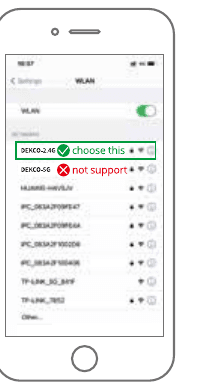
- Velg 2.4G WiFi — Produktet støtter kun 2.4G WiFi, velg 2.4G WiFi når du setter opp appen.
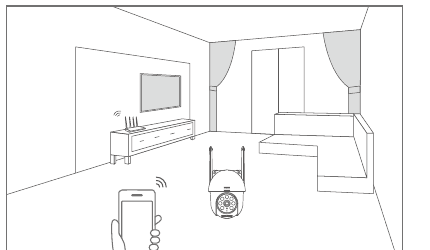
- Velg installasjonssted — Bruk mobiltelefonen din til å teste dekningen av hjemme-WiFi-signalet på den planlagte installasjonsposisjonen før installasjon, slik at produktet kan motta et bedre signal.
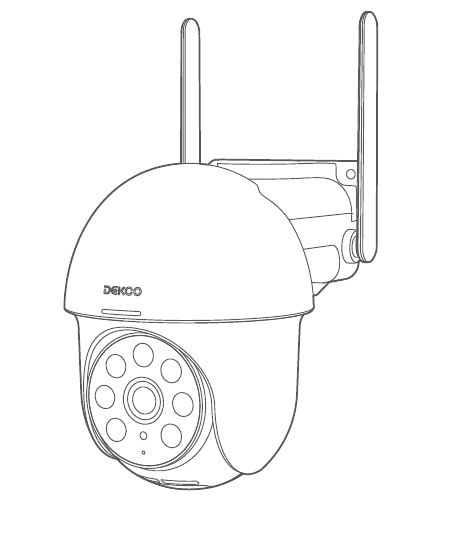
1. Hva er inkludert
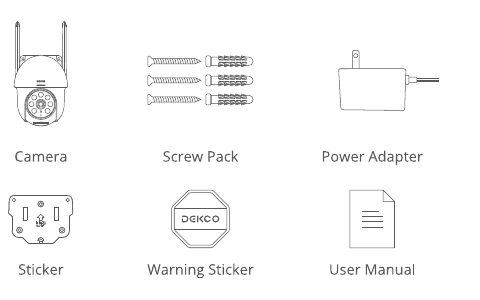
- Kamera
- Skruepakke
- Strømadapter
- klistremerke
- Advarselsklistremerke
- Brukerhåndbok
2. Produktoversikt
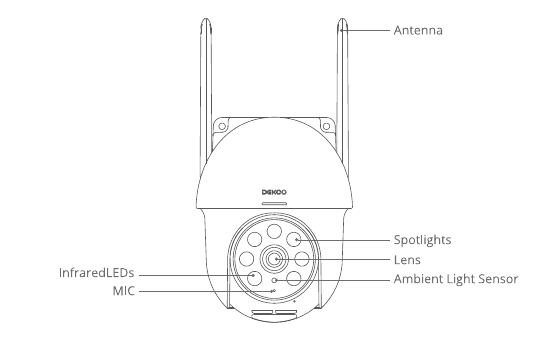
- Antenne
- Spotlights
- Lens
- Omgivelseslyssensor
- Infrarød LEDs
- MIC
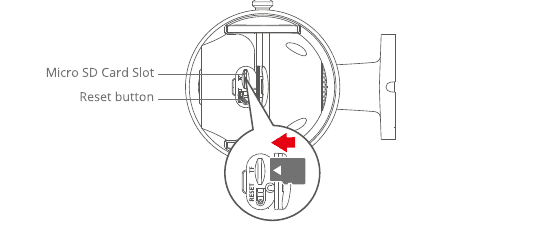
- Micro SD kortspor
- Tilbakestill-knapp
FORSIKTIG: Sett inn Micro SD-kortet i henhold til retningen vist i diagrammet. Micro SD-kortet kan KJEMME hvis det settes inn feil, og enheten kan bli skadet.
- SD kortport: Støtter micro SD kort for lokal lagring (maks. 128GB).
- Tilbakestill-knapp: Brukes til å gjenopprette kameraet til fabrikkinnstillingene (trykk og hold inne 5-8s).
- Krav til kortkapasitet: 8-128GB.
- Lese- og skrivehastighetskrav: klasse10 nivå.
- Filformat: FAT32.
3. CloudEdge Appinstallasjon og oppsett
Søk "CloudEdge" på Apple Store eller Google Play for å laste ned appen.
- fra Google Play
- fra Apple Store
4. Montering av kameraet
Velg høyde og plassering
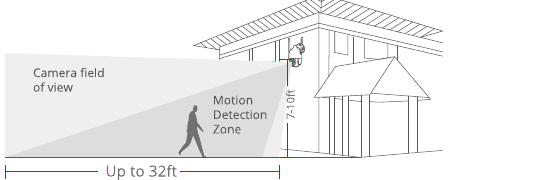
Heng dekcoCam 7-10ft (78-118 tommer) over bakken. Denne høyden maksimerer deteksjonsområdet til bevegelsessensoren til dekcoCam. Unngå å plassere dekcoCam under direkte sollys.
Installasjon
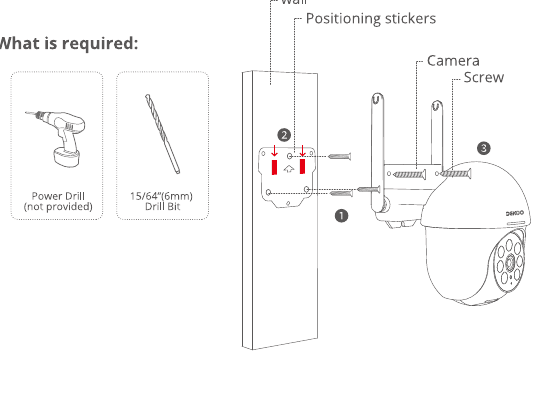
Bor i henhold til posisjonsetiketten, bor: 15/64'' (6 mm).
Sett inn pluggene.
Stram til skruen.
Hva kreves:
Test WiFi-signalet i installasjonsposisjonen
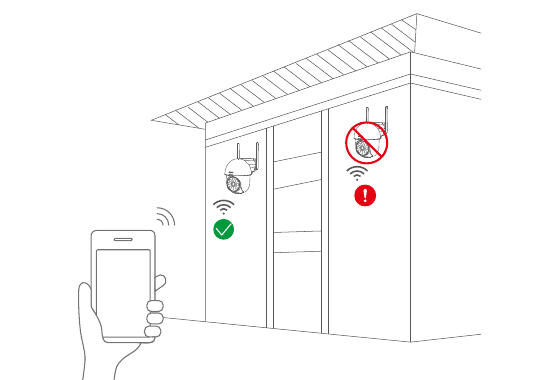
Bruk en mobiltelefon til å teste WiFi-signalkvaliteten ved installasjonsposisjonen før du installerer kameraet. Sørg for at WiFi-ruteren kan gi et godt WiFi-signal.
5. Registrer en konto
CloudEdge app er nødvendig for å betjene kameraet. Å registrere seg for lagring i skyen er helt valgfritt og er egentlig ikke nødvendig når du bruker et innebygd Micro SD-kort.
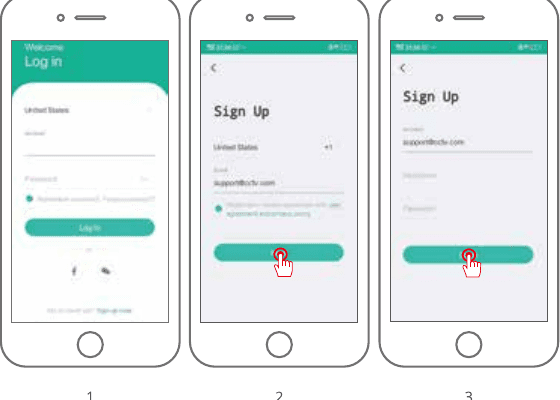
Åpne APP for å registrere deg for en konto. Gå til påloggingsgrensesnittet, og klikk på "Registrer deg".
Registrer deg med e-postadressen din, og klikk "Neste".
Sett opp et "Kallenavn" og "Passord" for APPen din, klikk "Ferdig" for å fullføre.
6. Sett opp WiFi for kameraet
Ta med både mobiltelefonen og DEKCO-kameraet ditt nær ruteren (maks. avstand på 5 meter/16 fot).
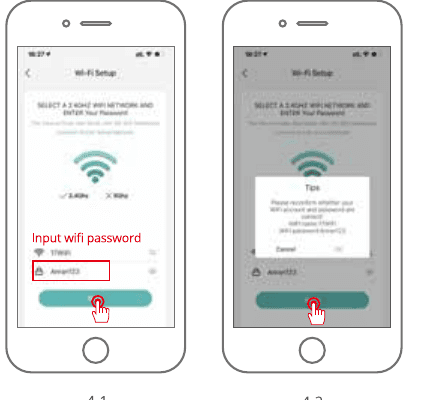
Merk: DEKCO-kameraet kan bare kobles til et 2.4 GHz WiFi-signal. Den støtter ikke bruk av et 5 GHz-signal. Sørg derfor for at du kobler til et 2.4 GHz-signal på nettverket ditt som vist i illustrasjonen nedenfor.
Logg på "CloudEdge", og trykk deretter på "+"-ikonet i midten. Trykk på "Smartkamera" for å legge til enheten.
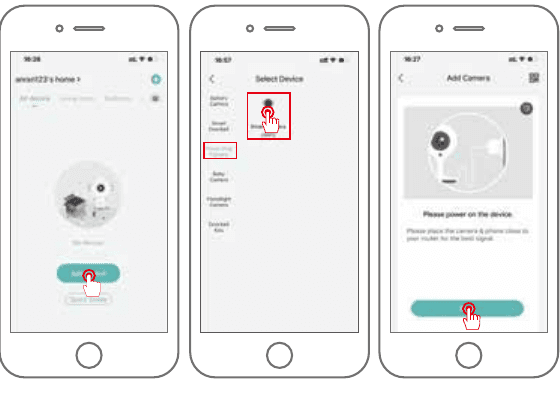
Tilbakestill enheten og vent på et blinkende RØDT indikatorlys, og trykk deretter på "Neste".
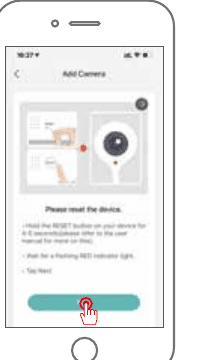
Velg Wi-Fi enheten trenger å koble til (hjemmet ditt Wi-Fi), skriv inn passordet og klikk "Neste".
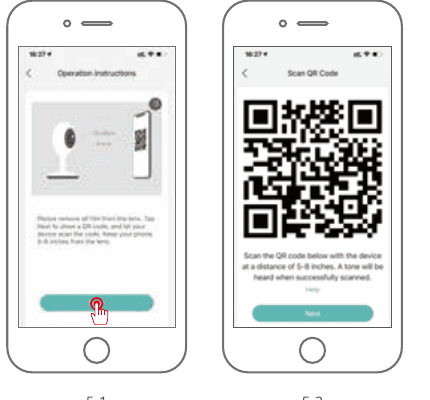
Bruk DEKCO-kameraet til å skanne QR-koden på mobiltelefonen som angitt nedenfor. Når skanningen er fullført, vil du høre en meldingstone, og trykk deretter på Neste.
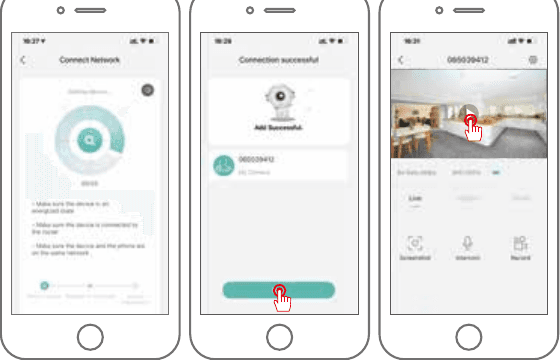
Når du kobler til, som nevnt tidligere, bør du sørge for at ruteren, mobiltelefonen og DEKCO-kameraet er så nær hverandre som mulig (maks. 5 meter/16 fot). Når en vellykket tilkobling oppstår, vil et "klikk" høres og et hakemerke vil bli notert som vist nedenfor. DEKCO-kameraet vises med et numerisk navn som kan endres etter eget ønske, for eksempel Driveway-kamera, Street View-kamera eller hva som helst.
7. Vanlige spørsmål
Spørsmål: Enheten kan ikke forhåndsvises riktig?
A: Sjekk om nettverket er normalt. Du kan plassere kameraet nær ruteren, og hvis ikke, anbefales det å tilbakestille enheten og legge den til på nytt.
Spørsmål: Hvorfor er den fortsatt i listen over enheter etter tilbakestilling?
A: Tilbakestillingsenheten tilbakestiller bare nettverkskonfigurasjonen til kameraet, men kan ikke endre konfigurasjonen på appen. Fjern kameraet, og det må slettes av appen.
Spørsmål: Hvordan "koble" kameraet til en annen ruter?
A: Fjern og tilbakestill først enheten på appen og konfigurer deretter enheten på nytt med appen.
Spørsmål: Hvorfor identifiserer ikke enheten SD-kortet?
A: Det anbefales at SD-kortet settes inn når strømmen til kameraet er slått av, og at det er satt inn riktig. Sørg for at SD-kortet er formatert med FAT32. Hvis ikke, kan dette gjøres via CloudEdge app.
Spørsmål: Hvorfor kan jeg ikke motta varsler via mobiltelefonens app?
A: Vennligst bekreft at appen har kjørt på telefonen, og at den relevante påminnelsesfunksjonen er åpnet; Meldingsvarsling og autorisasjonsbekreftelse i mobiltelefonsystemet er åpnet.
8. Sikkerhetserklæring
FCC erklæring
Denne enheten er i samsvar med del 15 av FCC-reglene. Drift er underlagt følgende to betingelser: (1) denne enheten kan ikke forårsake skadelig interferens, og (2) denne enheten må akseptere all interferens som mottas, inkludert interferens som kan forårsake uønsket drift.
Advarsel: Endringer eller modifikasjoner som ikke er uttrykkelig godkjent av parten som er ansvarlig for samsvar, kan ugyldiggjøre brukerens rett til å bruke utstyret.
Merk: Dette utstyret er testet og funnet å være i samsvar med grensene for en digital enhet i klasse B, i henhold til del 15 av FCC-reglene. Disse grensene er utformet for å gi rimelig beskyttelse mot skadelig interferens i en boliginstallasjon.
Dette utstyret genererer, bruker og kan utstråle radiofrekvensenergi, og hvis det ikke installeres og brukes i samsvar med instruksjonene, kan det forårsake skadelig interferens på radiokommunikasjon. Det er imidlertid ingen garanti for at interferens ikke vil oppstå i en bestemt installasjon. Hvis dette utstyret forårsaker skadelig interferens på radio- eller TV-mottak, noe som kan fastslås ved å slå utstyret av og på, oppfordres brukeren til å prøve å korrigere interferensen med ett eller flere av følgende tiltak: (1) Reorienter eller flytt mottakerantennen. (2) Øk avstanden mellom utstyret og mottakeren. (3) Koble utstyret til en stikkontakt på en annen krets enn den mottakeren er koblet til. (4) Kontakt forhandleren eller en erfaren radio/TV-tekniker for å få hjelp.
FCC Radiofrekvenseksponeringserklæring
Enheten har blitt evaluert for å oppfylle generelle RF eksponeringskrav. Enheten kan brukes i fast/mobil eksponeringstilstand. Minste separasjonsavstand er 20cm.
Merk: Skjermede kabler. Alle tilkoblinger til andre dataenheter må gjøres ved hjelp av skjermede kabler for å opprettholde samsvar med FCC forskrifter.
BOIFUN Utendørs PTZ-sikkerhetskamera – Brukermanual
Installasjons- og bruksveiledning for det trådløse BOIFUN utendørs PTZ-sikkerhetskameraet med produktoversikt, wi-fi-paring i CloudEdge-appen, montering, app-funksjoner, SD-kortopptak, PIR-bevegelsesdeteksjon og batteristyring.
FUNOVATION DomeCam Smart WiFi Hurtigstartveiledning for HD-kamera
Hurtigstartguide for FUNOVATION DomeCam smart WiFi HD PTZ kamera, som dekker pakkeliste, produktstruktur, appnedlasting, registrering, tilføying av kamera, funksjonsintroduksjon og vanlige spørsmål.