 CloudEdge App dokumentasjon
ieGeek PTZ Brukerhåndbok for batterisikkerhetskamera
Brukerhåndbok for ieGeek PTZ batterisikkerhetskamera, som dekker produktoversikt, statuslys og lading, appparing, Wi-Fi tilkobling og feilsøking, veggmontering, PIR bevegelsessensorinnstilling og falsk alarmreduksjon med CloudEdge appen.
Denne håndboken leder deg gjennom oppsett og bruk av ieGeek PTZ batterisikkerhetskamera med CloudEdge app, fra produktoversikten og lading til Wi-Fi paring, veggmontering og PIR bevegelsesinnstillinger.
Dette trådløse sikkerhetskameraet kobles kun til et 2.4 GHz Wi-Fi-signal — det støtter ikke 5 GHz Wi-Fi. For mer hjelp, se vanlige spørsmål om batterikamera.
Advarselstips:
- Før du kobler dette kameraet til Wi-Fi, sørg for at Wi-Fi-signalstyrken er over 85 % for å beholde et godt Wi-Fi-signal.
- Dette trådløse kameraet støtter hendelsesopptak når Wi-Fi er frakoblet.
1. Produktbeskrivelse
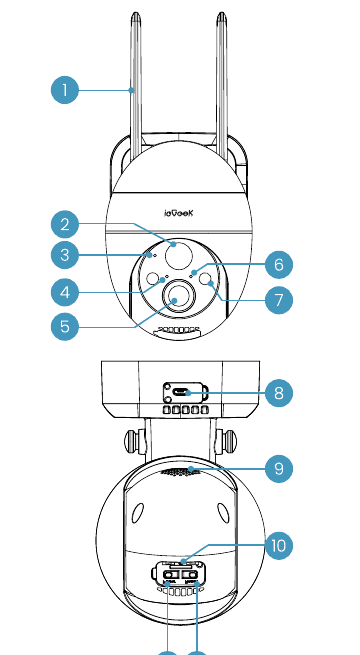
- Wi-Fi antenne
- PIR
- Mikrofon
- Ladeindikator
- Linse
- ** Arbeidsstatuslampe**
- Spotlight og IR-lys
- Dedikert ladeport
- Høyttaler
- SD kortspor
- Tilbakestill-knapp
- Av/på-knapp
| Komponent | Beskrivelse |
|---|---|
| Strømknapp | Trykk og hold inne strømknappen for 5 seconds for å slå kameraet på/av. |
| Tilbakestill-knapp | Trykk og hold for 5 seconds til du hører "boogu" for å tilbakestille eller gjenopprette fabrikkinnstillingene. |
| SD kortspor | Støtter lokal SD-kortlagring (opptil 128 GB). |
| Strømindikator | Rød betyr at den lader; blått betyr at ladingen er fullført. |
| Dedikert ladeport | Bruk 5V / 2A for å lade kameraet. |
Arbeidsstatuslampe
| Indikator | Status |
|---|---|
| Helt rødt | Kameranettverket er unormalt. |
| Sakte blinkende rødt | Venter på Wi-Fi-tilkobling. |
| Blinker raskt rødt | Kobler til Wi-Fi. |
| Helt blått | Kameraet fungerer normalt. |
2. Legge til kameraet i appen
2.1 Last ned "ieGeek Cam"-appen
Metode 1: Last ned "ieGeek Cam" og "CloudEdge"-appen fra App Store (iOS) eller Google Play (Android).
Metode 2: Skann QR-koden til "ieGeek Cam"-appen for å laste den ned.
Merk: Når du bruker appen for første gang, aktiverer du de to tillatelsene nedenfor.
- Tillat "ieGeek Cam" å få tilgang til mobildata og den trådløse LAN, ellers vil du ikke kunne legge til enheten.
- Tillat "ieGeek Cam" å motta push-meldinger, ellers vil ikke telefonen motta push-varsler når bevegelsesdeteksjon eller lydalarmer utløses.
2.2 Registrer en konto
Nye brukere må registrere seg via e-post. De spesifikke trinnene er som følger:
Trykk på "Registrering".
Følg trinnene for å fullføre kontoregistreringen.
Logg inn.
Tips:
- Vennligst bruk riktig e-postadresse.
- Velg riktig internasjonalt prefiks.
- Når du registrerer en ny konto, velg din nåværende region. (Kameraer kan ikke deles på tvers av forskjellige registrerte regioner.)
3. Hvordan legge til et kamera i appen
Før du bruker den:
Sett inn Micro SD-kortet før du slår på, ellers kan ikke SD-kortet oppdages.
Plasser kameraet og smarttelefonen 1–3 feet (30–100 cm) fra ruteren for å sette opp Wi-Fi.
Sørg for at kameraet bruker 2.4 GHz Wi-Fi.
Trinn for Wi-Fi-tilkoblingen
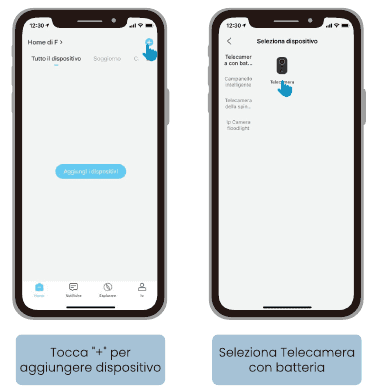
Trykk på "+" for å legge til en enhet.
Velg "Batterikamera".
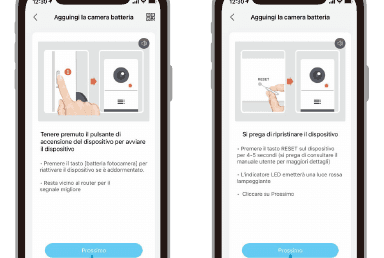
Slå på kameraet. Trykk og hold inne enhetens strømknapp for å starte enheten. Trykk på [batterikamera]-knappen for å gjenopprette enheten eller slå den av. Hold deg nær ruteren for best signal.
Tilbakestill enheten. Trykk på RESET-knappen på enheten for 4–5 seconds (se brukerhåndboken for flere detaljer). LED-indikatoren vil avgi et sakte blinkende rødt lys. Trykk på "Neste".
Skriv inn Wi-Fi-passordet. Velg et 2.4 GHz Wi-Fi-nettverk og skriv inn passordet, bekreft deretter at Wi-Fi-navnet og passordet er riktig og trykk på "OK".
Skann QR-koden. Trykk på "Neste"; en QR-kode vises på telefonskjermen. Pek den mot kameralinsen, hold en avstand på omtrent 15–25 cm slik at kameraet kan skanne den. Når justeringen er riktig, bekreftes den med en lyd fra enheten, og trykk deretter på "Neste".
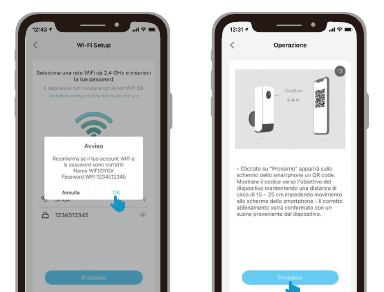
Vent på tilkoblingen. Sørg for at enheten er slått på, koblet til ruteren og at enheten og telefonen er på samme nettverk.
Enheten er lagt til. Kameraet ble lagt til.
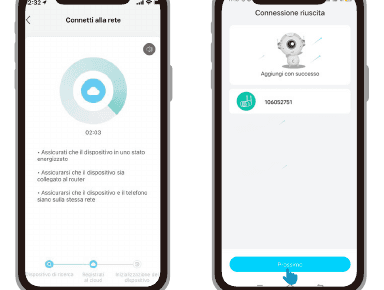
Merk: Hvis det ikke kan slås på, kobler du først til DC 5V 2A-strømadapteren for å lade kameraet for 15 minutes.
Kameraet mitt kan ikke koble til Wi-Fi
Sørg for at Wi-Fi kameraet kobles til er 2.4 GHz. Vår erfaring er at nettverkstilkoblingen ofte svikter fordi brukere brukte 5 GHz Wi-Fi.
Kontroller at Wi-Fi-passordet er riktig. (Merk: Wi-Fi-passordet kan ikke inneholde anførselstegn, understreking, mellomrom eller komma ( / ).)
Sjekk antall enheter som er koblet til ruteren. Generelt har ruteren en tilkoblingsgrense. Når enhetene som er koblet til ruteren overskrider det maksimalt tillatte, vil ikke andre enheter kunne koble til ruteren.
Sørg for at QR-koden på telefonskjermen er normal og at avstanden mellom telefonen og kameralinsen er 10–15 cm (3.9–5.9 inches) under skanneprosessen.
Etter å ha bekreftet informasjonen ovenfor, hvis kameraet fortsatt ikke kan koble til Wi-Fi, prøv å laste ned appen på nytt, tilbakestill kameraet og start ruteren på nytt, og legg deretter til kameraet igjen.
Den nåværende plasseringen må ha god Wi-Fi dekning og et stabilt nettverk (signal over 80%).
Unngå å bruke Wi-Fi-forlengere.
Hvis du har prøvd alle trinnene, men fortsatt ikke har lyktes, send en melding med bestillingen og problemet til [email protected].
4. Lading av batteriet
Lad batteriet med en 5V 2A strømadapter.
Batteriet er innebygd og kan ikke tas ut.
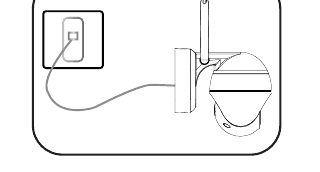
Lad batteriet med ieGeek solcellepanelet.
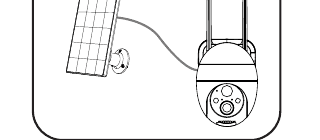
For å gjøre kameraet bedre motstandsdyktig mot været, dekk til den dedikerte ladeporten med gummihetten hver gang etter lading av batteriet.
Ladeindikator:
- Rød LED — lading
- Blå LED — fulladet
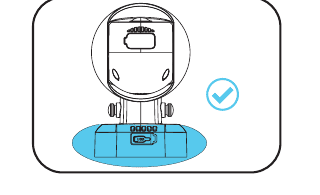
5. Tips for kamerainstallasjon
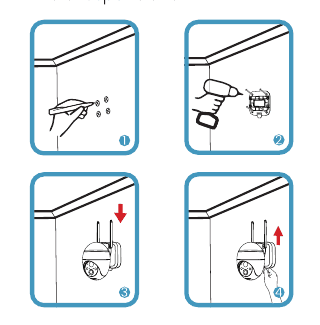
Installasjonstrinn:
Merk stanseposisjonen på veggen.
Fest braketten til veggen med skruer og ekspansjonsskruer.
Ta tak i bunnen av kameraet for å passe det på brakettspennen, senk det og lytt etter "klikk"-lyden når det låses.
Merk: Brakettspennen og kamerabasen må overlappe hverandre.
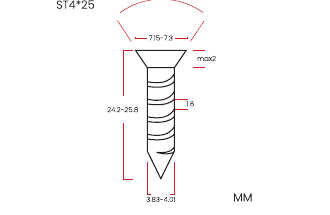
Skruer: 1/4 i skrue ×4, ekspansjonsskrue ×4.
Tilsvarende skruebilde (ST4×25, mål i mm):
Trinn for å demontere:
Trykk på "Push"-delen av braketten og skyv kameraet oppover for å fjerne det.
MERK: Vær forsiktig så du ikke kutter i hånden når du trykker.
- Bruk beskyttelsesdekselet for å gjøre kameraet bedre motstandsdyktig mot været når du installerer det utendørs.
- Installer kameraet 2–3 meters (7–10 ft) over bakken. Denne høyden maksimerer bevegelsessensorens synsfelt.
- For effektiv bevegelsesdeteksjon, installer kameraet i en vinkel.
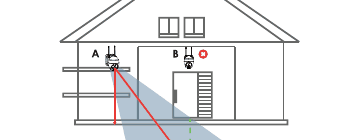
- Monteringshøyde — 2–3 meters
- PIR deteksjonsområde — 2–10 meters
Merk: Hvis et objekt i bevegelse nærmer seg PIR-sensoren vertikalt, kan det hende at kameraet ikke oppdager det.
6. PIR Bevegelsessensortips
PIR sensordeteksjonsavstand: PIR sensorens deteksjonsområde kan tilpasses for å møte dine behov. Se tabellen nedenfor for å konfigurere den i enhetsinnstillingene via CloudEdge-appen.
| Følsomhet | Deteksjonsavstand (for bevegelige objekter og levende vesener) |
|---|---|
| Nivå 1–3 (lav) | Opptil 2–5 meters |
| Nivå 4–7 (middels) | Opptil 5–8 meters |
| Nivå 8–10 (høy) | Opptil 8–10 meters |
7. Viktige merknader om å redusere falske alarmer
- Ikke rett kameraet mot gjenstander med intenst lys, inkludert sollys, intenst lampelys, etc.
- Ikke plasser kameraet i nærheten av noen ventiler, inkludert luftkondisjoneringsventiler, luftfukterventiler, projektorvarmeoverføringsventiler osv.
- Ikke installer kameraet på steder med sterk vind.
- Ikke rett kameraet mot et speil.
- Hold kameraet minst 1 meter unna alle trådløse enheter, inkludert Wi-Fi rutere og telefoner, for å unngå trådløs interferens.
8. Vanlige spørsmål
For mer detaljerte vanlige spørsmål, åpne appen og søk under «Meg» – «Hjelp og spørsmål» – «Batterikamera».
Hvorfor er enheten offline?
Sjekk om enheten er slått på og om arbeidsstatuslampen lyser normalt.
Du kan prøve å bruke et tredjeparts Wi-Fi analyseverktøy ("Wi-Fi analysator") for å sjekke gjeldende signaldekning og interferensstatus. Hvis dekningen er dårlig og interferensen er stor, anbefales det å endre kameraets installasjonsposisjon, justere ruterposisjonen eller bruke en sekundær ruter.
Hvis enheten er langt fra ruteren og ikke kan få et godt Wi-Fi-signal, anbefales det å flytte ruteren et sted nærmere, eller sørge for at Wi-Fi-signalstyrken er over 85 % for å forbedre enhetens Wi-Fi-ytelse.
Slett kameraet fra CloudEdge-kontoen din og legg det til igjen etter tilbakestilling av enheten.
Sjekk om enhetens fastvare og appen er den nyeste versjonen.
Unngå å bruke Wi-Fi-forlengere.
Hvordan oppdaterer jeg ruteren eller Wi-Fi-passordet?
Slett kameraet fra CloudEdge-kontoen din. Etter å ha tilbakestilt enheten, bruk den nye Wi-Fi eller det nye passordet for å legge det til igjen.
Alarmen utløses for ofte?
Reduser følsomheten for bevegelsesdeteksjonsalarm i appen.
Sjekk om det er gjenstander som forstyrrer og utløser PIR-sensoren i enhetens synsfelt, for eksempel en utendørsenhet for klimaanlegg, forbipasserende kjøretøy, fotgjengere osv. Enhetsvinkelen kan justeres riktig for å unngå at disse gjenstandene lett forstyrrer den.
Aktiver "Alarm bare når folk dukker opp" og bruk den humanoide algoritmen til å filtrere ut unødvendige alarmer.
Kameraet oppdager ikke
Hvis nettverket er ustabilt, kan det hende at meldingen ikke sendes i tide etter at PIR er utløst. I dette tilfellet må du først bekrefte nettverksstatusen og flytte kameraet for å bekrefte og bekrefte i et miljø med god dekning.
En upassende installasjonsposisjon vil forårsake tapt utløsning og tapt PIR-deteksjon. Hvis posisjonen er for høy, objektet er for langt eller objektet er for lite, vil ikke kameraet utløses. Prøv å justere installasjonsposisjonen flere ganger i henhold til utløsningskravene.
Rask strømforbruk
Ved dårlig Wi-Fi-dekning (når signalet er under 75%), vil dette øke strømforbruket.
En høy PIR triggerfrekvens øker strømforbruket når det infrarøde/hvite lyset er på om natten.
Telefonen får ofte ekstern tilgang til kameraet, noe som øker strømforbruket.
For første gangs bruk anbefales det å bruke strøm ned til 10 % og deretter lade det til 100 %, noe som er bra for litiumbatteriets helse.
SD-kortet gjenkjennes ikke
Den støttede kapasiteten er et 16–128 GB TF kort.
Før bruk, sørg for å formatere TF-kortet som FAT32 eller exFAT på datamaskinen, sett det inn i kameraet og til slutt kjøre minnekortformateringen på kameraet.
Hvis TF-kortet ikke gjenkjennes under bruk, er det generelt et kvalitetsproblem med TF-kortet, og du må bytte ut minnekortet med et som leser og skriver mer stabilt.
ieGeek DQ201 PTZ Batterisikkerhetskamera
Brukerhåndbok for ieGeek DQ201 PTZ batterisikkerhetskamera, som dekker kameraoppsett, app-paring, lading, installasjon, PIR bevegelsesdeteksjon og vanlige spørsmål i CloudEdge app.
ieGeek ZS-GX1S PTZ Batterisikkerhetskamera
Brukerhåndbok for ieGeek ZS-GX1S PTZ batterisikkerhetskamera, som dekker kameraoppsettet, app-paring, lading, installasjon, PIR bevegelsessensorinnstillinger og vanlige spørsmål i CloudEdge-appen.