 CloudEdge App dokumentasjon
Brukerhåndbok for amstro PTZ batteridrevet overvåkingskamera
Brukerhåndbok for det amstro PTZ batteridrevne overvåkingskameraet, som dekker pakkelisten, produktbeskrivelse, installasjon av appen og kontoregistrering, tillegging av kameraet via Bluetooth eller QR-kode, lading av batteriet, montering, reduksjon av falske alarmer og vanlige spørsmål.
Denne brukerhåndboken viser deg hvordan du setter opp det amstro PTZ batteridrevne overvåkingskameraet med CloudEdge-appen, fra pakkelisten og produktbeskrivelsen til lading, montering og feilsøking.
Sørg for at Wi-Fi-nettet kameraet kobler seg til er på 2,4 GHz (5 GHz støttes ikke) før du parer enheten. Du finner mer hjelp i Vanlige spørsmål om batterikamera.
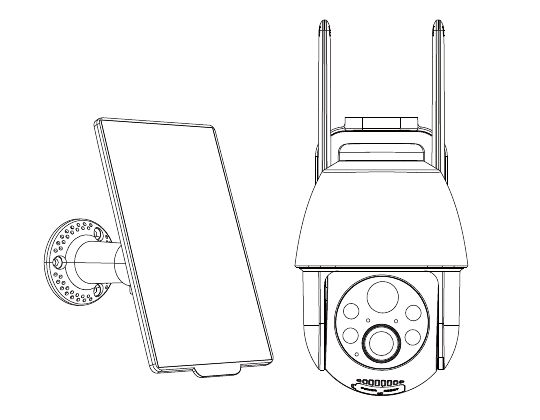
Advarsel
- Lad kameraet før montering og bruk!
- Ikke lad kameraet med likestrøm (DC) under 0 °C / 32 °F.
- La kameraet ligge i romtemperatur i 8 timer før du lader det med likestrøm (DC).
- Bruk en 5 V-adapter til å lade kameraet.
Tips: Lading med solcellepanel påvirkes ikke av temperaturen.
Pakkeliste
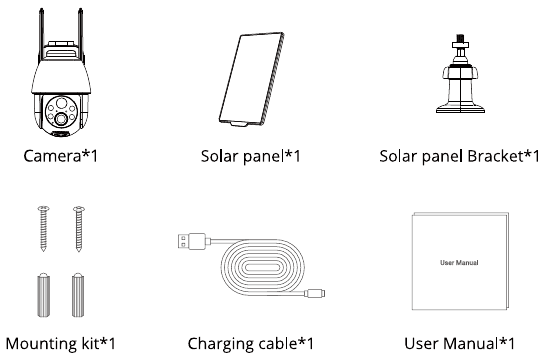
- Kamera ×1
- Solcellepanel ×1
- Brakett til solcellepanel ×1
- Monteringssett ×1
- Ladekabel ×1
- Brukerhåndbok ×1
Produktbeskrivelse
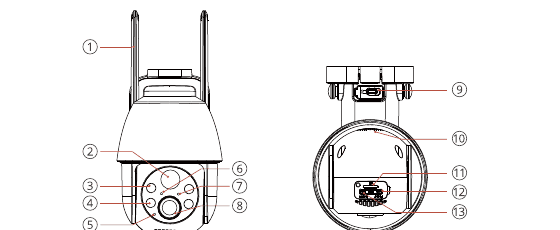
| Nr. | Del | Nr. | Del |
|---|---|---|---|
| 1 | Antenne | 8 | Linse |
| 2 | PIR-sensorer | 9 | Dedikert ladeport |
| 3 | Spotlight | 10 | Høyttaler |
| 4 | IR-lys | 11 | SD-kortspor |
| 5 | Mikrofon | 12 | Av/på-knapp |
| 6 | Ladeindikator | 13 | Tilbakestillingsknapp |
| 7 | Driftsstatuslys |
| Element | Beskrivelse |
|---|---|
| Av/på-knapp | Hold inne i 5 sek. for å slå kameraet på/av |
| Tilbakestillingsknapp | Hold inne i 5 sek. til du hører lyden «Boogu» for å tilbakestille kameraet |
| Micro-SD-kortspor | Støtter lokal lagring på SD-kort (opptil 128 GB) |
| Ladeindikator | Rødt betyr lading; blått betyr fulladet. |
| Dedikert ladeport | Bruk en 5 V-strømadapter til å lade kameraet |
Driftsstatuslys
| Lysstatus | Betydning |
|---|---|
| Lyser fast rødt | Nettverket er unormalt |
| Blinker sakte rødt | I paringsmodus, venter på Wi-Fi |
| Blinker raskt rødt | Kobler til Wi-Fi |
| Lyser fast blått | Wi-Fi tilkoblet, kameraet fungerer normalt |
Installasjon av appen og kontoregistrering
Last ned «CloudEdge»-appen
- Metode 1: Søk etter «CloudEdge» i App Store (iOS) eller Google Play (Android).
- Metode 2: Skann QR-koden for å laste ned appen direkte.
Bruk kameraet på telefonen eller Google Chrome til å skanne QR-koden. OBS: Andre metoder eller apper kan sette personvernet ditt i fare.
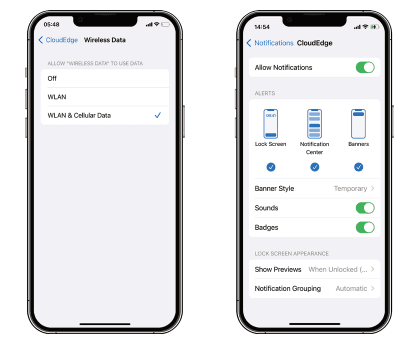
Tips: Slå på de to tillatelsene nedenfor første gang du bruker appen.
- Gi «CloudEdge» tilgang til mobildata og trådløst nettverk (WLAN), ellers får du ikke lagt til kameraet.
- Tillat at «CloudEdge» mottar push-varsler, ellers vil ikke telefonen motta varsler når det oppdages bevegelse eller den hørbare alarmen utløses.
Kontoregistrering
Åpne appen og trykk på «Sign up now» for å registrere deg. Hvis du allerede har en konto, trykker du på «Log In» for å logge inn.
Velg landet du befinner deg i. (Kameraet kan ikke deles mellom kontoer registrert i ulike regioner.)
Skriv inn en gyldig e-postadresse, og oppgi deretter kallenavn og passord.
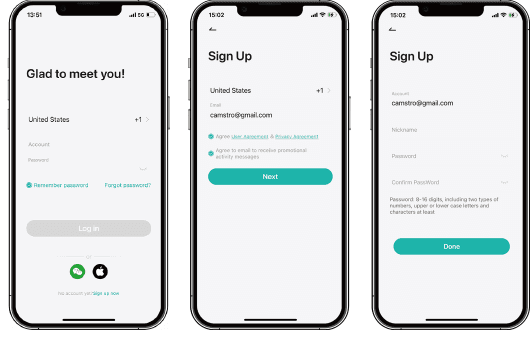
Legg kameraet til i appen
Før du starter
- Før du legger til en enhet, må du kontrollere at enheten blinker sakte rødt. Hvis indikatoren har en unormal status, tilbakestiller du enheten til fabrikkinnstillinger. (Hold inne RESET-knappen på enheten til du hører lyden «boogu».)
- Kontroller at du har slått på Bluetooth på telefonen, og koble telefonen til det Wi-Fi-nettet du vil at kameraet skal bruke. (Når oppsettet er ferdig, kan du slå dem av.)
- Plasser kameraet og smarttelefonen 30–50 cm (1–1,6 fot) fra ruteren når du setter opp Wi-Fi.
- Pass på at Wi-Fi-nettet kameraet kobles til er på 2,4 GHz. Erfaringsmessig mislykkes nettverkstilkoblingen i de fleste tilfeller når brukere benytter 5 GHz-Wi-Fi.
- Pass på at Wi-Fi-passordet er riktig. (Merk: Wi-Fi-passordet kan ikke inneholde apostrof, understrek, mellomrom eller skråstrek (/).)
Metode 1: Bluetooth-oppsett (ANBEFALT)
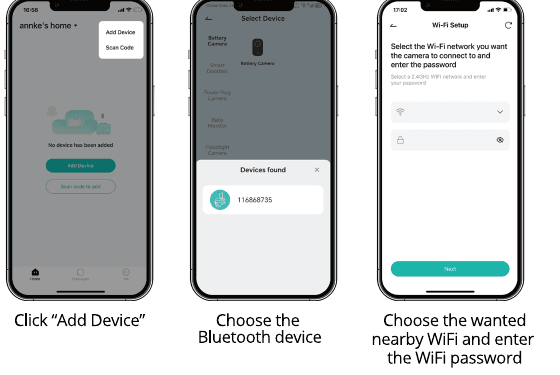
Trykk på «Add Device».
Velg Bluetooth-enheten.
Velg ønsket Wi-Fi-nett i nærheten, og skriv inn Wi-Fi-passordet.
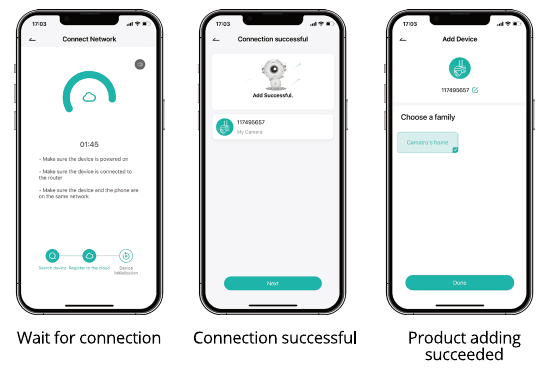
Vent på tilkoblingen. Når den er fullført, er tilkoblingen vellykket og produktet er lagt til.
Metode 2: Koble til ved å skanne kode
Trykk på «+» for å legge til en enhet.
Velg Battery Camera.
Slå på kameraet.
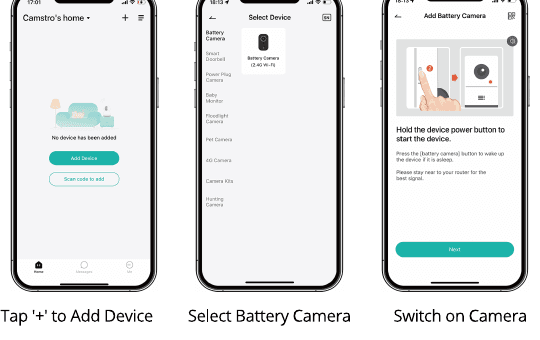
Tilbakestill enheten, skriv deretter inn Wi-Fi-passordet og skann QR-koden.
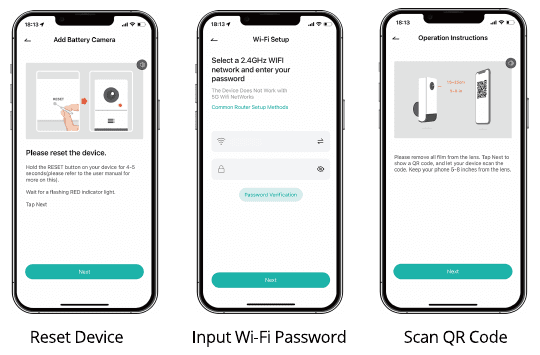
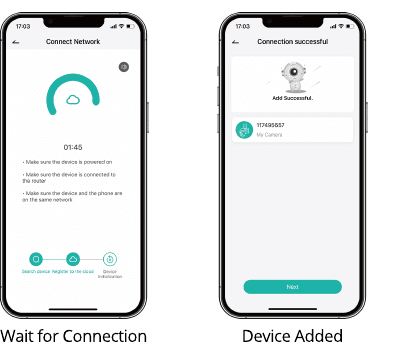
Vent på tilkoblingen, så er enheten lagt til.
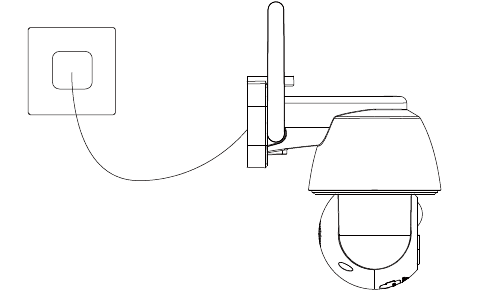
Lad batteriet
- Lad batteriet med en DC5V-strømadapter. Batteriet er innebygd og kan ikke tas ut.
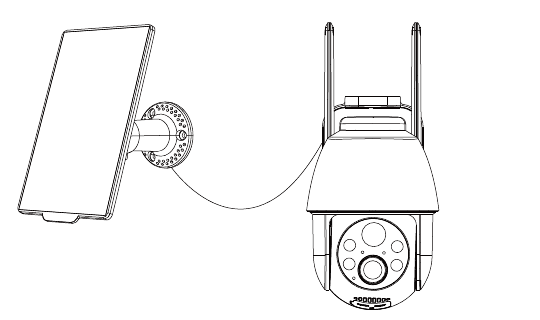
- Lad batteriet med solcellepanelet.
- For å bevare værbestandigheten må du alltid dekke til den dedikerte ladeporten med gummiproppen etter at du er ferdig med å lade batteriet.
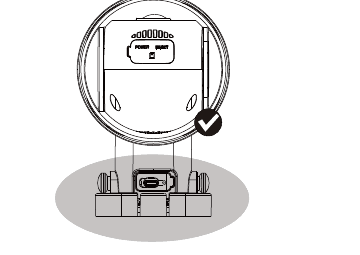
Ladeindikator:
- Rød LED: Lader
- Blå LED: Fulladet
Monteringsveiledning
Fest braketten først, og monter deretter kameraet.
Marker hullenes plassering på veggen.
Hvis det er en trevegg, kan du bruke spikrene som følger med produktet til å feste braketten til veggen.
Hvis det er en betongvegg eller flislagt vegg, borer du et hull i veggen med en elektrisk drill og monterer deretter braketten med ekspansjonsskruen som følger med produktet.
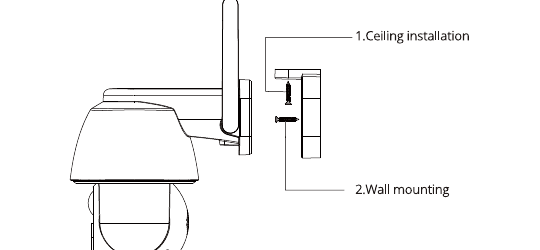
Andre monteringsmetoder
- Monter kameraet 2–3 meter (7–10 fot) over bakken. Bevegelsessensorens deteksjonsområde er størst på denne høyden.
- For effektiv bevegelsesdeteksjon bør du montere kameraet i en vinkel.
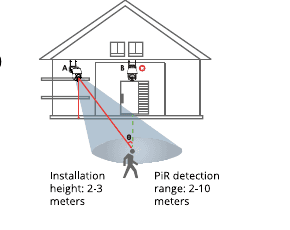
Tips: Hvis et objekt i bevegelse nærmer seg PIR-sensoren vinkelrett, kan det hende at kameraet ikke oppdager bevegelsen.
Viktige merknader om å redusere falske alarmer
- Ikke rett kameraet mot gjenstander med sterkt lys, inkludert sollys, sterke lamper osv.
- Ikke plasser kameraet nær noen utløp, inkludert ventiler på klimaanlegg, luftfukteråpninger, varmeavtrekk fra prosjektorer osv.
- Ikke monter kameraet på steder med sterk vind.
- Ikke rett kameraet mot et speil.
- Hold kameraet minst 1 meter unna alle trådløse enheter, inkludert Wi-Fi-rutere og telefoner, for å unngå trådløs interferens.
- Still inn kameraet til kun å oppdage mennesker. Trykk på kamerainnstillinger > Alarmstyring > Menneskedeteksjon.
Vanlige spørsmål
Spørsmål: Raskt strømforbruk?
Svar:
- Dårlig Wi-Fi-dekning (for eksempel et signal under 75 %) øker strømforbruket.
- Hvis PIR-sensoren utløses ofte, øker strømforbruket når infrarødt lys / hvitt lys er på om natten.
- Hyppig fjerntilgang til kameraet fra mobiltelefonen øker strømforbruket.
- Ved første gangs bruk anbefales det å bruke batteriet ned til 10 % og deretter lade det til 100 %, noe som er bra for litiumbatteriets levetid.
Spørsmål: Oppdatere ruter eller Wi-Fi-passord?
Svar: Slett kameraet fra CloudEdge-kontoen din. Etter at du har tilbakestilt enheten, legger du det til på nytt med det nye Wi-Fi-nettet og passordet.
Spørsmål: Enheten meldes frakoblet?
Svar:
- Kontroller om utstyret er slått på, og se om driftslyset på utstyret lyser normalt.
- Bekreft at gjeldende plassering har god Wi-Fi-dekning og at nettverket er stabilt, og sørg for at Wi-Fi-signalet er over 75 %. Du kan prøve å bruke tredjepartsverktøyet «wifi analyzer» til å analysere gjeldende Wi-Fi-dekning og interferens. Hvis dekningen er dårlig og interferensen stor, anbefales det å bytte kameraets plassering, justere ruterens plassering eller bruke en sekundær ruter.
- Hvis enheten er plassert langt fra ruteren slik at den ikke får et godt Wi-Fi-signal, anbefales det å flytte ruteren nærmere eller sørge for at Wi-Fi-signalstyrken er over 85 % for å forbedre hjemmets Wi-Fi-ytelse.
- Slett kameraet fra CloudEdge-kontoen din og legg det til på nytt etter at du har tilbakestilt enheten. Kontroller om enhetens fastvare og applikasjonen er oppdatert til nyeste versjon.
- Unngå å bruke Wi-Fi-forsterkere.
Spørsmål: Hyppige alarmvarsler?
Svar:
- Reduser følsomheten for bevegelsesdeteksjonsalarmen i appen.
- Sjekk om det er gjenstander i enhetens synsfelt som forstyrrer og utløser PIR-sensoren, for eksempel utedelen av et klimaanlegg, biler i bevegelse, fotgjengere som passerer osv. Du kan justere enhetens vinkel for å unngå disse forstyrrende gjenstandene.
- Slå på «menneskedeteksjon» og bruk menneskealgoritmen til å filtrere bort unyttige alarmer.
Spørsmål: Hvor langt bør kameraet plasseres fra ruteren?
Svar: Tester viser at Wi-Fi-tilkoblingen normalt kan nå opptil 492 fot i åpne områder. Den faktiske rekkevidden avhenger imidlertid av Wi-Fi-styrken og omgivelsene (tykke vegger, elektromagnetiske enheter og store metallgjenstander forstyrrer alle Wi-Fi-signalet). Hvis kameraets signal er svakt eller ustabilt, bør du plassere kameraet så nær ruteren som mulig.
Spørsmål: Enheten oppdager ikke bevegelseshendelser?
Svar:
- Ved ustabilt nettverk kan det hende at varselet ikke sendes i tide etter at PIR-sensoren utløses. I så fall bør du først kontrollere nettverksstatusen og flytte kameraet for å verifisere det i et miljø med god nettverksdekning.
- Feil monteringsplassering fører til at PIR-sensoren ikke utløses og ikke oppdager bevegelse. Hvis plasseringen er for høy, objektet for langt unna eller objektet for lite, utløses ikke kameraet. Prøv å justere monteringsplasseringen i tråd med kravene til utløsning.
Spørsmål: Hvorfor mottar jeg ikke push-varsler på telefonen?
Svar: Pass først på at «Motta varsler» er slått på i appen. Kontroller deretter telefoninnstillingene og tillat at appen sender varsler til telefonen. Til slutt må du sørge for at appen kjører i bakgrunnen for å motta varsler (Android-systemet).
Spørsmål: SD-kortet gjenkjennes ikke?
Svar:
- Støttet kapasitet er TF-kort på 16–128 GB.
- Før bruk må du formatere TF-kortet som FAT32 eller exFAT på datamaskinen, sette det inn i kameraet og deretter utføre formateringen av minnekortet på kameraet en gang til.
- Hvis TF-kortet ikke gjenkjennes under bruk, skyldes det vanligvis en kvalitetsfeil ved TF-kortet, og du må bytte til et minnekort med mer stabil lese- og skrivekapasitet.
Du finner mer detaljerte vanlige spørsmål ved å logge inn i appen og søke under «Me» – «Help» – «Battery Camera».
Sikkerhetsanvisninger
Disse anvisningene skal sikre at brukeren bruker produktet riktig for å unngå fare eller materielle skader.
- Advarsler: Alvorlig personskade eller dødsfall kan inntreffe hvis en advarsel ignoreres.
- Forholdsregler: Personskade eller skade på utstyret kan inntreffe hvis en forholdsregel ignoreres.
Advarsler
- Riktig konfigurasjon av alle passord og andre sikkerhetsinnstillinger er installatørens og/eller sluttbrukerens ansvar.
- Ved bruk av produktet må du følge nasjonale og regionale forskrifter for elektrisk sikkerhet nøye.
- Inngangsspenningen skal oppfylle både SELV (Safety Extra Low Voltage) og Limited Power Source med 100–240 VAC eller 12 VDC i samsvar med standarden IEC60950-1.
- Ikke koble flere enheter til én strømadapter, da overbelastning av adapteren kan føre til overoppheting eller brannfare.
- Pass på at støpselet sitter godt i strømuttaket.
- Hvis det kommer røyk, lukt eller lyd fra enheten, slår du straks av strømmen og trekker ut strømkabelen, og kontakter deretter servicesenteret.
Forebyggende tips og forholdsregler
- Monter kameraet utenfor rekkevidde for eldre og barn, slik at de ikke utsettes for elektrisk skade. Ivareta elektrisk sikkerhet for å unngå brann forårsaket av strømoverbelastning.
- Ikke mist kameraet i bakken og ikke utsett det for fysiske støt.
- Ikke berør kameralinsen med fingrene. Hvis rengjøring er nødvendig, bruk en ren klut med litt etanol og tørk forsiktig.
- Ikke rett kameraet mot solen eller mot svært lyse områder. Ellers kan det oppstå utflytende eller smørende lys (noe som ikke er en feil), og det forkorter samtidig sensorens levetid.
- Kamerasensoren kan bli skadet av en laserstråle. Når det brukes laserutstyr i nærheten, må du derfor sørge for at kameralinsen ikke eksponeres for laserstrålen.
- Ikke plasser kameraet i ekstremt varme, kalde eller støvete omgivelser, og ikke utsett det for sterk elektromagnetisk stråling.
- For å unngå varmeoppbygging kreves god ventilasjon i driftsmiljøet.
- Dette kameraet er støv- og vannbestandig og er ideelt for utendørs bruk. Sørg for å feste det godt. Unngå personskade ved fall.
Allesin PTZ-overvåkingskamera (utendørs/innendørs)
Hurtigstartveiledning for Allesin PTZ-overvåkingskamera som dekker innholdet i pakken, produktoppsett, nedlasting av appen og tillatelser, registrering av konto, legge til enheten, opptak og skylagring, avspilling, deling, alarmhåndtering, montering og feilsøking i CloudEdge-appen.
ANRAN P3Max PTZ-kamera – hurtigveiledning
Oppsettsveiledning for ANRAN P3Max HD WiFi PTZ-overvåkingskamera, med innhold i esken, produktoversikt, montering, kontoregistrering, WiFi-paring med CloudEdge-appen, vanlige spørsmål og sikkerhetserklæringer.