 CloudEdge App dokumentasjon
ieGeek 19G0K PTZ Brukerhåndbok for utendørs sikkerhetskamera
Brukerhåndbok for ieGeek 19G0K PTZ utendørs sikkerhetskamera, som dekker kameraoversikt, statuslys, appinstallasjon, kontoregistrering, Wi-Fi sammenkobling, veggmontering, alarminnstillinger og falsk alarmreduksjon med CloudEdge app.
Denne håndboken leder deg gjennom konfigurering og bruk av ieGeek 19G0K PTZ utendørs sikkerhetskamera med CloudEdge app, fra kameraoversikten og appinstallasjonen til Wi-Fi sammenkobling, veggmontering og alarminnstillinger.
Dette trådløse sikkerhetskameraet kobles bare til et 2.4 GHz Wi-Fi signal — det støtter ikke 5 GHz Wi-Fi. For mer hjelp, se FAQs.
1. Kameraoversikt
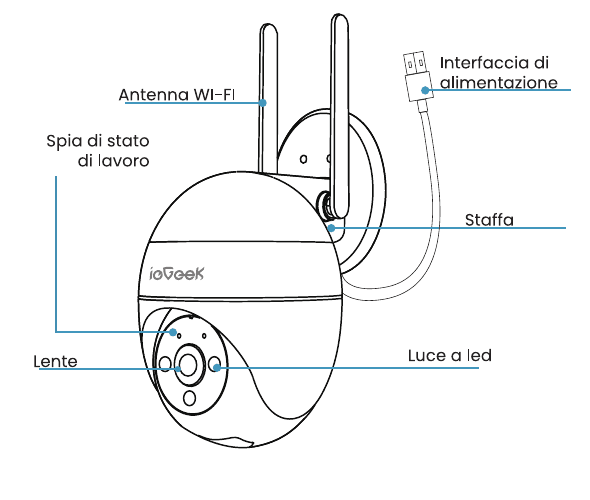
- Wi-Fi antenne
- ** Arbeidsstatuslampe**
- Lens
- LED lys
- Strømgrensesnitt
- Bracket
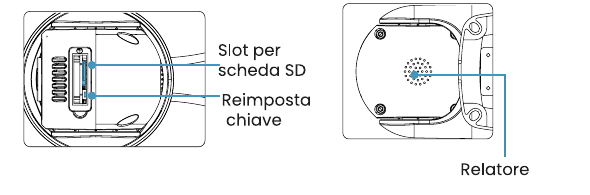
- SD kortspor
- Tilbakestill nøkkel
- Høyttaler
2. Spesifikasjoner
| Komponent | Beskrivelse |
|---|---|
| Tilbakestill nøkkel | Trykk og hold RESET i 5 sekunder for å gjenopprette enheten til fabrikkinnstillingene. (Hvis tilbakestillingen er vellykket, vil du høre en melding.) |
| SD kortspor | Støtter lokal SD kortlagring (opptil 128 GB). |
| Linse | Støtter FHD oppløsning. |
| Mikrofon | Tar opp lyd for videoene dine. |
| Høyttaler | Toveis lydutgang. |
Arbeidsstatuslampe
| Indikator | Status |
|---|---|
| Helt rødt | Enheten er unormal. |
| Sakte blinkende rødt | Klar for Wi-Fi-tilkobling. |
| Blinker raskt rødt | Kobler til Wi-Fi. |
| Helt blått | Wi-Fi er tilkoblet. |
3. Appinstallasjon og kontoregistrering
Metode 1: Last ned "CloudEdge" og "ieGeek Cam"-appen fra App Store (iOS) eller Google Play (Android).
Metode 2: Skann QR-koden til "CloudEdge"-appen for å laste den ned.

Tips: Aktiver de to tillatelsene nedenfor når du bruker denne appen for første gang.
- La "CloudEdge"-appen få tilgang til mobildata og det trådløse LAN, ellers vil du ikke kunne legge til kameraet.
- La «CloudEdge»-appen motta push-meldinger, ellers vil ikke telefonen motta push-alarmen når bevegelsesdeteksjon eller lydalarmen utløses.
Registrer en konto
Nye brukere må registrere seg via e-post. De spesifikke trinnene er som følger:
Trykk på "Registrering".
Følg trinnene for å fullføre kontoregistreringen.
Logg inn.
Note:
- Når du registrerer en ny konto, velg regionen der du faktisk befinner deg og riktig landskode. (Ulike registrerte regioner kan ikke dele kameraet.)
- Vennligst velg å registrere deg via e-post.
4. Hvordan legge til et kamera i appen
Før du starter:
Sett inn Micro SD-kortet før du slår på, ellers kan ikke SD-kortet oppdages.
Plasser kameraet og smarttelefonen 1–3 fot (30–100 cm) fra ruteren for å konfigurere Wi-Fi.
Sørg for at kameraet bruker 2.4 GHz Wi-Fi.
Trinn for Wi-Fi-tilkoblingen
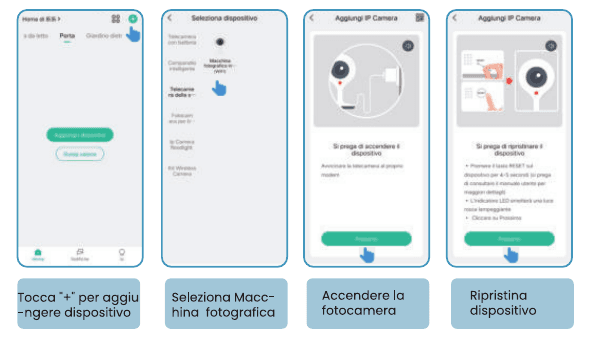
Trykk på "+" for å legge til en enhet.
Velg "Kamera".
Slå på kameraet.
Tilbakestill enheten.
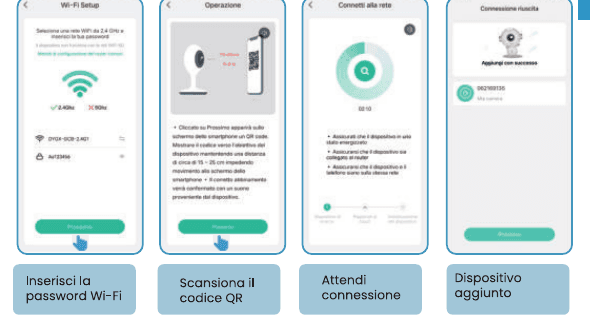
Skriv inn Wi-Fi passordet.
Skann QR-koden med kameraet.
Vent på tilkoblingen.
Enheten er lagt til.
Kameraet mitt kan ikke koble til Wi-Fi?
Før du legger til en enhet, sørg for at enheten er i sakte blinkende rødt lys. Hvis statusen er unormal, gjenopprett enheten til fabrikkinnstillingene (trykk og hold inne enhetens RESET-knapp til du hører "boogu"-lyden).
Sørg for at Wi-Fi kameraet kobles til er 2.4 GHz. Vår erfaring er at nettverkstilkoblingen i de fleste tilfeller mislykkes fordi brukere brukte 5 GHz Wi-Fi.
Kontroller at Wi-Fi-passordet er riktig. (Merk: Wi-Fi-passordet kan ikke inneholde enkle anførselstegn, understreking, mellomrom eller komma.)
Sjekk antall enheter som er koblet til ruteren. Generelt har ruteren en tilkoblingsgrense. Når enhetene som er koblet til ruteren overskrider den maksimalt tillatte grensen, vil ikke andre enheter kobles til ruteren.
Sørg for at QR-koden på telefonskjermen er normal og at avstanden mellom telefonen og kameralinsen er 10–15 cm (3,9–5,9 tommer) under skanneprosessen.
Etter å ha bekreftet informasjonen ovenfor, hvis kameraet fortsatt ikke kan koble til Wi-Fi, kan du prøve å laste ned appen på nytt og starte ruteren på nytt, og deretter legge til kameraet på nytt.
Hvis du har prøvd alle trinnene, men fortsatt ikke har lyktes, send en melding med bestillingen og problemet til [email protected].
5. Montering av kameraet på veggen
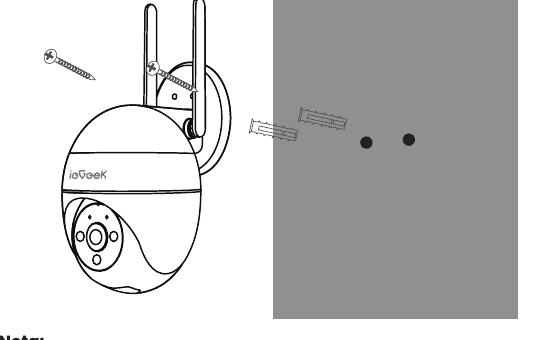
Merk: For å få best mulig produktytelse og unngå unødvendige miljøforstyrrelser, vær oppmerksom på følgende under installasjonen:
- Prøv å unngå å installere produktet på siden av en trafikkert vei. Hyppige fotgjengere og kjøretøy vil fortsette å vekke kameraet, og forårsake hyppige alarmmeldinger.
- Ikke installer produktet for langt fra ruteren; produktet trenger et godt Wi-Fi-signal for å fungere ordentlig.
6. Alarminnstillinger
Innstillinger for bevegelsesdeteksjon
Gå til «Innstillinger» – «Alarminnstillinger» – «Bevegelsesdeteksjon» i appen, hvor du kan justere innstillingene for bevegelsesdeteksjon.
- Lav tilsvarer lav følsomhet, bevegelsesdeteksjonsavstand på 4–5 meter.
- Medium tilsvarer middels følsomhet, bevegelsesdeteksjonsavstand på 5–8 meter.
- Høy tilsvarer høy følsomhet, bevegelsesdeteksjonsavstand på 8–10 meter.
Lyddeteksjon
Lyd- og lysalarmen virker kun om natten. Når lyd- og lysalarmen er aktivert, kan du velge tre moduser: "lydalarm", "hvittlysalarm" og "lyd- og lysalarm".
Merk: Hvis nattalarmen er deaktivert, vil kameraet bare ta opp svart-hvitt-video om natten.
7. Viktige merknader om å redusere falske alarmer
- Ikke rett kameraet mot gjenstander med sterkt lys, inkludert sollys, lampelyskilder osv.
- Ikke plasser kameraet i nærheten av ventiler, inkludert luftkondisjoneringsventiler, luftfukterventiler, varmeoverføringsventiler for projektorer osv.
- Ikke installer kameraet på steder med sterk vind.
- Ikke rett kameraet mot et speil.
- Hold kameraet minst 1 meter unna alle trådløse enheter, inkludert rutere og Wi-Fi-telefoner, for å unngå trådløs forstyrrelse.
8. Vanlige spørsmål
Hvis følgende problemer oppstår under bruk av dette produktet, kan du justere følsomheten for bevegelsesdeteksjon for å løse dem.
- Hvis telefonen mottar alarmmeldinger for ofte, anbefales det å senke nivået for bevegelsesdeteksjon eller stille inn alarmområdet. – Hvis du oppdager at det ikke er noen bevegelige objekter i alarmbildet som telefonen mottar ofte, kan dette skyldes faktorer som endringer i lys og skygge i bevegelsesdeteksjonsfeltet. Det anbefales å senke nivået for bevegelsesdeteksjon eller stille inn alarmsonen.
FUNOVATION DomeCam Smart WiFi Hurtigstartveiledning for HD-kamera
Hurtigstartguide for FUNOVATION DomeCam smart WiFi HD PTZ kamera, som dekker pakkeliste, produktstruktur, appnedlasting, registrering, tilføying av kamera, funksjonsintroduksjon og vanlige spørsmål.
ieGeek DQ201 PTZ Batterisikkerhetskamera
Brukerhåndbok for ieGeek DQ201 PTZ batterisikkerhetskamera, som dekker kameraoppsett, app-paring, lading, installasjon, PIR bevegelsesdeteksjon og vanlige spørsmål i CloudEdge app.