 CloudEdge App dokumentasjon
PTZ Hurtiginstallasjonsveiledning for sikkerhetskamera
Hurtig installasjonsveiledning for innendørs/utendørs PTZ Wi-Fi sikkerhetskamera, som dekker pakkeliste, utseende, CloudEdge appoppsett, montering og feilsøking.
Denne veiledningen dekker innendørs/utendørs PTZ Wi-Fi sikkerhetskamera og hvordan du setter det opp med CloudEdge-appen. Takk for at du valgte vårt sikkerhetskamera. Les denne hurtiginstallasjonsveiledningen nøye før bruk og hold den i god stand.
Trenger du mer hjelp til å komme i gang? Se Vanlige spørsmål om kameraoppsett for tilkoblings- og kontotips.
I. Produktpakkeliste
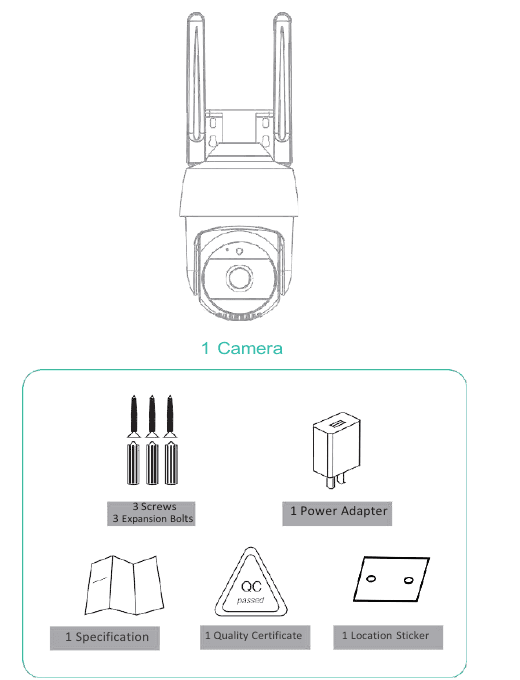
- 1 kamera
- 3 skruer / 3 ekspansjonsbolter
- 1 strømadapter
- 1 spesifikasjon
- 1 kvalitetssertifikat
- 1 plasseringsklistremerke
II. Kort om utseende
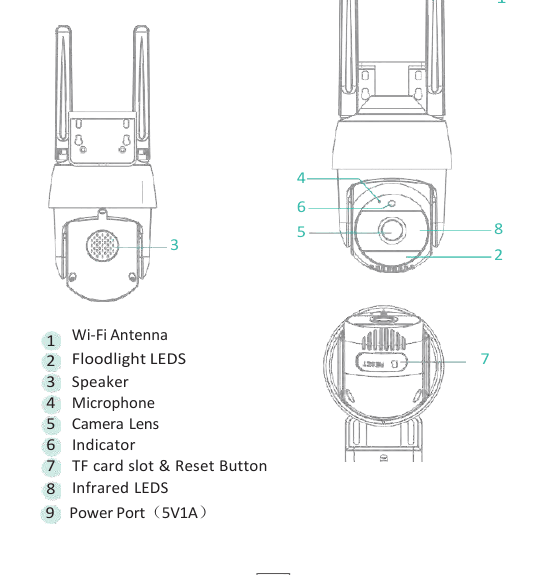
- Wi-Fi Antenne
- Lysdioder for lyskastere
- Høyttaler
- Mikrofon
- Kameralinse
- Indikator
- TF kortspor og tilbakestillingsknapp
- Infrarøde lysdioder
- Strømport (5V1A)
Modellen vist ovenfor er et skjematisk diagram. Dette diagrammet brukes kun som spesifikasjonsbeskrivelse, ikke for et spesifikt produkt.
III. Produktinstruksjoner
1. APP Nedlasting og installasjon
CloudEdge er tilgjengelig for både iOS og Android OS. Søk etter navnet 'CloudEdge' i App Store eller Google Play, eller skann QR-koden for å laste ned appen.
2. Kontoregistrering
Registreringsprosess:
Åpne appen, klikk på "Registrer deg nå" for å registrere deg. Hvis du allerede har en konto, klikk på "Logg inn" for å logge på.
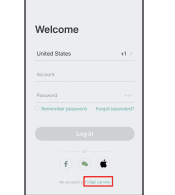
Skriv inn en juridisk e-postadresse og sjekk personvernavtalen. Skriv deretter inn kallenavnet og passordet.
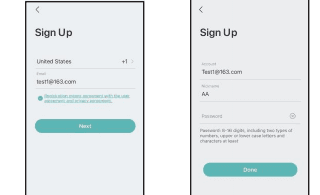
Merknader:
- Vennligst merk av "Godta" for "User Agreement og Privacy Policy".
- Hvis bekreftelseskoden sendes ut over tid på grunn av nettverksproblemer, prøv igjen senere.
- Hvis du registrerer deg med postboks, vennligst sjekk bekreftelseskoden i spampostboksen hvis du ikke har mottatt.
3. Legge til enhet
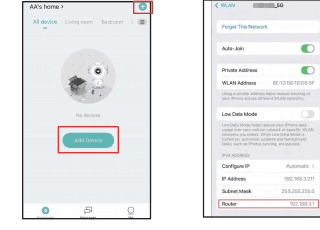
Klikk på "Legg til enhet" eller "+" >> Strømpluggkamera >> Smartkamera (Wi-Fi).
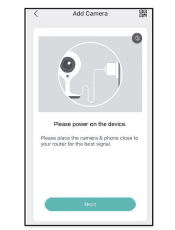
Slå på enheten og klikk "Neste" på appen.
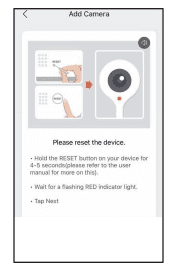
Tilbakestill kameraet og klikk "Neste" på appen. Før du tilbakestiller kameraet, må du løfte gummidekselet og du vil se en tilbakestillingsknapp nær SD kortsporet. Tilbakestillingstrinnene er som følger: Trykk lenge på tilbakestillingsknappen (omtrent 5 seconds) til du hører "bee bu"-lyden, og kameraet begynner å tilbakestille. Det vil høres en indikatorlyd under tilbakestillingsprosessen, flomlyset vil lyse opp, og den aktive delen av kameraet vil rotere opp og ned. Tilbakestillingsprosessen tar omtrent 40 seconds. Vent tålmodig til kamerarotasjonen avsluttes, hvoretter tilbakestillingsprosessen er fullført.
Velg Wi-Fi-nettverket og skriv inn passordet, og klikk deretter på "Neste".
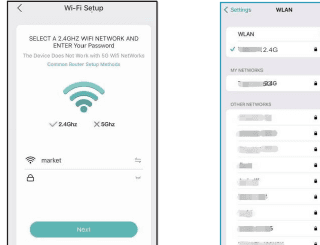
- Kameraet støtter bare 2.4GHz Wi-Fi nettverk.
- Antall biter i SSID og passord til ruteren bør ikke overstige 24 sifre.
Se bruksanvisningen for skanning, og klikk deretter på "Neste". Sjekk skanneinstruksjonene og klikk på "Neste". Skann QR-koden i telefonen med kameraet, og klikk på "Neste" etter å ha hørt "Bee Boo"-lyden fra kameraet. Konfigurasjonen kan fullføres på omtrent 30s.
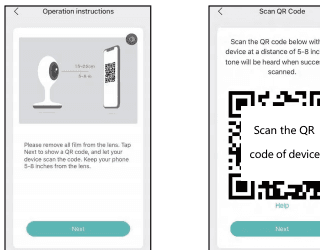
Når du kobler til, bør du sørge for at ruteren, mobilen og kameraet er så nærme som mulig.
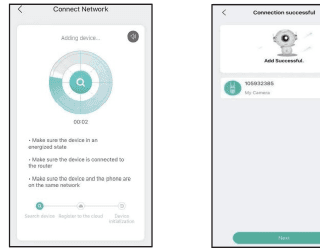
Følg instruksjonene på skjermen. Du kan klikke på redigeringsikonet for å tilpasse kameraets navn.
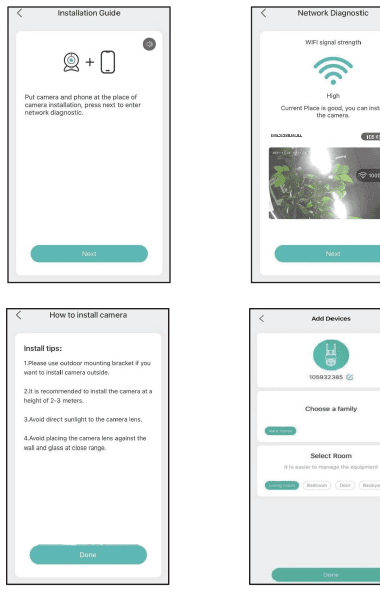
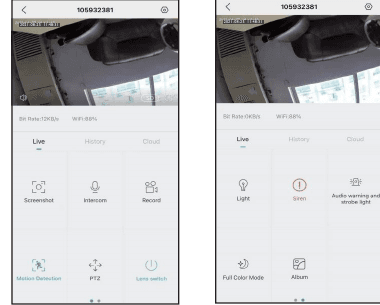
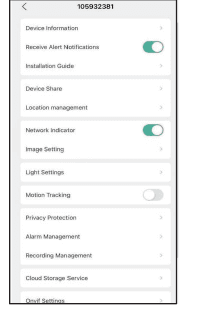
I live view-grensesnittet klikker du på ikonet, og deretter kan du sette opp kameraets vanlige funksjoner.
IV. Installasjonsinstruksjoner
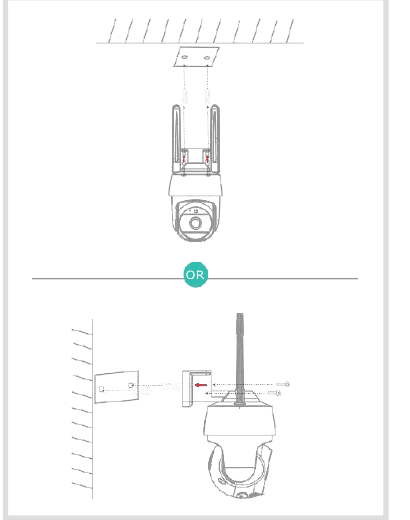
Før du borer og installerer, må du bekrefte at Wi-Fi signalstyrken på installasjonsstedet er god, og deretter bore og installere. Du kan se Wi-Fi-signalstatusen til det tilkoblede kameraet gjennom CloudEdge-appen.
Bruk de 2 store skruene som følger med i esken for å feste braketten til posisjonen der du må installere den.
V. Feilsøking
1. APP kan ikke registreres
- Vennligst sjekk om nettverket til mobiltelefonen er normalt;
- Merk av for programvaretjenesteavtalen og personvernreglene;
- Vennligst sjekk om bekreftelseskoden er i spam-e-posten;
- Bruk Wi-Fi for å registrere deg hvis mobilnettverket ikke kan registreres. Hvis mobilnettverket og Wi-Fi-meldinger ikke kan få serveradressen, vennligst sjekk om annen programvare kan brukes normalt;
- Under installasjonen, la appen få posisjonen din og alle tillatelser, systemet vil automatisk arrangere den beste serveren;
- Hvis løsningene ovenfor fortsatt ikke kan være effektive, anbefaler vi deg å avinstallere og installere appen på nytt, gjeldende plassering og alle tillatelser er tillatt under installasjonen.
2. Kan ikke koble til nettverket
2.1 Kan ikke koble til Wi-Fi:
- Aktiver DHCP for ruteren;
- Sørg for at kameraet ikke er på svartelisten i MAC-innstillingene til ruteren;
- Slå av 5GHz Wi-Fi i ruteren (Merk: Ta kontakt med ruterprodusenten hvis du ikke kan slå av 5Ghz Wi-Fi);
- Etter å ha koblet til 2.4GHz Wi-Fi, vennligst sjekk mobiltelefonen din om du kan få tilgang til Internett;
- Sørg for at nettverket til de mobile enhetene dine er under samme nettverksruter som kameraet;
- Etter at nettverket er normalt, tilbakestill kameraet og koble til på nytt.
2.2 Kan ikke koble til kablet:
- Aktiver DHCP for ruteren;
- Sørg for at kameraet ikke er på svartelisten i MAC-innstillingene til ruteren;
- Koble nettverkskabelen til datamaskinen først, sjekk deretter datamaskinen og hent IP-adressen. Hvis IP-adressen datamaskinen er angitt av manuell, vennligst gå til ruteren og aktiver DHCP-serveren for å få IP-adressen;
- Etter at DHCP-serveren er aktivert, sjekk om datamaskinen kan få tilgang til Internett på vanlig måte. (Merk: Hvis datamaskinen viser DHCP-modus, kan den få IP-adressen og få tilgang til Internett på vanlig måte);
- Koble nettverkskabelen til enheten og tilbakestill den nye tilkoblingen.
2.3 Wi-Fi passordårsak:
- Sjekk Wi-Fi-passordet som er koblet til kameraet, det samme som Wi-Fi-passordet til den tilkoblede ruteren.
- Sjekk om det angitte Wi-Fi-passordet har mellomrom eller spesialtegn (@,#,%,&).
2.4 Frakoblet 5Ghz Wi-Fi, kan ikke koble til Wi-Fi:
- Slå av 5Ghz-nettverket og behold 2.4Ghz-nettverket. Koble fra ruteren og start deretter kameraet på nytt;
- Wi-Fi navnenavn kan ikke ha "5Ghz" ord.
3. Hvis kameraet samsvarer med Wi-Fi, men ikke kan høre stemmen til kameraet
- Tilbakestill kameraet, slå deretter av og koble til kameraet igjen (bare tilbakestilling kan fjerne lokale data);
- Sett telefonen så nært som mulig til kameraet en ruter når den kobles til;
- Vennligst slå av 5GHz Wi-Fi.
4. Ingen popup-melding for bevegelsesdeteksjonsalarm
- Åpne tillatelsesinnstillingen i systeminnstillingene til mobilenheten for å tillate APP å motta meldings-push-varsling;
- Noen Android-telefoner kan ikke motta alarm-push-informasjonen;
- Slå på bevegelsesdeteksjonen i APP;
- SMS- og e-postpåminnelser støttes ikke for øyeblikket.
5. Bevegelsesdeteksjonsmeldinger spør ofte
- Hvis følsomheten for bevegelsesdeteksjon er for høy, kan lysendringer også forårsake alarm;
- Reduser følsomheten til alarmer (anbefalt lavt nivå).
6. Etter å ha satt inn SD, vises den skadet
- Koble fra strømmen før du setter inn SD-kortet. Koble til strømmen for å starte etter at du har koblet til kortet;
- SD-kortet må formateres på datamaskinen før du bruker SD-kortet;
- Når du velger SD, vennligst velg ekte.
7. Se videoer med samme kamera på forskjellige enheter
- Hovedkontoen kan dele videoen med andre kontoer uten begrenset antall, men de delte kontoene har kun rettigheter til å se, ta et øyeblikksbilde og ta opp video;
- Appnavnet og passordet til hovedkontoen kan også logges på andre enheter for å se videoen og bruke hvilken som helst funksjon.
8. Scenariene for tilbakestillingsnøkkelen
- Tilbakestill Wi-Fi informasjon.
- Wi-Fi unntak før tilkobling til kameraet
- Wi-Fi passordfeil
- Wi-Fi slipp
- bytt ut ny Wi-Fi
9. Kan kameraet kobles til Onvif? Hvordan koble til Onvif?
Ja, kameraet kan koble til Onvif. Ta nedlasting av "Blue Iris"-appen for å koble til Onvif som et eksempel for å vise trinnene for å koble til Onvif:
Legg til kameraet i "CloudEdge"-appen i henhold til instruksjonene.
Klikk på innstillingsknappen i øvre høyre hjørne av appen, skriv inn "Onvif Settings", angi passordet for denne Onvif-tilkoblingen, og husk IP-adressen til kameraet.
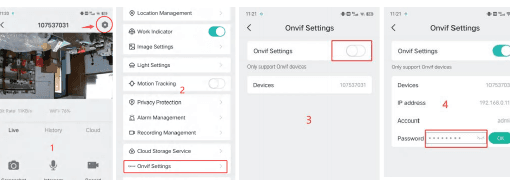
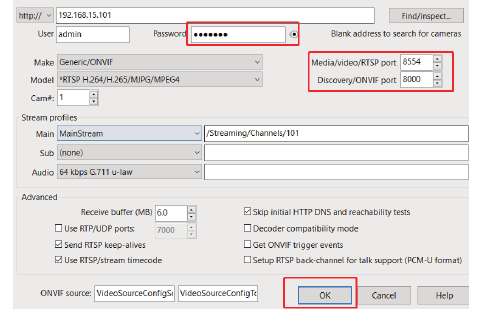
Åpne "Blue Iris"-appen, høyreklikk den tomme plassen i henhold til ledeteksten, klikk "OK", skriv først inn Onvif-passordet som passordet du angir på "Onvif-innstillingene", og klikk deretter "Finn/inspiser". Velg IP-adressen du ser fra siden "Onvif Settings", klikk på "OK". Når dialogboksen dukker opp, velg "lukk".
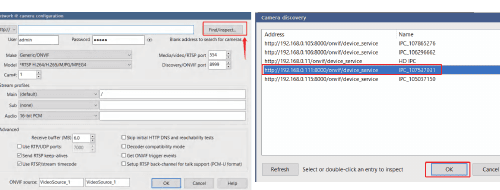
Deretter må du fylle inn "Media/video/RTSP port" som: 8554; "Discovery/ONVIF port" som: 8000. Klikk "OK". Og klikk også "OK" i den neste dialogboksen. Vent på 15 seconds og skjermen vil vises. Samtidig, hvis du har problemer med å koble til Onvif med andre apper, vennligst kontakt oss på e-post: [email protected].
PTZ Hurtigstartveiledning for sikkerhetskamera
Sett opp PTZ-sikkerhetskameraet med CloudEdge-appen, som dekker produktdiagrammet, indikatorlysene, appnedlasting, kontoregistrering og Bluetooth- eller QR-kodeparing.
ulofy Smart WiFi HD-kamera (PTcam) Hurtigstartveiledning
Hurtigstartveiledning for ulofy PTcam Smart WiFi HD-kamera, som dekker hva som er inkludert, produktoversikt, CloudEdge-appoppsett, montering, kontoregistrering, trinn-for-trinn WiFi-paring og sikkerhetsinformasjon.