 CloudEdge App dokumentasjon
ulofy Smart WiFi HD-kamera (PTcam) Hurtigstartveiledning
Hurtigstartveiledning for ulofy PTcam Smart WiFi HD-kamera, som dekker hva som er inkludert, produktoversikt, CloudEdge-appoppsett, montering, kontoregistrering, trinn-for-trinn WiFi-paring og sikkerhetsinformasjon.
Denne hurtigstartguiden leder deg gjennom konfigureringen av ulofy Smart WiFi HD-kameraet (PTcam) med CloudEdge-appen, fra utpakking og montering til registrering av en konto og sammenkobling av kameraet med WiFi.
Dette WiFi-kameraet kan bare kobles til et 2.4GHz WiFi-signal — det støtter ikke 5GHz WiFi. Velg en 2.4G WiFi når du setter opp appen. For mer hjelp, se FAQs.
ulofy Omsorg
Hei kunde,
Takk for at du valgte våre sikkerhetsprodukter. Vi har alltid satt kundene våre først og fremst. Det er 3 ting du bør vite før du bruker dette produktet:
- Micro SD-kort — Hvis du ikke har et Micro-SD-kort tilgjengelig hjemme nå og ikke vil bruke ekstra tid på å velge et, vennligst kontakt oss direkte. TIPS: Micro-SD-kortet må formateres etter at det er satt inn.
- Velg 2.4G Wi-Fi — Produktet støtter kun 2.4G Wi-Fi, velg 2.4G Wi-Fi når du setter opp appen.
- Velg installasjonssted — Bruk mobiltelefonen din til å teste dekningen til hjemmets wifi-signal på den planlagte installasjonsposisjonen før installasjon, slik at produktet kan motta et bedre signal.
Få alle opplæringsvideoene for bruk av produktet, inkludert men ingen grense for å konfigurere appen, installasjonen og formatere mikro SD-kortet, besøk: www.getulofy.com
Bli med oss i dag som to måter nedenfor for å få alle problemene dine løst med en-til-en live chat og teknisk support på telefon.
1. Hva er inkludert
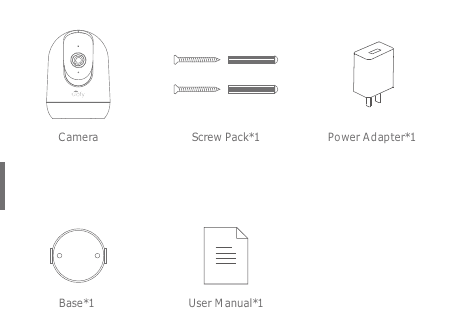
- Kamera
- Skruepakke ×1
- Strømadapter ×1
- Basis ×1
- Brukerhåndbok ×1
2. Produktoversikt
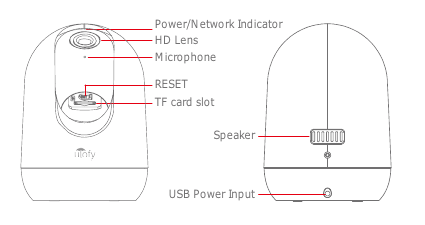
- Strøm-/nettverksindikator
- HD-objektiv
- Mikrofon
- RESET
- TF kortspor
- Høyttaler
- USB Strøminngang
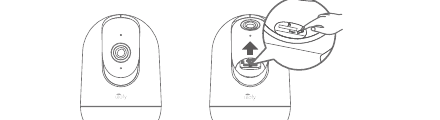
FORSIKTIG: Sett inn Micro SD-kortet i henhold til retningen vist i diagrammet. Micro SD Kortet kan KJEMPE hvis det settes inn feil og enheten kan bli skadet.
- SD kortport: Støtte mikro SD kort for lokal lagring (maks 128GB).
- Tilbakestill-knapp: Brukes til å gjenopprette kameraet til fabrikkinnstillingene. (Trykk og hold på 5-8s)
- Krav til kortkapasitet: 8-128GB.
- Lese- og skrivehastighetskrav: Class10 nivå.
- Filformat: FAT32.
3. CloudEdge Appinstallasjon og oppsett
Søk "CloudEdge" på Apple Store eller Google Play for å laste ned appen.
- fra Google Play
- fra Apple Store
4. Montering av kameraet
Sett kameraet på en flat overflate.
Bruk den medfølgende monteringsbraketten for å feste kameraet til en ren overflate.
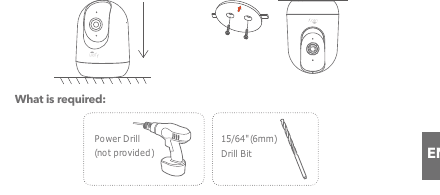
Hva kreves:
- Power Drill (ikke inkludert)
- 15/64" (6mm) borkrone
5. Registrer en konto
CloudEdge-appen som er nødvendig for å betjene kameraet. Å registrere seg for lagring i skyen er helt valgfritt og er egentlig ikke nødvendig når du bruker et innebygd Micro SD-kort.
Åpne APP for å registrere en konto. Gå til påloggingsgrensesnittet, og klikk på "Registrer deg".
Registrer deg med e-postadressen din, og klikk "Neste".
Sett opp et "Kallenavn" og "Passord" for din APP, klikk "Ferdig" for å fullføre.
6. Sett opp WiFi for kameraet
Kameraet kan bare kobles til et 2.4 GHz WiFi-signal. Den støtter ikke bruk av et 5 GHz-signal. Sørg derfor for at du kobler til et 2.4 GHz-signal på nettverket ditt som vist i illustrasjonen nedenfor.
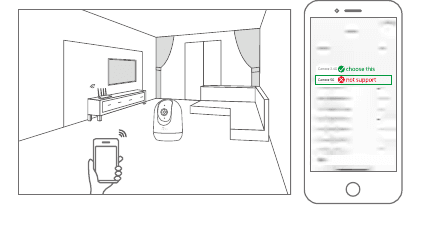
Ta med både mobiltelefonen og kameraet nær ruteren (maks. avstand på 5 meters/16 feet).
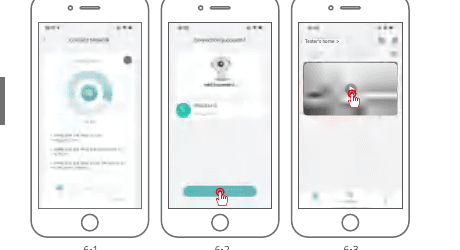
Logg på "CloudEdge", og trykk deretter på "+"-ikonet i midten. Trykk på "Kamera" for å legge til enhet.
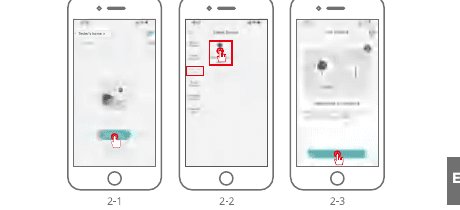
Tilbakestill enheten og vent på et blinkende RØDT indikatorlys, og trykk deretter på "Neste".
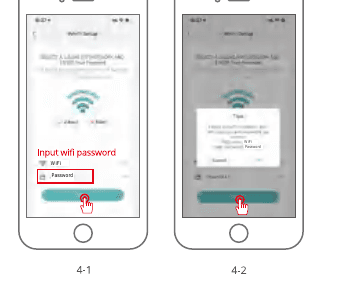
Velg Wi-Fi enheten må kobles til (hjemmet ditt Wi-Fi), skriv inn passordet og klikk "Neste".
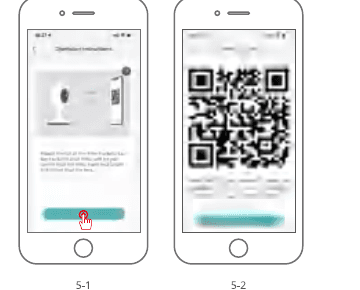
Bruk kameraet til å skanne QR-koden på mobiltelefonen som angitt nedenfor. Når skanningen er fullført, vil du høre en meldingstone og deretter trykke på Neste.
Når du kobler til, som nevnt tidligere, bør du sørge for at ruteren, mobiltelefonen og kameraet er så nær hverandre som mulig (maks 5 meters/16 feet). Når en vellykket tilkobling oppstår, vil et "klikk" høres og et hakemerke vil bli notert som vist nedenfor. Kameraet vises med et numerisk navn som kan endres etter eget ønske, for eksempel Driveway-kamera, Street View-kamera eller hva som helst.
7. Sikkerhetserklæring
Forholdsregler
- Den gjeldende arbeidstemperaturen til dette produktet er -20℃~50℃, vennligst ikke bruk det i et miljø der temperaturen er for høy eller for lav.
- Ikke plasser linsen nær eller vendt mot glasset, hvite vegger eller lysobjekter, for å unngå at bildet blir for lyst, mørkt eller hvitt.
- Sørg for at kameraet er installert innenfor det gode Wi-Fi-signalområdet, og plasser det så nær ruteren som mulig og prøv å installere det langt unna metall- og mikrobølgeovner som kan påvirke signalet.
Ettersalgsservice og teknisk støtte
For ettersalgsservice, vennligst kontakt [email protected]. Beskriv kameraproblemet, og informer oss om bestillingsnummer, kameramodell og serienummer på kameraklistremerket. Vi vil svare deg så snart som mulig.
Juridisk merknad
Symboler: ⎓ Likestrøm (DC)
Ikke kast batterier eller ubrukte produkter sammen med husholdningsavfallet (søppel). De farlige stoffene de sannsynligvis vil inkludere kan skade helse eller miljø. Få forhandleren din til å ta tilbake disse produktene eller bruk den selektive innsamlingen av søppel som foreslås av byen din.
Herved erklærer Ulofy at radioutstyrstypen 'PTcam' er i samsvar med direktivet 2014/53/EU. Den fullstendige testen av EU-samsvarserklæringen er tilgjengelig på Internett-adressen: www.getulofy.com
PTZ Hurtiginstallasjonsveiledning for sikkerhetskamera
Hurtig installasjonsveiledning for innendørs/utendørs PTZ Wi-Fi sikkerhetskamera, som dekker pakkeliste, utseende, CloudEdge appoppsett, montering og feilsøking.
ieGeek ZS-GX7S innendørskamera
Hurtigstartguide for det trådløse innendørskameraet ieGeek ZS-GX7S, med oversikt over kameradelene, oppsett av appen, tilkobling av kameraet, lading, montering, innstillinger for PIR-bevegelse og vanlige spørsmål.