 CloudEdge App dokumentasjon
PTZ Hurtigstartveiledning for sikkerhetskamera
Sett opp PTZ-sikkerhetskameraet med CloudEdge-appen, som dekker produktdiagrammet, indikatorlysene, appnedlasting, kontoregistrering og Bluetooth- eller QR-kodeparing.
Denne veiledningen leder deg gjennom konfigureringen av PTZ sikkerhetskameraet med CloudEdge-appen, fra å forstå maskinvaren til å koble kameraet til Wi-Fi-nettverket.
Trenger du mer hjelp? Se Vanlige spørsmål om kamera for feilsøkingstips.
1. Produktdiagram
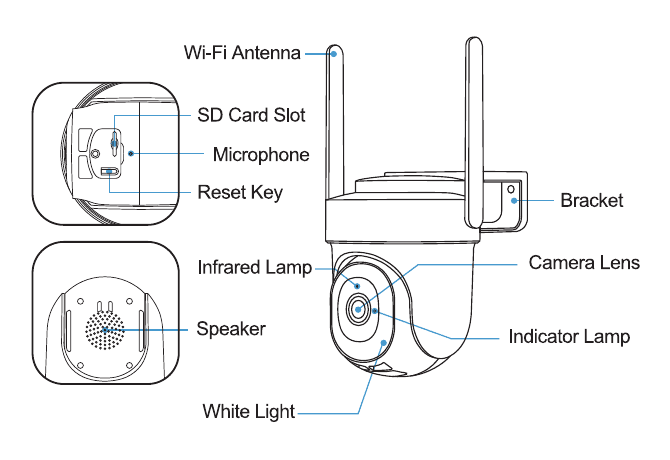
- Wi-Fi Antenne
- SD kortspor
- Mikrofon
- Tilbakestill nøkkel
- Bracket
- Infrarød lampe
- Kameralinse
- Indikatorlampe
- Høyttaler
- Hvitt lys
Indikatorstatus
| Status | Mening |
|---|---|
| Tilbakestill-knapp | Fortsett å trykke for 5 seconds for å tilbakestille |
| Blink sakte i rødt | Venter på Wi-Fi-tilkobling, klar til å legge til enheter |
| Blink raskt i rødt | Wi-Fi kobler til |
| Solid i rødt | Nettverksproblem |
| Solid i blått | Wi-Fi tilkoblet, kameraet kjører normalt |
| Blink sakte i blått | Firmwareoppdatering |
2. Last ned og installer appen
Last ned CloudEdge-appen fra Google Play™ eller App Store™. Eller skann QR-kodene som nedenfor, med smarttelefonen.
Google Play™ er et varemerke for Google Inc. App Store™ er et servicemerke for Apple Inc.
Slå på begge følgende tillatelser:
- La CloudEdge-appen få tilgang til mobil mobildata og trådløs LAN, ellers vil den ikke kunne koble til kameraet.
- Tillat CloudEdge-appen å motta push-meldinger, ellers vil ikke telefonen motta alarmer når bevegelse oppdages.
3. Kontoregistrering
Ny bruker må registrere seg CloudEdge App med e-postadresse. Klikk "Sign up" for å opprette en ny konto og følg trinnene for å fullføre registreringen.
4. Legg til kamera i appen
Forberedelser for tilkobling
- Sett inn et Micro SD-kort i kameraet for å lagre videoklipp, eller du kan starte den 7-dagers gratis skytjenesten. Uten Micro SD-kort eller skytjeneste vil ingen video bli lagret.
- Velg 2.4G/5GWiFi for å sikre godt signal.
- Når du kobler til nettverket, vennligst ta kameraet nær ruteren (anbefalt innenfor 10-15ft).
Metode 1: Bluetooth-oppsett (anbefalt)
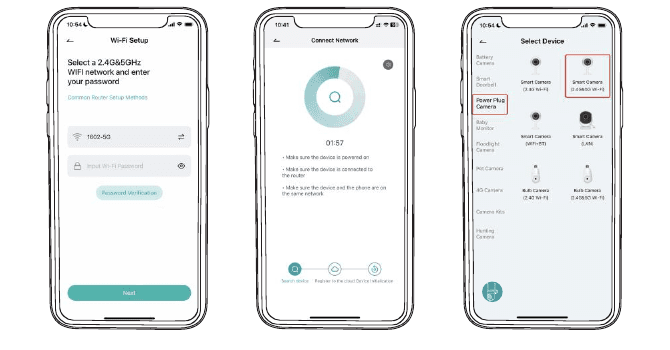
På hjemmesiden trykker du på "Legg til" eller "+" i øvre høyre hjørne, trykk på "Legg til enhet".
Hvis Bluetooth på mobiltelefonen ikke slås på, vil appen vise en pop-up, la den slå på Bluetooth.
Etter at Bluetooth slås på, vil appen automatisk søke etter enheter som er på og ikke bundet. Velg enheten du vil koble til i søkelisten.
For å koble til kameraet, velg enten 2.4GHz eller 5GHz Wi-Fi og skriv inn passordet. Appen vil automatisk vise Wi-Fi du kanskje bruker når Bluetooth er slått på. Vanligvis er navnet og passordet for begge Wi-Fi-nettverkene det samme eller lignende. Hvis du ikke finner Wi-Fi-nettverket, vennligst kontakt ruterleverandøren for å sjekke ruterens Wi-Fi-innstillinger.
Appen vil automatisk gå til siden der wifi-tilkoblingen pågår. En lyd vil bli hørt. Vent til tilkoblingen er vellykket og kameraets indikatorlampe endres til konstant blått. Klikk "Neste" for å redigere kameranavnet og velge en familie. Klikk "Ferdig" for å fullføre oppsettet.
Hvis det ikke ble koblet til, sjekk årsaken og oppløsningen som vises på appen. Trykk lenge på tilbakestillingsknappen til du hører en "gjøk"-lyd for å tilbakestille kameraet og starte på nytt, eller prøv de andre metodene nedenfor.
Metode 2: QR Kodeoppsett
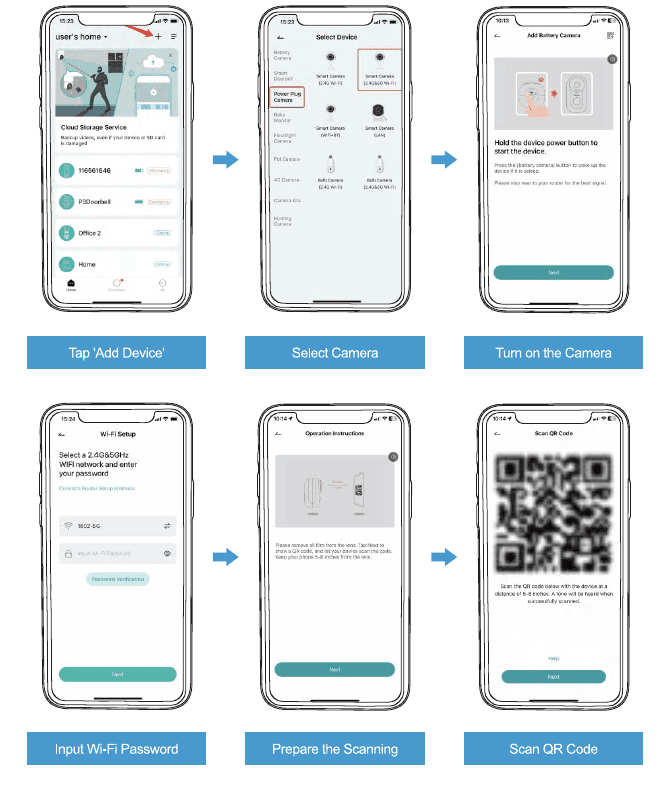
Trykk på "Legg til enhet" — På hjemmesiden trykker du på "+" i øvre høyre hjørne og velger Legg til enhet.
Velg kamera — Velg den matchende kameratypen fra enhetslisten.
Slå på kameraet — Hold inne enhetens strømknapp for å starte enheten. Trykk på (batterikamera)-knappen for å vekke enheten hvis den er i dvale. Hold deg nær ruteren din for det beste signalet.
Skriv inn Wi-Fi passord — Velg et 2.4G & 5GHz Wi-Fi nettverk og skriv inn passordet ditt.
Forbered skanningen — Fjern all film fra linsen. Trykk på Neste for å vise en QR-kode, og la enheten skanne koden. Hold telefonen 5-8 inches fra linsen.
Skann QR-kode — Skann QR-koden nedenfor med enheten i en avstand på 5-8 inches. En tone vil høres når skanningen er vellykket.
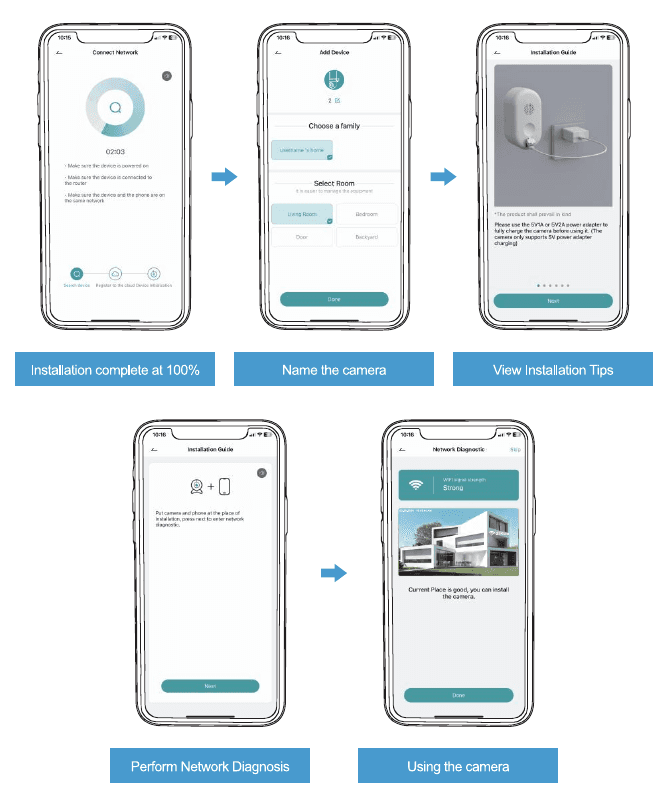
Installasjonen fullført ved 100 % — Vent til nettverkstilkoblingen er fullført.
Nevn kameraet — Velg en familie og velg et rom, og trykk deretter på Ferdig.
Se installasjonstips — Bruk strømadapteren 5V/2A for å lade kameraet helt før du bruker det. (Kameraet støtter kun 5V strømadapterlading.)
Utfør nettverksdiagnose — Plasser kamera og telefon på installasjonsstedet, trykk på neste for å gå inn i nettverksdiagnose.
Bruke kameraet — Når signalstyrken er sterk, er gjeldende sted bra, og du kan installere kameraet. Trykk på Ferdig.
Jennov PTZ Hurtigstartguide for kamera
Oppsett og bruksveiledning for Jennov HD WiFi PTZ sikkerhetskamera, som dekker installasjon, WiFi sammenkobling i CloudEdge-appen, opptak, bevegelsesalarmer, nattsyn og enhetsdeling.
PTZ Hurtiginstallasjonsveiledning for sikkerhetskamera
Hurtig installasjonsveiledning for innendørs/utendørs PTZ Wi-Fi sikkerhetskamera, som dekker pakkeliste, utseende, CloudEdge appoppsett, montering og feilsøking.