 CloudEdge App dokumentasjon
BOIFUN DQ201 PTZ-kamera
Oppsetts- og brukerveiledning for BOIFUN DQ201 PTZ-batterisikkerhetskameraet, som dekker produktoversikt, lading, Micro SD-kort, wi-fi-paring, montering, app-grensesnitt, bevegelsesdeteksjon, lyd-/lysalarm, batteristyring og vanlige spørsmål.
Denne veiledningen forklarer hvordan du setter opp og bruker BOIFUN DQ201 PTZ-batterisikkerhetskameraet med CloudEdge-appen (også distribuert som "BoifunCam").
Trenger du mer hjelp? Se vanlige spørsmål om batterikameraer.
1. Kundeservice
Kjære kunde,
Takk for at du støtter BOIFUN!
Les denne veiledningen nøye før du tar dette trådløse overvåkningskameraet i bruk. Hvis du har problemer, send oss ditt ordrenummer og en beskrivelse av problemet på e-post til [email protected]. Etter at vi har mottatt meldingen din, vil vi tilby deg en rask løsning innen 24 timer.
Du trenger ikke bekymre deg. Mange problemer kan faktisk løses enkelt gjennom innstillingene, f.eks. nettverkstilkoblingsfeil, forsinkelse ved bevegelsesdeteksjon, solpanelading, falske alarmer, batteristyring osv. Vi garanterer at alle kameraer kontrolleres og pakkes nøye før forsendelse.
Forresten tilbyr vi deg livslang teknisk støtte for kameraet ditt og hjelper deg gjerne på alle mulige måter. Hvis du har spørsmål eller noe er uklart under bruken, ta gjerne kontakt med oss. Vi vil forsøke å finne en god løsning sammen med våre profesjonelle kameraingeniører.
Med vennlig hilsen, BOIFUN Service Team
Merknader
- Kameraet støtter kun 2,4 GHz wi-fi. 5 GHz wi-fi støttes ikke.
- Før du kobler dette kameraet til wi-fi, må du sørge for at kameraets signalstyrke er over 85 %. Hvis kameraet er langt fra signalkilden, vil det kanskje ikke koble til ved første forsøk.
- Hvis det er koblet til for mange enheter på ruteren, kan kameraet mislykkes med å koble til wi-fi på grunn av en IP-adressekonflikt.
- For å beskytte personvernet ditt støtter dette kameraet kun CloudEdge-styring. PC-nettlesere og annen programvare støttes ikke.
- Dette trådløse kameraet støtter hendelsesopptak når wi-fi-forbindelsen avbrytes.
- Videoavspilling fungerer kun i BoifunCam-appen. Tredjepartsavspillere støttes ikke.
- Det øker batteriforbruket å hele tiden se direkteopptak eller innspilte videoer fra SD-kortet. Lad kameraet i tide basert på påminnelsen om strømforbruk. (Lad kameraet fullt med den medfølgende ladekabelen før du bruker kameraet for første gang.)
2. Produktintroduksjon
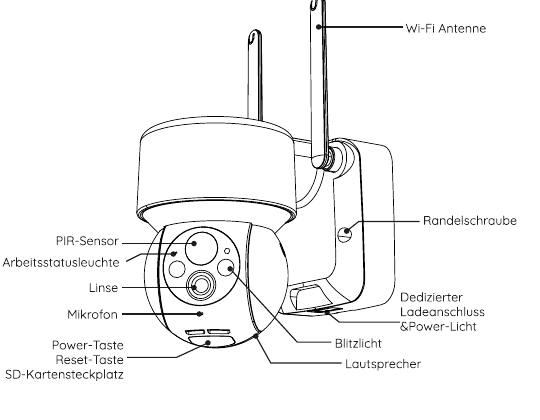
- Wi-fi-antenne
- Knurlet skrue
- Dedikert ladeport og kontrollys
- PIR-sensor
- Driftsstatusindikator
- Linse
- Mikrofon
- Av/på-knapp
- Tilbakestillingsknapp
- SD-kortsport
- Lommelykt
- Høyttaler
| Del | Beskrivelse |
|---|---|
| Av/på-knapp | Trykk på av/på-knappen for å slå på kameraet. |
| Tilbakestillingsknapp | Hold tilbakestillingsknappen inne i 5 sekunder for å tilbakestille kameraet. (OBS: Alle individuelle innstillinger vil gå tapt og fabrikkinnstillingene gjenopprettes.) |
| SD-kortsport | Kameraet er kompatibelt med SD-minnekort på opptil maks. 128 GB. |
| Kontrollys | Rødt betyr at lading pågår. Blått betyr at ladingen er fullført. |
| Mikrofon | Lydopptak for videoene dine. |
| PIR-sensor | Registrerer bevegelige objekter på opptil 10 meters avstand. |
| Høyttaler | Toveis utgang for talesamtaler. |
| Dedikert ladeport | Lad kameraet med en 5 V/2 A strømforsyning. |
| Knurlet skrue | For å feste kameraet til braketten. |
Drifts-LED (statusindikator)
| Indikator | Betydning |
|---|---|
| Konstant rødt lys | Ingen wi-fi-tilkobling eller problemer med wi-fi-tilkoblingen. |
| Sakte blinkende rødt lys | Klar for wi-fi-tilkobling. |
| Raskt blinkende rødt lys | Wi-fi-tilkobling opprettes. |
| Konstant blått lys | Kameraet fungerer som det skal. |
3. Installasjon og kontoregistrering
3.1 Last ned "BoifunCam"-appen
- Metode 1: Last ned BoifunCam-appen fra App Store (iOS) eller Google Play (Android).
- Metode 2: Skann QR-koden til BoifunCam-appen for å laste den ned.
Et svært lite antall smarttelefonmodeller er kanskje ikke kompatible med BoifunCam. Vi beklager ulempen dette medfører. Hvis du befinner deg i denne situasjonen, send oss telefonmodellen din på e-post til [email protected]. Vi har optimalisert programvaren i tide og forberedt en reserveprogramvare, "CloudEdge", som du kan laste ned og bruke fra Google Play Store eller Apple App Store. Vi setter stor pris på din forståelse og vennlighet!
Tips: Når du bruker denne appen for første gang, aktiver følgende to tillatelser:
- Tillat BoifunCam-appen å få tilgang til mobildata og wi-fi, ellers kan ingen IP-kamera legges til.
- La BoifunCam-appen motta push-varsler, ellers vil ikke telefonen motta alarmvarsler når bevegelsesdeteksjon eller en akustisk alarm utløses.
3.2 Registrer en konto
Nye brukere må registrere seg via e-post. De nøyaktige trinnene er som følger:
Merknader
- Når du registrerer en ny konto, velg regionen du faktisk befinner deg i, og oppgi riktig landkode. (Kontoer fra forskjellige regioner kan ikke bruke kameraet sammen.)
- Velg registrering via e-post.
4. Slik legger du til et kamera i appen
4.1 Sett inn Micro SD-kortet
Sett inn et Micro SD-kort for å ta opp videoer når bevegelse oppdages og spille dem av senere. (Micro SD-kortet er ikke inkludert; kameraet støtter Micro SD-kort på opptil 128 GB.)
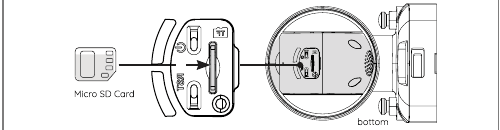
Merknad: Sett inn Micro SD-kortet før du slår på kameraet. Ellers kan ikke SD-kortet registreres.
4.2 Slå på kameraet
Hold av/på-bryteren inne i 5 sekunder for å slå på kameraet. (Hvis kameraet ikke kan slås på, koble til 5 V/2 A strømforsyningen og lad kameraet i 15 minutter først.)
Et sakte rødt blinkende indikatorlys betyr at kameraet har startet vellykket. Hvis indikatoren ikke blinker rødt, tilbakestill kameraet.
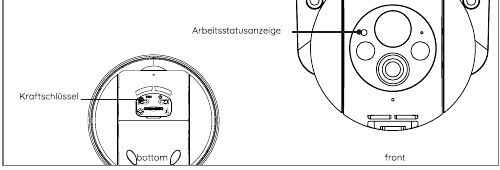
Kan ikke slå på kameraet?
- Lad kameraet og prøv å slå det på igjen.
- Hold av/på-knappen inne til kameraet slås på. (Du kan prøve dette flere ganger.)
- Hvis trinnene ovenfor ikke hjelper, send bestillingen din og problemet til [email protected].
4.3 Koble til kameraet
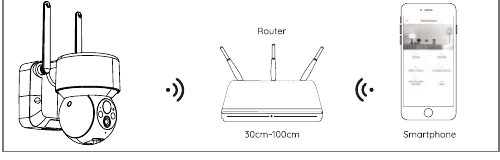
Merknader
- Plasser kameraet og smarttelefonen 30 til 100 cm fra ruteren for å sette opp wi-fi-tilkoblingen.
- Kameraet støtter kun 2,4 GHz wi-fi. 5 GHz wi-fi støttes ikke.
4.4 Trinn for wi-fi-tilkoblingen
Kameraet mitt kan ikke opprette wi-fi-tilkobling?
- Sørg for at wi-fi kameraet kobles til er 2,4 GHz. I praksis har nettverkstilkoblingen i de fleste tilfeller mislyktes fordi brukerne brukte 5 GHz wi-fi.
- Kontroller at wi-fi-passordet er korrekt. (Merk: Wi-fi-passordet må ikke inneholde anførselstegn, understrek, mellomrom eller skråstrek (/).)
- Sjekk antallet enheter som er koblet til ruteren din. Generelt har ruteren tilkoblingsbegrensninger. Når antallet tilkoblede enheter overstiger maksimalt antall, kan flere enheter ikke lenger koble til ruteren.
- Sørg for at QR-koden på telefonskjermen er tydelig og at avstanden mellom telefonen og kameralinsen under skanningen er 10–15 cm (3,9–5,9 tommer).
- Prøv å laste ned appen på nytt, tilbakestille kameraet, starte ruteren på nytt og legge til kameraet igjen hvis kameraet fremdeles ikke kan koble til wi-fi etter at du har kontrollert ovenstående informasjon.
- Hvis du har prøvd alle trinnene men fremdeles ikke lykkes, send bestillingen din og problemet til [email protected].
5. Kameramontering
Hvordan monterer jeg kameraet med veggbraketten?
Tips:
- Sørg for at veggen eller overflaten du vil montere kameraet på er jevn. For enklere installasjon anbefales det å bruke en bor. Betongvegger er kanskje ikke egnet for montering.
- Ikke installer kameraet på et sted nær en varmekilde, f.eks. utedelen til klimaanlegget eller kjøkkenviften.
- Prøv å unngå å installere produktet ved veikanten. Hyppige fotgjengere og kjøretøy vekker kameraet igjen og igjen, noe som fører til hyppige alarmmeldinger og ekstremt raskt strømforbruk.
- Ikke installer kameraet utenfor ruterens rekkevidde. Produktet trenger et godt wi-fi-signal for å fungere bra.
- Når du installerer kameraet, anbefales det ikke å rette PIR-sensoren loddrett mot det bevegelige objektet, da den ellers kanskje ikke oppdager bevegelseshendelser. Det anbefales å gjøre vinkelen mellom PIR-sensoren og det registrerte objektet større enn 15 grader.
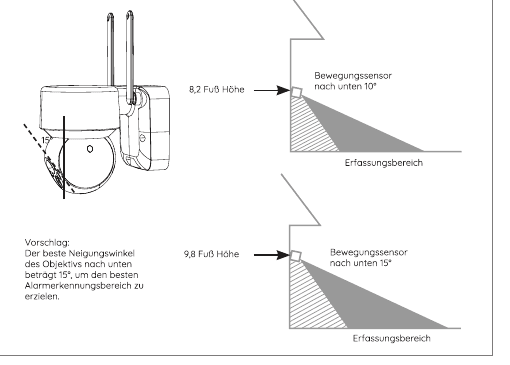
Anbefaling: Den optimale nedovergående vippevinkelen for linsen er 15° for å oppnå det beste alarmdeteksjonsområdet.
6. Funksjonsoversikt
6.1 Oversikt over app-grensesnittet
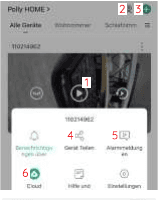
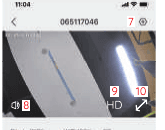
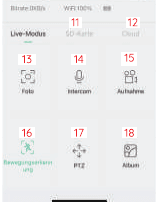
| # | Funksjon |
|---|---|
| 1 | Åpne videobladresiden |
| 2 | Flerskjermsvisning |
| 3 | Legg til et kamera |
| 4 | Del enhet |
| 5 | Sjekk alarmbilde og -video |
| 6 | Skylagring |
| 7 | Kamerainnstillinger som SD-kort, alarminnstillinger osv. |
| 8 | Slå høyttaleren på/av |
| 9 | Videokvalitetsinnstillinger (SD, HD) |
| 10 | Fullskjermsalternativ |
| 11 | SD-kort videoavspilling |
| 12 | Skylagring videoavspilling |
| 13 | Skjermbildeknapp |
| 14 | Intercom-alternativ; hold inne for å snakke |
| 15 | Opptaksknapp (ta opp video manuelt) |
| 16 | Funksjon for deteksjon av menneskelig bevegelse |
| 17 | PTZ-fjernkontroll |
| 18 | Album (lagre skjermbilder og manuelle videofiler) |
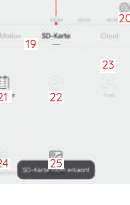
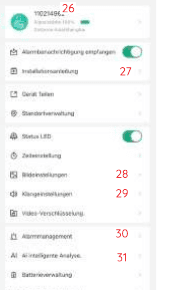
| # | Funksjon |
|---|---|
| 19 | Videotidslinje – kan dras for å velge tidspunkt |
| 20 | Zoom-knapp for tidslinjen |
| 21 | Trykk på kalenderalternativet for å velge dato |
| 22 | Velg alarmvideomateriale |
| 23 | Skjermbilde / video-øyeblikksbilde |
| 24 | Opptak (trykk først for å starte opptaket, trykk igjen for å avslutte) |
| 25 | Album (lagre skjermbilder og manuelle videofiler) |
| 26 | Endre kameranavnet; hent enhetsinformasjon (nettverksinformasjon, MAC-adresse, tidssone) |
| 27 | Påminnelse om forholdsregler under installasjon og wi-fi-signalstyrke |
| 28 | Anti-flimmer-innstilling; skjermrotasjon |
| 29 | Slå mikrofonen på/av; juster opptakshøyttaler/-volum |
| 30 | Bevegelsesdeteksjonsbryter; deteksjonsfølsomhet; alarmdriftsmodulus; alarmtidsplan; innstilling av personalarmeringsområde; koblet belysning; koblet summer |
| 31 | De viktigste deteksjonskategoriene inkluderer personer, kjæledyr (kun katter og hunder), kjøretøy og pakker |
6.2 Del enhet
Trinn for å dele kameraene dine med andre brukere:
Tips: Når du deler, sørg for at app-kontoen din er registrert i samme region. Ellers kan du ikke dele vellykket.
7. SD-kortopptak
Produktet inneholder ikke et SD-kort. Hvis du trenger et SD-kort for å lagre filer, kjøp det separat.
Krav til SD-kortet:
Merknad: Sett minnekortet inn i enhetens SD-kortsport; enheten begynner automatisk å lagre videoer.
Hvordan ser jeg videoer på et SD-kort?
- Metode 1: Trykk på knappen "Historikk" eller "Videoavspilling" ved alarminfosymbolet i appen for å åpne videoavspillingsgrensesnittet. Dra i tidslinjen eller velg et alarmpunkt for å finne opptaket fra den tilsvarende tidsperioden.
- Metode 2: Sett SD-kortet inn i datamaskinen og konverter videoformatet til MP4 via tredjeparts programvare. Hvis videoen allerede er i MP4-format, kan du se den direkte på datamaskinen.
8. PIR-bevegelsesdeteksjonsinnstillinger
Åpne grensesnittet "Parameterinnstillinger" – "Bevegelsesdeteksjon".
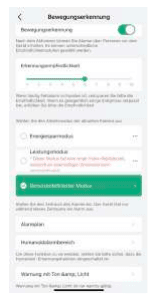
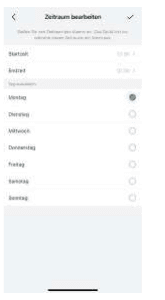
| Følsomhet | Avstandsdeteksjon (for bevegelige objekter) |
|---|---|
| Nivå 1–3 (lav) | Opptil 4–5 meter |
| Nivå 4–7 (middels) | Opptil 5–8 meter |
| Nivå 8–10 (høy) | Opptil 8–13 meter |
Tips: Hvis følgende problemer oppstår ved bruk av dette kameraet, kan du justere følsomheten til bevegelsesdeteksjonen for å løse dem.
Merknader:
- Det anbefales å stille inn alarmfølsomheten til nivå 8–10 hvis alarmer ofte uteblir eller er forsinket.
- Det anbefales å stille inn alarmfølsomheten til nivå 1–3 hvis det ofte oppstår falske alarmer.
- Det anbefales å stille inn en lavere følsomhetsverdi hvis alarmfølsomheten og avstandsdeteksjonen er satt for høyt, for å redusere falske utløsninger. Om vinteren kan større temperatursvingninger lett forårsake falske alarmer. PIR-alarmen påvirkes også av vær og temperatur.
- Det anbefales å stille inn en høyere følsomhetsverdi. Om sommeren kan mindre temperatursvingninger føre til uteblitte eller forsinkede alarmer.
- Hvis du opplever dårlig bevegelsesdeteksjon om natten, prøv å deaktivere "Nattedeteksjon".
9. Akustisk alarm og lommelykt
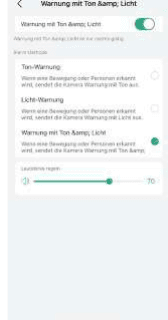
Tips: Akustisk alarm og lommelykt er kun aktive om natten.
Merknader:
- Hvis kun en akustisk alarm ønskes, anbefales det å stille inn alarmmetoden til "Akustisk alarm".
- Hvis kun hvittlysalarm ønskes, anbefales det å stille inn alarmmetoden til "Hvittlysalarm".
- Hvis både akustisk alarm og hvittlysalarm ønskes, anbefales det å stille inn alarmmetoden til "Akustisk alarm og lommelykt".
- Alarmvolumet kan justeres under "Volumjustering" etter behov.
10. Batteristyring
10.1 Lading av kameraet
Det anbefales å bruke en 5 V/2 A strømforsyning til lading. Bruk den spesielle ladekabelen som følger med leveransen til å lade dette kameraet.
Merknad: Hvis det ikke finnes en 5 V/2 A strømforsyning tilgjengelig, kan andre 5 V-strømforsyninger også brukes til lading.
Hvordan kan du se om ladingen er vellykket?
Enhetens ladeindikatorlampe lyser rødt, noe som betyr at den lades. Blått lys betyr at ladeprosessen er fullført. Full lading tar ca. 10 timer eller lenger.
Hva gjør du hvis ladeprosessen mislykkes?
- Sørg for at strømforsyningen er i orden, og prøv med en annen.
- Sørg for at den spesielle ladekabelen er i orden, og prøv med en annen.
- Ladeindikatorlampen kan være defekt. Kontroller ladestatusen i smarttelefon-appen.
- Sørg for at enhetens ladeport har god kontakt med den spesielle ladekabelen.
- Enheten har et ladebeskyttelsesmodul for lave temperaturer. Ikke lad enheten ved lave temperaturer.
- Kontakt kundeservice: [email protected]
10.2 Batterilevetid
Hvis enheten ikke oppdager et bevegelig objekt, bytter den til standby-modus, noe som reduserer enhetens strømforbruk. Hvis enheten oppdager et bevegelig objekt, våkner den svært raskt og starter innen 1 sekund. Den tar et skjermbilde med den innspilte videoen.
Tips: Hvis temperaturen er under -20 °C, kan batteriet bytte til selvbeskyttelsesmodus, som automatisk slår av kameraet. Når temperaturen stiger igjen, returnerer imidlertid batteriet automatisk til sin normale tilstand.
Hvis du må lade dette kameraet ved lave temperaturer, varm det opp innendørs i noen timer først. Ved romtemperatur deaktiveres batteriets selvbeskyttelsesmodus automatisk slik at kameraet kan lades trygt.
Hvorfor er batterilevetiden til enheten min dårlig?
- Kontroller om antallet alarmer er for hyppig. Enhetens driftstid bestemmer batterilevetiden. Jo hyppigere PIR aktiveres, jo raskere forbrukes batteriet på grunn av lengre driftstid. Det anbefales å redusere enhetens bevegelsesdeteksjonsfølsomhet passende og sette alarmintervall og alarmtidsplan. (Merk: Utedeler fra klimaanlegg, kjørende biler og forbipasserende fotgjengere utløser ofte alarmer. Unngå disse objektene når du velger vinkelen.)
- I kaldt vær reduseres batterikapasiteten, noe som påvirker enhetens levetid.
- Kontakt kundeservice: [email protected]
11. Vanlige spørsmål
For mer detaljerte vanlige spørsmål logger du inn på appen og ser under "Meg" – "FAQ" – "Hjelpedokument" – "Batterikamera".
Enheten vises som frakoblet?
Kontroller om enhetens fastvare og applikasjonen er den nyeste versjonen.
Oppdatert ruteren eller wi-fi-passordet?
Slett kameraet fra BoifunCam-kontoen din. Legg det til igjen etter å ha tilbakestilt enheten med det nye wi-fi og passordet.
Kan ikke spille av historiske videoer?
Alarmen utløses hyppig?
Telefonen mottar ingen alarm-push-varsler?
BG ANGEL DX2 PTZ-kamera
Hurtigstartguide for det batteridrevne Wi-Fi PTZ-kameraet BG ANGEL DX2, med oppsett, montering, PIR-bevegelsesdeteksjon, toveis lyd, Alexa/Google Assistant og feilsøking i CloudEdge-appen.
BOIFUN PTZ-kamera
Brukerveiledning for BOIFUN utendørs PTZ-sikkerhetskamera – med produktoversikt, Wi-Fi-oppsett, CloudEdge-appens grensesnitt, montering, alarminnstillinger, fargenattsyn og ofte stilte spørsmål.