 CloudEdge App dokumentasjon
Jennov PTZ Hurtigstartguide for kamera
Oppsett og bruksveiledning for Jennov HD WiFi PTZ sikkerhetskamera, som dekker installasjon, WiFi sammenkobling i CloudEdge-appen, opptak, bevegelsesalarmer, nattsyn og enhetsdeling.
Denne veiledningen forklarer hvordan du installerer og betjener Jennov HD WiFi sikkerhetskameraet med CloudEdge-appen.
For mer hjelp med WiFi-paring og kamerafeilsøking, se Vanlige spørsmål om kamera.
1. Hva er inkludert
- Kamera
- Skruepakke
- Strømadapter
- klistremerke
- Advarselsklistremerke
- Brukerhåndbok
Last ned CloudEdge-appen
Søk "Cloudedge" på Apple App Store eller Google Play for å laste ned appen.
- fra Google Play
- fra Apple Store
- eller skann QR-koden i håndboken
2. Produktoversikt
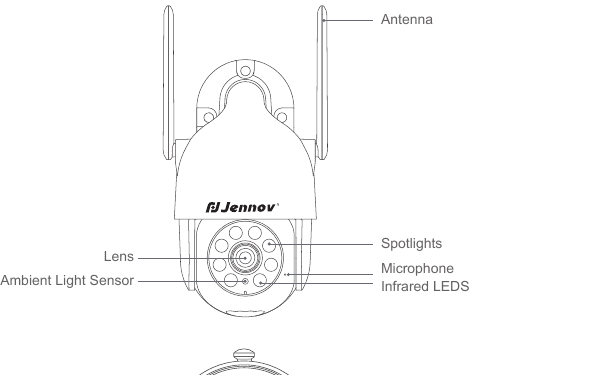
- Antenne
- Spotlights
- Lens
- Mikrofon
- Omgivelseslyssensor
- Infrarøde lysdioder
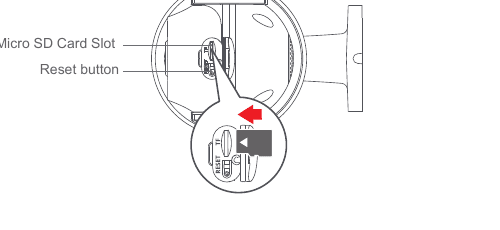
- Micro SD kortspor
- Tilbakestill-knapp
FORSIKTIG: Sett inn Micro SD-kortet i henhold til retningen vist i diagrammet. Micro SD-kortet kan KJØRE hvis det settes inn feil, og enheten kan bli skadet.
- SD kortport: Støtte mikro SD kort for lokal lagring (maks 128GB).
- Tilbakestill-knapp: Brukes til å gjenopprette kameraet til fabrikkinnstillingene (trykk og hold inne 5-8s).
- Krav til kortkapasitet: 8-128GB.
- Lese- og skrivehastighetskrav: Class10 nivå.
- Filformat: FAT32.
3. Kamerainstallasjon
Velg høyde og plassering
Installer kameraet 7-10 ft (2-3m) over bakken. Denne høyden maksimerer deteksjonsområdet til kameraets bevegelsessensor. Unngå å plassere kameraet direkte i sollys.
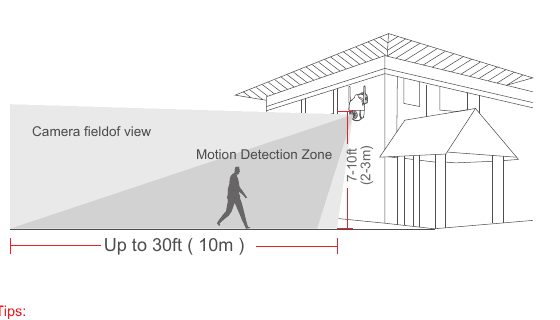
Tips:
- Unngå å plassere kameraet i direkte sollys.
- Det anbefales ikke å bruke strømforlengelseskabelen for å koble til kameraet.
- Før du installerer kameraet, vennligst match WiFi hjemme før installasjon.
- Kameraet må installeres i en 90 degree rett linje, og andre installasjonsmetoder som opp-ned, tilt osv. er ikke tillatt.
- Når du installerer kameraet, prøv å ikke se på noe sted med sterk lyskilde. For eksempel vil gatelys, glass, sol, grønne planter innenfor 7-10ft direkte påvirke definisjonen og nattsynseffekten til kameraet.
Installasjon
Boring i henhold til posisjonsetikett, bor: 15/64 (6mm).
Sett inn pluggene.
Stram til skruen.
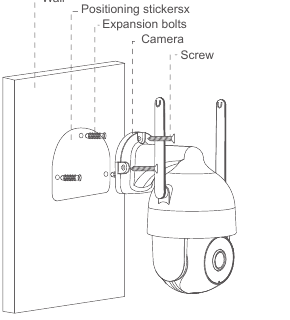
Hva kreves:
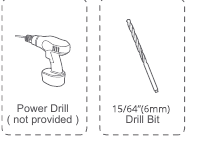
- Power Drill (ikke inkludert)
- 15/64" (6mm) borkrone
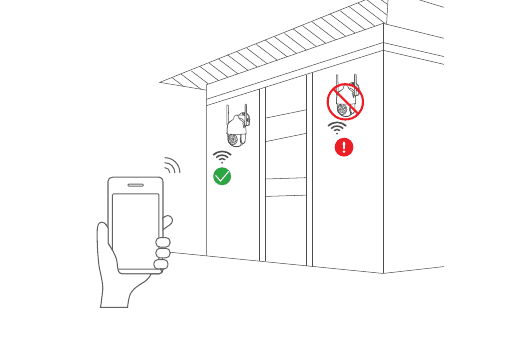
Test WiFi-signalet ved installasjonsposisjon
Bruk mobiltelefon til å teste WiFi-signalkvaliteten ved installasjonsposisjonen før du installerer kameraet, sørg for at WiFi-ruteren kan gi et godt WiFi-signal.
4. APP Registrer deg
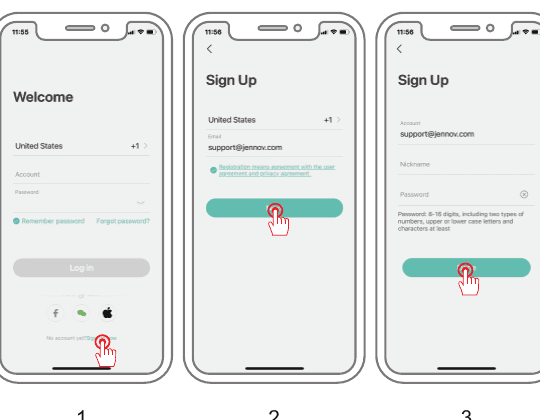
Cloudedge-appen er nødvendig for å betjene kameraet. Å registrere seg for lagring i skyen er helt valgfritt og er egentlig ikke nødvendig når du bruker et innebygd Micro SD-kort.
Åpne APP for å registrere en konto. Gå til påloggingsgrensesnittet, og klikk på "Registrer deg".
Registrer deg med e-postadressen din, og klikk "Neste".
Sett opp et "Kallenavn" og "Passord" for din APP, klikk "Ferdig" for å fullføre.
5. Sett opp WiFi for kameraet
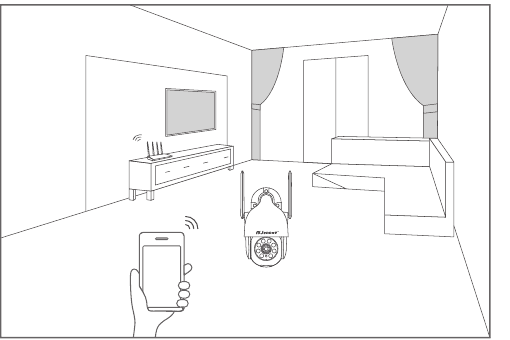
Ta med både mobiltelefonen og kameraet nær ruteren (maks avstand på 5 meters/16 feet).
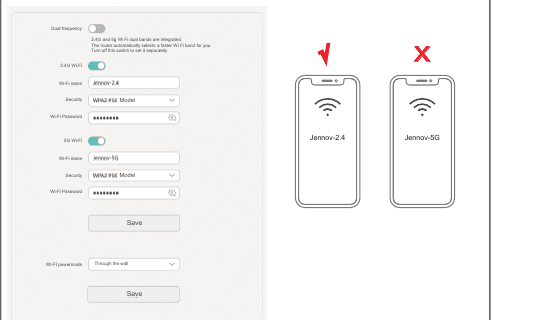
Merk: Kameraet kan bare kobles til et 2.4 GHZ WiFi-signal. Den støtter ikke bruk av et 5 GHZ-signal. Sørg derfor for at du kobler til et 2.4 GHZ-signal på nettverket ditt som vist i illustrasjonen nedenfor.
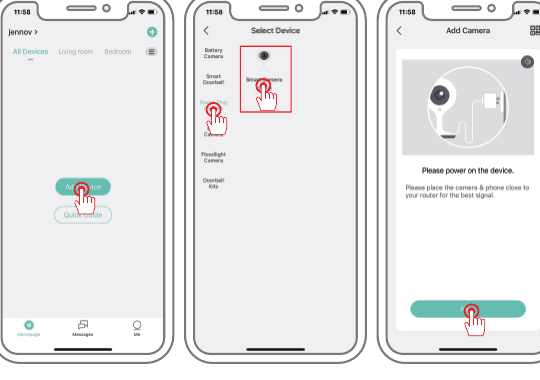
Logg på "Cloudedge", og trykk deretter på "+"-ikonet i midten. Trykk på "Kamera" for å legge til enhet.
Tilbakestill enheten og vent på et blinkende RØDT indikatorlys, og trykk deretter på "Neste".
Velg Wi-Fi som må kobles til (Wi-Fi i huset ditt), skriv inn passordet og klikk "Neste".
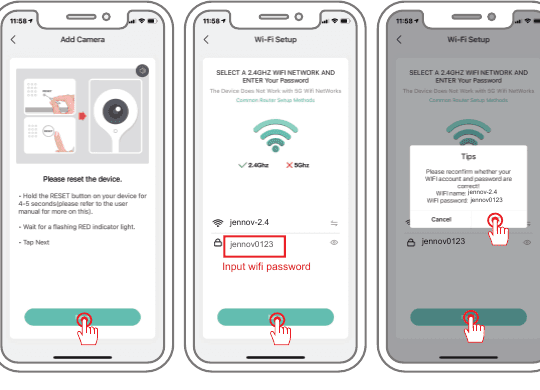
Merk: Ikke still inn for mange spesialsymboler for WiFi-passordet ditt, som kan føre til at enheten ikke gjenkjennes og ikke legges til.
Bruk kameraet til å skanne QR-koden på mobiltelefonen som angitt nedenfor. Når skanningen er fullført, vil du høre en meldingstone og deretter trykke på Neste.
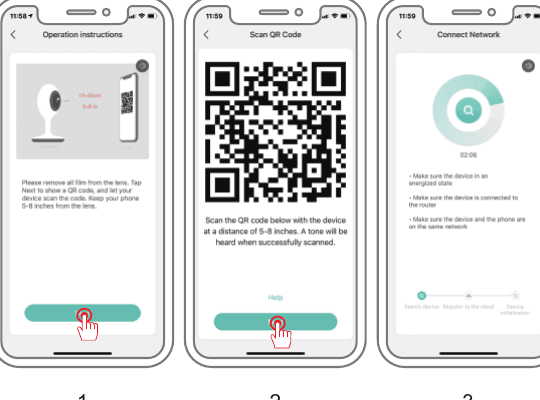
Etter en vellykket tilkobling, følg installasjonsveiledningen og nettverksdiagnostikken i appen, velg en familie og et rom, og begynn visningen.
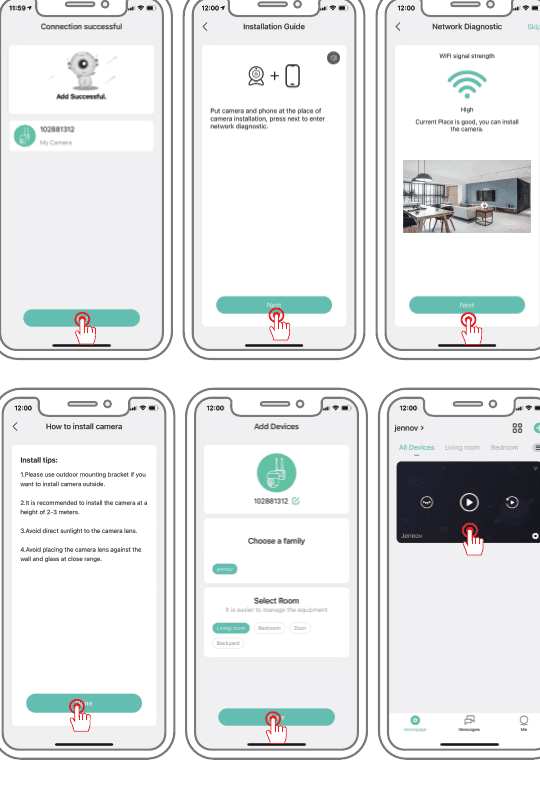
6. Funksjoner Introduksjon og innstillinger
Funksjoner Introduksjon
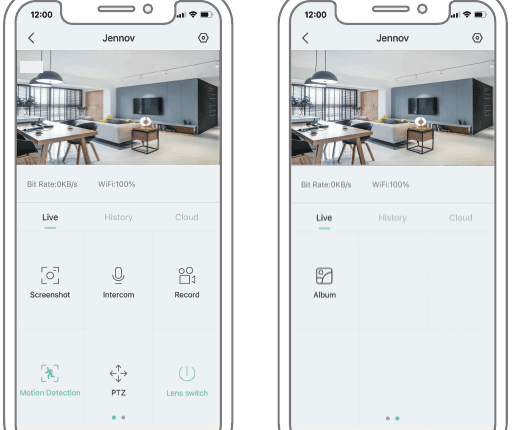
- Skjermbilde: Lagre skjermbildet av gjeldende bilde i mobiltelefonen.
- Intercom: Trykk og hold inne intercom for å realisere toveis lyd.
- Videoopptak: Denne videoen må spilles inn i mobiltelefonens minne.
- Bevegelsesdeteksjon: Når denne funksjonen er aktivert, vil videoen eller mobiltelefonen få meldingsalarmtrykk når et objekt i bevegelse oppdages.
- PTZ: Den styrer kameraet til å rotere opp, ned, til venstre og høyre.
- Lens Switch: Slå på og av den synlige overvåkingsskjermen (brukes vanligvis til å dele brukere).
- Fotoalbum: Innholdet i skjermbilder kan sees her.
Bevegelsesdeteksjonsvideo og heldagsvideo
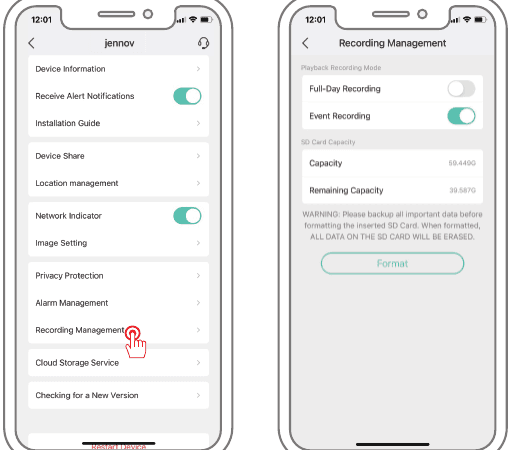
- Videoopptak hele dagen: 24-timers videoopptak. Når det er objekter i bevegelse, vil videoformatet bli mørkeblått. Når det ikke er noen andre, er videoformatet lyseblått.
- Bevegelsesdeteksjon Videoopptak: Når det er et objekt i bevegelse, vil opptaksformatet endres til mørkeblått, og andre ganger er det i standby-modus. Opptakstiden for bevegelsesdeteksjon kan stilles inn. Standard er 1 minute. (tre moduser på 1, 2, 3 og minutt kan stilles inn).
Merk: Bevegelsesdeteksjonsvideo bør angis fortrinnsvis i alarminnstillingene.
Alarmhåndtering
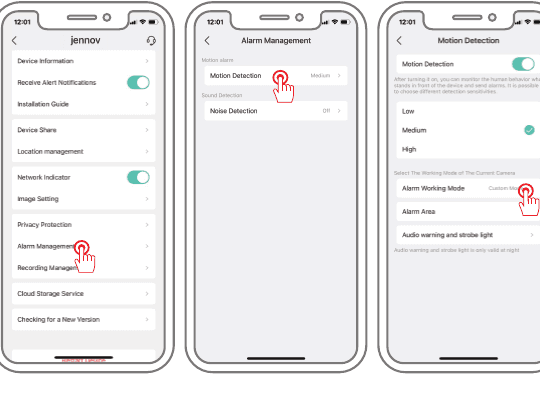
Alarm på: Gå inn i systeminnstillinger - alarmhåndtering - bevegelsesdeteksjon - aktiver bevegelsesdeteksjon, velg passende følsomhet, og det anbefales å sette standard.
Alarmarbeidsmodus: Sparetiden for alarmvideo er 1 minute som standard. (tre moduser på 1, 2, 3 og minutt kan stilles inn)
Alarmområde: Du kan velge området som skal være alarm. Hvis det er merket av, vil alarmen utløses når et objekt går inn eller ut av det angitte alarmområdet.
Hørbar og visuell alarm på:
- Hørbar alarm: Når bevegelse eller menneskelig form oppdages, vil kameraet gi en hørbar alarm.
- Alarm for hvitt lys: Når bevegelse eller menneskelig form oppdages, vil kameraet gi en lysalarm.
- Hørbar og visuell alarm: Når bevegelse eller menneskelig form oppdages, vil kameraet gi hørbar og visuell alarm.
Merk: Den hørbare og visuelle alarmen er kun gyldig om natten.
Valg av opptakstid
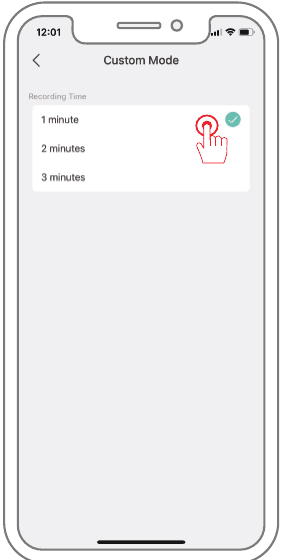
Alarmarbeidsmodus: Sparetiden for alarmvideo er 1 minute som standard. (tre moduser på 1, 2, 3 og minutt kan stilles inn). Opptakstiden for bevegelsesdeteksjon kan stilles inn. Standard er 1 minute. (tre moduser på 1, 2, 3 og minutt kan stilles inn).
Bildeinnstillinger
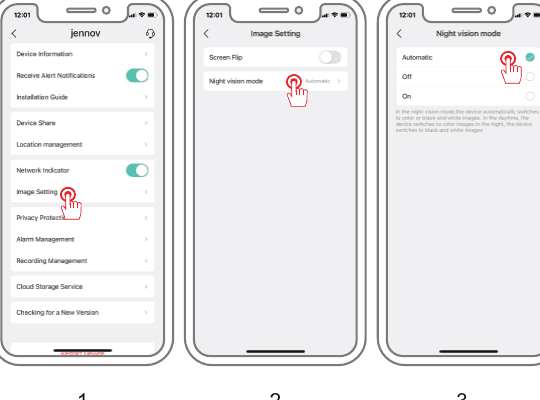
Bildeinnstilling: Du kan også stille inn vendingen av skjermen i henhold til installasjonsmiljøet.
Nattsynsmodus:
- Automatisk: Standard dagtid er farge og natt er infrarød modus.
- Dagtid: (fullfargemodus), farge på dagtid, det infrarøde lyset vil ikke slå seg på om natten, og det hvite lyset vil heller ikke slå seg på.
- Nattetid: (svart-hvitt-bilde), farge på dagtid, infrarød vil slå seg på om natten (svart-hvitt-bilde).
Del enhet
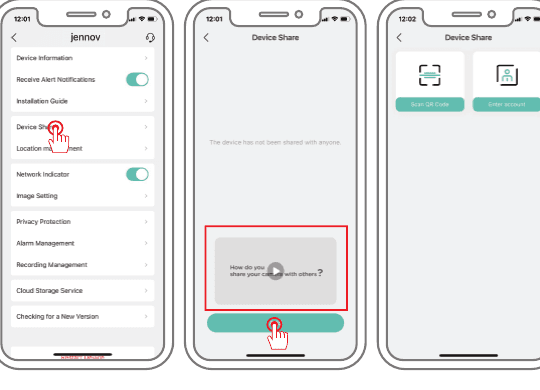
Del enhet: Gå inn på innstillinger - Velg enhetsdeling - etter å ha gått inn, er det en kort videoopplæring, eller du kan klikke legg til direkte. Del ved å skanne QR-koden eller angi konto.
Merk:
- Kontoene som skal deles må også laste ned appen «cloudedge» for å registrere seg.
- Den som ble delt har kun delvis tillatelse til å betjene enheten.
- Deling kan støtte opptil 4 enheter å se på samtidig.
Slett enhet
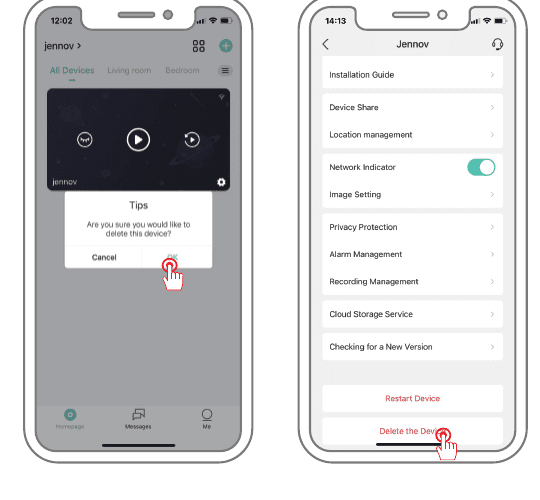
- I visningsgrensesnittet, trykk lenge på enhetsgrensesnittet, og en melding vil dukke opp. Klikk slett.
- Gå inn i innstillingene - trekk ned til bunnen, og klikk slett.
7. Vanlige spørsmål
Spørsmål: Hvor mange enheter kan deles med andre? A: Maks opptil 4 enheter som vises på nettet samtidig.
Spørsmål: Enheten kan ikke forhåndsvises riktig? A: Sjekk om nettverket er normalt, du kan plassere kameraet nær ruteren, og hvis ikke, anbefales det å tilbakestille enheten og legge den til på nytt.
Spørsmål: Hvorfor er den fortsatt i listen over enheter etter tilbakestilling? A: Tilbakestillingsenheten tilbakestiller bare nettverkskonfigurasjonen til kameraet, men kan ikke endre konfigurasjonen på appen, fjerne kameraet og må slettes av appen.
Spørsmål: Hvordan "koble" kameraet til en annen ruter? A: Fjern og tilbakestill først enheten på appen og konfigurer deretter enheten på nytt med appen.
Spørsmål: Hvorfor identifiserer ikke enheten SD-kortet? A: Det anbefales at SD-kortet settes inn når strømmen til kameraet er slått av, og at det er satt inn riktig. Sørg for at SD-kortet er formatert med FAT 32. Hvis ikke, kan dette gjøres via Cloudedge-appen.
Spørsmål: Hvorfor kan jeg ikke motta varsler via mobilappen? A: Vennligst bekreft at appen har kjørt på telefonen, og at den relevante påminnelsesfunksjonen er åpnet; Meldingsvarsling og autorisasjonsbekreftelse i mobiltelefonsystemet er åpnet.
8. FCC-erklæring
Denne enheten er i samsvar med del 15 av FCC-reglene. Drift er underlagt følgende to betingelser: (1) denne enheten kan ikke forårsake skadelig interferens, og (2) denne enheten må akseptere all interferens som mottas, inkludert interferens som kan forårsake uønsket drift.
Advarsel: Endringer eller modifikasjoner som ikke er uttrykkelig godkjent av parten som er ansvarlig for samsvar, kan ugyldiggjøre brukerens rett til å bruke utstyret.
Merk: Dette utstyret er testet og funnet å være i samsvar med grensene for en digital enhet i klasse B, i henhold til del 15 av FCC-reglene. Disse grensene er utformet for å gi rimelig beskyttelse mot skadelig interferens i en boliginstallasjon.
Dette utstyret genererer bruk og kan utstråle radiofrekvensenergi, og hvis det ikke installeres og brukes i samsvar med instruksjonene, kan det forårsake skadelig interferens på radiokommunikasjon. Det er imidlertid ingen garanti for at interferens ikke vil oppstå i en bestemt installasjon. Hvis dette utstyret forårsaker skadelig interferens på radio- eller TV-mottak, noe som kan fastslås ved å slå utstyret av og på, oppfordres brukeren til å prøve å korrigere interferensen med ett eller flere av følgende tiltak:
- Reorienter eller flytt mottakerantennen.
- Øk avstanden mellom utstyret og mottakeren.
- Koble utstyret til en stikkontakt på en annen krets enn den mottakeren er koblet til.
- Kontakt forhandleren eller en erfaren radio/TV-tekniker for å få hjelp.
FCC radiofrekvenseksponeringserklæring
Enheten har blitt evaluert for å møte generelle krav til RF-eksponering. Enheten kan brukes i fast/mobil eksponeringstilstand. Minste separasjonsavstand er 20cm.
Merk: Skjermede kabler. Alle tilkoblinger til andre dataenheter må gjøres ved hjelp av skjermede kabler for å opprettholde samsvar med FCC-forskriftene.
Garanti og kontakt
Vennligst fyll inn garantiinformasjonen eller skann garantikoden QR i håndboken for å aktivere den gratis 12-måneders garantien fra bestillingsdatoen. Etter å ha fullført utfyllingen eller skanningen, ta et bilde og send det til e-posten ([email protected]). I løpet av garantiperioden, hvis noen deler av produktet er skadet, vennligst kontakt oss umiddelbart og vi vil gi en tilfredsstillende løsning.
Kontakt oss
- www.jennov.com
- [email protected]
- U.S. Hotline: +1 3239021978
ieGeek ZY-C2 PTZ Batterisikkerhetskamera
Brukerhåndbok for ieGeek ZY-C2 PTZ batterisikkerhetskamera, som dekker produktlayout, app-paring, lading, installasjon, PIR bevegelsesdeteksjon og vanlige spørsmål i CloudEdge-appen.
PTZ Hurtigstartveiledning for sikkerhetskamera
Sett opp PTZ-sikkerhetskameraet med CloudEdge-appen, som dekker produktdiagrammet, indikatorlysene, appnedlasting, kontoregistrering og Bluetooth- eller QR-kodeparing.