 CloudEdge App dokumentasjon
ieGeek ZY-C2 PTZ Batterisikkerhetskamera
Brukerhåndbok for ieGeek ZY-C2 PTZ batterisikkerhetskamera, som dekker produktlayout, app-paring, lading, installasjon, PIR bevegelsesdeteksjon og vanlige spørsmål i CloudEdge-appen.
Dette er brukerhåndboken for ieGeek ZY-C2 PTZ batterisikkerhetskamera, som fungerer med CloudEdge-appen.
Trenger du mer hjelp? Se Vanlige spørsmål om batterikamera. Hvis du trenger hjelp, vennligst kontakt ieGeek før du returnerer produktet. De fleste spørsmål kan besvares via vårt nettbaserte støttesenter på http://www.iegeek.com eller vår postkasse etter salg på [email protected].
Les denne håndboken nøye før du bruker dette trådløse sikkerhetskameraet. Før du kobler dette kameraet til Wi-Fi, sørg for at Wi-Fi signalstyrken er over 85 % for å beholde et godt Wi-Fi signal. Dette trådløse kameraet støtter hendelsesopptak når Wi-Fi er frakoblet.
1. Produktintroduksjon
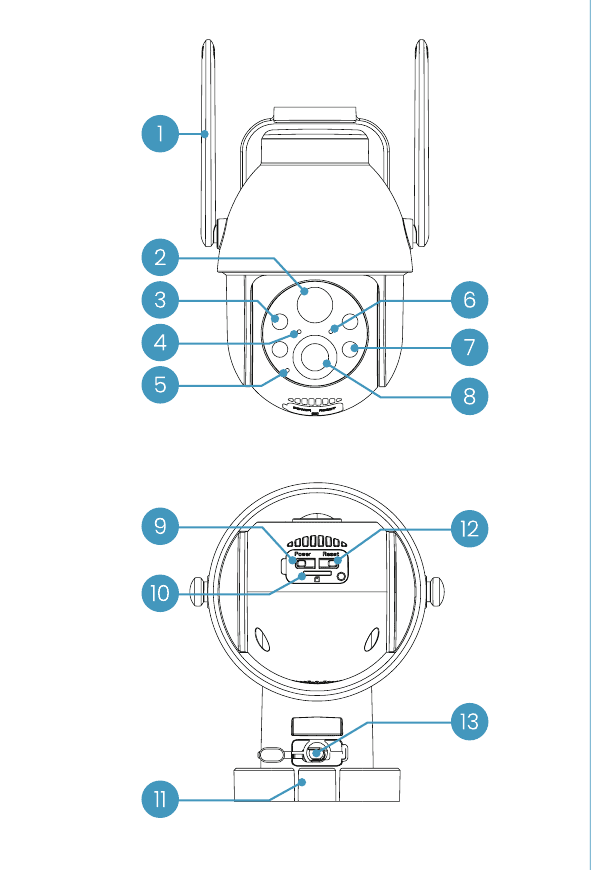
| Nei. | Del | Nei. | Del |
|---|---|---|---|
| 1 | Antenne | 8 | Linse |
| 2 | PIR sensorer | 9 | Strømknapp |
| 3 | Infrarød LED | 10 | SD kortspor |
| 4 | Ladeindikator | 11 | Separat base |
| 5 | Mikrofon | 12 | Tilbakestill-knapp |
| 6 | Arbeidsstatuslampe | 13 | Dedikert ladeport |
| 7 | Spotlights |
| Knapp | Drift |
|---|---|
| Strømknapp | Trykk og hold inne strømknappen |
| Tilbakestill-knapp | Trykk og hold for 5 seconds til du hører "boogu" for å tilbakestille eller gjenopprette til fabrikkinnstillinger |
| Del | Beskrivelse |
|---|---|
| SD kortspor | Støtter lokal SD kortlagring (opptil 128 GB) |
| Ladeindikator | Rødt betyr at lading pågår; blått betyr at ladingen er fullført |
| Dedikert ladeport | Bruk en 5V 2A strømforsyning for å lade enheten |
Arbeidsstatuslampe
| Indikator | Status |
|---|---|
| Helt rødt | Unormalt kameranettverk |
| Sakte blinkende rødt | Venter på en Wi-Fi-tilkobling |
| Raskt blinkende rødt | Wi-Fi kobler til |
| Helt blått | Kamera fungerer normalt |
ieGeek vil fortsette å optimalisere produktet og forbedre brukeropplevelsen, så vennligst se den faktiske versjonen av produktet du mottok. Den siste håndboken kan fås ved å skanne koden.
2. Legg til kameraet i appen
2.1 Last ned "ieGeek Cam"-appen
- Metode 1: Last ned appene "ieGeek Cam" og "CloudEdge" fra App Store (iOS) eller Google Play (Android).
- Metode 2: Skann "ieGeek Cam"-appen QR-koden for å laste den ned.
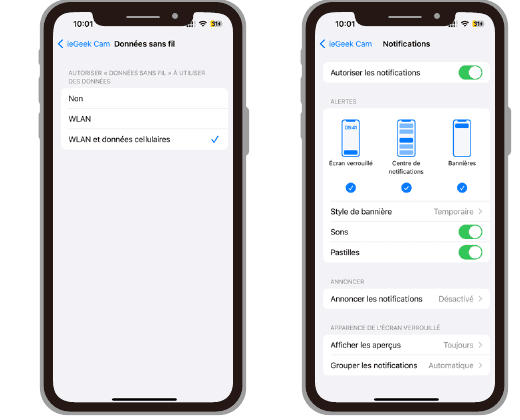
Tips: Slå på de to tillatelsene nedenfor når du bruker denne appen for første gang.
- La "ieGeek Cam"-appen få tilgang til mobilmobildata og det lokale trådløse nettverket, ellers vil den ikke legge til IP-kameraet.
- Tillat "ieGeek Cam"-appen å motta push-meldinger, ellers vil ikke telefonen motta en alarm når bevegelsesdeteksjon eller en hørbar alarm utløses.
2.2 Registrer en konto
Nye brukere må registrere seg på e-post:
Tips:
- Vennligst bruk riktig e-postadresse.
- Vennligst velg riktig landskode.
- Når du registrerer en ny konto, vennligst velg regionen der du faktisk befinner deg. (Ulike registreringsregioner kan ikke dele kameraet.)
3. Hvordan legge til et kamera i appen
Før du bruker:
Wi-Fi Tilkoblingstrinn
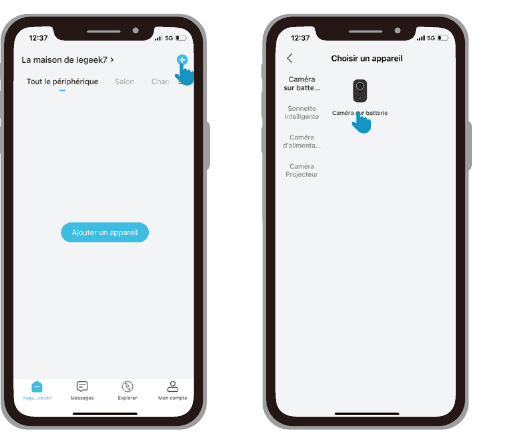
Slå på kameraet. Trykk og hold inne strømknappen på enheten for å starte den. Trykk på strømknappen (batterikamera) for å vekke den hvis den er i dvale. Hold deg i nærheten av ruteren for å få det beste signalet.
Tilbakestill enheten. Trykk og hold inne RESET-knappen på enheten i 4 til 5 seconds (for mer informasjon, se brukerhåndboken). Vent til den RØDE indikatoren blinker, og trykk deretter på "Neste".
Skriv inn Wi-Fi-passordet. Velg et 2.4 GHz Wi-Fi-nettverk og skriv inn passordet ditt (enheten fungerer ikke med 5G-nettverk). Bekreft på nytt at Wi-Fi-kontoen og passordet er riktige, og trykk deretter på "Neste".
Skann QR-koden. Fjern alle filmer fra linsen. Trykk på "Neste" for å vise en QR-kode og la enheten din skanne den. Hold telefonen i en avstand på 5 til 8 inches (10 til 15 cm) fra linsen.
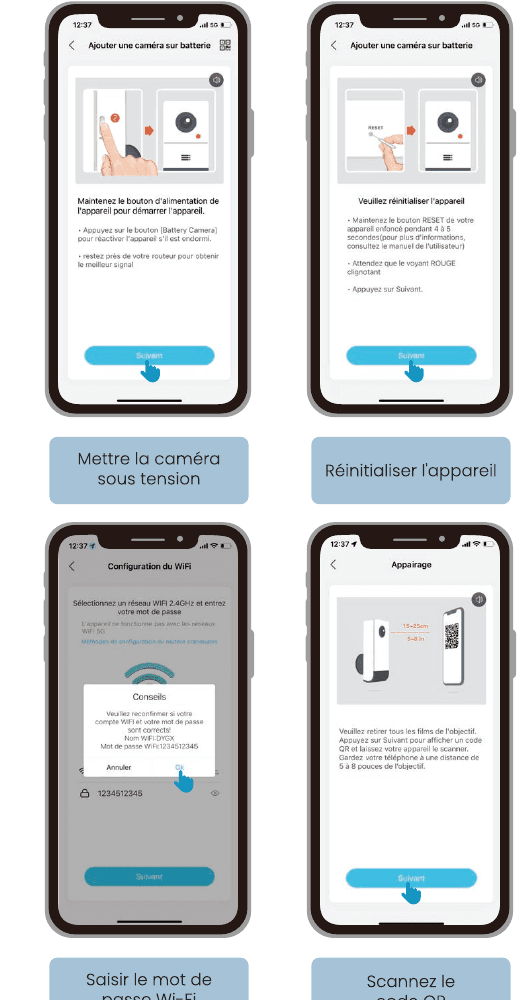
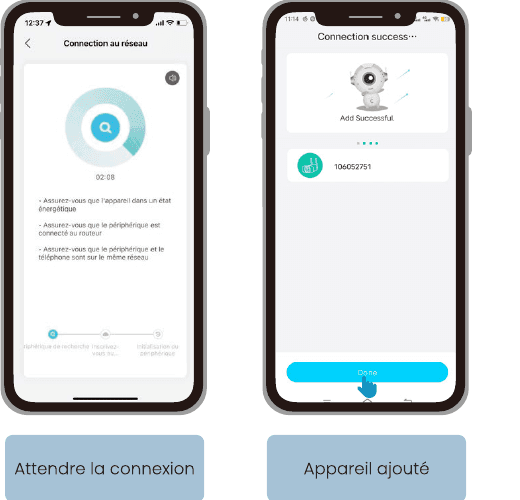
Hvis kameraet ikke kan slås på, må du først koble til DC 5V 2A strømadapteren for å lade kameraet for 15 minutes.
Kameraet mitt kan ikke koble til Wi-Fi
4. Lad batteriet
Lad batteriet med en 5V 2A strømadapter.
- Batteriet er et innebygd batteri og kan ikke tas ut.
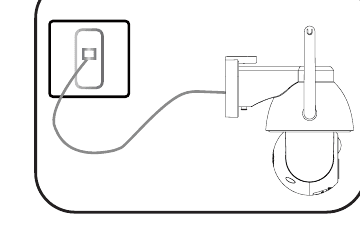
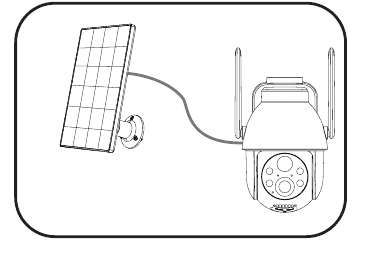
Lad batteriet med ieGeek solcellepanelet.
For å beskytte kameraet bedre mot vann, dekk til den dedikerte ladeporten etter lading, alltid med gummipluggen.
Ladeindikator:
- Rød LED — lading
- Blå LED — fulladet
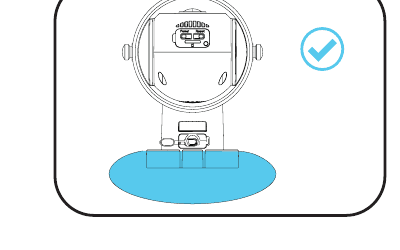
5. Installasjonsveiledninger
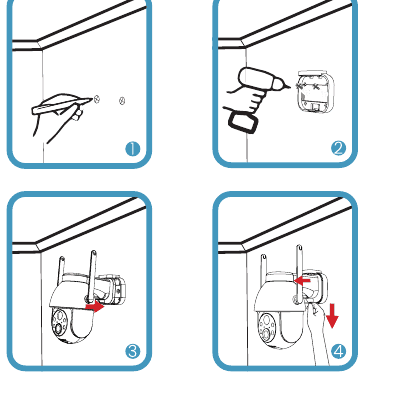
Installasjonstrinn
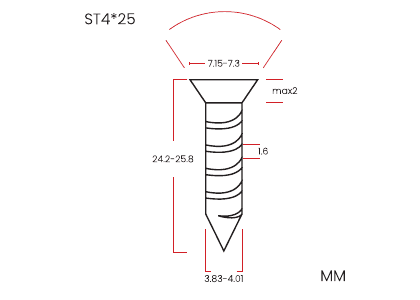
Tilbehør:
- Skruer: 1/4 inch skrue x2
- Ekspansjonsskrue x2
Som vist på bildet
Fjerningstrinn
Trykk på "push"-delen av braketten med fingeren og skyv kameraet oppover for å fjerne det.
Merk: Vær forsiktig så du ikke kutter deg i hånden når du trykker på knappen.
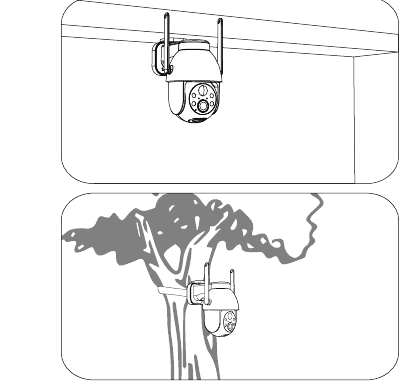
Installasjon:
- Støtter hengende montering.
- Støtter gruppemontering på trær/stolper.
6. Merknader om PIR bevegelsessensoren
PIR sensordeteksjonsavstand
PIR-deteksjonsinnstillingene kan tilpasses i henhold til dine spesifikke behov. Du kan se i tabellen nedenfor for å konfigurere dem i Enhetsinnstillinger på CloudEdge-appen.
| Følsomhet | Deteksjonsavstand (for bevegelige og levende ting) |
|---|---|
| Nivå 1-3 (lav) | Opptil 2-5 meters |
| Nivå 4-7 (middels) | Opptil 5-8 meters |
| Nivå 8-10 (høy) | Opptil 8-10 meters |
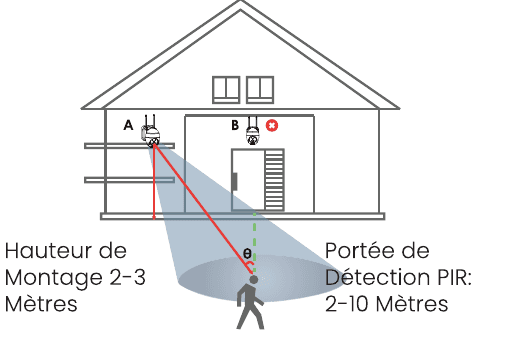
- Monteringshøyde — 2-3 meters
- PIR deteksjonsområde — 2-10 meters
Merknader fra diagrammet:
- Bruk kameraskallet for bedre værbestandighet når du installerer kameraet utendørs.
- Installer kameraet 2-3 meters (7-10 feet) over bakken. Denne høyden maksimerer deteksjonsområdet til bevegelsessensoren.
- For effektiv bevegelsesdeteksjon, installer kameraet i en vinkel.
Merk: Hvis et objekt i bevegelse nærmer seg PIR-sensoren vertikalt, kan det hende at kameraet ikke oppdager bevegelsen.
7. Viktige merknader for å redusere falske alarmer
- Ikke installer kameraet vendt mot objekter med sterkt lys, inkludert sol, sterke lamper osv.
- Ikke plasser kameraet for nært et sted med mye trafikk. Basert på våre mange tester er den anbefalte avstanden mellom kameraet og kjøretøyet 16 meters (52 feet).
- Ikke plasser kameraet i nærheten av et strømuttak, inkludert luftkondisjoneringsventiler, avfuktingsventiler, varmeoverføringsventiler på spotlights osv.
- Ikke installer kameraet der det er sterk vind.
- Ikke installer kameraet vendt mot et speil.
- Hold kameraet minst 1 meter unna alle trådløse enheter, inkludert Wi-Fi rutere og telefoner, for å unngå trådløs interferens.
8. Vanlige spørsmål
For mer detaljerte vanlige spørsmål, vennligst logg inn på appen og søk i "Meg" → "FAQ" → "Hjelpedokument" → "Batterikamera".
Er enheten frakoblet?
Oppdatere passordet til ruteren eller Wi-Fi?
Fjern kameraet fra CloudEdge-kontoen din, tilbakestill enheten, og legg den til igjen med det nye Wi-Fi eller passordet.
Alarmen utløses for ofte?
Kameraet oppdager ikke
SD-kortet gjenkjennes ikke
ieGeek og ieGeek-logoen er varemerker for Shenzhen Globalebuy Co., Ltd, registrert i USA og andre land. Alle rettigheter forbeholdt. www.iegeek.com
ieGeek ZS-GX1S PTZ Batterisikkerhetskamera
Brukerhåndbok for ieGeek ZS-GX1S PTZ batterisikkerhetskamera, som dekker kameraoppsettet, app-paring, lading, installasjon, PIR bevegelsessensorinnstillinger og vanlige spørsmål i CloudEdge-appen.
Jennov PTZ Hurtigstartguide for kamera
Oppsett og bruksveiledning for Jennov HD WiFi PTZ sikkerhetskamera, som dekker installasjon, WiFi sammenkobling i CloudEdge-appen, opptak, bevegelsesalarmer, nattsyn og enhetsdeling.