 CloudEdge App dokumentasjon
FUNOVATION DomeCam Smart WiFi Hurtigstartveiledning for HD-kamera
Hurtigstartguide for FUNOVATION DomeCam smart WiFi HD PTZ kamera, som dekker pakkeliste, produktstruktur, appnedlasting, registrering, tilføying av kamera, funksjonsintroduksjon og vanlige spørsmål.
Denne hurtigstartguiden leder deg gjennom konfigureringen av FUNOVATION DomeCam Smart WiFi HD-kameraet med CloudEdge app, fra pakkelisten og produktstrukturen til å legge til kameraet og bruke dets funksjoner.
Sørg for at WiFi for telefontilkoblingen din er 2.4G (5GHz støttes ikke) før du parer kameraet. For mer hjelp, se FAQs.
Pakkeliste
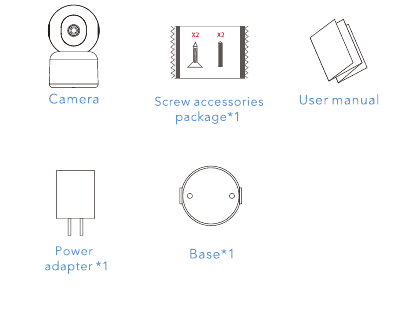
- Kamera
- Skrutilbehørpakke ×1
- Brukerhåndbok
- Strømadapter ×1
- Basis ×1
Produktstruktur - Front
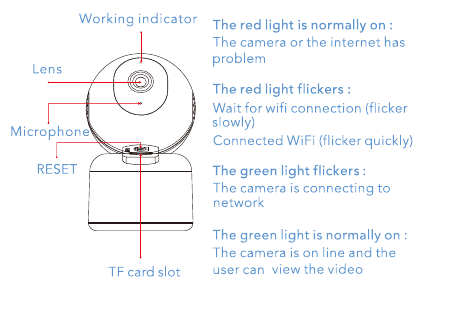
- Arbeidsindikator
- Lens
- Mikrofon
- RESET
- TF kortspor
Indikatorstatus
| Indikator | Betydning |
|---|---|
| Det røde lyset lyser normalt | Kameraet eller internett har problemer |
| Det røde lyset flimrer (sakte) | Vent på WiFi-tilkobling |
| Det røde lyset flimrer (raskt) | Tilkoblet WiFi |
| Det grønne lyset flimrer | Kameraet kobler til nettverket |
| Det grønne lyset lyser normalt | Kameraet er online og brukeren kan se videoen |
Produktstruktur - Tilbake
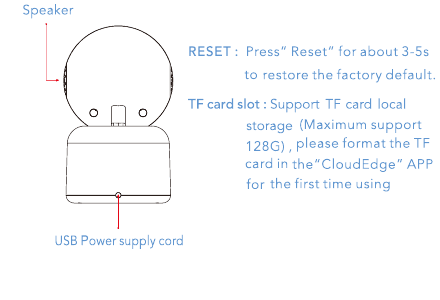
- Høyttaler
- USB Strømledning
| Punkt | Beskrivelse |
|---|---|
| RESET | Trykk "Tilbakestill" i omtrent 3-5s for å gjenopprette fabrikkinnstillingene. |
| TF kortspor | Støtt TF kort lokal lagring (maksimal støtte 128G), formater TF kortet i "CloudEdge" APP for første gang du bruker det. |
Last ned appen
Skann QR-koden nedenfor eller søk på "CloudEdge" i APP-butikken eller Google Play, og last ned og installer APP-en.
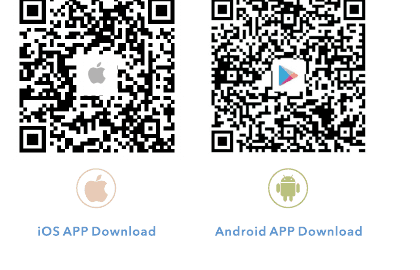
- iOS APP-nedlasting
- Android APP-nedlasting
Brukerregistrering, logg inn
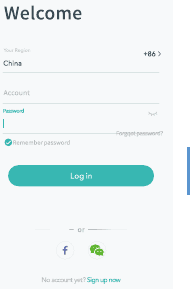
- Registrer deg: Velg ditt land for å registrere en konto med e-posten din.
- Logg på: Velg ditt land, skriv inn den eksisterende kontoen og passordet for å logge på.
Legg til kameraet
Forsikre deg om at WiFi for telefontilkobling er 2.4G og i god nettverkstilstand (5GHz støttes ikke), vent til enhetens røde indikator flimrer sakte (hvis enhetens røde indikator ikke flimrer sakte, trykk lenge på "reset" for 3-5s til enheten sender ut "BUGU" for å starte på nytt, vent deretter til enheten starter på nytt).
Åpne "CloudEdge"-appen, klikk på "+"-ikonet i øvre høyre hjørne for å legge til kameraet, velg "Power Plug Camera", og gå deretter til kameralisteskjermen.
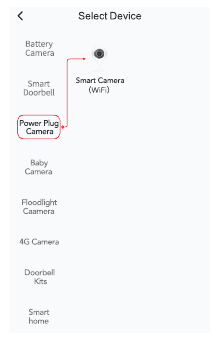
Følg appen, klikk "Neste", skriv inn WiFi passord som mobiltelefonen koblet til, og klikk deretter "Neste".
Plasser QR-koden til kameraet ca. 10 til 15 cm, vent på at kameraet sender ut "BUGU"-lyd, og klikk deretter på "Neste". APPen vil søke etter enheten automatisk.
Funksjonsintroduksjon
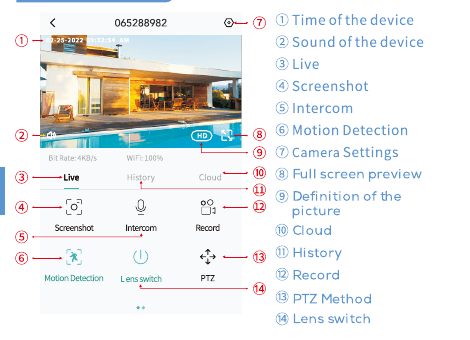
- Tid for enheten
- Lyden til enheten
- Live
- Skjermbilde
- Intercom
- Bevegelsesdeteksjon
- Kamerainnstillinger
- Forhåndsvisning i full skjerm
- Definisjon av bildet
- Sky
- Historie
- Rekord
- PTZ Metode
- Linsebryter
Vanlige spørsmål
Spørsmål: Kunne ikke legge til under nettverkskonfigurasjon? A: Sørg for at telefonen er koblet til en ruter i 2.4GHz-båndet, og sørg for at Wi-Fi-passordet er riktig.
Spørsmål: Etter skanning er det fortsatt mislykket å legge til? A: Start enheten på nytt eller slå av enheten etter at skanning fortsatt mislykkes, og prøv deretter å legge den til på nytt.
Q: Enheten kan ikke forhåndsvise normalt? A: Vennligst sjekk om nettverkssignalet er for svakt, vennligst plasser kameraet nær ruteren, hvis du fortsatt ikke kan forhåndsvise, tilbakestill kameraet og legg det til igjen.
Spørsmål: Etter tilbakestilling av enheten, hvorfor er kameraet fortsatt i enhetslisten? A: Tilbakestiller enheten kun for å tilbakestille kameraets nettverkskonfigurasjon, men kan ikke endre konfigurasjonen på APPen, for å slette kameraet må du logge på APPen for å slette.
Q: Hvordan bytter jeg kameranettverket til en annen ruter? A: Fjern og tilbakestill først enheten på APP, og konfigurer deretter nettverket for enheten igjen gjennom APP.
Spørsmål: Hvorfor gjenkjenner ikke enheten TF-kortet? A: Vennligst sett inn og fjern TF-kortet etter at det er slått av, sjekk om TF-kortet fungerer normalt og om det er i FAT32-format, når mobiltelefonen eller enheten fungerer i ustabilt nettverk, vil APP også be om at TF-kortet ikke kan gjenkjennes.
Sikkerhetserklæring
Forholdsregler
- Den gjeldende arbeidstemperaturen til dette produktet er -20 ℃ ~ 50 ℃, vennligst ikke bruk det i et miljø der temperaturen er for høy eller for lav.
- Ikke plasser linsen nær eller vendt mot glasset, hvite vegger eller lysobjekter, for å unngå at bildet blir for lyst, mørkt eller hvitt.
- Sørg for at kameraet er installert innenfor det gode Wi-Fi signalområdet, og plasser det så nær ruteren som mulig og prøv å installere det langt unna metall- og mikrobølgeovner som kan påvirke signalet.
Ettersalgsservice og teknisk støtte
For ettersalgsservice, vennligst kontakt [email protected]. Beskriv kameraproblemet, og informer oss om bestillingsnummer, kameramodell og serienummer på kameraklistremerket. Vi vil svare deg så snart som mulig.
Juridisk merknad — Symboler: ⎓ Likestrøm (DC). Ikke kast batterier eller ubrukte produkter sammen med husholdningsavfallet (søppel). De farlige stoffene de sannsynligvis vil inkludere kan skade helse eller miljø. Få forhandleren din til å ta tilbake disse produktene eller bruk den selektive innsamlingen av søppel som foreslås av byen din.
Herved erklærer Funovation at radioutstyrstypen 'DomeCam' er i samsvar med direktivet 2014/53/EU. Den fullstendige teksten til EU-samsvarserklæringen er tilgjengelig på Internett-adressen: www.funovation.store.
DEKCO DC5E PTZ Hurtigstartguide for kamera
Oppsettsveiledning for DEKCO DC5E HD WiFi PTZ sikkerhetskamera, som dekker hva som er inkludert, produktoversikt, montering, kontoregistrering, WiFi sammenkobling med CloudEdge app, vanlige spørsmål og sikkerhetserklæringer.
ieGeek 19G0K PTZ Brukerhåndbok for utendørs sikkerhetskamera
Brukerhåndbok for ieGeek 19G0K PTZ utendørs sikkerhetskamera, som dekker kameraoversikt, statuslys, appinstallasjon, kontoregistrering, Wi-Fi sammenkobling, veggmontering, alarminnstillinger og falsk alarmreduksjon med CloudEdge app.