 CloudEdge App dokumentasjon
BG ANGEL DX2 PTZ-kamera
Hurtigstartguide for det batteridrevne Wi-Fi PTZ-kameraet BG ANGEL DX2, med oppsett, montering, PIR-bevegelsesdeteksjon, toveis lyd, Alexa/Google Assistant og feilsøking i CloudEdge-appen.
Dette er hurtigstartguiden for det batteridrevne Wi-Fi PTZ-kameraet BG ANGEL DX2, som fungerer med CloudEdge-appen.
Trenger du mer hjelp? Se vanlige spørsmål om batterikamera. For produktservice, send e-post til [email protected]. Vi hjelper deg gjerne med å løse problemene innen 24 timer.
1. Innholdet i pakken
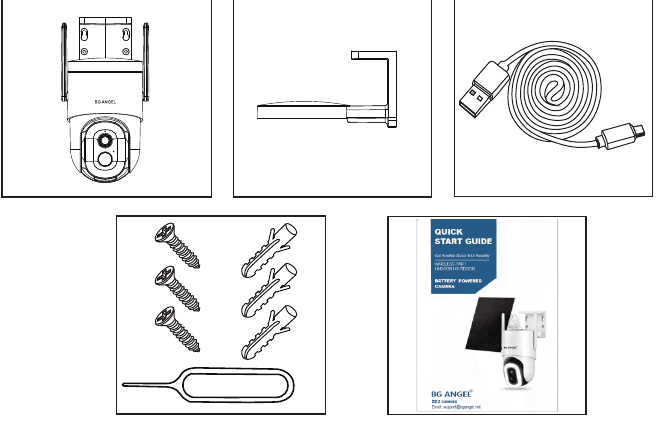
- Batterikamera × 1
- Metallbrakett for utendørs bruk × 1
- Hurtigbrukerveiledning × 1
- Skruesett × 1
- USB-kabel × 1
Micro SD-kort og strømadapter følger ikke med.
2. Produktets utseende
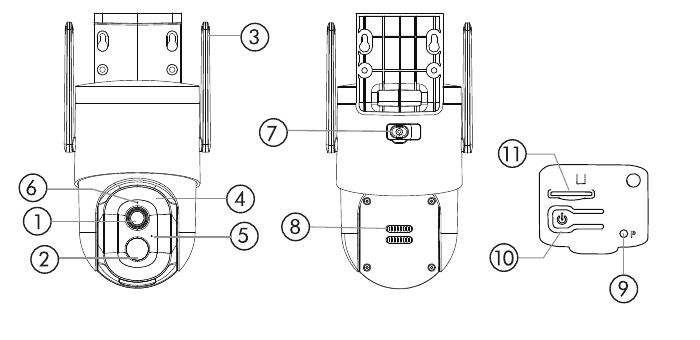
- Linse
- PIR-sensor
- Wi-Fi-antenne
- Hvitt lys
- Mikrofon
- Indikatorlampe
- Micro-USB-port
- Høyttaler
- Tilbakestillingshull
- Av/på-knapp
- Spor for SD-kort
| Modus / status | Beskrivelse |
|---|---|
| Av/på-knapp | Hold inne i 5–10 sekunder for å slå på / slå av |
| Tilbakestillingsknapp | Hold inne i 5–10 sekunder for å tilbakestille |
| Blinker langsomt rødt | Venter på Wi-Fi-tilkobling, klar for å legge til enheter |
| Blinker raskt rødt | Kobler til Wi-Fi |
| Lyser fast rødt | Nettverksproblem |
| Lyser fast blått | Wi-Fi tilkoblet, kameraet fungerer normalt |
| Blinker langsomt blått | Fastvareoppdatering |
3. Last ned og installer appen
Last ned CloudEdge-appen fra Google Play™ eller App Store™, eller skann QR-kodene nedenfor med smarttelefonen.
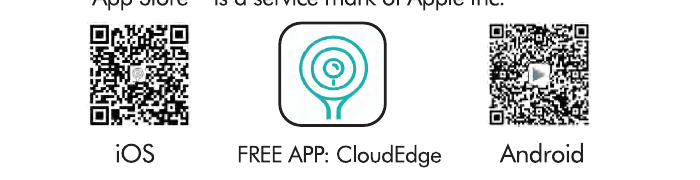
Google Play™ er et varemerke for Google Inc. App Store™ er et tjenestemerke for Apple Inc.
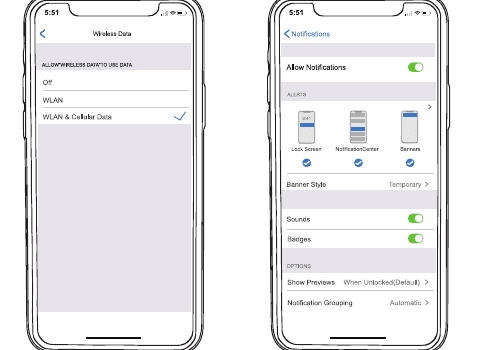
Slå på begge følgende tillatelser:
- Gi CloudEdge-appen tilgang til mobildata og trådløst LAN, ellers vil tilkoblingen til kameraet mislykkes.
- Gi CloudEdge-appen tillatelse til å motta push-varsler, ellers vil ikke smarttelefonen motta alarmer når bevegelse oppdages.
4. Kontoregistrering
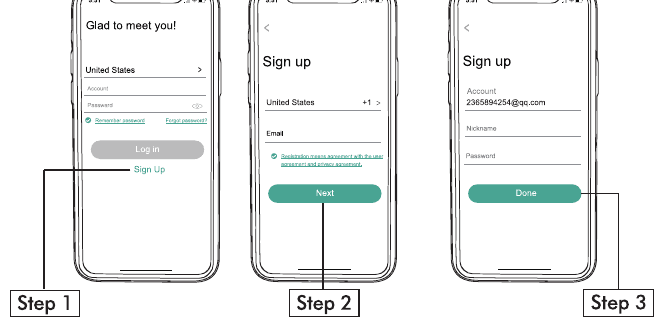
Nye brukere må registrere seg i CloudEdge-appen med en e-postadresse. Trykk på «Registrer deg» for å opprette en ny konto, og følg trinnene for å fullføre registreringen.
5. Legg til kameraet i appen
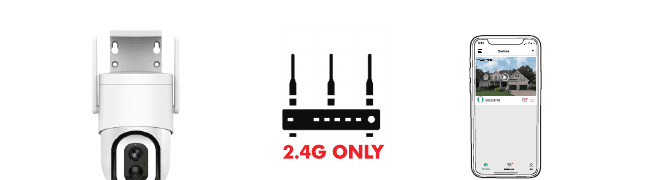
5.1 Forberedelse til tilkobling
5.2 Koble kameraet til appen
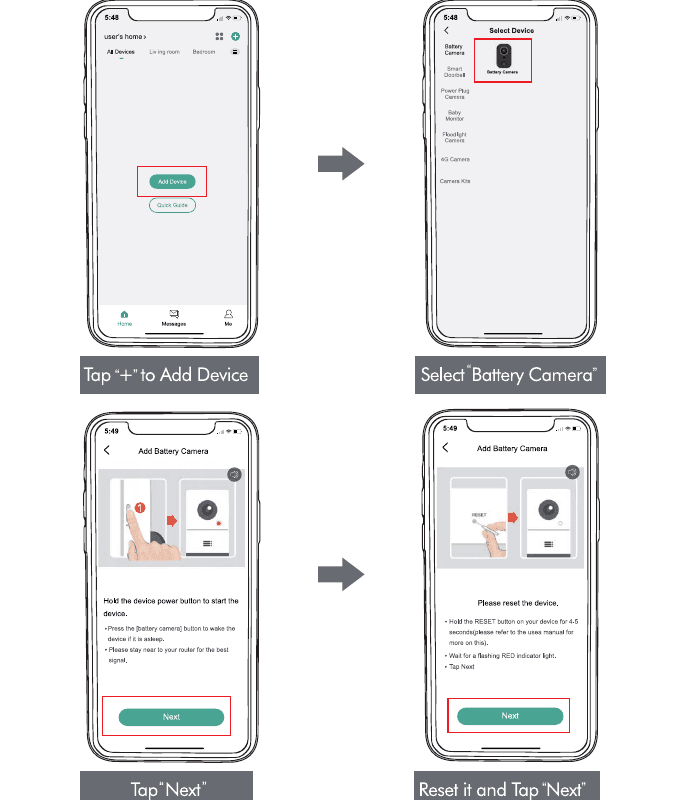
Trykk på «+» for å legge til en enhet, og velg deretter «Batterikamera».
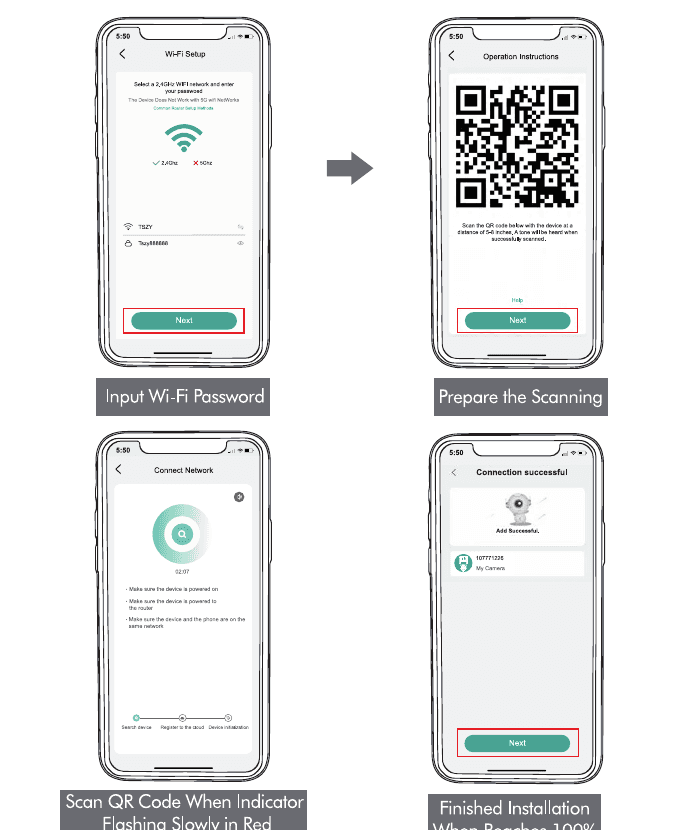
Skriv inn passordet til 2,4 GHz Wi-Fi og trykk på «Neste», og gjør deg deretter klar til skanningen.
6. Monter kameraet
Velg en passende plassering for kameraet. Sørg for at det ikke er blokkert og at det er innenfor Wi-Fi-dekning.
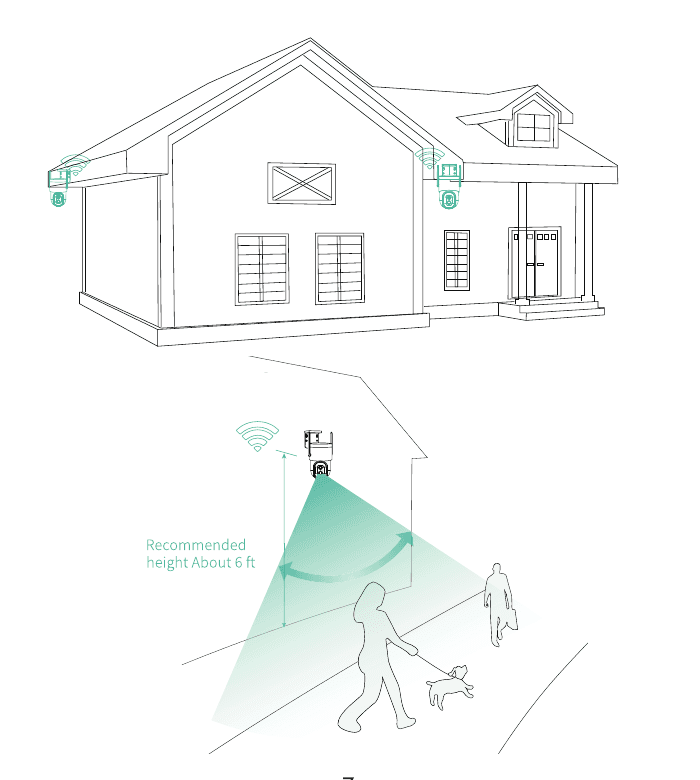
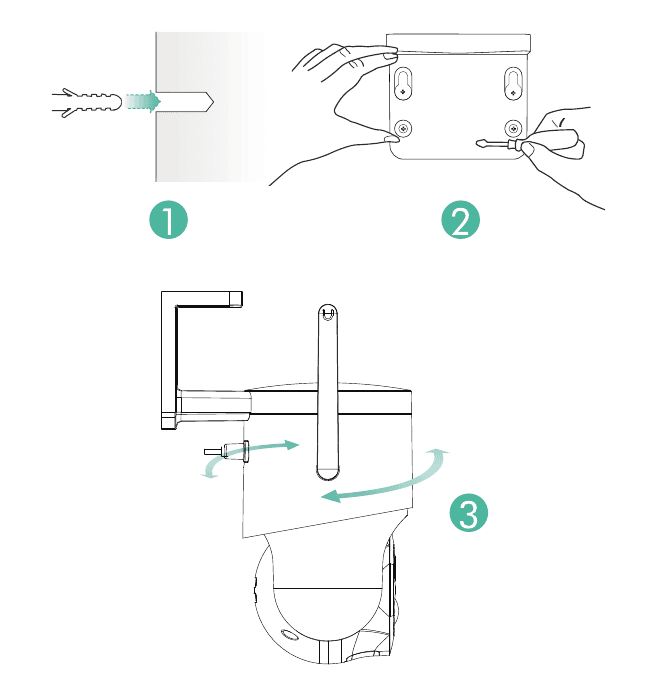
Monter braketten
Viktige merknader
For å redusere falske alarmer, vær oppmerksom på følgende:
- Ikke monter kameraet vendt mot sterkt lys / speil / vindu / svømmebasseng.
- Ikke plasser kameraet for nær steder med mye trafikk.
- Anbefalt avstand mellom kameraet og objekter i bevegelse er innenfor 10 m.
- Hold kameraet unna utløp, inkludert ventilasjonsåpninger for klimaanlegg, luftfukteruttak, varmeavledningsåpninger på projektorer osv.
- Hold kameraet minst 1 meter unna trådløse enheter for å unngå forstyrrelser, for eksempel mikrobølgeovner, Wi-Fi-rutere osv.
7. Batteristyring
- Batteriet kan vare 3–5 måneder, forutsatt 30 utløsninger per dag.
- Laderstandard: DC 5 V 1,5 A (adapter følger ikke med).
- Det tar 8–12 timer å lade helt opp. Lad kameraet helt opp før første gangs bruk.
- Batteriets varighet avhenger av hvor ofte kameraet vekkes. Jo flere ganger kameraet vekkes, desto raskere tappes batteriet. Vi anbefaler å sette følsomheten for «Bevegelsesdeteksjon» til «Lav» eller å slå den av hvis du ikke trenger den.
- Batteriet kan tappes raskere når du får et varsel om lavt batteri i appen. Når du monterer solcellepaneler, trenger du ikke å bekymre deg for batterilevetiden; vi anbefaler å plassere solcellepanelene der de får sollys over lengre tid.
8. Indikatorstatus
| Modus | Status |
|---|---|
| Arbeidsmodus | Blå |
| Hvilemodus | Av |
| Lademodus | Gul |
| Fulladet | Grønn |
9. Enhetsmeny
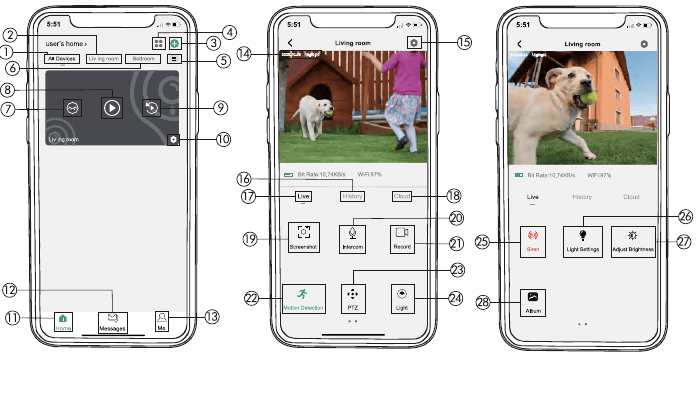
| Nr. | Funksjon | Nr. | Funksjon |
|---|---|---|---|
| 1 | Enhetsliste | 15 | Kamerainnstillinger |
| 2 | Romnavn | 16 | Lokal lagring |
| 3 | Legg til kamera | 17 | Forhåndsvisning |
| 4 | Delt skjerm | 18 | Skytjeneste |
| 5 | Romstyring | 19 | Skjermbilde |
| 6 | Romnavn | 20 | Taleanrop |
| 7 | Skjult visning | 21 | Videoopptak |
| 8 | Knapp for sanntidsvisning | 22 | Bevegelsesdeteksjon |
| 9 | Lokal avspilling | 23 | PTZ |
| 10 | Innstillinger | 24 | Lysbryter |
| 11 | Hjem | 25 | Alarmbryter |
| 12 | Meldinger | 26 | Lysinnstilling |
| 13 | Personlig senter | 27 | Juster lysstyrke |
| 14 | Tidsvisning | 28 | Bildealbum |
10. PIR-kroppsdeteksjon
10.1 Innstilling for alarm ved kroppsdeteksjon
PIR-«Bevegelsesdeteksjon» er som standard satt til nivået «Høy», men det kan justeres. Se bildene nedenfor.
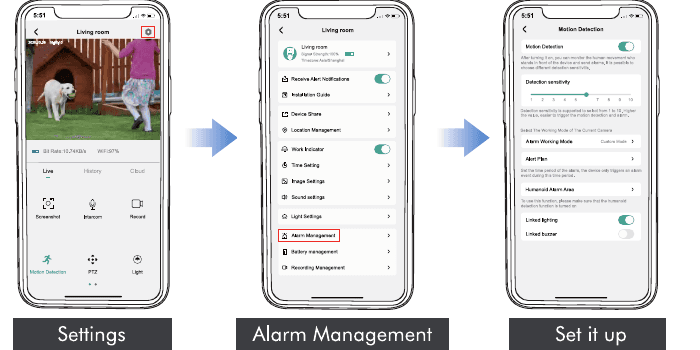
| Følsomhet | Deteksjonsavstand (for objekter i bevegelse og levende objekter) |
|---|---|
| Lav | Opptil 5 meter |
| Høy | Opptil 10 meter |
Jo høyere følsomhet, desto lengre avstand kan PIR-sensoren oppdage. Tilsvarende tappes batteriet raskere.
10.2 Alarmvarsel
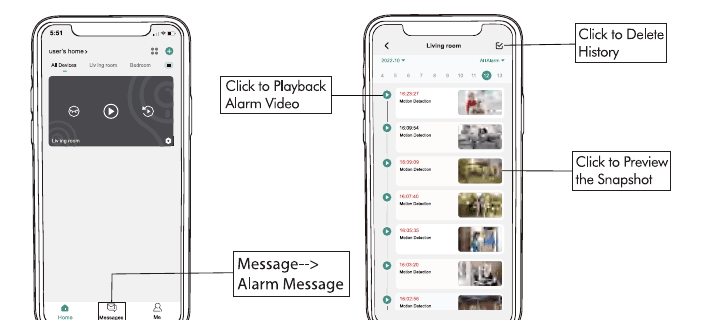
Dette kameraet støtter ikke kontinuerlig opptak 24/7; det er et kamera for hendelsesopptak. Det utløses bare når bevegelse oppdages. Her er systemets reaksjoner:
- Alarmvarsler med lyd fra appen.
- Bilder/videoer lagres automatisk på Micro SD-kortet eller i skyen.
10.3 Opptak / avspilling / sletting
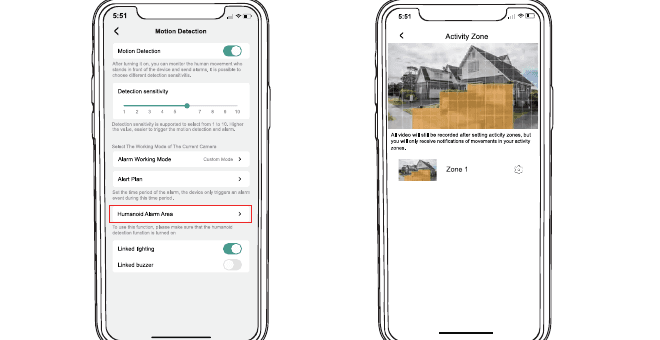
11. Aktivt område
- Alle videoer blir fortsatt tatt opp etter at aktivitetssoner er angitt, men du mottar bare varsler om bevegelser i aktivitetssonen.
- Prinsippet for aktivitetssonen er å vurdere objektets aktivitet i det angitte området ved å kombinere intelligent analyse i skyen. Det er derfor en skybasert AI.
12. Lysinnstillinger
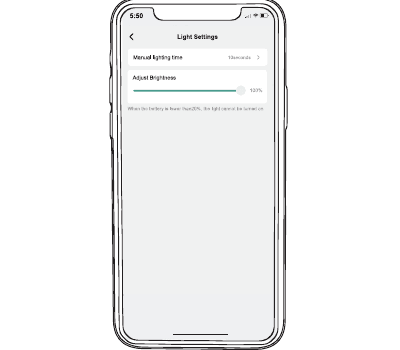
Du kan justere lysstyrken via appen. Lyset slås bare på når det oppdager bevegelse om natten.
13. Filtrert video
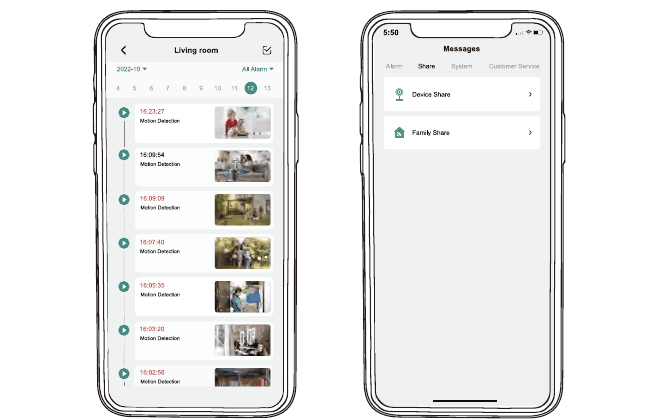
Velg videoer etter kameranavn, etiketter og annet.
14. Toveis lyd
Gå til siden for sanntidsvisning.
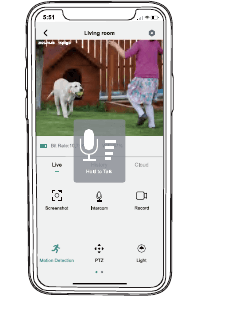
Du kan stille inn volumet for anrop og andre funksjoner via appen.
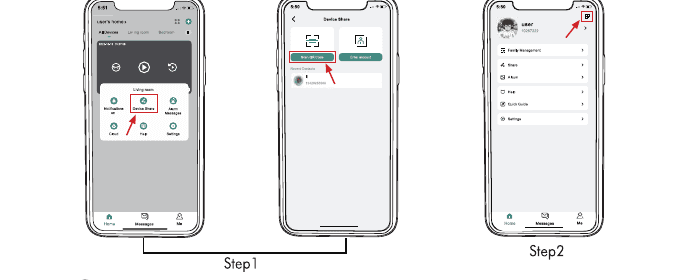
15. Del kamera
A er personen som delte kameraet; B er personen det ble delt med (B må registrere en konto først).
16. Tilbakestilling av kamera
17. Feilsøking
| Nr. | Beskrivelse | Situasjon |
|---|---|---|
| 1 | Kan ikke lade | Bruk en 5 V 1,5 A-adapter til å lade i minst 5–8 timer. Kontroller at ladekabelen og strømadapteren fungerer som de skal. Rødt lys betyr at lading pågår; blått lys betyr at ladingen er fullført. |
| 2 | Kan ikke koble til | Kontroller Wi-Fi-navnet og passordet (passordet kan ikke inneholde spesialtegn). Sørg for at Wi-Fi er 2,4 GHz (5 GHz støttes ikke). Sørg for at kameraet og mobiltelefonen er på samme Wi-Fi-nettverk under tilkoblingen, og legg dem til nær ruteren. |
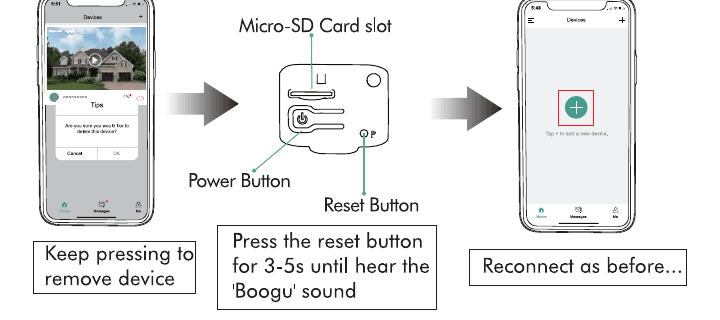
| 3 | Tilbakestill kameraet | Hold inne tilbakestillingsknappen til du hører «Boogu»-lyden, og vent til kameraets statusindikator blinker langsomt rødt. |
| 4 | Bytt til et nytt nettverk | Fjern kameraet fra CloudEdge-appen. Tilbakestill til fabrikkinnstillinger ved å holde inne tilbakestillingsknappen med en pinne. Koble til på nytt. |
| 5 | Ingen person på videoen | Øk kameraets følsomhet. Objekter i bevegelse kan dukke opp i kameraets synslinje i et dødt punkt; vi anbefaler å justere kameraets monteringsvinkel med 10°–15°. |
| 6 | Hyppige alarmmeldinger | Reduser følsomheten for bevegelsesdeteksjonsalarmen. Sjekk om det finnes objekter innenfor kameraets deteksjonsområde som forstyrrer og utløser PIR-sensoren. Aktiver «alarm kun når noen er til stede», og filtrer bort unyttige alarmer ved hjelp av personalgoritmen. |
| 7 | Ingen alarm når noen går forbi | Sørg for at nettverkssignalet er godt. Sørg for at bevegelsesdeteksjonen er på og at kameraets følsomhet er økt. Sørg for at bevegelsen skjer innenfor PIR-sensorens deteksjonsområde. |
| 8 | Ingen alarm-push | Åpne telefoninnstillingene, trykk på varsler, finn CloudEdge-appen og slå på tillat varsling. I CloudEdge-appens «Innstillinger»-grensesnitt slår du på alarm-push. På «Min»-skjermen går du til innstillingene og slår på push-lyd. Sørg for at enhetens bevegelsesdeteksjon er slått på. Start telefonen på nytt; prøv å tømme bufferen på Android-telefoner. Sjekk om nettverkssignalet er godt. |
| 9 | Ingen alarmvideo lagret | Sørg for at kameraet utløser bevegelsesdeteksjon på riktig måte. Sørg for at Micro SD-kortet er satt inn riktig, eller at du abonnerer på skytjenester. |
| 10 | Enheten er frakoblet | Sjekk om enheten har nok strøm, og observer om kameraets statusindikator lyser normalt. Sjekk om Wi-Fi-nettverket er godt, og start ruteren på nytt. Hvis kameraet er montert langt fra ruteren, flytt ruteren nærmere eller legg til en Wi-Fi-signalforsterker. Fjern kameraet, tilbakestill enheten og legg den til på nytt. Sjekk om enhetens fastvare og CloudEdge-appen er nyeste versjon. |
| 11 | Batterilevetid | Reduser følsomheten for kameraets bevegelsesdeteksjon og reduser antall kcamerautløsninger. Reduser antall toveis intercom-samtaler og visning av sanntidsvideo. |
| 12 | Appen krasjer | Telefonens systemversjon er for høy eller for lav. Last ned CloudEdge-appen fra appbutikken, eller skann QR-koden i håndboken for å laste ned CloudEdge-appen. |
| 13 | Kan ikke registrere konto | Sørg for at CloudEdge-appen har tilgang til mobildata og trådløst LAN. Skriv inn en konto som ikke er registrert, og kontroller at formatet på den registrerte kontoen er riktig. |
| 14 | Kan ikke dele enheter | Din og vennens registrerte kontoer må være i samme land. For eksempel kan ikke britiske brukere dele med amerikanske brukere. |
| 15 | Ingen lyd ved toveis intercom | Slå på høyttalerknappen i appen. Juster intercom-volumet i innstillingene. Slå på mediavolumet på telefonen. |
| 16 | Støy under toveis intercom | Hvis kameraet og telefonen er for nær hverandre (1–2 meter), oppstår det piping; dette er normalt. Anbefalt intercom: hold en viss avstand mellom kameraet og mobiltelefonen. Intercom har ingen avstandsbegrensning. |
| 17 | Kan ikke spille av lokal historikk | Sjekk statusen til SD-kortet under «Innstillinger» for å sikre at Micro SD-kortet er gjenkjent. Sett inn Micro SD-kortet på nytt. Formater Micro SD-kortet i appen. Bytt Micro SD-kortet med et nytt. |
| 18 | Hvite prikker på nattskjermen | Når lyskilden rettes mot linsen, vises hvite flekker på skjermen. Vi anbefaler at linsen ikke rettes mot en sterk lyskilde. |
| 19 | Andre problemer under bruk | Send oss en e-post for en bedre løsning før du returnerer et produkt som ikke fungerer til Amazon. E-post: [email protected] |
18. Fillagring
Micro SD-kort
Sett inn Micro SD-kortet og vent noen sekunder til du hører «SD-kort oppdaget», eller du kan sjekke om Micro SD-kortet er satt inn riktig under «Avansert innstilling». Hvis ikke, prøv på nytt etter å ha slått av kameraet.
Skyopptak
- Skyopptak kan abonneres på i «CloudEdge».
- Abonner på en annen tjeneste.
19. Produktspesifikasjoner
| Element | Spesifikasjon |
|---|---|
| Kameralinse | Synsfelt: 130° |
| Oppløsning | 2K/4K HD |
| Bithastighet for video | Adaptiv |
| Lagringsmedium | Micro SD-kort (opptil 128 GB) |
| Adapterkrav | 5 V ±5 %, 1,5 A |
| Mål (uten brakett) | 120 × 101 × 158 mm |
20. Slik kobler du til Alexa
1. Fullfør nettverkskonfigurasjonen av produktet i CloudEdge-appen
Fullfør nettverkskonfigurasjonen av enheten i henhold til anvisningene i appen.
I appen endrer du navnet på enheten til et lett gjenkjennelig navn (navn er vanligvis på engelsk, for eksempel «bed light»).
2. Konfigurer Amazon Echo-enheten
(Hvis du allerede har konfigurert Amazon Echo, kan du hoppe over dette trinnet. Følgende instruksjoner er basert på iOS-klienten.)
Åpne Alexa-appen på telefonen. Etter vellykket innlogging trykker du på menyen øverst til venstre på Hjem-siden, velger «Settings» og trykker på «Set Up A New Device» for å sette opp Amazon Echo.
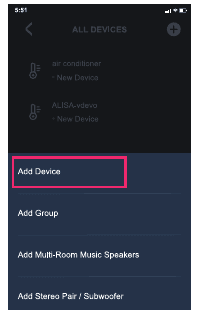
Velg enhetstype og språk for Amazon Echo. Hold inne den lille prikken på enheten til lyset blir gult, og trykk deretter på «Continue» for å koble til hotspoten.
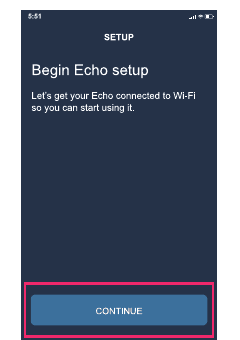
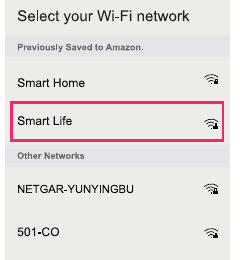
Etter at du har koblet til Amazon Echo-hotspoten, går du tilbake til siden. Tilkoblingen er nå vellykket. Trykk på «Continue», og velg deretter et Wi-Fi-nettverk å koble til. Amazon Echo bruker noen minutter på å koble til nettverket.
3. Viktig trinn – koble til Skill-en
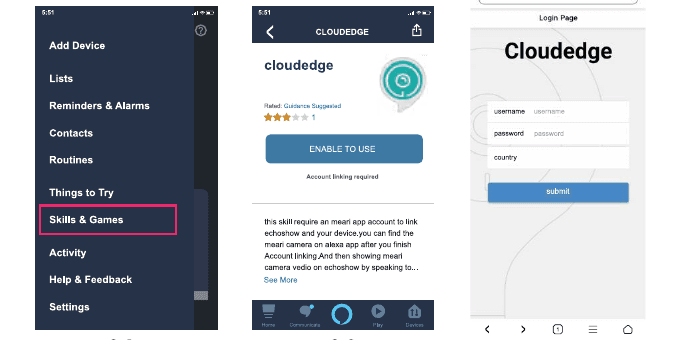
Styr enheten med talekommandoer. Nå kan du styre smartenheten din med Echo ved hjelp av følgende kommando:
- «Alexa, show me camera»
21. Slik kobler du til Google Assistant
1. Fullfør nettverkskonfigurasjonen av produktet i CloudEdge-appen
Fullfør nettverkskonfigurasjonen av enheten i henhold til anvisningene i appen.
I appen endrer du navnet på enheten til et lett gjenkjennelig navn (navn er vanligvis på engelsk, for eksempel «camera»).
2. Konfigurer Google Home-enheten
(Hvis du allerede har konfigurert Google Home, kan du hoppe over dette trinnet. Følgende instruksjoner er basert på iOS-klienten.)
Åpne Google Home-appen på telefonen. Etter vellykket innlogging trykker du på «Get started».
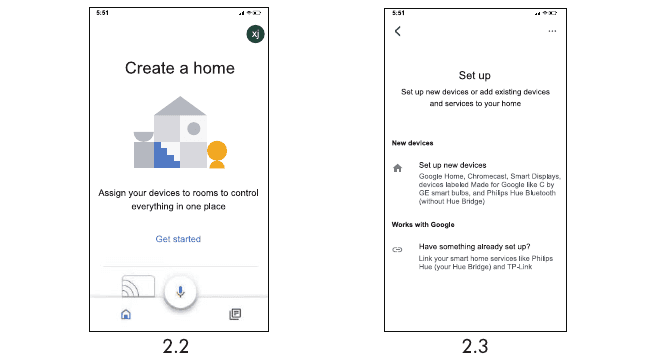
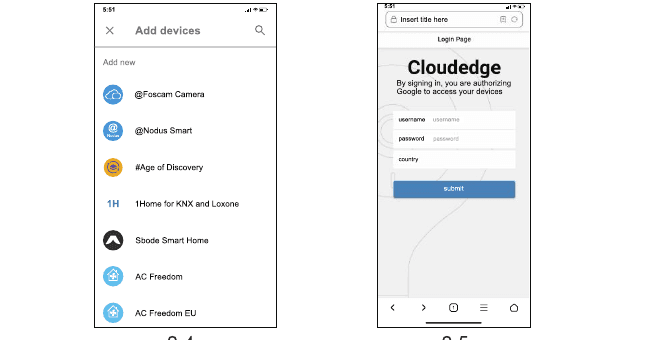
Finn CloudEdge i listen og åpne den. Skriv inn brukernavnet og passordet til CloudEdge-appen, velg landet der CloudEdge-kontoen din er registrert, og trykk deretter på «Submit».
3. Styr smartenheten din med Google Home
Nå kan du styre smartenheten din med Google Home (Google Home støtter for øyeblikket bare engelske kommandoer):
- «Ok Google, show me camera»
ANRAN PTZ-kamera – hurtigveiledning
Oppsettsveiledning for ANRAN HD WiFi PTZ-overvåkingskamera, med innhold i esken, produktoversikt, montering, kontoregistrering, WiFi-paring med CloudEdge-appen, vanlige spørsmål og sikkerhetserklæringer.
BOIFUN DQ201 PTZ-kamera
Oppsetts- og brukerveiledning for BOIFUN DQ201 PTZ-batterisikkerhetskameraet, som dekker produktoversikt, lading, Micro SD-kort, wi-fi-paring, montering, app-grensesnitt, bevegelsesdeteksjon, lyd-/lysalarm, batteristyring og vanlige spørsmål.