 CloudEdge App dokumentasjon
BOIFUN Utendørs PTZ-sikkerhetskamera – Brukermanual
Installasjons- og bruksveiledning for det trådløse BOIFUN utendørs PTZ-sikkerhetskameraet med produktoversikt, wi-fi-paring i CloudEdge-appen, montering, app-funksjoner, SD-kortopptak, PIR-bevegelsesdeteksjon og batteristyring.
Denne veiledningen forklarer hvordan du installerer og bruker BOIFUN Utendørs Sikkerhetskamera med CloudEdge-appen.
For mer hjelp til wi-fi-paring, bevegelsesalarmer og batterifeilsøking, se Batterikamera FAQ.
Ettersalgsservice
Kjære kunde,
Tusen takk for at du støtter BOIFUN!
Les denne manualen nøye før du tar det trådløse sikkerhetskameraet i bruk. Har du problemer, kan du sende ordrenummeret ditt og en beskrivelse av problemet til [email protected]. Vi tilbyr en løsning innen 24 timer etter at vi har mottatt meldingen din.
Ikke bekymre deg – mange problemer kan enkelt løses ved å justere innstillingene, for eksempel nettverkstilkoblingsfeil, forsinkelse ved bevegelsesdeteksjon, solopplading, falske alarmer og batteristyring. Vi garanterer at alle kameraer er nøye kontrollert og pakket før forsendelse.
Vi tilbyr dessuten livslang teknisk support for kameraet ditt og hjelper deg gjerne på alle mulige måter. Ta gjerne kontakt hvis du har spørsmål under bruk – våre fagkyndige kameraingeniører finner gjerne en god løsning sammen med deg.
Med vennlig hilsen, BOIFUN Service Team
- Kameraet støtter kun 2,4 GHz wi-fi. 5 GHz wi-fi støttes ikke.
- Sørg for at wi-fi-signalstyrken er minst 85 % før du kobler kameraet til wi-fi. Befinner kameraet seg for langt fra signalkilden, vil den første tilkoblingen mislykkes.
- Dersom ruteren allerede er koblet til for mange enheter, kan kameraet ikke koble seg til på grunn av IP-adressekonflikter.
- For å ivareta personvernet ditt styres dette kameraet utelukkende via CloudEdge. PC-nettlesere og annen programvare støttes ikke.
- Hvis det er satt inn et SD-kort, kan kameraet ta opp hendelser selv når wi-fi-tilkoblingen er brutt.
- Videoavspilling fungerer kun i CloudEdge-appen. Tredjeparts-avspillere støttes ikke.
- Manuelle skjermbilder og opptaksfiler lagres på mobilenheten. Hendelsesskjermbilder lagres i skyen. Hendelsesopptak lagres på micro-SD-kortet.
- Konstant live-strømming eller avspilling av videoer fra SD-kortet øker batteriforbruket vesentlig. Lad kameraet i tide når advarselen om lavt batteri vises. (Lad kameraet fullt opp med den medfølgende ladekabelen før første gangs bruk.)
1. Produktbeskrivelse
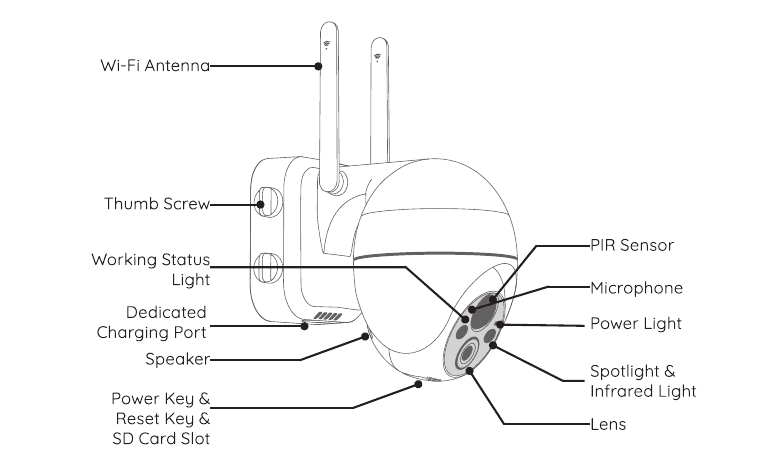
- Wi-fi-antenne
- Vingeskrue
- Driftsstatusindikator
- Dedicated Charging Port
- Høyttaler
- Av/på-knapp & Tilbakestillingsknapp & SD-kortsport
- PIR-sensor
- Mikrofon
- Strømlys
- Spotlight & Infrarødlys
- Linse
| Komponent | Beskrivelse |
|---|---|
| Av/på-knapp | Hold av/på-knappen inne i 5 sekunder for å slå på kameraet |
| Tilbakestillingsknapp | Hold RESET inne i 5 sekunder for å tilbakestille enheten (endrede innstillinger settes tilbake til fabrikkstandard) |
| SD-kortsport | Støtter lokal SD-kortlagring (opptil 128 G) |
| Linse | Støtter FHD 1080P-oppløsning |
| Strømlys | Rødt = lader; Blått = fullt ladet |
| Mikrofon | Tar opp lyd til videoene dine |
| PIR-sensor | Kan registrere bevegelige objekter på opptil 12 meters avstand |
| Høyttaler | Lydutgang for toveis talesamtale |
| Dedicated Charging Port | Bruk en 5V/2A-strømforsyning til å lade kameraet |
| Vingeskrue | Fester kameraet til bunnbeslaget |
| Spotlight & Infrarødlys | Utstyrt med infrarødlys og spotlight for infrarød nattsyn, fargenattsyn og alarmnattsyn |
Driftsstatusindikator
| Indikator | Betydning |
|---|---|
| Konstant rødt lys | Kameranettverket er unormalt |
| Rødt lys blinker sakte | Venter på wi-fi-tilkobling |
| Rødt lys blinker raskt | Wi-fi-tilkobling pågår |
| Konstant blått lys | Kameraet fungerer normalt |
2. App-installasjon og kontoregistrering
Last ned CloudEdge-appen
- Metode 1: Last ned CloudEdge-appen fra App Store (iOS) eller Google Play (Android).
- Metode 2: Skann QR-koden til CloudEdge-appen for å laste den ned.
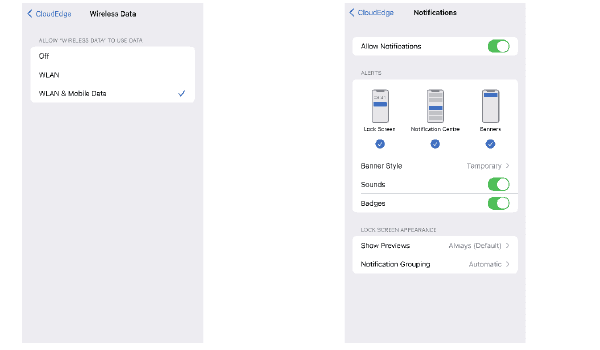
Tips: Aktiver følgende 2 tillatelser første gang du bruker appen.
- Gi CloudEdge-appen tilgang til mobildata og trådløst LAN, ellers kan du ikke legge til sikkerhetskameraet.
- Tillat CloudEdge-appen å motta push-varsler, slik at telefonen din mottar alarmvarsler ved bevegelsesdeteksjon eller lydlarm.
Registrer konto
Nye brukere må registrere seg med en e-postadresse. Følg disse trinnene:
- Trykk på 'Registrer';
- Følg trinnene for å fullføre kontoregistreringen;
- Logg inn.
- Velg ved registrering regionen du faktisk befinner deg i og riktig landskode. (Kameraer kan ikke deles mellom ulike registrerte regioner.)
- Registrer deg via e-post.
3. Legg til kamera i appen
Sett inn micro-SD-kort
Sett inn et micro-SD-kort for å ta opp videoer ved bevegelsesdeteksjon og spille dem av etterpå. (Micro-SD-kort er ikke inkludert; kameraet støtter opptil 128 GB.)
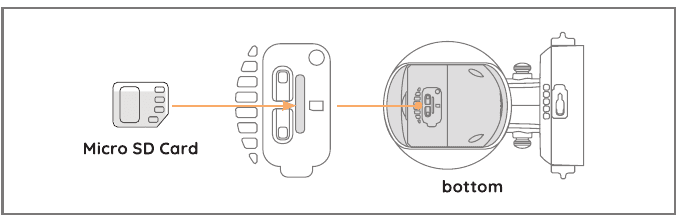
Merk: Sett inn micro-SD-kortet før kameraet slås på, ellers vil kortet ikke bli gjenkjent.
Slå på kameraet
Hold av/på-knappen inne i 5 sekunder for å slå på kameraet (kan det ikke slås på, kobler du til en 5V/2A-strømadapter og lader kameraet i 15 minutter). Det sakte blinkende røde lyset indikerer at kameraet ble startet vellykket. Blinker indikatoren ikke sakte rødt, må du tilbakestille kameraet.
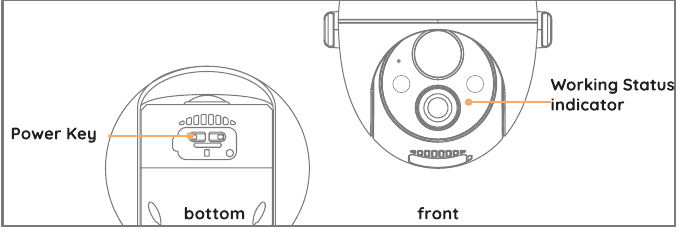
Kameraet lar seg ikke slå på?
- Lad kameraet og prøv å slå det på igjen.
- Hold av/på-knappen inne til kameraet slår seg på. (Prøv gjerne flere ganger.)
- Dersom trinnene ovenfor ikke hjelper, kan du sende bestillingen din og problemet til [email protected].
Koble til kameraet
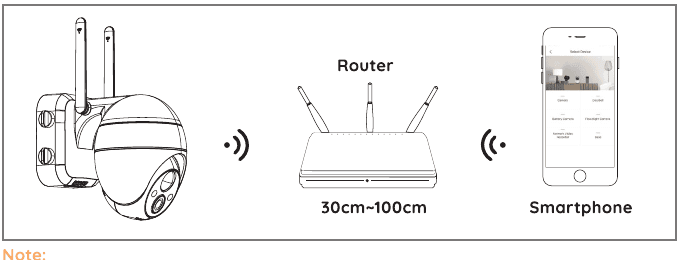
Merk:
- Plasser kameraet og smarttelefonen 30–100 cm fra ruteren ved wi-fi-oppsett.
- Kameraet støtter kun 2,4 GHz wi-fi. 5 GHz wi-fi støttes ikke.
Trinn for wi-fi-tilkobling
Slå på kameraet.
Hold tilbakestillingsknappen inne i 5 sekunder for å tilbakestille eller gjenopprette fabrikkinnstillingene til du hører lyden 'Boogu' (tilbakestilling vellykket).
Åpne CloudEdge-appen, trykk på '+' øverst til høyre og velg 'Battery Camera'. Sørg via app-veiledningen for at kameraet er aktivert. (LED-indikatoren blinker sakte rødt.)
Velg 2,4 GHz wi-fi-SSID og skriv inn passordet, og trykk deretter på 'Neste steg'.
Trykk på 'OK' for å bekrefte wi-fi-informasjonen.
Når du ser det neste grensesnittet, trykker du på 'Neste' – du vil da se skjermen 'Skann QR-kode'.
Hold QR-koden ca. 10–15 cm foran kameralinsen. Enhetslinsen rettes mot QR-koden på telefonskjermen i en avstand på 10–15 cm. Når enheten gjenkjenner QR-koden, avgir kameraet lyden 'Boogu'. Trykk deretter på 'Neste'.
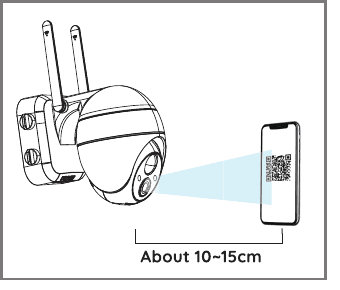
Kameraet kobler seg nå til wi-fi. Etter vellykket tilkobling ledes du til siden 'Enhet funnet'. Rediger kameranavnet og trykk på 'Ferdig' – du kan nå se videoer på enhetslisten din.
Kameraet klarer ikke å koble til wi-fi?
- Kontroller at wi-fi-nettverket er 2,4 GHz. Erfaringsmessig skyldes de fleste tilkoblingsfeil at brukerne bruker et 5 GHz-nettverk.
- Kontroller at wi-fi-passordet er korrekt. (Merk: wi-fi-passordet kan ikke inneholde enkelt anførselstegn, understrek, mellomrom eller skråstrek (/).)
- Sjekk antall enheter koblet til ruteren. Rutere har vanligvis et maksimalt antall tilkoblinger. Overskrides dette, kan ikke flere enheter kobles til.
- Sørg for at QR-koden på telefonskjermen er tydelig, og at avstanden mellom telefon og kameralinse under skanning er 10–15 cm (3,9–5,9 tommer).
- Dersom kameraet fremdeles ikke kobler til, kan du prøve å reinstallere appen, tilbakestille kameraet, starte ruteren på nytt og legge til kameraet igjen.
- Har du prøvd alle trinn uten hell, kan du sende bestillingen din og problemet til [email protected].
4. Kameramontering
Veggmontering – veiledning
Velg monteringssted.
Ta med kameraet og telefonen til monteringsstedet.
Bruk installasjonsveiledningen i appen til å sjekke wi-fi-signalstyrken på stedet. (Det anbefales å montere kameraet der signalet er sterkt for best mulig drift.)
Fest metallbeslaget på veggen med en boremaskin og fire skruer. Anbefalt monteringshøyde er 2,4–3 m over bakken.
Klikk kameraet inn i metallbeslaget og fest det med de fire skruene.
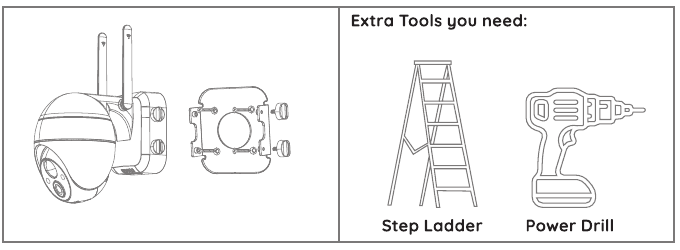
Nødvendig utstyr: Trappestige, Boremaskin.
Tips:
- Sørg for at veggen eller overflaten du vil montere kameraet på er jevn. En boremaskin anbefales for enklere montering.
- Ikke monter kameraet i nærheten av varmekilder, for eksempel utendørsenheter for klimaanlegg eller kjøkkenventilasjon.
- Unngå montering langs trafikkerte veier. Hyppig passerende fotgjengere og kjøretøy vekker kameraet kontinuerlig, noe som fører til hyppige alarmvarsler og raskt batteriforbruk.
- Ikke monter kameraet for langt fra ruteren. Produktet trenger et godt wi-fi-signal for å fungere optimalt.
- Rett ikke PIR-sensoren loddrett mot bevegelige objekter ved montering, da dette kan svekke deteksjonen. En vinkel på mer enn 15 grader mellom PIR-sensoren og objektet som skal detekteres, anbefales.
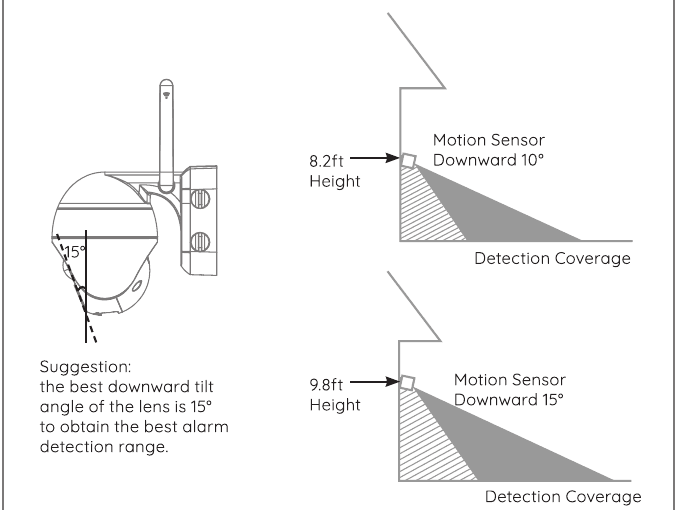
Anbefaling: Den optimale nedoverhellingen på linsen er 15° for å oppnå best mulig alarmdekningsområde.
5. Funksjonsoversikt
App-grensesnitt
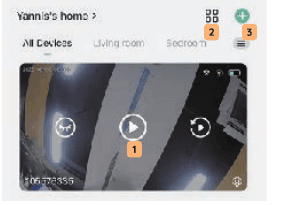
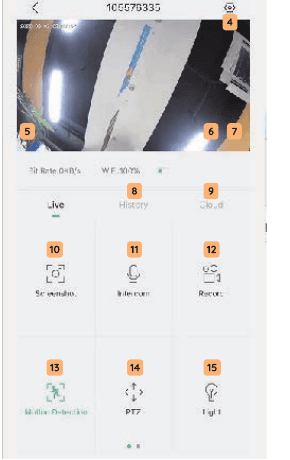
| Nr. | Funksjon |
|---|---|
| 1 | Åpne videobladersiden |
| 2 | Flerskjermvisning |
| 3 | Legg til kamera |
| 4 | Kamerainnstillinger (f.eks. SD-kort alarminnstilling) |
| 5 | Slå høyttaler av/på |
| 6 | Angi videokvalitet (SD, HD) |
| 7 | Fullskjermsmodus |
| 8 | SD-kort videoavspilling |
| 9 | Skylagring videoavspilling |
| 10 | Skjermbilde |
| 11 | Samtalesamband – hold inne for å snakke |
| 12 | Opptaksknapp (manuell videoopptak) |
| 13 | Menneskelig bevegelsesdeteksjon |
| 14 | PTZ fjernkontroll |
| 15 | Spotlight (Manuell aktivering i 30 sek., trykk igjen for å avslutte) |
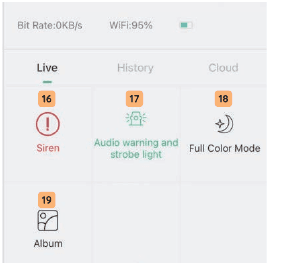
| Nr. | Funksjon |
|---|---|
| 16 | Alarmknapp (Manuell aktivering i 30 sek., trykk igjen for å avslutte) |
| 17 | 3 alarmtyper (lydlarm, lyslarm, lyd- og lyslarm) |
| 18 | 3 nattsynsmoduser (Smart nattsyn, fargenattsyn, infrarød nattsyn) |
| 19 | Album (Lagre skjermbilder og manuelle videoopptak) |
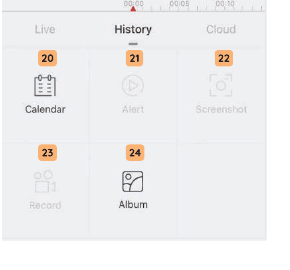
| Nr. | Funksjon |
|---|---|
| 20 | Kalender – velg dato |
| 21 | Velg alarmvideoopptak |
| 22 | Skjermbilde, videosnapshot |
| 23 | Opptak (Første trykk starter, andre trykk stopper opptaket) |
| 24 | Album (Lagre skjermbilder og manuelle videoopptak) |
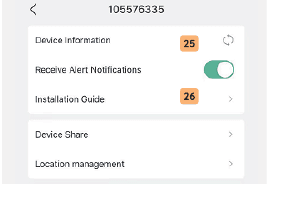
| Nr. | Funksjon |
|---|---|
| 25 | Endre kameranavn |
| 26 | Hent enhetsinformasjon (nettverksinformasjon, MAC-adresse, tidssone) |
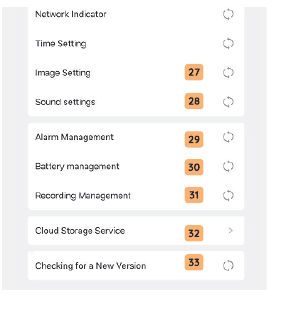
| Nr. | Funksjon |
|---|---|
| 27 | Speilvend bilde, bytt mellom fargenattsyn og svart/hvitt-nattsyn |
| 28 | Slå mikrofon, opptak og høyttaler av/på. Juster lydstyrke |
| 29 | Bevegelsesdeteksjon av/på, deteksjonsfølsomhet, alarmdriftsmodus, alarmplan |
| 30 | Batteridrift, gjenværende batterikapasitet, batteriforbruksstatistikk |
| 31 | Innstillinger for bevegelsesdeteksjon |
| 32 | Opptaksinnstillinger; sjekk SD-kortkapasitet |
| 33 | Firmware-versjon for kameraet ditt |
Del enhet
Slik deler du kameraet ditt med andre brukere:
- Inviter vennene dine til å laste ned og installere CloudEdge-appen og logge inn.
- Trykk på ikonet 'Del enhet', se veiledningsvideoen og følg trinnene for å fullføre enhetsdeling.
Tips: Sørg ved deling for at app-kontoen din er registrert i samme region. Ellers vil delingen mislykkes.
6. SD-kortopptak
Merk: SD-kort er ikke inkludert i pakken.
Krav til SD-kortet:
- Det anbefales å bruke kort fra merker som SanDisk, Samsung og lignende.
- Støttet kapasitet: 8–128 GB.
- Det anbefales å bruke et standard Class 10 SD-kort.
- Kun FAT32-format støttes.
Merk: Sett minnekortet inn i enhetens SD-kortsport – enheten begynner automatisk å lagre videoer.
Hvordan ser jeg videoer fra SD-kortet?
- Metode 1: Trykk på 'Historikk' eller 'Videoavspilling' ved alarminformasjonsikonet i appen for å gå til videoavspilling. Dra i tidslinjen eller velg et alarmpunkt for å finne opptaket fra ønsket tidsperiode.
- Metode 2: Sett SD-kortet inn i en datamaskin og konverter videoformatet til MP4 med et tredjepartsprogram. I MP4-format kan du se videoen direkte på datamaskinen.
7. Innstillinger for PIR-bevegelsesdeteksjon
Åpne i appen: 'Parameterinnstillinger' – 'Bevegelsesdeteksjon'.
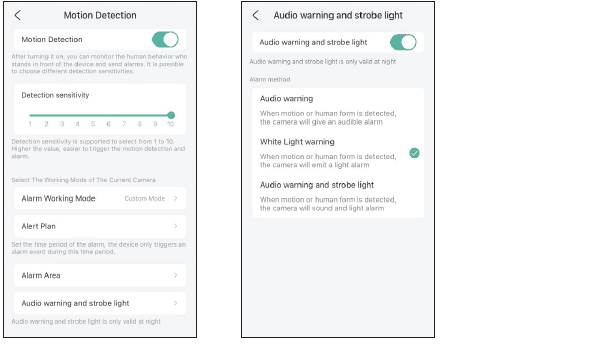
| Følsomhet | Deteksjonsavstand (for bevegelige objekter) |
|---|---|
| Nivå 1–3 (Lav) | Opptil 4–5 meter |
| Nivå 4–7 (Middels) | Opptil 5–8 meter |
| Nivå 8–10 (Høy) | Opptil 8–13 meter |
Tips: Ved følgende problemer kan du justere bevegelsesdeteksjonens følsomhet for å løse dem.
- Anbefaling: Sett alarmfølsomheten til nivå 8–10 dersom du ofte opplever at alarmer mangler eller er forsinket.
- Anbefaling: Sett alarmfølsomheten til nivå 1–3 dersom du ofte opplever falske alarmer.
- Anbefaling: Senk følsomheten. Høy følsomhet øker deteksjonsavstanden, men gjør det lettere å utløse falske alarmer. Om vinteren kan store temperatursvingninger også forårsake falske alarmer. Vær og temperatur kan dessuten påvirke PIR-alarmen.
- Anbefaling: Øk følsomheten. Om sommeren kan mindre temperaturforskjeller føre til at alarmer mangler eller er forsinket.
- Opplever du dårlig bevegelsesdeteksjon om natten, kan du prøve å slå av 'Nattedeteksjon'.
8. Batteristyring
Lade kameraet
Det anbefales å bruke en 5V/2A-strømadapter. Bruk kun den medfølgende dedikerte ladekabelen til å lade kameraet.
Merk: Dersom en 5V/2A-strømadapter ikke er tilgjengelig, kan andre 5V-strømforsyninger også brukes.
Hvordan vet jeg om ladingen er vellykket?
Enhetens ladeindikator lyser rødt under lading. Blått lys betyr at batteriet er fullt ladet. Full lading tar omtrent 10 timer eller mer.
Hva gjør jeg hvis ladingen mislykkes?
- Kontroller strømadapteren og prøv en annen.
- Kontroller den dedikerte ladekabelen og prøv en annen.
- Ladeindikatoren kan være defekt – sjekk ladestatusen i appen.
- Kontroller om ladeporten på enheten har godt kontakt med den dedikerte ladekabelen.
- Enheten har en lavtemperatursbeskyttelse – lad ikke enheten ved lave temperaturer.
- Kontakt kundeservice: [email protected].
Batterilevetid
Hvis enheten ikke registrerer bevegelse, går den i dvale for å redusere batteriforbruket.
Registrerer enheten et bevegelig objekt, våkner den innen 1 sekund og starter opptak og tar et skjermbilde.
Advarsel: Ved temperaturer under -20 °C kan batteriet gå inn i selvbeskyttelsesmodus, noe som fører til at kameraet slår seg av automatisk. Stiger temperaturen igjen, returnerer batteriet automatisk til normal tilstand.
Hvis kameraet må lades ved lave temperaturer, bør du først plassere det innendørs i noen timer. Ved romtemperatur deaktiveres selvbeskyttelsesmodus automatisk, og kameraet kan lades trygt.
Hvorfor er batterilevetiden på enheten min så kort?
- Sjekk om antall alarmer er for høyt. Enhetens driftstid bestemmer batterilevetiden: Jo hyppigere PIR-sensoren aktiveres og jo lenger enheten er aktiv, desto raskere tømmes batteriet. Det anbefales å senke bevegelsesdeteksjonens følsomhet og angi et alarmintervall og en alarmtidsplan. (Merk: Utendørsenheter for klimaanlegg, kjørende biler og forbipasserende kan forårsake hyppige alarmer. Juster kameravinkelen for å unngå disse objektene.)
- I kaldt vær reduseres batterikapasiteten, noe som påvirker batterilevetiden.
- Kontakt kundeservice: [email protected].
9. Vanlige spørsmål
For mer detaljerte FAQ-er kan du logge inn på appen og søke under 'Meg' – 'FAQ' – 'Hjelpedokument' – 'Batterikamera'.
Enheten vises som frakoblet?
- Kontroller at enheten er slått på, og observer om driftslyset fungerer normalt.
- Kontroller om wi-fi-nettverket fungerer og start ruteren på nytt.
- Befinner enheten seg for langt fra ruteren og mottar ikke et godt wi-fi-signal, anbefales det å flytte ruteren nærmere eller legge til en wi-fi-forsterker.
- Slett kameraet fra CloudEdge-kontoen din, tilbakestill enheten og legg den til igjen. Kontroller at firmware og app er oppdatert til nyeste versjon.
Ruter eller wi-fi-passord endret?
Slett kameraet fra CloudEdge-kontoen din. Tilbakestill enheten og legg den til igjen med det nye wi-fi-nettverket og passordet.
Kan ikke spille av historisk video?
- Kontroller SD-kortets status under 'Innstillinger', og sørg for at kortet er gjenkjent.
- Ta ut SD-kortet og sett det inn igjen.
- Formater SD-kortet via appen.
- Prøv et annet SD-kort.
For mange alarmvarsler?
- Senk følsomheten for bevegelsesdeteksjon i appen.
- Sjekk om det er objekter i enhetens synsfelt som forstyrrer PIR-sensoren, f.eks. utendørsenheter for klimaanlegg, kjørende biler eller forbipasserende. Juster kameravinkelen for å unngå forstyrrende objekter.
- Slå på 'Menneskelig bevegelsesdeteksjon' for å filtrere ut unødvendige alarmer ved hjelp av en persongjenkjenningsalgoritme.
Telefonen mottar ikke alarmvarsler?
- Aktiver alle push-varseltillatelser for CloudEdge-appen i telefonens systeminnstillinger.
- Sørg for at bevegelsesdeteksjonsfunksjonen på enheten er aktivert.
- Start telefonen på nytt; tøm hurtigbufferen på Android-telefoner.
- Kontroller at nettverkstilkoblingen er god.
Merk: Dersom en 5V/2A-strømadapter ikke er tilgjengelig, kan andre 5V-strømforsyninger også brukes.
Hvordan stiller jeg inn lyd- og lysalarm?
- 3 alarmmodi: strømbesparing, ytelse, tilpasset.
- 3 alarmvalg: lydlarm, lyslarm, lyd- og lyslarm.
- Manuelt trykk på alarmknappen aktiverer lydalarmen i 30 sek.; trykk igjen for å stoppe alarmen.
- Alarmvolumet kan justeres.
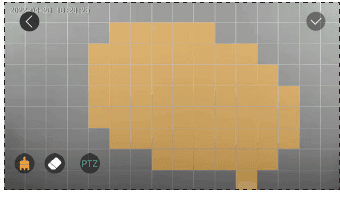
Hvordan tilpasser jeg alarmssoner?
Del området som skal overvåkes, fritt etter ønske. Det valgte området er sonen der kameraet utløser et alarmvarsel ved bevegelsesdeteksjon.
Brukerhåndbok for BOIFUN PTZ batteridrevet sikkerhetskamera
Brukerhåndbok for BOIFUN PTZ batteridrevet trådløst sikkerhetskamera, som dekker produktoppsett, installasjon og sammenkobling av appen, montering, PIR-bevegelsesdeteksjon, lyd-/blinkalarmer, SD-kortopptak, batteristyring og vanlige spørsmål med CloudEdge-appen.
DEKCO DC5E PTZ Hurtigstartguide for kamera
Oppsettsveiledning for DEKCO DC5E HD WiFi PTZ sikkerhetskamera, som dekker hva som er inkludert, produktoversikt, montering, kontoregistrering, WiFi sammenkobling med CloudEdge app, vanlige spørsmål og sikkerhetserklæringer.