 CloudEdge App dokumentasjon
BOIFUN PTZ-kamera
Brukerveiledning for BOIFUN utendørs PTZ-sikkerhetskamera – med produktoversikt, Wi-Fi-oppsett, CloudEdge-appens grensesnitt, montering, alarminnstillinger, fargenattsyn og ofte stilte spørsmål.
Dette er brukerveiledningen for BOIFUN utendørs PTZ-sikkerhetskameraet, som settes opp og styres via CloudEdge-appen.
For mer detaljert hjelp kan du logge inn i CloudEdge-appen og søke under MEG → FAQ → „Power Plug Camera", eller se kamera-FAQene.
Ettersalgsservice
Kjære kunde,
Tusen takk for at du støtter BOIFUN!
Les denne veiledningen nøye før du tar det trådløse sikkerhetskameraet i bruk. Hvis du opplever problemer, kan du sende ordrenummeret og en beskrivelse av problemet til [email protected]. Vi vil gi deg en løsning innen 24 timer etter at vi mottar meldingen din.
Ikke bekymre deg. Mange problemer – som tilkoblingsfeil, forsinkelse i bevegelsesdeteksjon eller falske alarmer – løses enkelt via innstillingene. Vi garanterer at alle kameraer er nøye kontrollert og pakket før utsendelse.
Vi tilbyr dessuten livslang teknisk support for kameraet ditt og hjelper deg gjerne på alle mulige måter. Ta gjerne kontakt om du har spørsmål underveis. Våre erfarne kamera-ingeniører finner en god løsning sammen med deg.
Med vennlig hilsen, BOIFUN Service Team
Merknader:
- Kameraet støtter kun 2,4 GHz Wi-Fi.
- Kontroller at Wi-Fi-signalstyrken er minst 85 % før du kobler til kameraet. Er kameraet for langt fra signalkilden, kan det første tilkoblingsforsøket mislykkes.
- Hvis ruteren allerede har svært mange tilkoblede enheter, kan kameraet feile på grunn av IP-adressekonflikter.
- For å ivareta personvernet ditt støtter dette kameraet kun app-styring. PC-nettlesere og annen programvare støttes ikke.
- Sikkerhetskameraet støtter hendelsesopptak selv når Wi-Fi-forbindelsen er brutt.
1. Produktbeskrivelse
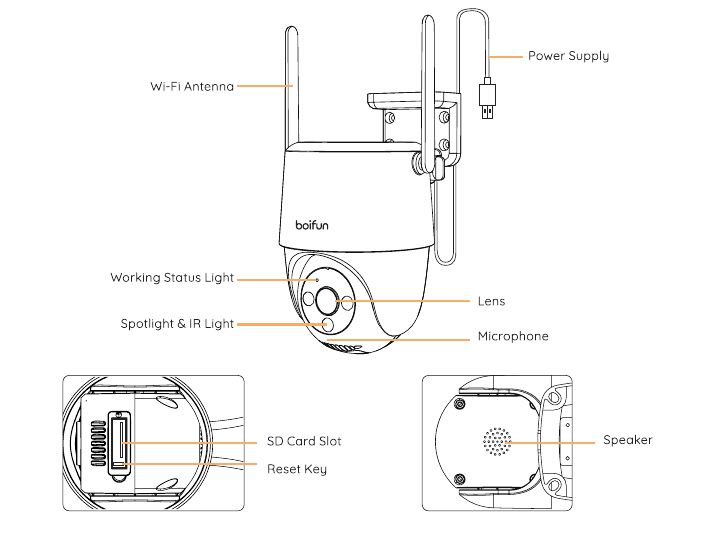
- Wi-Fi-antenne
- Strømforsyning
- Driftsstatusindikator
- Objektiv
- Projektor & IR-lys
- Mikrofon
- SD-kortsport
- Reset-knapp
- Høyttaler
| Komponent | Beskrivelse |
|---|---|
| Mikrofon | Tar opp lyd til videoene dine |
| Projektor & IR-lys | 3 infrarøde lys + 3 hvite lys (gir farge- og svart/hvitt-nattsyn) |
| Driftsstatusindikator | Konstant rød: enheten har en feil |
| Langsomt blinkende rød: klar for Wi-Fi-tilkobling | |
| Raskt blinkende rød: kobler til Wi-Fi | |
| Konstant blå: Wi-Fi-tilkobling vellykket | |
| Objektiv | Støtter FHD-oppløsning |
| Høyttaler | Toveis lydutgang |
| Reset-knapp | Hold inne i 5 sek. til du hører „Boogu" for å nullstille eller gjenopprette fabrikkinnstillingene |
| SD-kortsport | Støtter lokal SD-kortlagring (opptil 128 GB) |
2. Installere appen og opprette konto
Last ned „CloudEdge"-appen
- Metode 1: Last ned „CloudEdge"-appen fra App Store (iOS) eller Google Play (Android).
- Metode 2: Skann QR-koden til „CloudEdge"-appen for å laste den ned.
Tips: Gi appen følgende 2 tillatelser første gang du bruker den.
- Tillat at „CloudEdge"-appen har tilgang til mobildata og trådløst nett – ellers kan ikke IP-kameraet legges til.
- Tillat at „CloudEdge"-appen sender push-varsler – ellers mottar ikke telefonen alarmvarsler ved bevegelsesdeteksjon eller lydutløste alarmer.
Opprett konto
Nye brukere må registrere seg med en e-postadresse. Følg disse trinnene:
Merk: Velg regionen du faktisk befinner deg i, og riktig landkode når du registrerer deg (kontoer fra ulike regioner kan ikke dele kameraet). Velg registrering via e-post.
3. Slik legger du til et kamera i appen
Koble til kameraet
Før bruk:
- Plasser kameraet og smarttelefonen 30–100 cm (1–3 fot) fra ruteren når du setter opp Wi-Fi.
- Kameraet støtter kun 2,4 GHz Wi-Fi. 5 GHz Wi-Fi støttes ikke.
Trinn for Wi-Fi-tilkobling
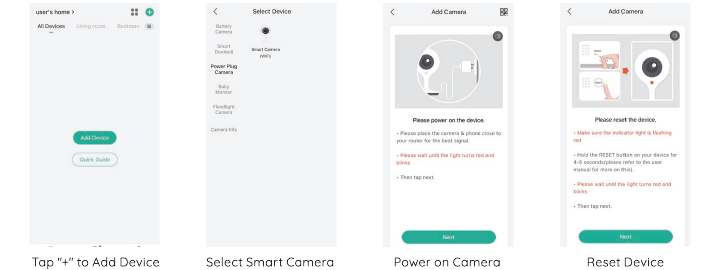
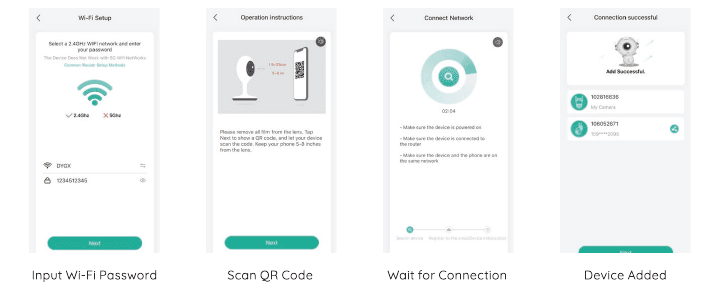
Kameraet får ikke koblet til Wi-Fi?
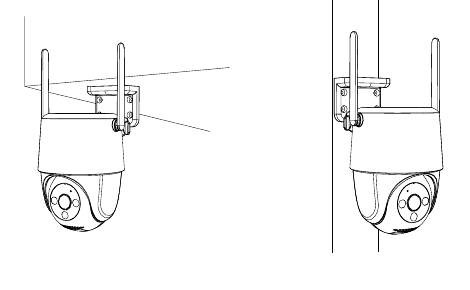
4. Montering av kamera
Viktig: Bruk kun den medfølgende 5 V/1 A-adapteren av sikkerhetshensyn.
5. Appens grensesnitt
Startside
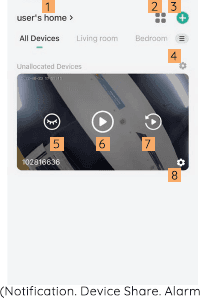
| Nr. | Funksjon |
|---|---|
| 1 | Familieadministrasjon |
| 2 | Flerskjermvisning |
| 3 | Legg til kamera |
| 4 | Romstyring |
| 5 | Skjul kameravisning |
| 6 | Gå til videobrowsing-siden |
| 7 | Gå til SD-kort videoavspilling |
| 8 | Flere funksjoner (Varsler, Del enhet, Alarmmeldinger, Innstillinger, Hjelp og tilbakemelding) |
Live-visning
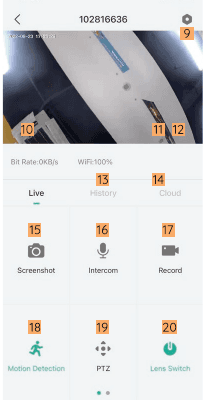
| Nr. | Funksjon |
|---|---|
| 9 | Kamerainnstillinger (f.eks. alarminnstillinger) |
| 10 | Slå høyttaleren av/på |
| 11 | Videokvalitet (SD, HD, FHD) |
| 12 | Fullskjerm |
| 13 | SD-kort videoavspilling |
| 14 | Sky-lagring videoavspilling |
| 15 | Skjermbildeknapp |
| 16 | Samtaleanlgeg. Hold inne for å snakke |
| 17 | Opptaksknapp (ta opp video manuelt) |
| 18 | Bevegelsesdeteksjonsfunksjon |
| 19 | PTZ-fjernkontroll |
| 20 | Objektivbytte |
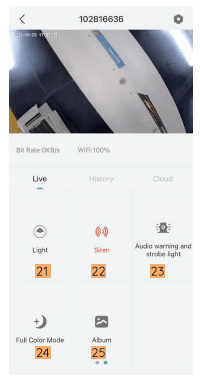
| Nr. | Funksjon |
|---|---|
| 21 | Lys (aktiver projektoren manuelt) |
| 22 | Sirene (aktiver sirenen manuelt) |
| 23 | Lyd-alarm og stroboskoplys (bytt mellom akustisk og visuell alarm) |
| 24 | Fullfarge-modus (fargenattsyn, svart/hvitt-nattsyn) |
| 25 | Album |
Historikkside
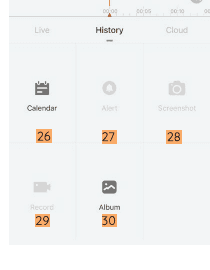
| Nr. | Funksjon |
|---|---|
| 26 | Kalender. Trykk for å velge dato |
| 27 | Velg alarmvideo-opptak |
| 28 | Skjermbilde / videostillbilde |
| 29 | Opptak (trykk én gang for å starte, trykk igjen for å stoppe) |
| 30 | Album (lagrer skjermbilder og manuelt opptak) |
Innstillingsside
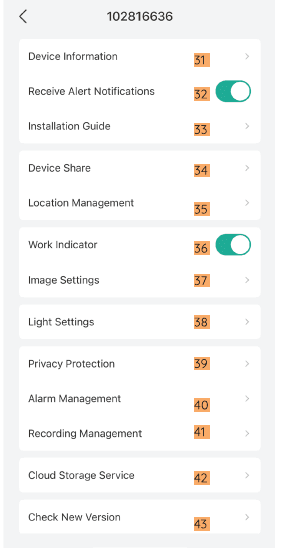
| Nr. | Funksjon |
|---|---|
| 31 | Kameraets navn |
| 32 | Slå alarmvarsler av/på |
| 33 | Installasjonsguide |
| 34 | Guide for deling av enhet |
| 35 | Plasseringsstyring |
| 36 | Driftsindikator |
| 37 | Bildeinnstillinger |
| 38 | Lysinnstillinger |
| 39 | Personvernbeskyttelse |
| 40 | Alarmstyring |
| 41 | Opptaksstyring |
| 42 | Sky-lagringstjeneste |
| 43 | Se etter ny versjon |
6. Alarminnstillinger
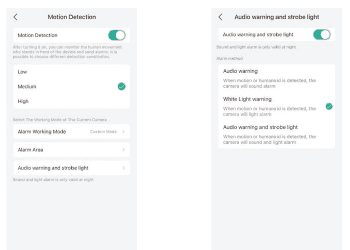
1) Innstillinger for bevegelsesdeteksjon
Åpne appen → „Innstillinger" → „Alarminnstillinger" → „Bevegelsesdeteksjon" for å justere innstillingene.
- Lav – Lav følsomhet, deteksjonsavstand 4–5 meter.
- Middels – Middels følsomhet, deteksjonsavstand 5–8 meter.
- Høy – Høy følsomhet, deteksjonsavstand 8–10 meter.
2) Lyddeteksjon
Lyd-og-lys-alarmen er kun aktiv om natten. Når den er slått på, kan du velge mellom tre modi: „lyd-alarm", „hvitt lys-alarm" og „lyd-og-lys-alarm".
Merk: Hvis nattalarmen er deaktivert, tar kameraet kun opp svart/hvitt-video om natten.
3) Tips for å redusere falske alarmer
- Ikke rett kameraet mot gjenstander med sterkt lys, inkludert direkte sollys eller sterke lamper.
- Ikke plasser kameraet i nærheten av ventilasjonsåpninger, som klimaanlegg, luftfuktere eller projektoer.
- Ikke monter kameraet på steder med sterk vind.
- Ikke rett kameraet mot et speil.
- Hold kameraet minst 1 meter unna alle trådløse enheter, inkludert Wi-Fi-rutere og mobiltelefoner, for å unngå trådløse forstyrrelser.
7. Fargenattsyn
Slik slår du på fargenattsyn
Innstilling: velg „Lyd-alarm og stroboskoplys" eller „Hvitt lys-advarsel".
Merk: Når bevegelse registreres, sender kameraet et lysalarm og en alarmvarsel til appen. Mens projektoren er på, kan du se fargevideoer om natten i appen.
8. Ofte stilte spørsmål
For mer utfyllende FAQ-er logger du inn i appen og søker under „MEG" → „FAQ" → „Power Plug Camera".
Kan jeg bruke en annen adapter?
Nei. Bruk kun den originale medfølgende adapteren. Andre adaptere kan utgjøre en sikkerhetsrisiko.
Enheten vises som frakoblet?
Bruker kameraet mer strøm hvis det alltid tar opp?
Kameraet forsynes med strøm via en lang USB-kabel. Det støtter både kontinuerlig opptak (24/7) og hendelsesbasert opptak.
Kan ikke spille av historisk video?
For mange alarmer?
Telefonen mottar ingen alarmvarsler?
Kan ikke legge til kamera for første gang?
Kontroller at kameraet er slått på og at driftsstatusindikatoren blinker langsomt rødt når du legger til kameraet for første gang.
Hvorfor mottar ikke telefonen alarm-push-meldinger?
Du må aktivere push-tillatelse for appen for å motta varsler. Første gang du laster ned og logger inn i appen, vises et popup-vindu der du blir bedt om å aktivere tillatelsen. Har du avslått den, går du til telefonens systeminnstillinger → Varsler → finn CloudEdge-appen og aktiver varsler.
BOIFUN DQ201 PTZ-kamera
Oppsetts- og brukerveiledning for BOIFUN DQ201 PTZ-batterisikkerhetskameraet, som dekker produktoversikt, lading, Micro SD-kort, wi-fi-paring, montering, app-grensesnitt, bevegelsesdeteksjon, lyd-/lysalarm, batteristyring og vanlige spørsmål.
Brukerhåndbok for BOIFUN PTZ batteridrevet sikkerhetskamera
Brukerhåndbok for BOIFUN PTZ batteridrevet trådløst sikkerhetskamera, som dekker produktoppsett, installasjon og sammenkobling av appen, montering, PIR-bevegelsesdeteksjon, lyd-/blinkalarmer, SD-kortopptak, batteristyring og vanlige spørsmål med CloudEdge-appen.