LogoCloudEdge App dokumentasjon
Nettside - Forside

Kom i gang

Dokumentasjon

Hjelpesenter

Ofte stilte spørsmål

Brukerveiledning

Brukerhåndbok

Produkter

Allesin PTZ-overvåkingskamera (utendørs/innendørs)Brukerhåndbok for amstro PTZ batteridrevet overvåkingskameraANRAN P3Max PTZ-kamera – hurtigveiledningANRAN PTZ-kamera – hurtigveiledningBG ANGEL DX2 PTZ-kameraBOIFUN DQ201 PTZ-kameraBOIFUN PTZ-kameraBrukerhåndbok for BOIFUN PTZ batteridrevet sikkerhetskameraBOIFUN Utendørs PTZ-sikkerhetskamera – BrukermanualDEKCO DC5E PTZ Hurtigstartguide for kameraFUNOVATION DomeCam Smart WiFi Hurtigstartveiledning for HD-kameraieGeek 19G0K PTZ Brukerhåndbok for utendørs sikkerhetskameraieGeek DQ201 PTZ BatterisikkerhetskameraieGeek PTZ Brukerhåndbok for batterisikkerhetskameraieGeek ZS-GX1S PTZ BatterisikkerhetskameraieGeek ZY-C2 PTZ BatterisikkerhetskameraJennov PTZ Hurtigstartguide for kameraPTZ Hurtigstartveiledning for sikkerhetskameraPTZ Hurtiginstallasjonsveiledning for sikkerhetskameraulofy Smart WiFi HD-kamera (PTcam) Hurtigstartveiledning
BrukerveiledningPTZ-kamera

ieGeek ZS-GX1S PTZ Batterisikkerhetskamera

Brukerhåndbok for ieGeek ZS-GX1S PTZ batterisikkerhetskamera, som dekker kameraoppsettet, app-paring, lading, installasjon, PIR bevegelsessensorinnstillinger og vanlige spørsmål i CloudEdge-appen.

Dette er brukerhåndboken for ieGeek ZS-GX1S PTZ batterisikkerhetskamera, som fungerer med CloudEdge-appen.

Trenger du mer hjelp? Se Vanlige spørsmål om batterikamera. Hvis du trenger hjelp, vennligst kontakt ieGeek før du returnerer produktet. De fleste spørsmål kan besvares via vårt nettbaserte støttesenter på http://www.iegeek.com eller vår postkasse etter salg på [email protected].

Les denne håndboken nøye før du bruker dette trådløse sikkerhetskameraet. Før du kobler dette kameraet til Wi-Fi, sørg for at Wi-Fi signalstyrken er over 85 % for å beholde et godt Wi-Fi signal. Dette trådløse kameraet støtter hendelsesopptak når Wi-Fi er frakoblet.

1. Kameraintroduksjon
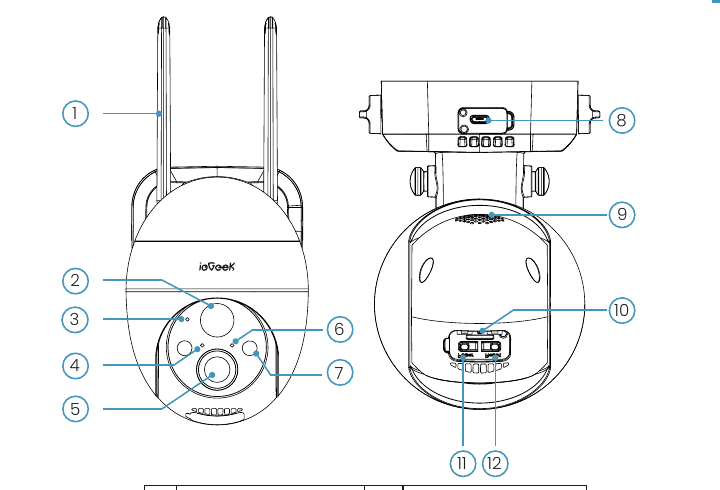
ieGeek ZS-GX1S sett forfra og sett bakfra/base med nummererte deler
Nei.DelNei.Del
1Antenne7Spotlight og IR-lys
2PIR8USB Ladeport
3Mikrofon9Høyttaler
4Ladeindikator10SD kortspor
5Linse11Strømknapp
6Arbeidsstatuslys12Tilbakestill-knapp
DelBeskrivelse
StrømknappTrykk og hold for 5s for å slå kameraet på/av
Tilbakestill-knappTrykk og hold for 5s til du hører "Boogu" for å tilbakestille eller gjenopprette til fabrikkinnstilling
SD kortsporStøtter lokal SD kortlagring (opptil 128G)
LadeindikatorRød betyr lading, blå betyr fulladet
USB LadeportBruk en 5V 2A strømadapter for å lade dette kameraet

Arbeidsstatuslampe

StatusMening
Solid på rødtNettverket er unormalt
Sakte flimrende rødtVenter på Wi-Fi-tilkobling og begynn å legge til enheter
Raskt flimrende rødtWi-Fi kobler til
Solid på blåttWi-Fi koblet til, kameraet kjører normalt

2. APP Installasjon og kontoregistrering

Last ned "CloudEdge"-appen

  • Metode 1: Last ned "CloudEdge" eller "ieGeek Cam"-appen fra App Store (iOS) eller Google Play (Android).
  • Metode 2: Skann "CloudEdge"-appen QR-koden for å laste den ned.

Tips: Slå på de to tillatelsene nedenfor når du bruker denne appen for første gang.

  1. La "CloudEdge"-appen få tilgang til mobil mobildata og den trådløse LAN, ellers vil den ikke legge til IP-kameraet.
  2. Tillat "CloudEdge"-appen å motta push-meldinger, ellers vil ikke telefonen motta et alarmtrykk når bevegelsesdeteksjon eller en hørbar alarm utløses.
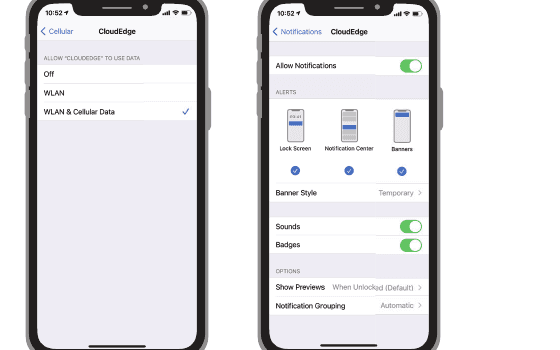
iOS mobildata og varslingstillatelsesskjermer for CloudEdge-appen

Registrer en konto

Nye brukere må registrere seg på e-post. De konkrete trinnene er som følger:

Klikk på "Registrer".
Følg trinnene for å fullføre registreringen av kontoen.
Logg inn.

Merk:

  • Når du registrerer en ny konto, vennligst velg regionen du faktisk befinner deg i og riktig landskode. (Ulike registrerte regioner kan ikke dele kameraet.)
  • Vennligst velg å registrere deg på e-post.

3. Hvordan legge til et kamera for APP

Før bruk:

Vennligst sett inn Micro SD-kortet før strømmen slås på, ellers kan ikke SD-kortet oppdages.
Sett kameraet og smarttelefonen 1-3 ft (30-100 cm) vekk fra ruteren for å stille inn Wi-Fi.
Kontroller at kameraet bruker 2.4GHz Wi-Fi.

Wi-Fi Tilkoblingstrinn

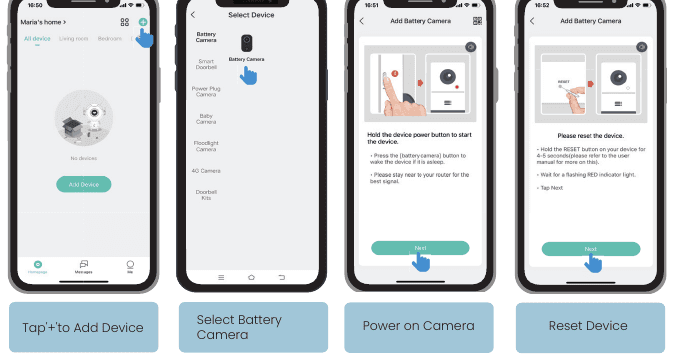
Appskjermer: trykk på pluss for å legge til en enhet, velg Batterikamera, slå på kameraet, tilbakestill enheten
Trykk på «+» for å legge til enhet.
Velg "Batterikamera".

Slå på kameraet. Hold inne enhetens strømknapp for å starte enheten. Trykk på (batterikamera)-knappen for å vekke enheten hvis den er i dvale. Hold deg nær ruteren din for det beste signalet.

Tilbakestill enheten. Hold inne RESET-knappen på enheten for 4-5 seconds (se brukerhåndboken for mer om dette). Vent på et blinkende RØDT indikatorlys, og trykk deretter på "Neste".

Skriv inn Wi-Fi passord. Velg et 2.4GHz Wi-Fi nettverk og skriv inn passordet ditt. Bekreft på nytt om Wi-Fi-kontoen og passordet ditt er riktig, og trykk deretter på "OK".

Skann QR-kode. Fjern all film fra linsen. Trykk på "Neste" for å vise en QR-kode, og la enheten din skanne koden. Hold telefonen 5-8 inches fra linsen.
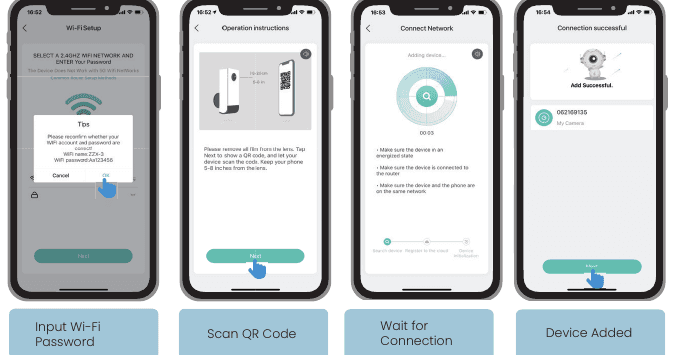
Vent på tilkobling. Sørg for at enheten er i strømtilførsel, at enheten er koblet til ruteren, og at enheten og telefonen er på samme nettverk.
Enhet lagt til. Når "Tilkobling vellykket" vises, trykker du på "Neste".
App-skjermer: skriv inn Wi-Fi passord, skann QR kode, vent på tilkobling, enheten ble lagt til

Merk: Hvis det ikke kan slås på, må du koble til en DC 5V 2A strømadapter for å lade kameraet for 15 min først.

Kan ikke kameraet koble til Wi-Fi?

Før du legger til en enhet, sørg for at enheten er i tilstanden med sakte blinkende rødt lys. Hvis indikatorstatusen er unormal, må du gjenopprette enheten til fabrikkinnstillingene (trykk lenge på enhetens RESET-knapp til du hører "boogu"-lyden).
Sørg for at Wi-Fi kameraet tilkoblet er 2.4GHz. Vår erfaring er at nettverkstilkoblingen mislyktes i de fleste tilfeller, noe som skyldes at brukere brukte 5GHz Wi-Fi.
Pass på at passordet er korrigert for Wi-Fi. (Merk: passordet til Wi-Fi kan ikke inneholde enkelt anførselstegn, understreking, mellomrom og virgule (/).)
Sjekk antallet enheter ruteren din er koblet til. Generelt har ruteren en tilkoblingsgrense. Når enhetene som ruteren koblet til overskrider maksgrensen, kan ikke andre enheter koble til ruteren.
Sørg for at QR-koden på telefonskjermen er normal og at avstanden mellom telefonen og kameralinsen er 10-15cm (3.9-5.9inch) under skanneprosessen.
Sjekk at den nåværende plasseringen har god Wi-Fi-dekning og et stabilt nettverk (Wi-Fi-signalet er større enn 80%).
Unngå å bruke Wi-Fi-forlengere.
Etter å ha sjekket informasjonen ovenfor, hvis kameraet ikke kan koble til Wi-Fi, prøv å laste ned APP på nytt, tilbakestill kameraet og start ruteren på nytt, og legg deretter til kameraet igjen.
Hvis du har prøvd alle trinnene, men fortsatt uten hell, vennligst send en melding om bestillingen og problemet til [email protected].

4. Lad batteriet

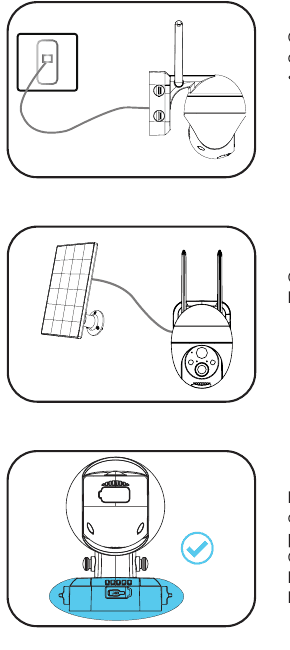
Lader kameraet med en strømadapter, med ieGeek solcellepanelet, og dekker USB-porten med gummipluggen

Lad batteriet med en 5V 2A strømadapter.

  • Batteriet er et innebygd batteri og kan ikke tas ut.

Lad batteriet med ieGeek solcellepanelet.

For værbestandig ytelse må du alltid dekke USB ladeporten med gummipluggen etter at du er ferdig med å lade batteriet.

Ladeindikator:

  • Rød LED — Lader
  • Blå LED — Fulladet

5. Installasjonsveiledninger

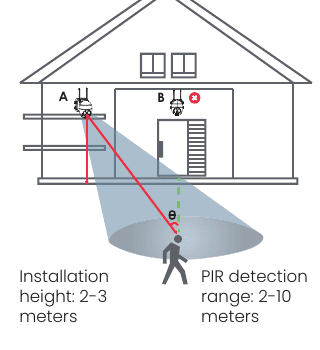
Husdiagram som viser kamerainstallasjonshøyde og PIR deteksjonsområde
  • Installer kameraet 2-3 meters (7-10 ft) over bakken. Deteksjonsområdet til bevegelsessensoren vil bli maksimert ved en slik høyde.
  • For effektiv bevegelsesdeteksjon, installer kameraet i vinkel.

Diagrametiketter:

  • Installasjonshøyde — 2-3 meters
  • PIR deteksjonsområde — 2-10 meters

MERK: Hvis et objekt i bevegelse nærmer seg PIR-sensoren vertikalt, kan det hende at kameraet ikke oppdager bevegelse.

6. Merknader om PIR Bevegelsessensor

PIR Sensordeteksjonsområde

PIR-deteksjonsområdet kan tilpasses for å møte dine spesifikke behov. Du kan se følgende tabell for å konfigurere den i Enhetsinnstillinger via CloudEdge-appen.

FølsomhetDeteksjonsavstand (for bevegelige og levende objekter)
Nivå 1-3 (lav)Opptil 2-5 meters
Nivå 4-7 (Med)Opptil 5-8 meters
Nivå 8-10 (høy)Opptil 8-10 meters

7. Viktige merknader om å redusere falske alarmer

  • Ikke vend kameraet mot gjenstander med sterkt lys, inkludert solskinn, sterke lampelys, etc.
  • Ikke plasser kameraet i nærheten av uttak, inkludert luftkondisjoneringsventiler, luftfukteruttak, varmeoverføringsventiler på projektorer, etc.
  • Ikke installer kameraet på steder med sterk vind.
  • Ikke vend kameraet mot et speil.
  • Hold kameraet minst 1 meter unna trådløse enheter, inkludert Wi-Fi rutere og telefoner for å unngå trådløs interferens.

8. Vanlige spørsmål

For mer detaljerte vanlige spørsmål, vennligst logg inn på APP, søk i "Meg" → "FAQ" → "Hjelpedokument" → "Batterikamera".

Enheten ber om offline?

Sjekk om utstyret er påslått, og sjekk om arbeidslyset på utstyret er på normalt.
Bekreft at gjeldende plassering har god Wi-Fi-dekning og at nettverket er stabilt, sørg for at Wi-Fi-signalet er over 75 %. Du kan prøve å bruke tredjeparts Wi-Fi analyseverktøyet "Wi-Fi analysator" for å analysere gjeldende Wi-Fi signaldekning og interferensstatus. Hvis dekningen er dårlig og interferensen er stor, anbefales det å bytte ut kameraets installasjonsposisjon eller justere ruterposisjonen eller bruke en andretrinns ruter.
Hvis enheten er plassert langt unna ruteren, noe som resulterer i manglende evne til å oppnå et godt Wi-Fi-signal, anbefales det å flytte ruteren til et nærmere sted eller sørge for at Wi-Fi-signalstyrken er over 85 % for å forbedre Wi-Fi-ytelsen til hjemmet.
Slett kameraet fra CloudEdge-kontoen din og legg det til igjen etter tilbakestilling av enheten. Sjekk om enhetens fastvare og applikasjonsprogrammet er den nyeste versjonen.
Unngå å bruke Wi-Fi-forlengere.

Oppdatere ruteren eller Wi-Fi passord?

Slett kameraet fra CloudEdge-kontoen din. Etter å ha tilbakestilt enheten, bruk den nye Wi-Fi og passordet for å legge det til igjen.

Alarmtrykk ofte?

Senk følsomheten til bevegelsesdeteksjonsalarmen i appen.
Sjekk om det er gjenstander som forstyrrer og utløser PIR-sensoren i enhetens synsfelt, slik som utendørsenheten til klimaanlegget, kjører biler, passerende fotgjengere osv. Vinkelen på enheten kan justeres hensiktsmessig for å unngå disse lett forstyrrende gjenstandene.
Slå på "human motion detection" og bruk den humanoide algoritmen for å filtrere ubrukelige alarmer.

Enheten oppdager ikke bevegelseshendelser

Ved ustabilt nettverk kan det hende at meldingen ikke skyves i tide etter at PIR er utløst. I dette tilfellet kan du først bekrefte nettverksstatusen og fjerne kameraet for å bekrefte og bekrefte i et miljø med god nettverksdekning.
Upassende installasjonsposisjon vil føre til at PIR ikke utløses og ikke oppdages. Hvis posisjonen er for høy, objektet er for langt unna, eller objektet er for lite, vil ikke kameraet utløses; prøv å justere installasjonsposisjonen i henhold til utløserkravene mange ganger.

SD-kortet gjenkjennes ikke

Støttekapasiteten er 16~128GB TF kort.
Før bruk, sørg for å formatere TF-kortet som FAT32 eller exFAT filsystem på datamaskinen, sett det deretter inn i kameraet og utfør til slutt formatering av minnekortoperasjonen på kameraet igjen.
Hvis TF-kortet ikke gjenkjennes under bruk, er det generelt et kvalitetsproblem for TF-kortet, og det er nødvendig å erstatte minnekortet med mer stabil lesing og skriving.

Rask strømforbruk

Ved dårlig Wi-Fi-dekning (slik som at signalet er under 75%), noe som vil øke strømforbruket.
PIR triggerfrekvensen er høy, og strømforbruket vil øke når infrarødt lys/hvitt lys er på om natten.
Mobiltelefonen får ofte ekstern tilgang til kameraet, noe som vil øke strømforbruket.
For første gangs bruk anbefales det å bruke strømmen til 10 %, og deretter lade den til 100 %, noe som er nyttig for helsen til litiumbatteriet.

ieGeek PTZ Brukerhåndbok for batterisikkerhetskamera

Brukerhåndbok for ieGeek PTZ batterisikkerhetskamera, som dekker produktoversikt, statuslys og lading, appparing, Wi-Fi tilkobling og feilsøking, veggmontering, PIR bevegelsessensorinnstilling og falsk alarmreduksjon med CloudEdge appen.

ieGeek ZY-C2 PTZ Batterisikkerhetskamera

Brukerhåndbok for ieGeek ZY-C2 PTZ batterisikkerhetskamera, som dekker produktlayout, app-paring, lading, installasjon, PIR bevegelsesdeteksjon og vanlige spørsmål i CloudEdge-appen.

Innholdsfortegnelse

1. Kameraintroduksjon
Arbeidsstatuslampe
2. APP Installasjon og kontoregistrering
Last ned "CloudEdge"-appen
Registrer en konto
3. Hvordan legge til et kamera for APP
Wi-Fi Tilkoblingstrinn
Kan ikke kameraet koble til Wi-Fi?
4. Lad batteriet
5. Installasjonsveiledninger
6. Merknader om PIR Bevegelsessensor
PIR Sensordeteksjonsområde
7. Viktige merknader om å redusere falske alarmer
8. Vanlige spørsmål
Enheten ber om offline?
Oppdatere ruteren eller Wi-Fi passord?
Alarmtrykk ofte?
Enheten oppdager ikke bevegelseshendelser
SD-kortet gjenkjennes ikke
Rask strømforbruk