 Τεκμηρίωση CloudEdge App
ieGeek ZY-C2 PTZ Κάμερα Ασφαλείας με Μπαταρία
Εγχειρίδιο χρήσης της κάμερας ασφαλείας ieGeek ZY-C2 PTZ με μπαταρία, που καλύπτει τη διάταξη του προϊόντος, τη σύζευξη με την εφαρμογή, τη φόρτιση, την εγκατάσταση, την ανίχνευση κίνησης PIR και τις συχνές ερωτήσεις για την εφαρμογή CloudEdge.
Αυτό είναι το εγχειρίδιο χρήσης της κάμερας ασφαλείας ieGeek ZY-C2 PTZ με μπαταρία, η οποία λειτουργεί με την εφαρμογή CloudEdge.
Χρειάζεστε περισσότερη βοήθεια; Δείτε τις Συχνές Ερωτήσεις για Κάμερες Μπαταρίας. Εάν χρειάζεστε βοήθεια, επικοινωνήστε με την ieGeek πριν επιστρέψετε το προϊόν σας. Οι περισσότερες ερωτήσεις μπορούν να απαντηθούν μέσω του διαδικτυακού κέντρου υποστήριξης στο http://www.iegeek.com ή στο ταχυδρομείο εξυπηρέτησης μετά την πώληση στο [email protected].
Διαβάστε αυτό το εγχειρίδιο προσεκτικά πριν χρησιμοποιήσετε αυτήν την ασύρματη κάμερα ασφαλείας. Πριν συνδέσετε αυτήν την κάμερα στο Wi-Fi, βεβαιωθείτε ότι η ισχύς του σήματος Wi-Fi υπερβαίνει το 85% για να διατηρηθεί καλό σήμα. Αυτή η ασύρματη κάμερα υποστηρίζει εγγραφή συμβάντων όταν το Wi-Fi είναι αποσυνδεδεμένο.
1. Παρουσίαση Προϊόντος
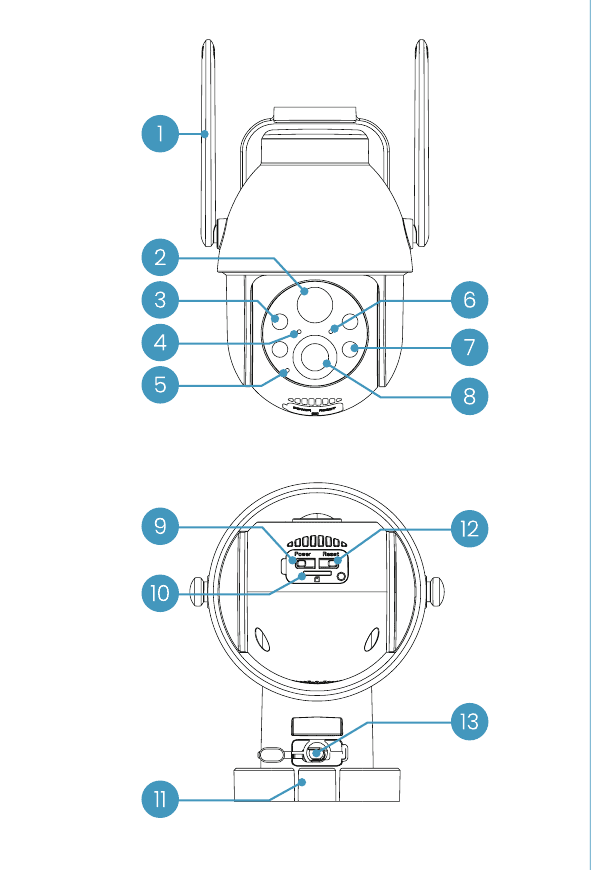
| Αρ. | Εξάρτημα | Αρ. | Εξάρτημα |
|---|---|---|---|
| 1 | Κεραία | 8 | Φακός |
| 2 | Αισθητήρες PIR | 9 | Κουμπί λειτουργίας |
| 3 | Υπέρυθρο LED | 10 | Υποδοχή κάρτας SD |
| 4 | Ενδεικτική λυχνία φόρτισης | 11 | Αποσπώμενη βάση |
| 5 | Μικρόφωνο | 12 | Κουμπί επαναφοράς |
| 6 | Λυχνία κατάστασης λειτουργίας | 13 | Αποκλειστική θύρα φόρτισης |
| 7 | Προβολείς |
| Κουμπί | Λειτουργία |
|---|---|
| Κουμπί λειτουργίας | Πατήστε και κρατήστε πατημένο το κουμπί λειτουργίας |
| Κουμπί επαναφοράς | Πατήστε και κρατήστε για 5 δευτερόλεπτα μέχρι να ακούσετε "boogu" για επαναφορά ή επιστροφή στις εργοστασιακές ρυθμίσεις |
| Εξάρτημα | Περιγραφή |
|---|---|
| Υποδοχή κάρτας SD | Υποστηρίζει τοπική αποθήκευση κάρτας SD (έως 128 GB) |
| Ενδεικτική λυχνία φόρτισης | Κόκκινη σημαίνει ότι η φόρτιση βρίσκεται σε εξέλιξη· μπλε σημαίνει ότι η φόρτιση έχει ολοκληρωθεί |
| Αποκλειστική θύρα φόρτισης | Χρησιμοποιήστε τροφοδοτικό 5V 2A για τη φόρτιση της συσκευής |
Λυχνία Κατάστασης Λειτουργίας
| Ένδειξη | Κατάσταση |
|---|---|
| Σταθερό κόκκινο | Μη φυσιολογική κατάσταση δικτύου κάμερας |
| Αργό αναλαμπόν κόκκινο | Αναμονή σύνδεσης Wi-Fi |
| Γρήγορο αναλαμπόν κόκκινο | Σύνδεση Wi-Fi σε εξέλιξη |
| Σταθερό μπλε | Κάμερα σε κανονική λειτουργία |
Η ieGeek θα συνεχίσει να βελτιστοποιεί το προϊόν και να βελτιώνει την εμπειρία χρήστη, οπότε ανατρέξτε στην πραγματική έκδοση του προϊόντος που παραλάβατε. Το πιο πρόσφατο εγχειρίδιο μπορείτε να αποκτήσετε σαρώνοντας τον κωδικό.
2. Προσθήκη Κάμερας στην Εφαρμογή
2.1 Λήψη της εφαρμογής "ieGeek Cam"
- Μέθοδος 1: Κατεβάστε τις εφαρμογές "ieGeek Cam" και "CloudEdge" από το App Store (iOS) ή το Google Play (Android).
- Μέθοδος 2: Σαρώστε τον κωδικό QR της εφαρμογής "ieGeek Cam" για να την κατεβάσετε.
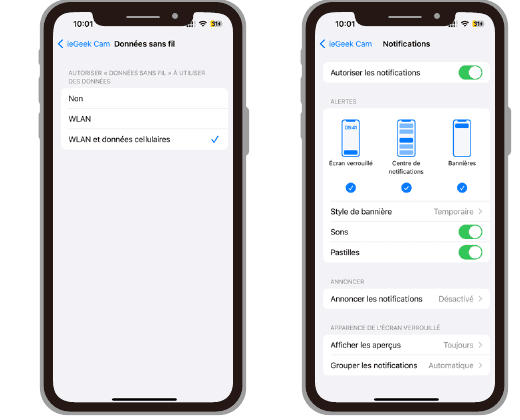
Συμβουλές: Ενεργοποιήστε τις 2 παρακάτω άδειες κατά την πρώτη χρήση αυτής της εφαρμογής.
- Επιτρέψτε στην εφαρμογή "ieGeek Cam" να έχει πρόσβαση στα κινητά δεδομένα και το τοπικό ασύρματο δίκτυο, διαφορετικά δεν θα είναι δυνατή η προσθήκη της IP κάμερας.
- Επιτρέψτε στην εφαρμογή "ieGeek Cam" να λαμβάνει ειδοποιήσεις push, διαφορετικά το τηλέφωνο δεν θα λαμβάνει συναγερμό όταν ενεργοποιείται η ανίχνευση κίνησης ή ο ηχητικός συναγερμός.
2.2 Δημιουργία Λογαριασμού
Οι νέοι χρήστες πρέπει να εγγραφούν με email:
Συμβουλές:
- Χρησιμοποιήστε τη σωστή διεύθυνση email.
- Επιλέξτε τον σωστό κωδικό χώρας.
- Κατά την εγγραφή νέου λογαριασμού, επιλέξτε την περιοχή όπου βρίσκεστε πραγματικά. (Διαφορετικές περιοχές εγγραφής δεν μπορούν να μοιράζονται την κάμερα.)
3. Πώς να Προσθέσετε Κάμερα στην Εφαρμογή
Πριν ξεκινήσετε:
Βήματα Σύνδεσης Wi-Fi
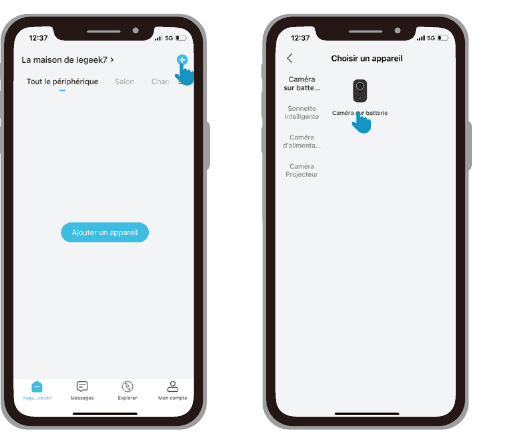
Ενεργοποιήστε την κάμερα. Πατήστε και κρατήστε πατημένο το κουμπί λειτουργίας της συσκευής για να την εκκινήσετε. Πατήστε το κουμπί λειτουργίας (Κάμερα Μπαταρίας) για να την αφυπνίσετε εάν είναι σε αναστολή. Μείνετε κοντά στον δρομολογητή για να έχετε το καλύτερο σήμα.
Επαναφέρετε τη συσκευή. Πατήστε και κρατήστε πατημένο το κουμπί RESET της συσκευής σας για 4 έως 5 δευτερόλεπτα (για περισσότερες πληροφορίες, ανατρέξτε στο εγχειρίδιο χρήσης). Περιμένετε μέχρι η ΚΟΚΚΙΝΗ ενδεικτική λυχνία να αρχίσει να αναλάμπει, στη συνέχεια πατήστε "Επόμενο".
Εισαγάγετε τον κωδικό Wi-Fi. Επιλέξτε δίκτυο Wi-Fi 2,4 GHz και εισαγάγετε τον κωδικό σας (η συσκευή δεν λειτουργεί με δίκτυα 5G). Επιβεβαιώστε εκ νέου ότι ο λογαριασμός και ο κωδικός Wi-Fi είναι σωστοί, στη συνέχεια πατήστε "Επόμενο".
Σαρώστε τον κωδικό QR. Αφαιρέστε όλες τις μεμβράνες από τον φακό. Πατήστε "Επόμενο" για εμφάνιση κωδικού QR και αφήστε τη συσκευή σας να τον σαρώσει. Κρατήστε το τηλέφωνό σας σε απόσταση 5 έως 8 ιντσών (10 έως 15 cm) από τον φακό.
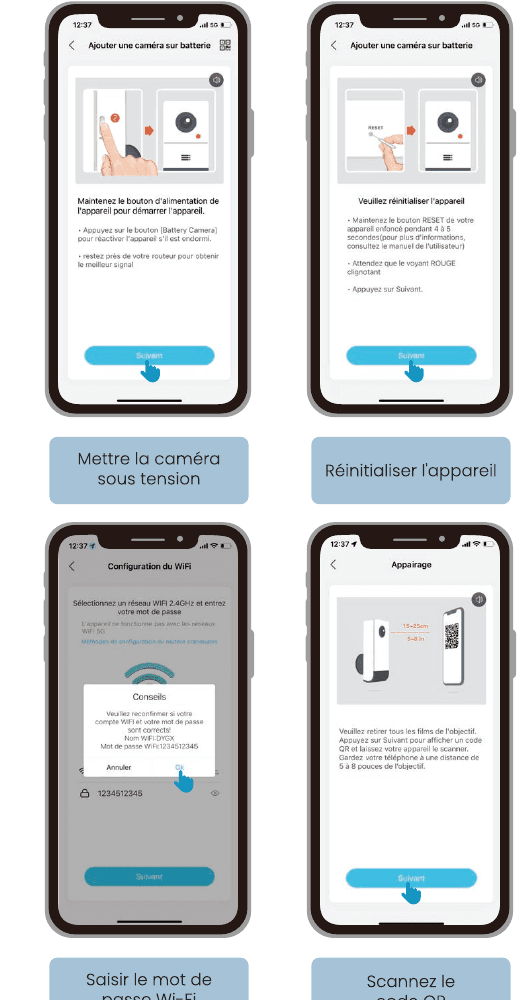
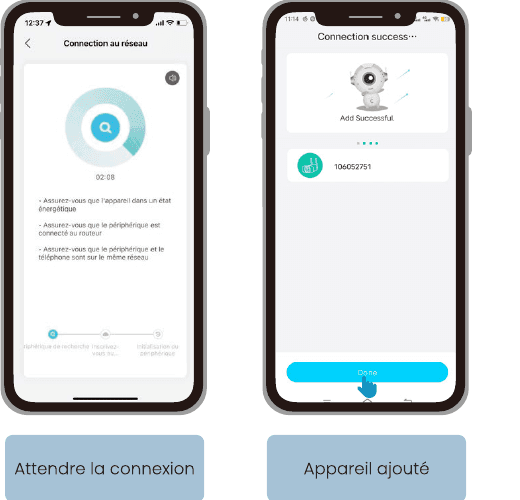
Εάν η κάμερα δεν μπορεί να ενεργοποιηθεί, συνδέστε πρώτα τον μετασχηματιστή DC 5V 2A για να φορτίσετε την κάμερα για 15 λεπτά.
Η κάμερά μου δεν μπορεί να συνδεθεί στο Wi-Fi
4. Φόρτιση Μπαταρίας
Φορτίστε τη μπαταρία με μετασχηματιστή 5V 2A.
- Η μπαταρία είναι ενσωματωμένη και δεν μπορεί να αφαιρεθεί.
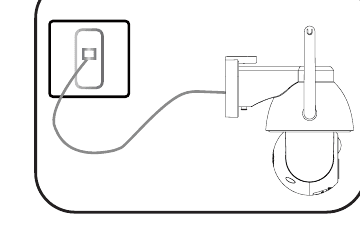
Φορτίστε τη μπαταρία με το ηλιακό πάνελ ieGeek.
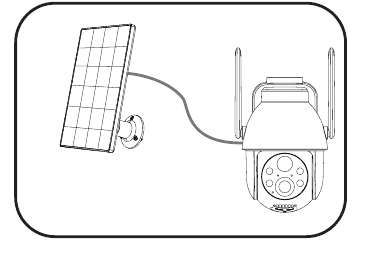
Για καλύτερη προστασία της κάμερας από το νερό, καλύψτε την αποκλειστική θύρα φόρτισης μετά τη φόρτιση, πάντα με το λαστιχένιο πώμα.
Ενδεικτική λυχνία φόρτισης:
- Κόκκινο LED — φόρτιση
- Μπλε LED — πλήρης φόρτιση
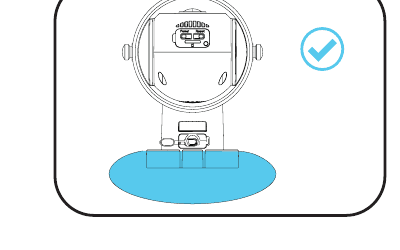
5. Οδηγίες Εγκατάστασης
Βήματα Εγκατάστασης
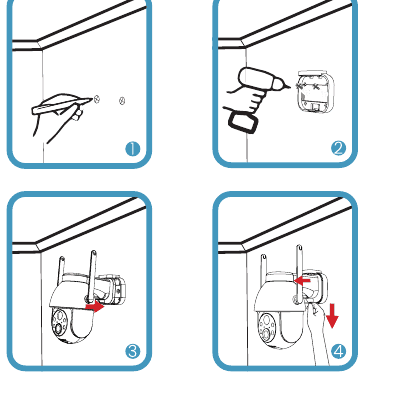
Εξαρτήματα:
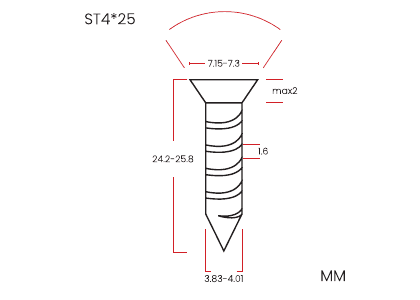
- Βίδες: βίδα 1/4 ίντσας x2
- Βυσματάκι x2
Όπως Φαίνεται στην Εικόνα
Βήματα Αφαίρεσης
Πιέστε το τμήμα "push" της βάσης στήριξης με το δάχτυλό σας και σπρώξτε την κάμερα προς τα πάνω για να την αφαιρέσετε.
Σημείωση: Προσέχετε να μην κόψετε το χέρι σας κατά το πάτημα του κουμπιού.
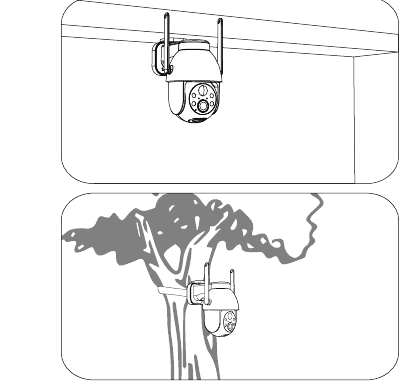
Εγκατάσταση:
- Υποστηρίζει ανάρτηση.
- Υποστηρίζει ομαδική τοποθέτηση σε δέντρα/στύλους.
6. Σημειώσεις για τον Αισθητήρα Κίνησης PIR
Απόσταση ανίχνευσης αισθητήρα PIR
Οι ρυθμίσεις ανίχνευσης PIR μπορούν να προσαρμοστούν σύμφωνα με τις συγκεκριμένες ανάγκες σας. Μπορείτε να ανατρέξετε στον παρακάτω πίνακα για να τις διαμορφώσετε στις Ρυθμίσεις Συσκευής στην εφαρμογή CloudEdge.
| Ευαισθησία | Απόσταση ανίχνευσης (για κινούμενα και ζωντανά πράγματα) |
|---|---|
| Επίπεδο 1-3 (Χαμηλό) | Έως 2-5 μέτρα |
| Επίπεδο 4-7 (Μεσαίο) | Έως 5-8 μέτρα |
| Επίπεδο 8-10 (Υψηλό) | Έως 8-10 μέτρα |
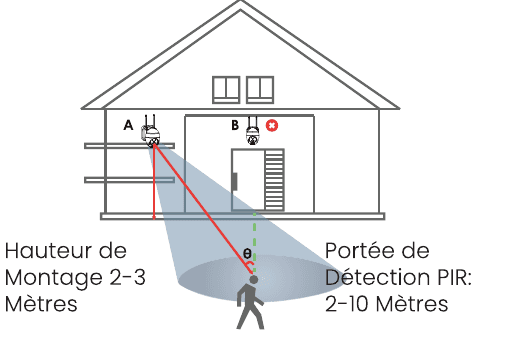
- Ύψος τοποθέτησης — 2-3 μέτρα
- Εύρος ανίχνευσης PIR — 2-10 μέτρα
Σημειώσεις από το διάγραμμα:
- Χρησιμοποιήστε το κέλυφος της κάμερας για καλύτερη ανθεκτικότητα στις καιρικές συνθήκες κατά την εγκατάσταση σε εξωτερικούς χώρους.
- Τοποθετήστε την κάμερα 2-3 μέτρα (7-10 πόδια) πάνω από το έδαφος. Αυτό το ύψος μεγιστοποιεί το εύρος ανίχνευσης του αισθητήρα κίνησης.
- Για αποτελεσματική ανίχνευση κίνησης, εγκαταστήστε την κάμερα υπό γωνία.
Σημείωση: Εάν ένα κινούμενο αντικείμενο πλησιάζει τον αισθητήρα PIR κάθετα, η κάμερα ενδέχεται να μην ανιχνεύσει την κίνηση.
7. Σημαντικές Σημειώσεις για τη Μείωση Ψευδών Συναγερμών
- Μην εγκαθιστάτε την κάμερα στραμμένη προς αντικείμενα με έντονο φως, συμπεριλαμβανομένου του ήλιου, φωτεινών λαμπτήρων κ.λπ.
- Μην τοποθετείτε την κάμερα πολύ κοντά σε μέρη με πυκνή κυκλοφορία. Βάσει των πολυάριθμων δοκιμών μας, η συνιστώμενη απόσταση μεταξύ κάμερας και οχημάτων είναι 16 μέτρα (52 πόδια).
- Μην τοποθετείτε την κάμερα κοντά σε πρίζα, συμπεριλαμβανομένων αεραγωγών κλιματιστικών, αεραγωγών αφύγρανσης, αεραγωγών μεταφοράς θερμότητας προβολέων κ.λπ.
- Μην εγκαθιστάτε την κάμερα σε μέρη με ισχυρό άνεμο.
- Μην εγκαθιστάτε την κάμερα στραμμένη προς καθρέφτη.
- Κρατήστε την κάμερα σε απόσταση τουλάχιστον 1 μέτρου από οποιαδήποτε ασύρματη συσκευή, συμπεριλαμβανομένων δρομολογητών Wi-Fi και τηλεφώνων, για αποφυγή ασύρματων παρεμβολών.
8. Συχνές Ερωτήσεις
Για πιο αναλυτικές συχνές ερωτήσεις, συνδεθείτε στην εφαρμογή και αναζητήστε στο "Εγώ" → "Συχνές Ερωτήσεις" → "Έγγραφο Βοήθειας" → "Κάμερα Μπαταρίας".
Η συσκευή είναι εκτός σύνδεσης;
Ενημερώσατε τον κωδικό του δρομολογητή ή του Wi-Fi σας;
Αφαιρέστε την κάμερα από τον λογαριασμό σας στο CloudEdge, επαναφέρετε τη συσκευή, στη συνέχεια προσθέστε την ξανά χρησιμοποιώντας το νέο Wi-Fi ή τον νέο κωδικό.
Ο συναγερμός ενεργοποιείται πολύ συχνά;
Η κάμερα δεν εντοπίζει κίνηση
Η κάρτα SD δεν αναγνωρίζεται
Οι επωνυμίες ieGeek και το λογότυπο ieGeek είναι εμπορικά σήματα της Shenzhen Globalebuy Co., Ltd, καταχωρημένα στις Ηνωμένες Πολιτείες και άλλες χώρες. Με επιφύλαξη παντός δικαιώματος. www.iegeek.com
ieGeek ZS-GX1S PTZ Κάμερα Ασφαλείας με Μπαταρία
Εγχειρίδιο χρήσης για την κάμερα ασφαλείας ieGeek ZS-GX1S PTZ με μπαταρία, που καλύπτει τη διάταξη της κάμερας, τη σύζευξη με την εφαρμογή, τη φόρτιση, την εγκατάσταση, τις ρυθμίσεις αισθητήρα κίνησης PIR και συχνές ερωτήσεις στην εφαρμογή CloudEdge.
Jennov PTZ Οδηγός γρήγορης εκκίνησης κάμερας
Οδηγός εγκατάστασης και λειτουργίας για την κάμερα ασφαλείας Jennov HD WiFi PTZ, που καλύπτει εγκατάσταση, σύζευξη WiFi στην εφαρμογή CloudEdge, εγγραφή, συναγερμούς κίνησης, νυχτερινή όραση και κοινή χρήση συσκευών.