 Τεκμηρίωση CloudEdge App
Κάμερα PTZ BOIFUN
Εγχειρίδιο χρήστη για την εξωτερική κάμερα ασφαλείας PTZ BOIFUN — περιγραφή προϊόντος, ρύθμιση Wi-Fi, διεπαφή εφαρμογής CloudEdge, εγκατάσταση, ρυθμίσεις ειδοποιήσεων, έγχρωμη νυχτερινή λήψη και συχνές ερωτήσεις.
Αυτό είναι το εγχειρίδιο χρήστη για την εξωτερική κάμερα ασφαλείας PTZ BOIFUN, η οποία ρυθμίζεται και ελέγχεται μέσω της εφαρμογής CloudEdge.
Για πιο αναλυτική βοήθεια, συνδεθείτε στην εφαρμογή CloudEdge και αναζητήστε στη Εγώ → FAQ → «Power Plug Camera», ή δείτε τις συχνές ερωτήσεις για την κάμερα.
Υποστήριξη μετά την πώληση
Αγαπητοί φίλοι,
σας ευχαριστούμε θερμά για την εμπιστοσύνη σας στην BOIFUN!
Παρακαλούμε διαβάστε αυτό το εγχειρίδιο προσεκτικά πριν χρησιμοποιήσετε την ασύρματη κάμερα ασφαλείας. Εάν αντιμετωπίσετε οποιοδήποτε πρόβλημα, στείλτε τον αριθμό παραγγελίας σας και την περιγραφή του προβλήματος στο [email protected]. Μόλις λάβουμε το μήνυμά σας, θα σας παρέχουμε λύση εντός 24 ωρών.
Μην ανησυχείτε. Τα περισσότερα προβλήματα — όπως αποτυχία σύνδεσης στο δίκτυο, καθυστέρηση ανίχνευσης κίνησης ή ψευδείς συναγερμοί — επιλύονται εύκολα μέσω των ρυθμίσεων. Σας διαβεβαιώνουμε ότι κάθε κάμερα ελέγχεται προσεκτικά και συσκευάζεται με επιμέλεια πριν από την αποστολή.
Προσφέρουμε δια βίου τεχνική υποστήριξη για την κάμερά σας και χαιρόμαστε να σας βοηθήσουμε με κάθε δυνατό τρόπο. Εάν έχετε ερωτήσεις κατά τη χρήση, επικοινωνήστε μαζί μας — οι μηχανικοί μας θα βρουν την καλύτερη λύση για εσάς.
Με εκτίμηση, Ομάδα εξυπηρέτησης BOIFUN
Σημειώσεις:
- Η κάμερα υποστηρίζει μόνο δίκτυα Wi-Fi 2,4 GHz.
- Πριν συνδέσετε την κάμερα στο Wi-Fi, βεβαιωθείτε ότι η ισχύς του σήματος υπερβαίνει το 85%. Αν η κάμερα βρίσκεται μακριά από την πηγή σήματος, η σύνδεση κατά την πρώτη προσπάθεια ενδέχεται να αποτύχει.
- Εάν ο δρομολογητής σας είναι ήδη συνδεδεμένος με πολλές συσκευές, η κάμερα ενδέχεται να αδυνατεί να συνδεθεί στο Wi-Fi λόγω σύγκρουσης διευθύνσεων IP.
- Για την προστασία της ιδιωτικότητάς σας, η κάμερα υποστηρίζει αποκλειστικά έλεγχο μέσω εφαρμογής και δεν είναι συμβατή με πρόγραμμα περιήγησης ή άλλο λογισμικό PC.
- Η κάμερα ασφαλείας υποστηρίζει εγγραφή συμβάντων ακόμη και όταν αποσυνδεθεί από το Wi-Fi.
1. Παρουσίαση προϊόντος
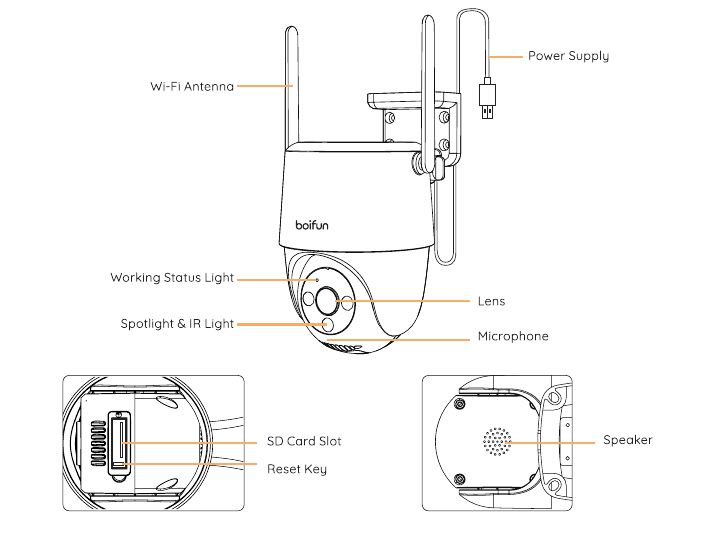
- Κεραία Wi-Fi
- Τροφοδοσία
- Ενδεικτική λυχνία λειτουργίας
- Φακός
- Προβολέας και υπέρυθρη λυχνία
- Μικρόφωνο
- Υποδοχή κάρτας SD
- Κουμπί RESET
- Ηχείο
| Εξάρτημα | Περιγραφή |
|---|---|
| Μικρόφωνο | Εγγραφή ήχου για τα βίντεό σας |
| Προβολέας και υπέρυθρη λυχνία | 3 υπέρυθρες λυχνίες + 3 λευκές λυχνίες (έγχρωμη και ασπρόμαυρη νυχτερινή λήψη) |
| Ενδεικτική λυχνία λειτουργίας | Σταθερό κόκκινο: η συσκευή παρουσιάζει βλάβη |
| Αργό κόκκινο αναλαμπές: έτοιμη για σύνδεση Wi-Fi | |
| Γρήγορο κόκκινο αναλαμπές: σύνδεση Wi-Fi σε εξέλιξη | |
| Σταθερό μπλε: η σύνδεση Wi-Fi ολοκληρώθηκε επιτυχώς | |
| Φακός | Υποστηρίζει ανάλυση FHD |
| Ηχείο | Διπλής κατεύθυνσης έξοδος ήχου |
| Κουμπί RESET | Κρατήστε πατημένο για 5 δευτ. μέχρι να ακουστεί «Boogu» — επαναφορά εργοστασιακών ρυθμίσεων |
| Υποδοχή κάρτας SD | Υποστηρίζει τοπική αποθήκευση σε κάρτα SD (έως 128 GB) |
2. Εγκατάσταση εφαρμογής και εγγραφή λογαριασμού
Λήψη της εφαρμογής «CloudEdge»
- Μέθοδος 1: Κατεβάστε την εφαρμογή CloudEdge από το App Store (iOS) ή το Google Play (Android).
- Μέθοδος 2: Σαρώστε τον κωδικό QR της εφαρμογής CloudEdge για λήψη.
Συμβουλή: Κατά την πρώτη εκκίνηση της εφαρμογής, ενεργοποιήστε τα παρακάτω 2 δικαιώματα.
- Επιτρέψτε στην εφαρμογή CloudEdge πρόσβαση σε κινητά δεδομένα και ασύρματο δίκτυο — διαφορετικά δεν θα είναι δυνατή η προσθήκη της κάμερας IP.
- Επιτρέψτε στην εφαρμογή CloudEdge την αποστολή ειδοποιήσεων push — χωρίς αυτό το δικαίωμα, το τηλέφωνο δεν θα λαμβάνει ειδοποιήσεις κινδύνου.
Εγγραφή λογαριασμού
Οι νέοι χρήστες πρέπει να εγγραφούν μέσω ηλεκτρονικού ταχυδρομείου. Ακολουθήστε τα εξής βήματα:
Σημείωση: Κατά την εγγραφή νέου λογαριασμού, επιλέξτε την περιοχή στην οποία βρίσκεστε πραγματικά και τον σωστό κωδικό χώρας (λογαριασμοί από διαφορετικές περιοχές δεν μπορούν να μοιράζονται την ίδια κάμερα). Επιλέξτε εγγραφή μέσω email.
3. Πώς να προσθέσετε κάμερα στην εφαρμογή
Σύνδεση κάμερας
Πριν από τη χρήση:
- Τοποθετήστε την κάμερα και το smartphone σε απόσταση 30 έως 100 cm (1 έως 3 πόδια) από τον δρομολογητή για τη ρύθμιση του Wi-Fi.
- Η κάμερα υποστηρίζει μόνο Wi-Fi 2,4 GHz. Δεν υποστηρίζεται δίκτυο 5 GHz.
Βήματα σύνδεσης Wi-Fi
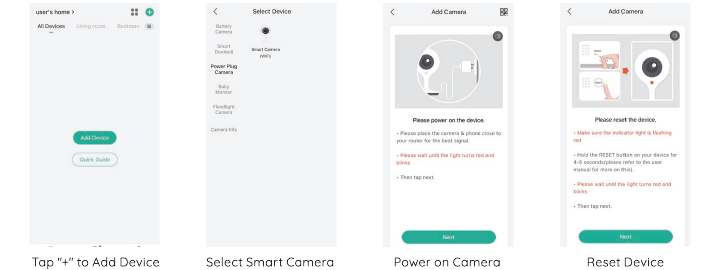
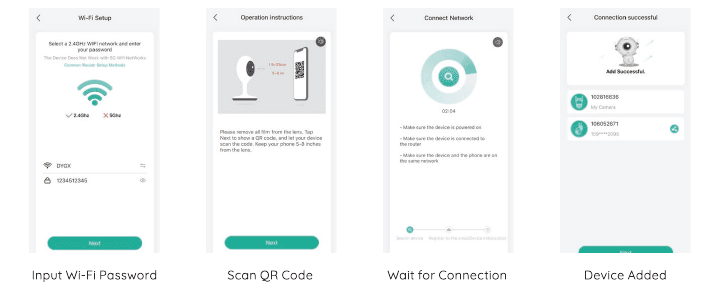
Η κάμερα αποτυγχάνει να συνδεθεί στο Wi-Fi;
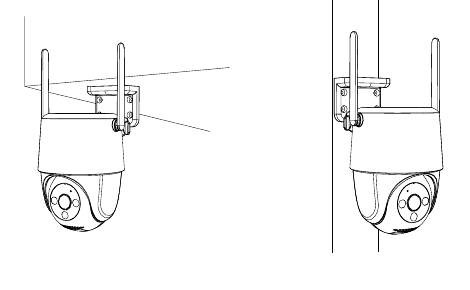
4. Εγκατάσταση κάμερας
Σημαντικό: Για ηλεκτρική ασφάλεια, χρησιμοποιείτε αποκλειστικά τον προσαρμογέα 5 V/1 A που περιλαμβάνεται στο κουτί.
5. Παρουσίαση διεπαφής εφαρμογής
Αρχική σελίδα
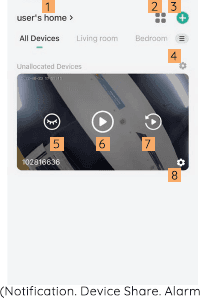
| Αρ. | Λειτουργία |
|---|---|
| 1 | Διαχείριση οικογένειας |
| 2 | Προβολή πολλαπλών καμερών |
| 3 | Προσθήκη κάμερας |
| 4 | Διαχείριση δωματίων |
| 5 | Απόκρυψη προβολής κάμερας |
| 6 | Μετάβαση στη σελίδα περιήγησης βίντεο |
| 7 | Μετάβαση στη σελίδα αναπαραγωγής βίντεο από κάρτα SD |
| 8 | Περισσότερες λειτουργίες (Ειδοποιήσεις, Κοινή χρήση συσκευής, Μηνύματα συναγερμού, Ρυθμίσεις, Βοήθεια και ανατροφοδότηση) |
Σελίδα ζωντανής προβολής
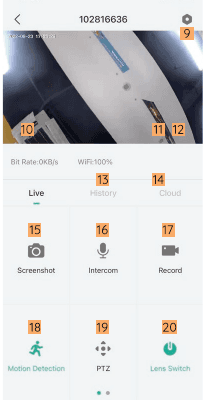
| Αρ. | Λειτουργία |
|---|---|
| 9 | Ρυθμίσεις κάμερας (ρυθμίσεις συναγερμών κ.λπ.) |
| 10 | Ενεργοποίηση/απενεργοποίηση ηχείου |
| 11 | Ρυθμίσεις ποιότητας εικόνας (SD, HD, FHD) |
| 12 | Πλήρης οθόνη |
| 13 | Αναπαραγωγή βίντεο από κάρτα SD |
| 14 | Αναπαραγωγή βίντεο από αποθηκευτικό χώρο cloud |
| 15 | Κουμπί στιγμιοτύπου οθόνης |
| 16 | Δίοδος επικοινωνίας — κρατήστε πατημένο για να μιλήσετε |
| 17 | Κουμπί εγγραφής (χειροκίνητη εγγραφή βίντεο) |
| 18 | Λειτουργία ανίχνευσης κίνησης |
| 19 | Τηλεχειρισμός PTZ |
| 20 | Εναλλαγή φακού |
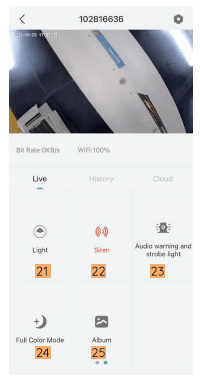
| Αρ. | Λειτουργία |
|---|---|
| 21 | Φωτισμός (χειροκίνητη ενεργοποίηση προβολέα) |
| 22 | Σειρήνα (χειροκίνητη ενεργοποίηση σειρήνας) |
| 23 | Ηχητική προειδοποίηση και στροβοσκόπιο (εναλλαγή μεταξύ ηχητικού και οπτικού συναγερμού) |
| 24 | Λειτουργία πλήρους χρώματος (έγχρωμη / ασπρόμαυρη νυχτερινή λήψη) |
| 25 | Άλμπουμ |
Σελίδα ιστορικού
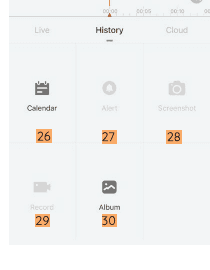
| Αρ. | Λειτουργία |
|---|---|
| 26 | Ημερολόγιο — πατήστε για επιλογή ημερομηνίας |
| 27 | Επιλογή βίντεο συναγερμού |
| 28 | Στιγμιότυπο οθόνης / καρέ βίντεο |
| 29 | Εγγραφή (πρώτο πάτημα για έναρξη, δεύτερο για λήξη εγγραφής) |
| 30 | Άλμπουμ (αποθηκεύει στιγμιότυπα και χειροκίνητα βίντεο) |
Σελίδα ρυθμίσεων
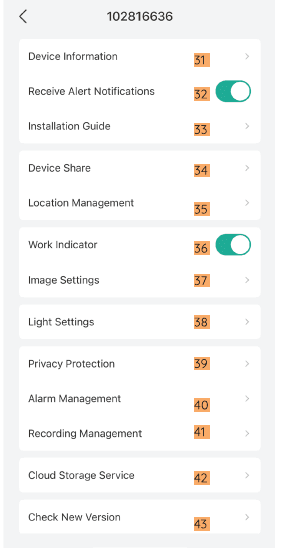
| Αρ. | Λειτουργία |
|---|---|
| 31 | Όνομα κάμερας |
| 32 | Ενεργοποίηση/απενεργοποίηση λήψης ειδοποιήσεων συναγερμού |
| 33 | Οδηγός εγκατάστασης |
| 34 | Οδηγός κοινής χρήσης συσκευής |
| 35 | Διαχείριση τοποθεσίας |
| 36 | Ενδεικτική λυχνία λειτουργίας |
| 37 | Ρυθμίσεις εικόνας |
| 38 | Ρυθμίσεις φωτισμού |
| 39 | Προστασία ιδιωτικότητας |
| 40 | Διαχείριση συναγερμών |
| 41 | Διαχείριση εγγραφών |
| 42 | Υπηρεσία αποθήκευσης cloud |
| 43 | Έλεγχος νέας έκδοσης |
6. Ρυθμίσεις συναγερμών
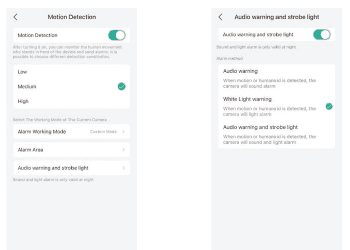
1) Ρυθμίσεις ανίχνευσης κίνησης
Ανοίξτε την εφαρμογή → «Ρυθμίσεις» → «Ρυθμίσεις συναγερμών» → «Ανίχνευση κίνησης» και προσαρμόστε την ευαισθησία.
- Χαμηλή — χαμηλή ευαισθησία, εμβέλεια ανίχνευσης κίνησης 4–5 μέτρα.
- Μεσαία — μεσαία ευαισθησία, εμβέλεια ανίχνευσης κίνησης 5–8 μέτρα.
- Υψηλή — υψηλή ευαισθησία, εμβέλεια ανίχνευσης κίνησης 8–10 μέτρα.
2) Ανίχνευση θορύβου
Ο ηχητικός και οπτικός συναγερμός λειτουργεί αποκλειστικά κατά τη νύχτα. Όταν είναι ενεργοποιημένος, μπορείτε να επιλέξετε έναν από τρεις τρόπους λειτουργίας: «ηχητικός συναγερμός», «οπτικός συναγερμός λευκού φωτός» ή «ηχητικός και οπτικός συναγερμός».
Σημείωση: Εάν ο νυχτερινός συναγερμός είναι απενεργοποιημένος, η κάμερα θα εγγράφει μόνο ασπρόμαυρο βίντεο κατά τη νύχτα.
3) Συμβουλές για μείωση ψευδών συναγερμών
- Μην στρέφετε την κάμερα προς αντικείμενα με έντονο φωτισμό, όπως ηλιακό φως, φωτεινά φωτιστικά κ.λπ.
- Μην τοποθετείτε την κάμερα κοντά σε εξόδους αέρα, όπως ανοίγματα κλιματιστικού, υγραντήρα ή προβολέα.
- Μην εγκαθιστάτε την κάμερα σε σημεία με ισχυρό αέρα.
- Μην στρέφετε την κάμερα προς καθρέπτη.
- Κρατήστε την κάμερα σε απόσταση τουλάχιστον 1 μέτρου από ασύρματες συσκευές (δρομολογητές Wi-Fi, τηλέφωνα) για την αποφυγή ασύρματων παρεμβολών.
7. Έγχρωμη νυχτερινή λήψη
Πώς να ενεργοποιήσετε την έγχρωμη νυχτερινή λήψη;
Ρύθμιση: επιλέξτε «Ηχητική προειδοποίηση και στροβοσκόπιο» ή «Προειδοποίηση λευκού φωτός».
Σημείωση: Όταν ανιχνευθεί κίνηση, η κάμερα θα ενεργοποιήσει οπτικό συναγερμό και θα στείλει ειδοποίηση στην εφαρμογή. Όταν ο προβολέας είναι ενεργός, μπορείτε να βλέπετε έγχρωμη εικόνα τη νύχτα μέσα από την εφαρμογή.
8. Συχνές ερωτήσεις
Για πιο αναλυτικές συχνές ερωτήσεις, συνδεθείτε στην εφαρμογή και μεταβείτε στο «Εγώ» → «FAQ» → «Power Plug Camera».
Μπορώ να χρησιμοποιήσω άλλον προσαρμογέα για τη φόρτιση της κάμερας;
Όχι. Παρακαλούμε χρησιμοποιείτε αποκλειστικά τον πρωτότυπο προσαρμογέα του πακέτου — άλλοι προσαρμογείς ενδέχεται να δημιουργήσουν κινδύνους ασφαλείας.
Η συσκευή εμφανίζει κατάσταση εκτός σύνδεσης;
Η συνεχής εγγραφή επιταχύνει την κατανάλωση ενέργειας;
Η κάμερα τροφοδοτείται μέσω τυπικής σύνδεσης USB στο άκρο ενός μακριού καλωδίου. Υποστηρίζει συνεχή εγγραφή 24/7 ή εγγραφή βάσει συμβάντων.
Δεν είναι δυνατή η αναπαραγωγή ιστορικών βίντεο;
Συχνοί συναγερμοί και ειδοποιήσεις;
Το τηλέφωνο δεν λαμβάνει ειδοποιήσεις συναγερμού;
Δεν είναι δυνατή η πρώτη προσθήκη κάμερας;
Κατά την πρώτη προσθήκη κάμερας, βεβαιωθείτε ότι η κάμερα είναι ενεργοποιημένη και η ενδεικτική λυχνία λειτουργίας αναβοσβήνει αργά κόκκινη.
Γιατί το τηλέφωνο δεν λαμβάνει push ειδοποιήσεις συναγερμού;
Για να λαμβάνετε push μηνύματα, πρέπει να ενεργοποιήσετε το δικαίωμα push ειδοποιήσεων της εφαρμογής. Κατά την πρώτη λήψη και σύνδεση στην εφαρμογή, εμφανίζεται αναδυόμενο παράθυρο ζητώντας την παροχή άδειας. Εάν επιλέξατε απόρριψη, μεταβείτε στις ρυθμίσεις συστήματος του τηλεφώνου → Ειδοποιήσεις → εντοπίστε την εφαρμογή και ενεργοποιήστε τις άδειες ειδοποιήσεων.
BOIFUN DQ201 PTZ Camera
Οδηγός ρύθμισης και χρήσης της κάμερας ασφαλείας BOIFUN DQ201 PTZ με μπαταρία — περιλαμβάνει περιγραφή προϊόντος, φόρτιση, κάρτα Micro SD, σύζευξη Wi-Fi, εγκατάσταση, διεπαφή εφαρμογής, ανίχνευση κίνησης, ηχητική/φωτεινή συναγερμό, διαχείριση μπαταρίας και συχνές ερωτήσεις.
Εγχειρίδιο χρήσης ασύρματης κάμερας ασφαλείας BOIFUN PTZ με μπαταρία
Εγχειρίδιο χρήσης για την ασύρματη κάμερα ασφαλείας BOIFUN PTZ με μπαταρία, που καλύπτει τη διάταξη του προϊόντος, την εγκατάσταση της εφαρμογής και τη σύζευξη, την τοποθέτηση, την ανίχνευση κίνησης PIR, συναγερμούς ήχου/στροβοσκοπίου, εγγραφή σε κάρτα SD, διαχείριση μπαταρίας και συχνές ερωτήσεις για την εφαρμογή CloudEdge.