 Τεκμηρίωση CloudEdge App
PTZ Οδηγός γρήγορης εκκίνησης κάμερας ασφαλείας
Ρυθμίστε την κάμερα ασφαλείας PTZ με την εφαρμογή CloudEdge, που καλύπτει το διάγραμμα προϊόντος, τις ενδεικτικές λυχνίες, τη λήψη εφαρμογής, την εγγραφή λογαριασμού και τη σύζευξη κωδικών Bluetooth ή QR.
Αυτός ο οδηγός σάς καθοδηγεί στη ρύθμιση της PTZ Κάμερας Ασφαλείας σας με την εφαρμογή CloudEdge, από την κατανόηση του υλικού έως τη σύνδεση της κάμερας στο δίκτυο Wi-Fi σας.
Χρειάζεστε περισσότερη βοήθεια; Ανατρέξτε στις Συνήθεις ερωτήσεις για την κάμερα για συμβουλές αντιμετώπισης προβλημάτων.
1. Διάγραμμα προϊόντος
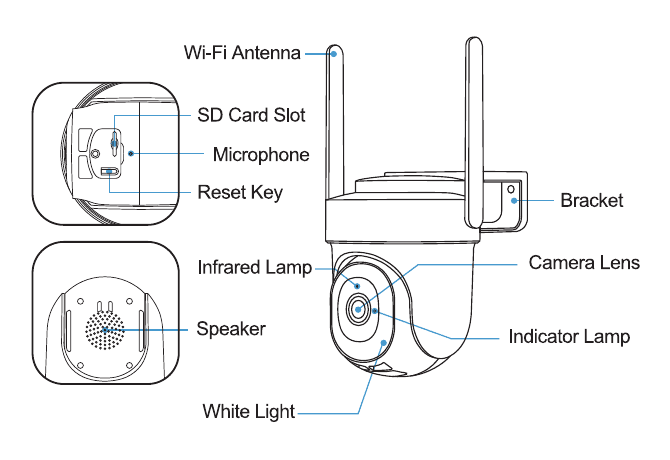
- Wi-Fi Κεραία
- SD Υποδοχή κάρτας
- Μικρόφωνο
- Κλειδί επαναφοράς
- Στήριγμα
- Λάμπα υπερύθρων
- Φακός κάμερας
- Ενδεικτική λυχνία
- Ομιλητής
- Λευκό φως
Κατάσταση ένδειξης
| Κατάσταση | Σημασία |
|---|---|
| Κουμπί επαναφοράς | Συνεχίστε να πατάτε για 5 seconds για επαναφορά |
| Αναβοσβήνει αργά με κόκκινο χρώμα | Σε αναμονή σύνδεσης Wi-Fi, έτοιμη προσθήκη συσκευών |
| Αναβοσβήνει γρήγορα με κόκκινο χρώμα | Wi-Fi σύνδεση |
| Στερεά σε κόκκινο | Πρόβλημα δικτύου |
| Μασίφ σε μπλε | Wi-Fi συνδεδεμένο, η κάμερα λειτουργεί κανονικά |
| Αναβοσβήνει αργά σε μπλε | Ενημέρωση υλικολογισμικού |
2. Λήψη και εγκατάσταση εφαρμογής
Κάντε λήψη της εφαρμογής CloudEdge από Google Play™ ή App Store™. Ή σαρώστε τους κωδικούς QR όπως παρακάτω, με το smartphone σας.
Το Google Play™ είναι εμπορικό σήμα της Google Inc. Το App Store™ είναι σήμα υπηρεσίας της Apple Inc.
Ενεργοποιήστε και τα δύο παρακάτω δικαιώματα:
- Επιτρέψτε στην εφαρμογή CloudEdge να έχει πρόσβαση σε δεδομένα κινητής τηλεφωνίας και στο ασύρματο LAN, διαφορετικά θα αποτύχει να συνδέσει την κάμερα.
- Επιτρέψτε στην εφαρμογή CloudEdge να λαμβάνει προωθημένα μηνύματα, διαφορετικά το τηλέφωνο δεν θα λαμβάνει συναγερμούς όταν ανιχνεύεται κίνηση.
3. Εγγραφή λογαριασμού
Ο νέος χρήστης πρέπει να εγγραφεί CloudEdge App με διεύθυνση email. Κάντε κλικ στην «Εγγραφή» για να δημιουργήσετε έναν Νέο Λογαριασμό και ακολουθήστε τα βήματα για να ολοκληρώσετε την εγγραφή.
4. Προσθήκη κάμερας στην εφαρμογή
Προετοιμασίες για σύνδεση
- Τοποθετήστε μια κάρτα Micro SD στην κάμερα για να αποθηκεύσετε βίντεο κλιπ ή μπορείτε να ξεκινήσετε τη δωρεάν υπηρεσία cloud 7 ημερών. Χωρίς Micro SD κάρτα ή υπηρεσία cloud, κανένα βίντεο δεν θα αποθηκευτεί.
- Επιλέξτε 2.4G/5GWiFi για να εξασφαλίσετε καλό σήμα.
- Όταν συνδέεστε στο δίκτυο, φέρτε την κάμερα κοντά στο δρομολογητή (Συνιστάται εντός 10-15ft).
Μέθοδος 1: Ρύθμιση Bluetooth (Συνιστάται)
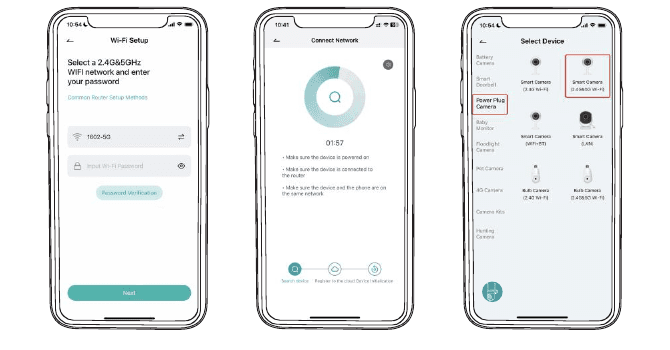
Στην αρχική σελίδα, πατήστε "Προσθήκη" ή "+" στην επάνω δεξιά γωνία, πατήστε "Προσθήκη συσκευής".
Εάν το Bluetooth του κινητού τηλεφώνου δεν ενεργοποιηθεί, η εφαρμογή θα εμφανίσει ένα αναδυόμενο παράθυρο, αφήστε το να ενεργοποιήσει το Bluetooth.
Αφού ενεργοποιηθεί το Bluetooth, η εφαρμογή θα αναζητήσει αυτόματα συσκευές που είναι ενεργοποιημένες και μη συνδεδεμένες. Επιλέξτε τη συσκευή που θέλετε να συνδέσετε στη λίστα αναζήτησης.
Για να συνδέσετε την κάμερα, επιλέξτε είτε 2.4GHz είτε 5GHz Wi-Fi και εισαγάγετε τον κωδικό πρόσβασης. Η εφαρμογή θα εμφανίσει αυτόματα το Wi-Fi που μπορεί να χρησιμοποιείτε όταν το Bluetooth είναι ενεργοποιημένο. Συνήθως, το όνομα και ο κωδικός πρόσβασης και για τα δύο δίκτυα Wi-Fi είναι τα ίδια ή παρόμοια. Εάν δεν μπορείτε να βρείτε το δίκτυο Wi-Fi, επικοινωνήστε με τον πάροχο του δρομολογητή σας για να ελέγξετε τις ρυθμίσεις Wi-Fi του δρομολογητή σας.
Η εφαρμογή θα μεταβεί αυτόματα στη σελίδα όπου βρίσκεται σε εξέλιξη η σύνδεση wifi. Θα ακουστεί ένας ήχος. Περιμένετε για επιτυχή σύνδεση και η ενδεικτική λυχνία της κάμερας αλλάζει σε σταθερά μπλε. Κάντε κλικ στο "Επόμενο" για να επεξεργαστείτε το όνομα της κάμερας και να επιλέξετε μια οικογένεια. Κάντε κλικ στο "Τέλος" για να ολοκληρώσετε τη ρύθμιση.
Εάν η σύνδεση απέτυχε, ελέγξτε τον λόγο και την ανάλυση που εμφανίζονται στην εφαρμογή. Πατήστε παρατεταμένα το κουμπί επαναφοράς μέχρι να ακούσετε έναν ήχο "κούκου" για να επαναφέρετε την κάμερα και να ξεκινήσετε ξανά ή δοκιμάστε τις άλλες μεθόδους παρακάτω.
Μέθοδος 2: QR Ρύθμιση κώδικα
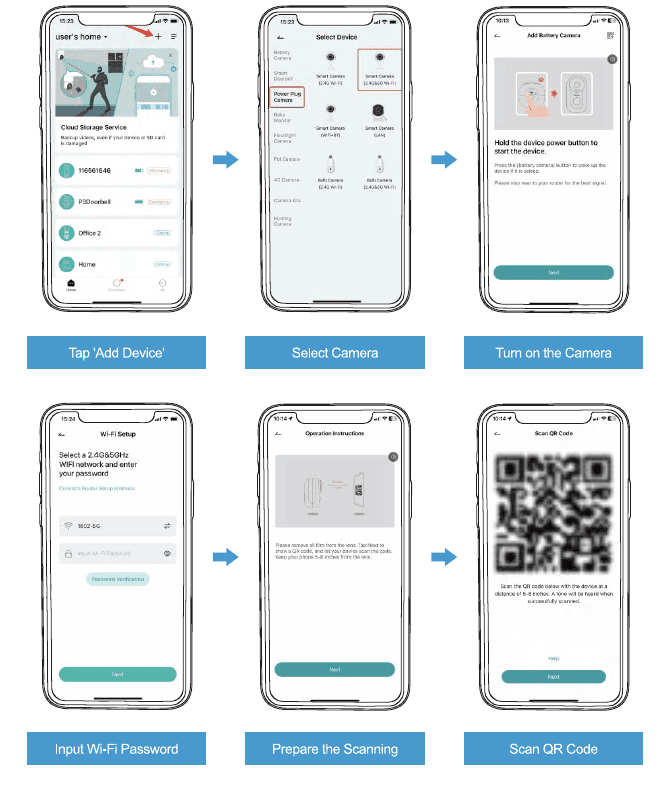
Πατήστε «Προσθήκη συσκευής» — Στην αρχική σελίδα, πατήστε το «+» στην επάνω δεξιά γωνία και επιλέξτε Προσθήκη συσκευής.
Επιλογή κάμερας — Επιλέξτε τον αντίστοιχο τύπο κάμερας από τη λίστα συσκευών.
Ενεργοποιήστε την κάμερα — Κρατήστε πατημένο το κουμπί λειτουργίας της συσκευής για να εκκινήσετε τη συσκευή. Πατήστε το κουμπί (κάμερα μπαταρίας) για να ξυπνήσετε τη συσκευή εάν κοιμάται. Παρακαλούμε μείνετε κοντά στο δρομολογητή σας για το καλύτερο σήμα.
Εισαγάγετε Wi-Fi Password — Επιλέξτε ένα δίκτυο 2.4G & 5GHz Wi-Fi και εισαγάγετε τον κωδικό πρόσβασής σας.
Προετοιμάστε τη σάρωση — Αφαιρέστε όλο το φιλμ από το φακό. Πατήστε Επόμενο για να εμφανίσετε έναν κωδικό QR και αφήστε τη συσκευή σας να σαρώσει τον κωδικό. Κρατήστε το τηλέφωνό σας 5-8 inches μακριά από το φακό.
Σάρωση QR Code — Σαρώστε τον παρακάτω κωδικό QR με τη συσκευή σε απόσταση 5-8 inches. Θα ακουστεί ένας τόνος όταν σαρωθεί με επιτυχία.
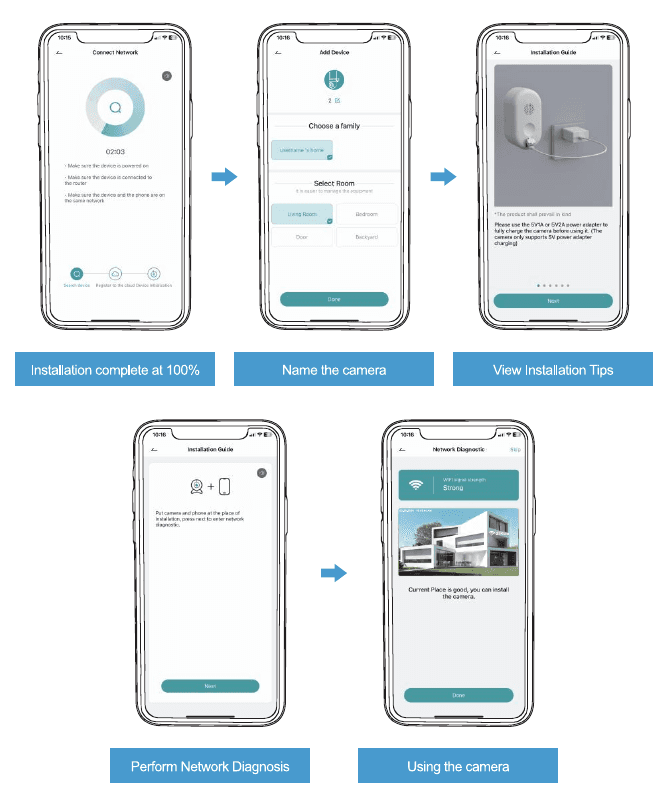
Η εγκατάσταση ολοκληρώθηκε στο 100% — Περιμένετε να ολοκληρωθεί η πρόοδος της σύνδεσης δικτύου.
Ονομάστε την κάμερα — Επιλέξτε μια οικογένεια και επιλέξτε ένα δωμάτιο και μετά πατήστε Τέλος.
Προβολή Συμβουλών εγκατάστασης — Χρησιμοποιήστε τον μετασχηματιστή 5V/2A για να φορτίσετε πλήρως την κάμερα πριν τη χρησιμοποιήσετε. (Η κάμερα υποστηρίζει μόνο φόρτιση μετασχηματιστή 5 V.)
Εκτέλεση διάγνωσης δικτύου — Τοποθετήστε την κάμερα και το τηλέφωνο στο σημείο εγκατάστασης, πατήστε δίπλα για να εισέλθετε στο διαγνωστικό δικτύου.
Χρήση της κάμερας — Όταν η ισχύς του σήματος είναι Ισχυρό, η τρέχουσα θέση είναι καλή και μπορείτε να εγκαταστήσετε την κάμερα. Πατήστε Τέλος.
Jennov PTZ Οδηγός γρήγορης εκκίνησης κάμερας
Οδηγός εγκατάστασης και λειτουργίας για την κάμερα ασφαλείας Jennov HD WiFi PTZ, που καλύπτει εγκατάσταση, σύζευξη WiFi στην εφαρμογή CloudEdge, εγγραφή, συναγερμούς κίνησης, νυχτερινή όραση και κοινή χρήση συσκευών.
PTZ Οδηγός γρήγορης εγκατάστασης κάμερας ασφαλείας
Οδηγός γρήγορης εγκατάστασης για την εσωτερική/εξωτερική κάμερα ασφαλείας PTZ Wi-Fi, που καλύπτει τη λίστα συσκευασίας, την εμφάνιση, τη ρύθμιση εφαρμογής CloudEdge, την τοποθέτηση και την αντιμετώπιση προβλημάτων.