 Τεκμηρίωση CloudEdge App
Κάμερα ασφαλείας ieGeek DQ201 PTZ με μπαταρία
Εγχειρίδιο χρήστη για την κάμερα ασφαλείας ieGeek DQ201 PTZ με μπαταρία – περιλαμβάνει περιγραφή κάμερας, σύζευξη με εφαρμογή, φόρτιση, εγκατάσταση, ανίχνευση κίνησης PIR και συχνές ερωτήσεις στην εφαρμογή CloudEdge.
Αυτό είναι το εγχειρίδιο χρήστη για την κάμερα ασφαλείας ieGeek DQ201 PTZ με μπαταρία, η οποία λειτουργεί με την εφαρμογή CloudEdge.
Χρειάζεστε περισσότερη βοήθεια; Δείτε τις Συχνές Ερωτήσεις για κάμερες μπαταρίας. Αν αντιμετωπίζετε πρόβλημα, επικοινωνήστε με το ieGeek πριν επιστρέψετε το προϊόν. Οι περισσότερες ερωτήσεις απαντώνται μέσω του διαδικτυακού μας κέντρου υποστήριξης στη διεύθυνση http://www.iegeek.com ή μέσω του e-mail εξυπηρέτησης μετά την πώληση στο [email protected].
Διαβάστε προσεκτικά αυτό το εγχειρίδιο πριν χρησιμοποιήσετε την ασύρματη κάμερα ασφαλείας. Πριν συνδέσετε την κάμερα στο Wi-Fi, βεβαιωθείτε ότι η ισχύς σήματος Wi-Fi υπερβαίνει το 85% για σταθερή σύνδεση. Αυτή η ασύρματη κάμερα υποστηρίζει εγγραφή συμβάντων ακόμα και όταν είναι αποσυνδεδεμένη από το Wi-Fi.
1. Παρουσίαση της κάμερας
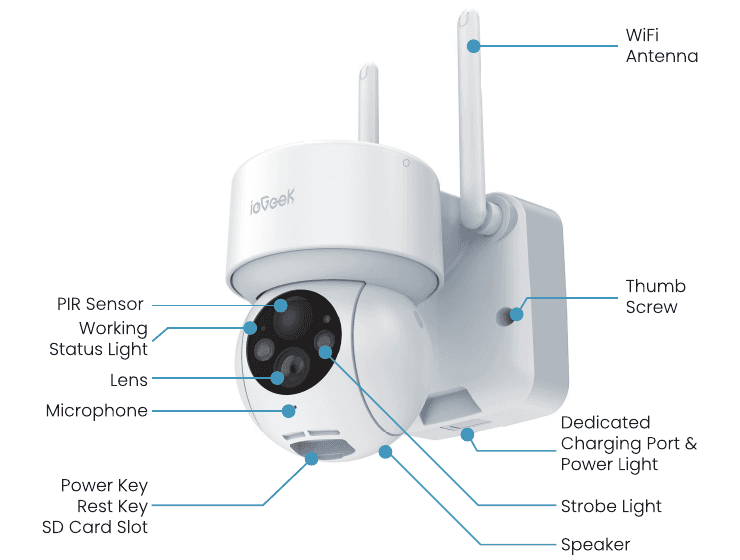
| Εξάρτημα | Περιγραφή |
|---|---|
| Κουμπί λειτουργίας | Κρατήστε πατημένο το κουμπί λειτουργίας για 5 δευτερόλεπτα για να ενεργοποιήσετε την κάμερα. |
| Κουμπί RESET | Κρατήστε πατημένο το RESET για 5 δευτερόλεπτα για επαναφορά της συσκευής στις εργοστασιακές ρυθμίσεις (τυχόν αλλαγές στις ρυθμίσεις θα ακυρωθούν). |
| Υποδοχή κάρτας SD | Υποστηρίζει τοπική αποθήκευση σε κάρτα SD (έως 128 GB). |
| Ενδεικτική λυχνία | Κόκκινη = η φόρτιση βρίσκεται σε εξέλιξη. Μπλε = η φόρτιση έχει ολοκληρωθεί. |
| Μικρόφωνο | Καταγράφει ήχο για τα βίντεό σας. |
| Αισθητήρας PIR | Ανιχνεύει κινούμενα αντικείμενα σε απόσταση έως 12 μέτρα. |
| Ηχείο | Έξοδος ήχου για αμφίδρομη φωνητική επικοινωνία. |
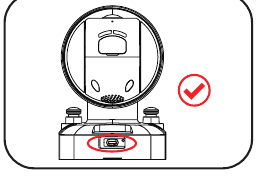
| Ειδική θύρα φόρτισης | Χρησιμοποιήστε τροφοδοτικό 5 V/2 A τύπου USB-C για τη φόρτιση της κάμερας. |
| Δαχτυλόβιδα | Χρησιμεύει για τη στερέωση της κάμερας στη βάση. |
Ενδεικτική λυχνία λειτουργίας
| Ένδειξη | Κατάσταση |
|---|---|
| Σταθερό κόκκινο φως | Πρόβλημα δικτύου κάμερας |
| Αργό κόκκινο αναλάμπισμα | Αναμονή για σύνδεση Wi-Fi |
| Γρήγορο κόκκινο αναλάμπισμα | Σύνδεση Wi-Fi σε εξέλιξη |
| Σταθερό μπλε φως | Η κάμερα λειτουργεί κανονικά |
2. Εγκατάσταση εφαρμογής και εγγραφή λογαριασμού
Λήψη της εφαρμογής «ieGeek Cam»
- Μέθοδος 1: Κατεβάστε την εφαρμογή «CloudEdge» ή «ieGeek Cam» από το App Store (iOS) ή το Google Play (Android).
- Μέθοδος 2: Σαρώστε τον κωδικό QR της εφαρμογής «ieGeek Cam» για να την κατεβάσετε.
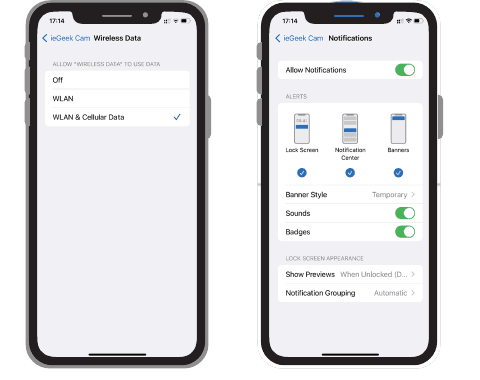
Συμβουλές: Κατά την πρώτη χρήση της εφαρμογής, ενεργοποιήστε τα παρακάτω 2 δικαιώματα.
- Να επιτρέπεται στην εφαρμογή «ieGeek Cam» η πρόσβαση σε κινητά δεδομένα και ασύρματο δίκτυο LAN, διαφορετικά δεν θα είναι δυνατή η προσθήκη της IP κάμερας.
- Να επιτρέπεται στην εφαρμογή «ieGeek Cam» η λήψη push ειδοποιήσεων, διαφορετικά το τηλέφωνο δεν θα λαμβάνει ειδοποιήσεις συναγερμού όταν ενεργοποιηθεί η ανίχνευση κίνησης ή ο ηχητικός συναγερμός.
Εγγραφή λογαριασμού
Οι νέοι χρήστες πρέπει να εγγραφούν με e-mail. Τα βήματα είναι τα εξής:
Σημείωση:
- Κατά την εγγραφή νέου λογαριασμού, επιλέξτε την περιοχή όπου βρίσκεστε πραγματικά και τον σωστό κωδικό χώρας. (Κάμερες που έχουν εγγραφεί σε διαφορετικές περιοχές δεν μπορούν να χρησιμοποιηθούν από κοινού.)
- Επιλέξτε εγγραφή μέσω e-mail.
3. Πώς να προσθέσετε κάμερα στην εφαρμογή
Πριν ξεκινήσετε:
Βήματα σύνδεσης Wi-Fi
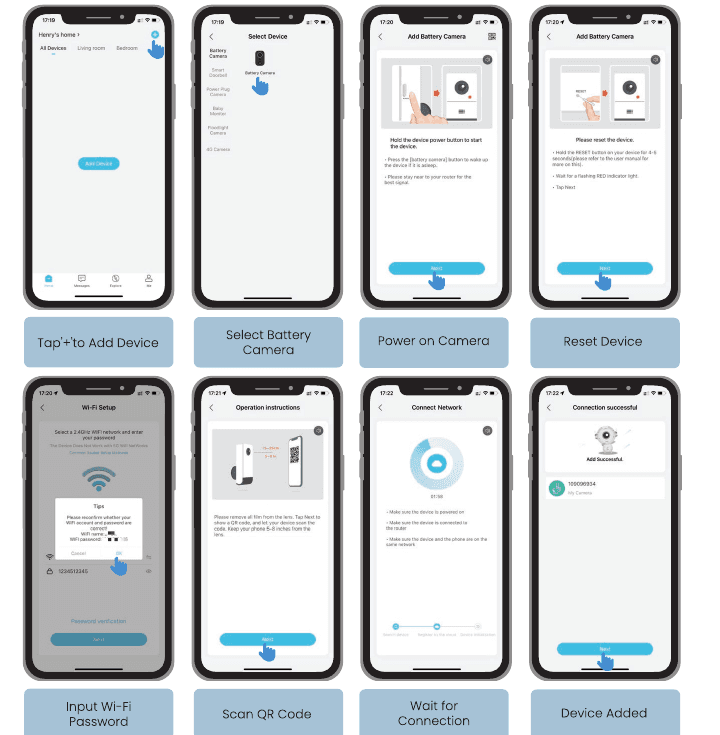
Ενεργοποιήστε την κάμερα. Κρατήστε πατημένο το κουμπί λειτουργίας της συσκευής. Αν η συσκευή βρίσκεται σε αδρανοποίηση, πατήστε το κουμπί (Κάμερα μπαταρίας) για να την αφυπνίσετε. Παραμείνετε κοντά στον δρομολογητή για το καλύτερο σήμα.
Επαναφέρετε τη συσκευή. Κρατήστε πατημένο το κουμπί RESET της συσκευής για 4–5 δευτερόλεπτα (ανατρέξτε στο εγχειρίδιο χρήστη για περισσότερες πληροφορίες). Αναμείνετε να αναβοσβήνει η κόκκινη ενδεικτική λυχνία και έπειτα πατήστε Επόμενο.
Εισαγάγετε τον κωδικό Wi-Fi. Επιλέξτε δίκτυο Wi-Fi 2,4 GHz και εισαγάγετε τον κωδικό πρόσβασης. Επιβεβαιώστε ότι το όνομα δικτύου και ο κωδικός Wi-Fi είναι σωστοί και πατήστε Επόμενο.
Σαρώστε τον κωδικό QR. Αφαιρέστε τυχόν προστατευτικές μεμβράνες από τον φακό. Πατήστε Επόμενο για να εμφανιστεί ο κωδικός QR και αφήστε τη συσκευή να τον σαρώσει. Κρατήστε το τηλέφωνο σε απόσταση 5–8 ιντσών από τον φακό.
Περιμένετε για σύνδεση. Βεβαιωθείτε ότι η συσκευή είναι ενεργοποιημένη, συνδεδεμένη στον δρομολογητή και ότι η συσκευή και το τηλέφωνο βρίσκονται στο ίδιο δίκτυο.
Σημείωση: Αν η κάμερα δεν ενεργοποιείται, φορτίστε τη με τροφοδοτικό DC 5 V 2 A τύπου USB-C για τουλάχιστον 15 λεπτά πριν δοκιμάσετε ξανά.
Η κάμερα δεν συνδέεται στο Wi-Fi;
4. Φόρτιση μπαταρίας
Φορτίστε τη μπαταρία με τροφοδοτικό 5 V 2 A τύπου USB-C.
- Η μπαταρία είναι ενσωματωμένη και δεν μπορεί να αφαιρεθεί.
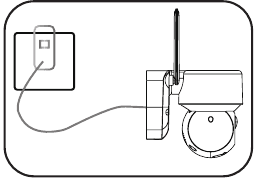
Φορτίστε τη μπαταρία με το ηλιακό πάνελ ieGeek.
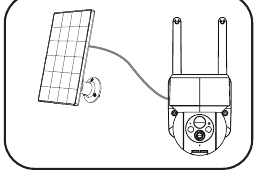
Για να διατηρήσετε την αντίσταση στις καιρικές συνθήκες, κλείνετε πάντα την ειδική θύρα φόρτισης με το λαστιχένιο πώμα αφού ολοκληρωθεί η φόρτιση.
Ενδεικτική λυχνία φόρτισης:
- Κόκκινη LED — Φόρτιση σε εξέλιξη
- Μπλε LED — Πλήρως φορτισμένη
5. Οδηγίες εγκατάστασης
- Τοποθετήστε την κάμερα σε ύψος 2–3 μέτρων (7–10 ft) από το έδαφος. Στο ύψος αυτό μεγιστοποιείται η εμβέλεια ανίχνευσης του αισθητήρα κίνησης.
- Για αποτελεσματική ανίχνευση κίνησης, εγκαταστήστε την κάμερα υπό γωνία.
Σημείωση: Αν ένα κινούμενο αντικείμενο πλησιάσει τον αισθητήρα PIR κάθετα, η κάμερα ενδέχεται να μην ανιχνεύσει την κίνηση.
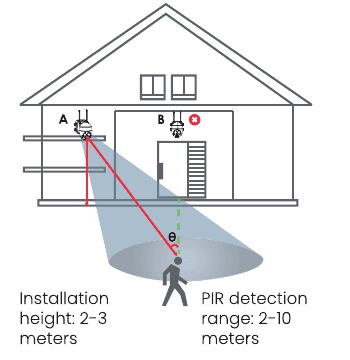
- Ύψος εγκατάστασης — 2–3 μέτρα
- Εμβέλεια ανίχνευσης PIR — 2–10 μέτρα
6. Σημειώσεις για τον αισθητήρα κίνησης PIR
Εμβέλεια ανίχνευσης αισθητήρα PIR
Η εμβέλεια ανίχνευσης PIR μπορεί να προσαρμοστεί ανάλογα με τις ανάγκες σας. Ανατρέξτε στον παρακάτω πίνακα για να τη ρυθμίσετε μέσα από τις Ρυθμίσεις συσκευής στην εφαρμογή ieGeek Cam.
| Ευαισθησία | Απόσταση ανίχνευσης (για κινούμενα και έμβια αντικείμενα) |
|---|---|
| Επίπεδο 1–3 (Χαμηλή) | Έως 2–5 μέτρα |
| Επίπεδο 4–7 (Μεσαία) | Έως 5–8 μέτρα |
| Επίπεδο 8–10 (Υψηλή) | Έως 8–10 μέτρα |
7. Σημαντικές οδηγίες για μείωση ψευδών συναγερμών
- Μη στρέφετε την κάμερα προς αντικείμενα με έντονο φωτισμό, όπως ηλιακό φως, φωτεινούς λαμπτήρες κ.λπ.
- Μην τοποθετείτε την κάμερα κοντά σε εξόδους αέρα, όπως ανοίγματα κλιματιστικών, εξόδους υγραντήρων, εξαεριστές προβολέων κ.λπ.
- Μην εγκαθιστάτε την κάμερα σε σημεία με ισχυρό άνεμο.
- Μη στρέφετε την κάμερα προς καθρέφτη.
- Κρατήστε την κάμερα σε απόσταση τουλάχιστον 1 μέτρου από ασύρματες συσκευές, όπως δρομολογητές Wi-Fi και τηλέφωνα, για να αποφύγετε ασύρματες παρεμβολές.
8. Συχνές ερωτήσεις
Για αναλυτικότερες Συχνές Ερωτήσεις, συνδεθείτε στην εφαρμογή και αναζητήστε στην ενότητα «Εγώ» → «Περισσότερες ερωτήσεις» → «Κάμερα μπαταρίας».
Η συσκευή εμφανίζεται εκτός σύνδεσης;
Αλλαγή δρομολογητή ή κωδικού Wi-Fi;
Διαγράψτε την κάμερα από τον λογαριασμό ieGeek Cam. Μετά την επαναφορά της συσκευής, προσθέστε την ξανά χρησιμοποιώντας το νέο δίκτυο Wi-Fi και τον νέο κωδικό.
Συχνές ειδοποιήσεις συναγερμού;
Η συσκευή δεν ανιχνεύει συμβάντα κίνησης
Η κάρτα SD δεν αναγνωρίζεται
Γρήγορη εξάντληση μπαταρίας
ieGeek 19G0K PTZ Εγχειρίδιο χρήστη κάμερας ασφαλείας εξωτερικού χώρου
Εγχειρίδιο χρήστη για την ieGeek 19G0K PTZ κάμερα ασφαλείας εξωτερικού χώρου, που καλύπτει την επισκόπηση της κάμερας, το φως κατάστασης, την εγκατάσταση εφαρμογής, την εγγραφή λογαριασμού, τη σύζευξη Wi-Fi, την τοποθέτηση σε τοίχο, τις ρυθμίσεις συναγερμού και τη μείωση ψευδών συναγερμών με το CloudEdge app.
Εγχειρίδιο χρήστη κάμερας ασφαλείας ieGeek PTZ με μπαταρία
Εγχειρίδιο χρήστη για την κάμερα ασφαλείας ieGeek PTZ με μπαταρία, που καλύπτει την επισκόπηση προϊόντος, την ενδεικτική λυχνία κατάστασης και τη φόρτιση, τη σύζευξη με εφαρμογή, τη σύνδεση Wi-Fi και αντιμετώπιση προβλημάτων, την τοποθέτηση σε τοίχο, τη ρύθμιση αισθητήρα κίνησης PIR και τη μείωση ψευδών συναγερμών με την εφαρμογή CloudEdge.