 Τεκμηρίωση CloudEdge App
PTZ Οδηγός γρήγορης εγκατάστασης κάμερας ασφαλείας
Οδηγός γρήγορης εγκατάστασης για την εσωτερική/εξωτερική κάμερα ασφαλείας PTZ Wi-Fi, που καλύπτει τη λίστα συσκευασίας, την εμφάνιση, τη ρύθμιση εφαρμογής CloudEdge, την τοποθέτηση και την αντιμετώπιση προβλημάτων.
Αυτός ο οδηγός καλύπτει την εσωτερική/εξωτερική κάμερα ασφαλείας PTZ Wi-Fi και πώς να τη ρυθμίσετε με την εφαρμογή CloudEdge. Σας ευχαριστούμε που επιλέξατε την κάμερα ασφαλείας μας. Διαβάστε προσεκτικά αυτόν τον οδηγό γρήγορης εγκατάστασης πριν από τη χρήση και διατηρήστε τον σε καλή κατάσταση.
Χρειάζεστε περισσότερη βοήθεια για να ξεκινήσετε; Ανατρέξτε στις Συνήθεις ερωτήσεις ρύθμισης κάμερας για συμβουλές σύνδεσης και λογαριασμού.
I. Λίστα συσκευασίας προϊόντων
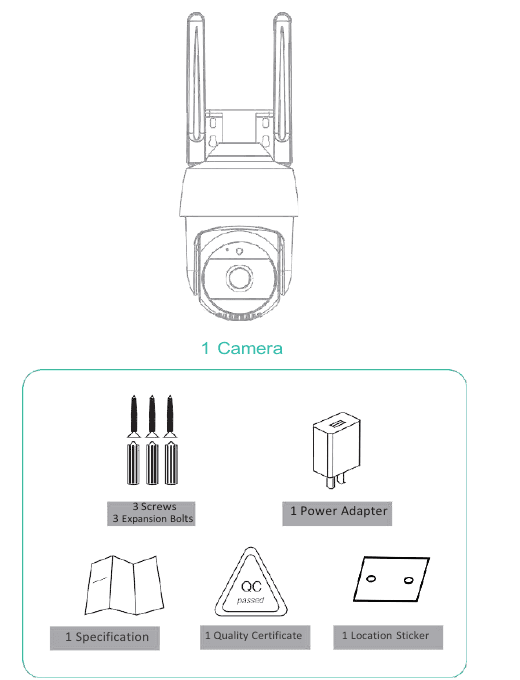
- 1 κάμερα
- 3 βίδες / 3 μπουλόνια διαστολής
- 1 μετασχηματιστής ρεύματος
- **1 Προδιαγραφή **
- 1 Πιστοποιητικό Ποιότητας
- 1 αυτοκόλλητο τοποθεσίας
II. Σύνοψη εμφάνισης
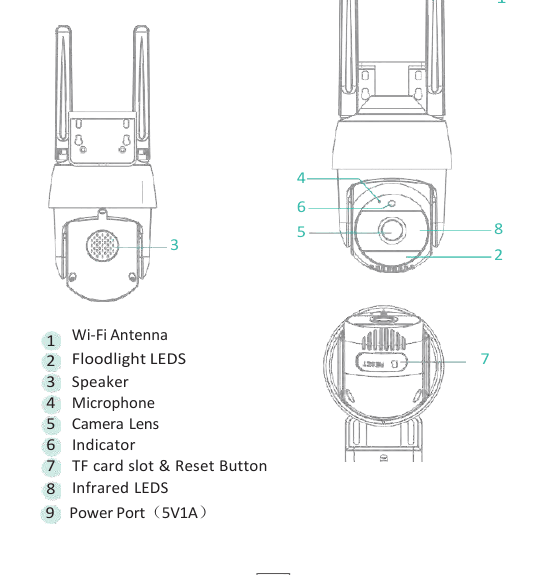
- Wi-Fi Κεραία
- LED προβολέων
- Ηχείο
- Μικρόφωνο
- Φακός κάμερας
- Δείκτης
- TF υποδοχή κάρτας & Κουμπί επαναφοράς
- Υπέρυθρες λυχνίες LED
- Θύρα τροφοδοσίας (5V1A)
Το μοντέλο που φαίνεται παραπάνω είναι ένα σχηματικό διάγραμμα. Αυτό το διάγραμμα χρησιμοποιείται μόνο ως περιγραφή προδιαγραφών, όχι για ένα συγκεκριμένο προϊόν.
III. Οδηγίες προϊόντος
1. APP Λήψη και εγκατάσταση
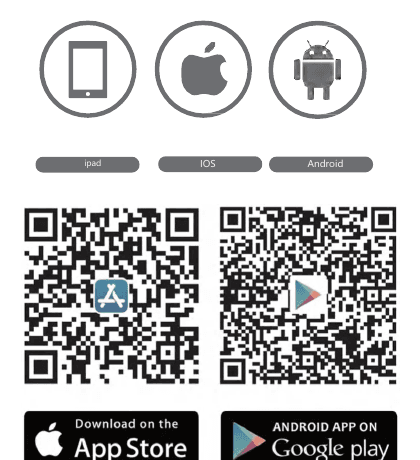
Το CloudEdge είναι διαθέσιμο και για iOS και Android OS. Αναζητήστε το όνομα 'CloudEdge' στο App Store ή Google Play ή σαρώστε τον QR-Code για λήψη της εφαρμογής.
2. Εγγραφή λογαριασμών
Διαδικασία εγγραφής:
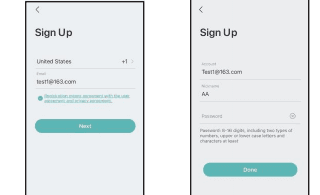
Ανοίξτε την εφαρμογή, κάντε κλικ στο "Εγγραφείτε τώρα" για να εγγραφείτε. Εάν έχετε ήδη λογαριασμό, κάντε κλικ στο "Σύνδεση" για να συνδεθείτε.
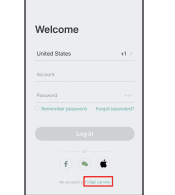
Πληκτρολογήστε μια νόμιμη διεύθυνση email και ελέγξτε τη συμφωνία απορρήτου. Στη συνέχεια πληκτρολογήστε το ψευδώνυμο και τον κωδικό πρόσβασης.
Σημειώσεις:
- Επιλέξτε "Συμφωνώ" τα "User Agreement και Privacy Policy".
- Εάν ο κωδικός επαλήθευσης αποσταλεί με την πάροδο του χρόνου λόγω προβλημάτων δικτύου, δοκιμάστε ξανά αργότερα.
- Εάν εγγραφείτε στο γραμματοκιβώτιο, ελέγξτε τον κωδικό επαλήθευσης στο γραμματοκιβώτιο ανεπιθύμητης αλληλογραφίας, εάν δεν λάβατε.
3. Προσθήκη συσκευής
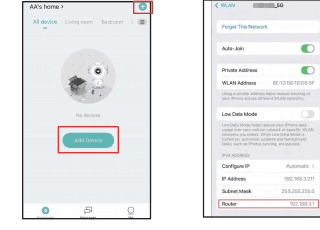
Κάντε κλικ στην "Προσθήκη συσκευής" ή "+" >> Power Plug Camera >> Smart Camera (Wi-Fi).
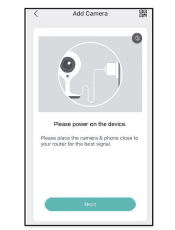
Ενεργοποιήστε τη συσκευή και κάντε κλικ στο "Επόμενο" στην εφαρμογή.
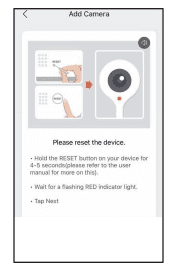
Επαναφέρετε την κάμερα και κάντε κλικ στο "Επόμενο" στην εφαρμογή. Πριν επαναφέρετε την κάμερα, πρέπει να σηκώσετε το ελαστικό κάλυμμα και θα δείτε ένα κουμπί επαναφοράς κοντά στην υποδοχή κάρτας SD. Τα βήματα επαναφοράς είναι τα εξής: Πατήστε παρατεταμένα το κουμπί επαναφοράς (περίπου 5 seconds) μέχρι να ακούσετε τον ήχο "bee boo" και η κάμερα να αρχίσει να κάνει επαναφορά. Θα ακουστεί ένας ήχος ένδειξης κατά τη διαδικασία επαναφοράς, ο προβολέας θα ανάψει και το ενεργό μέρος της κάμερας θα περιστρέφεται πάνω-κάτω. Η διαδικασία επαναφοράς διαρκεί περίπου 40 seconds. Περιμένετε υπομονετικά να τελειώσει η περιστροφή της κάμερας και μετά να ολοκληρωθεί η διαδικασία επαναφοράς.
Επιλέξτε το δίκτυο Wi-Fi και εισαγάγετε τον κωδικό πρόσβασης και, στη συνέχεια, κάντε κλικ στο «Επόμενο».
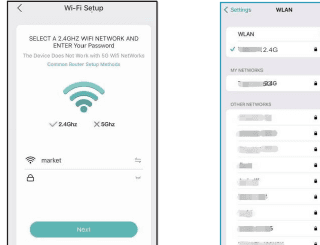
- Η κάμερα υποστηρίζει μόνο δίκτυο 2.4GHz Wi-Fi.
- Ο αριθμός των bit στο SSID και στους κωδικούς πρόσβασης του δρομολογητή δεν πρέπει να υπερβαίνει τα 24 ψηφία.
Δείτε τις οδηγίες λειτουργίας της σάρωσης και, στη συνέχεια, κάντε κλικ στο "Επόμενο". Ελέγξτε τις οδηγίες σάρωσης και κάντε κλικ στο "Επόμενο". Σαρώστε τον κωδικό QR στο τηλέφωνό σας με την κάμερα και κάντε κλικ στο "Επόμενο" αφού ακούσετε τον ήχο "Bee Boo" από την κάμερα. Η διαμόρφωση μπορεί να ολοκληρωθεί σε 30s περίπου.
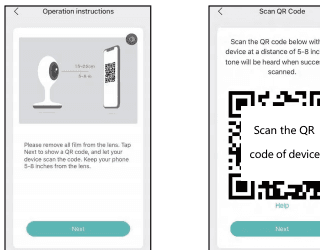
Κατά τη σύνδεση, θα πρέπει να βεβαιωθείτε ότι ο δρομολογητής, το κινητό και η κάμερα είναι όσο το δυνατόν πιο κοντά.
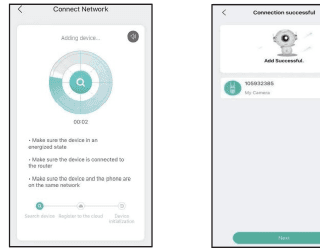
Ακολουθήστε τις οδηγίες που εμφανίζονται στην οθόνη. Μπορείτε να κάνετε κλικ στο εικονίδιο επεξεργασίας για να προσαρμόσετε το όνομα της κάμερας.
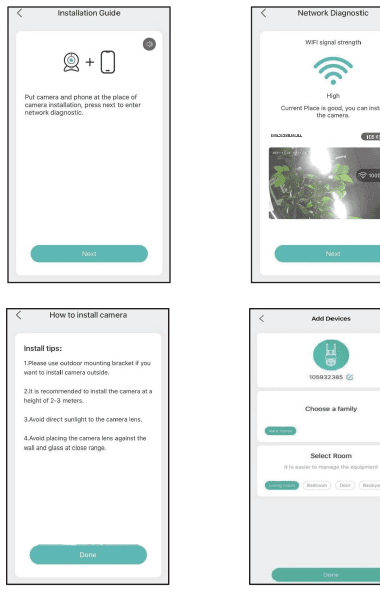
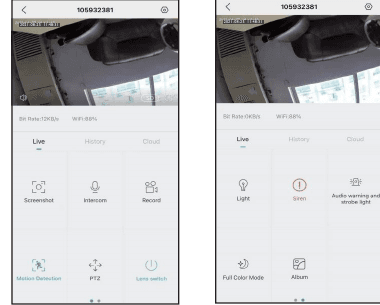
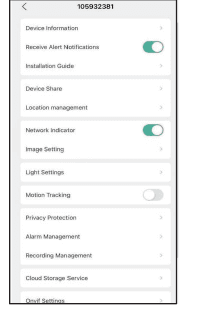
Στη διεπαφή ζωντανής προβολής, κάντε κλικ στο και, στη συνέχεια, μπορείτε να ρυθμίσετε τις κοινές λειτουργίες της κάμερας.
IV. Οδηγίες εγκατάστασης
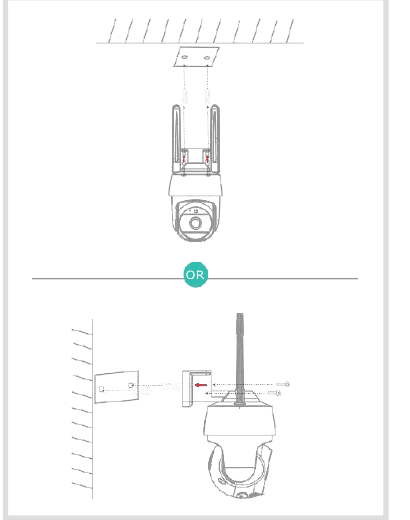
Πριν από τη διάτρηση και την εγκατάσταση, πρέπει να επιβεβαιώσετε ότι η ισχύς του σήματος Wi-Fi στη θέση εγκατάστασης είναι καλή και, στη συνέχεια, τρυπήστε και εγκαταστήστε. Μπορείτε να δείτε την κατάσταση σήματος Wi-Fi της συνδεδεμένης κάμερας μέσω της εφαρμογής CloudEdge.
Χρησιμοποιήστε τις 2 μεγάλες βίδες που περιλαμβάνονται στο κουτί για να στερεώσετε το στήριγμα στη θέση όπου πρέπει να το εγκαταστήσετε.
V. Αντιμετώπιση προβλημάτων
1. Η APP δεν μπορεί να εγγραφεί με επιτυχία
- Ελέγξτε εάν το δίκτυο του κινητού τηλεφώνου είναι κανονικό.
- Σημειώστε τη συμφωνία παροχής υπηρεσιών λογισμικού και την πολιτική απορρήτου.
- Ελέγξτε εάν ο κωδικός επαλήθευσης βρίσκεται στο spam.
- Χρησιμοποιήστε Wi-Fi για να εγγραφείτε εάν δεν είναι δυνατή η εγγραφή του δικτύου κινητής τηλεφωνίας. Εάν το δίκτυο κινητής τηλεφωνίας και τα μηνύματα Wi-Fi δεν μπορούν να λάβουν τη διεύθυνση διακομιστή, ελέγξτε εάν άλλο λογισμικό μπορεί να χρησιμοποιηθεί κανονικά.
- Κατά την εγκατάσταση, επιτρέψτε στην εφαρμογή να αποκτήσει την τοποθεσία σας και όλα τα δικαιώματα, το σύστημα θα κανονίσει αυτόματα τον καλύτερο διακομιστή.
- Εάν οι παραπάνω λύσεις εξακολουθούν να μην είναι αποτελεσματικές, σας συνιστούμε να απεγκαταστήσετε και να εγκαταστήσετε ξανά την εφαρμογή, η τρέχουσα τοποθεσία και όλα τα δικαιώματα επιτρέπονται κατά την εγκατάσταση.
2. Δεν είναι δυνατή η σύνδεση στο δίκτυο
2.1 Δεν είναι δυνατή η σύνδεση στο Wi-Fi:
- Ενεργοποιήστε το DHCP του δρομολογητή.
- Βεβαιωθείτε ότι η κάμερα δεν βρίσκεται στη μαύρη λίστα στις ρυθμίσεις MAC του δρομολογητή.
- Απενεργοποιήστε το 5GHz Wi-Fi στο δρομολογητή (Σημείωση: Επικοινωνήστε με τον κατασκευαστή του δρομολογητή εάν δεν μπορείτε να απενεργοποιήσετε το 5Ghz Wi-Fi).
- Αφού συνδεθείτε στο 2.4GHz Wi-Fi, ελέγξτε το κινητό σας τηλέφωνο εάν έχετε πρόσβαση στο Διαδίκτυο.
- Βεβαιωθείτε ότι το δίκτυο των φορητών συσκευών σας βρίσκεται κάτω από τον ίδιο δρομολογητή δικτύου της κάμερας.
- Αφού το δίκτυο είναι κανονικό, επαναφέρετε την κάμερα και επανασυνδέστε.
2.2 Δεν είναι δυνατή η σύνδεση με ενσύρματο:
- Ενεργοποιήστε το DHCP του δρομολογητή.
- Βεβαιωθείτε ότι η κάμερα δεν βρίσκεται στη μαύρη λίστα στις ρυθμίσεις MAC του δρομολογητή.
- Συνδέστε πρώτα το καλώδιο δικτύου στον υπολογιστή σας και, στη συνέχεια, ελέγξτε τον υπολογιστή και αποκτήστε τη διεύθυνση IP. Εάν η διεύθυνση IP του υπολογιστή έχει οριστεί με μη αυτόματο τρόπο, μεταβείτε στο δρομολογητή και ενεργοποιήστε τον διακομιστή DHCP να αποκτήσει τη διεύθυνση IP.
- Αφού ενεργοποιήσετε τον διακομιστή DHCP, ελέγξτε εάν ο υπολογιστής έχει κανονική πρόσβαση στο Διαδίκτυο. (Σημείωση: Εάν ο υπολογιστής εμφανίζει τη λειτουργία DHCP, τότε μπορεί να λάβει τη διεύθυνση IP και να έχει κανονική πρόσβαση στο Διαδίκτυο).
- Συνδέστε το καλώδιο δικτύου στη συσκευή και επαναφέρετε τη νέα σύνδεση.
2.3 Wi-Fi λόγος κωδικού πρόσβασης:
- Ελέγξτε τον κωδικό Wi-Fi που είναι συνδεδεμένος στην κάμερα με τον ίδιο κωδικό πρόσβασης Wi-Fi του συνδεδεμένου δρομολογητή.
- Ελέγξτε εάν ο κωδικός πρόσβασης που εισαγάγατε Wi-Fi έχει κενό διάστημα ή ειδικούς χαρακτήρες (@,#,%,&).
2.4 Αποσυνδέθηκε 5Ghz Wi-Fi, δεν είναι δυνατή η σύνδεση με Wi-Fi:
- Απενεργοποιήστε το δίκτυο 5Ghz και διατηρήστε το δίκτυο 2.4Ghz. Αποσυνδέστε το δρομολογητή και, στη συνέχεια, επανεκκινήστε την κάμερα.
- Η ονομασία Wi-Fi δεν μπορεί να έχει λέξεις "5Ghz".
3. Εάν η κάμερα ταιριάζει με το Wi-Fi με επιτυχία, αλλά δεν μπορεί να ακούσει τη φωνή της κάμερας
- Επαναφέρετε την κάμερα, στη συνέχεια απενεργοποιήστε και επανασυνδέστε την κάμερα (Μόνο η επαναφορά μπορεί να αφαιρέσει τοπικά δεδομένα).
- Τοποθετήστε το τηλέφωνο όσο το δυνατόν πιο κοντά στην κάμερα ενός δρομολογητή όταν συνδέεται.
- Απενεργοποιήστε το 5GHz Wi-Fi.
4. Δεν υπάρχει αναδυόμενο μήνυμα για συναγερμό ανίχνευσης κίνησης
- Ανοίξτε τη ρύθμιση άδειας στις ρυθμίσεις συστήματος της κινητής συσκευής για να επιτρέψετε στο APP να λαμβάνει ειδοποίηση push μηνύματος.
- Ορισμένα Android τηλέφωνα δεν μπορούν να λάβουν τις πληροφορίες ώθησης συναγερμού.
- Ενεργοποιήστε την ανίχνευση κίνησης στο APP.
- Οι υπενθυμίσεις SMS και email δεν υποστηρίζονται αυτήν τη στιγμή.
5. Τα μηνύματα ανίχνευσης κίνησης προτρέπονται συχνά
- Εάν η ευαισθησία ανίχνευσης κίνησης είναι πολύ υψηλή, οι αλλαγές φωτός μπορεί επίσης να προκαλέσουν συναγερμό.
- Μειώστε την ευαισθησία των συναγερμών (συνιστάται χαμηλό επίπεδο).
6. Μετά την εισαγωγή SD, εμφανίζεται κατεστραμμένο
- Πριν τοποθετήσετε την κάρτα SD, αποσυνδέστε το ρεύμα. Συνδέστε το ρεύμα για να ξεκινήσει μετά τη σύνδεση της κάρτας.
- Η κάρτα SD πρέπει να μορφοποιηθεί στον υπολογιστή πριν χρησιμοποιήσετε την κάρτα SD.
- Όταν επιλέγετε SD, επιλέξτε γνήσιο.
7. Παρακολουθήστε βίντεο με την ίδια κάμερα σε διαφορετικές συσκευές
- Ο κύριος λογαριασμός μπορεί να μοιράζεται το βίντεο σε άλλο λογαριασμό χωρίς περιορισμένη ποσότητα, αλλά οι κοινόχρηστοι λογαριασμοί έχουν μόνο τα δικαιώματα παρακολούθησης, λήψης στιγμιότυπου και εγγραφής βίντεο.
- Το όνομα της εφαρμογής και ο κωδικός πρόσβασης του κύριου λογαριασμού θα μπορούσαν επίσης να συνδεθούν σε άλλες συσκευές για να προβάλετε το βίντεο και να χρησιμοποιήσετε οποιαδήποτε λειτουργία.
8. Τα σενάρια για το κλειδί επαναφοράς
- Επαναφέρετε τις πληροφορίες Wi-Fi.
- Εξαίρεση Wi-Fi πριν από τη σύνδεση με την κάμερα
- Wi-Fi σφάλμα κωδικού πρόσβασης
- Wi-Fi πτώση
- αντικατάσταση νέου Wi-Fi
9. Μπορεί η κάμερα να συνδεθεί στο Onvif; Πώς να συνδέσετε Onvif;
Ναι, η κάμερα μπορεί να συνδέσει Onvif. Πάρτε τη λήψη της εφαρμογής "Blue Iris" για να συνδεθείτε στο Onvif ως παράδειγμα για να εμφανίσετε τα βήματα σύνδεσης στο Onvif:
Προσθέστε την κάμερα στην εφαρμογή "CloudEdge" σύμφωνα με τις οδηγίες.
Κάντε κλικ στο κουμπί ρύθμισης στην επάνω δεξιά γωνία της εφαρμογής, πληκτρολογήστε "Onvif Settings", ορίστε τον κωδικό πρόσβασης για αυτήν τη σύνδεση Onvif και θυμηθείτε τη διεύθυνση IP της κάμερας.
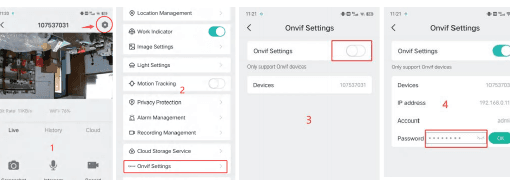
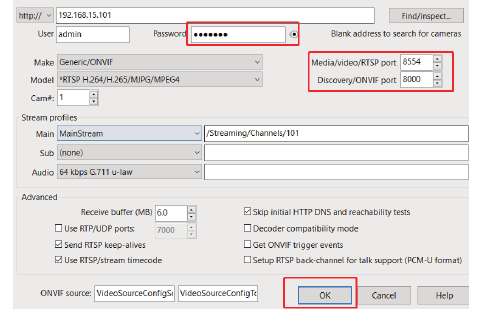
Ανοίξτε την εφαρμογή "Blue Iris", κάντε δεξί κλικ στον κενό χώρο σύμφωνα με την προτροπή, κάντε κλικ στο "OK", εισαγάγετε πρώτα τον κωδικό Onvif ως τον κωδικό πρόσβασης που ορίσατε στις "ΡυθμίσειςOnvif" και, στη συνέχεια, κάντε κλικ στο "Εύρεση/επιθεώρηση". Επιλέξτε τη διεύθυνση IP που βλέπετε από τη σελίδα "Onvif Ρυθμίσεις", κάντε κλικ στο "OK". Όταν εμφανιστεί το παράθυρο διαλόγου, επιλέξτε "κλείσιμο".
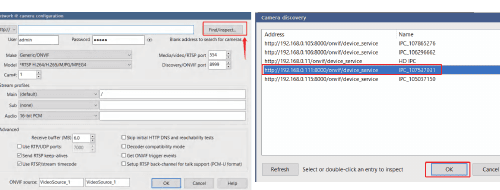
Στη συνέχεια, πρέπει να συμπληρώσετε "Μέσα/βίντεο/RTSP θύρα" ως: 8554; "Discovery/ONVIF port" ως: 8000. Κάντε κλικ στο "OK". Και επίσης κάντε κλικ στο "OK" στο επόμενο παράθυρο διαλόγου. Περιμένετε για 15 seconds και θα εμφανιστεί η οθόνη. Ταυτόχρονα, εάν αντιμετωπίζετε προβλήματα με τη σύνδεση στο Onvif με άλλες εφαρμογές, επικοινωνήστε μαζί μας μέσω email: [email protected].
PTZ Οδηγός γρήγορης εκκίνησης κάμερας ασφαλείας
Ρυθμίστε την κάμερα ασφαλείας PTZ με την εφαρμογή CloudEdge, που καλύπτει το διάγραμμα προϊόντος, τις ενδεικτικές λυχνίες, τη λήψη εφαρμογής, την εγγραφή λογαριασμού και τη σύζευξη κωδικών Bluetooth ή QR.
ulofy Έξυπνη WiFi κάμερα HD (PTcam) Οδηγός γρήγορης εκκίνησης
Οδηγός γρήγορης εκκίνησης για την ulofy PTcam Smart WiFi κάμερα HD, που καλύπτει ό,τι περιλαμβάνεται, επισκόπηση προϊόντος, ρύθμιση εφαρμογής CloudEdge, τοποθέτηση, εγγραφή λογαριασμού, σύζευξη βήμα προς βήμα WiFi και πληροφορίες ασφάλειας.