 Τεκμηρίωση CloudEdge App
DEKCO DC5E PTZ Οδηγός γρήγορης εκκίνησης κάμερας
Οδηγός ρύθμισης για την κάμερα ασφαλείας DEKCO DC5E HD WiFi PTZ, που καλύπτει ό,τι περιλαμβάνεται, επισκόπηση προϊόντος, τοποθέτηση, εγγραφή λογαριασμού, WiFi αντιστοίχιση με CloudEdge app, FAQ και δηλώσεις ασφαλείας.
Αυτός ο οδηγός εξηγεί πώς να ρυθμίσετε και να χρησιμοποιήσετε την κάμερα ασφαλείας DEKCO DC5E HD WiFi με το CloudEdge app.
Χρειάζεστε περισσότερη βοήθεια; Δείτε τις PTZ Συνήθεις Ερωτήσεις για την κάμερα ή λάβετε όλα τα εκπαιδευτικά βίντεο για τη χρήση του προϊόντος (ρύθμιση της εφαρμογής, εγκατάσταση και μορφοποίηση της κάρτας micro SD) στο dekcolife.com/DekcoCare.
Πριν ξεκινήσετε
Σας ευχαριστούμε που επιλέξατε DEKCO προϊόντα ασφαλείας. Υπάρχουν 3 πράγματα που πρέπει να γνωρίζετε πριν χρησιμοποιήσετε αυτό το προϊόν:
- Micro SD κάρτα — Εάν δεν έχετε διαθέσιμη κάρτα Micro-SD στο σπίτι τώρα και δεν θέλετε να αφιερώσετε επιπλέον χρόνο επιλέγοντας μία, επικοινωνήστε μαζί μας απευθείας. ΣΥΜΒΟΥΛΗ: Η κάρτα Micro-SD πρέπει να μορφοποιηθεί μετά την τοποθέτησή της.
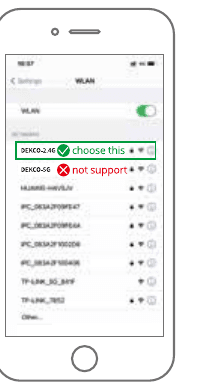
- Επιλέξτε 2.4G WiFi — Το προϊόν υποστηρίζει μόνο 2.4G WiFi, επιλέξτε 2.4G WiFi κατά τη ρύθμιση της εφαρμογής.
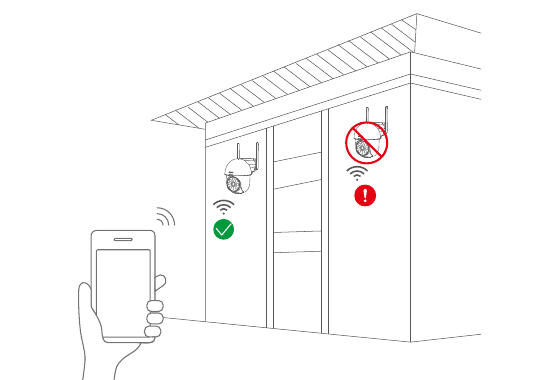
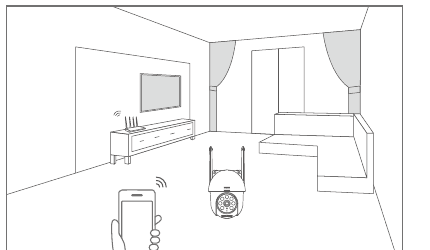
- Επιλέξτε τοποθεσία εγκατάστασης — Χρησιμοποιήστε το κινητό σας τηλέφωνο για να ελέγξετε την κάλυψη του σήματος WiFi του σπιτιού στην προγραμματισμένη θέση εγκατάστασης πριν από την εγκατάσταση, έτσι ώστε το προϊόν να μπορεί να λάβει καλύτερο σήμα.
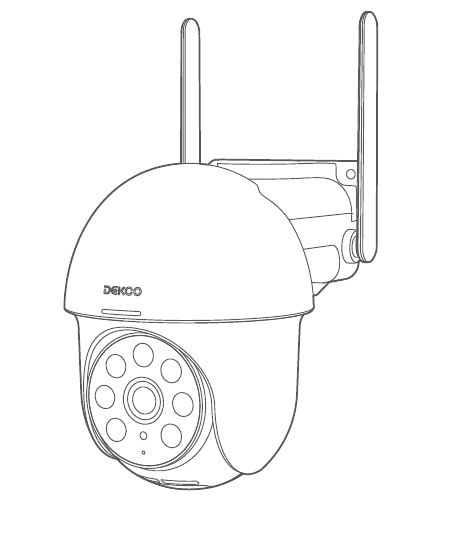
1. Τι Περιλαμβάνεται
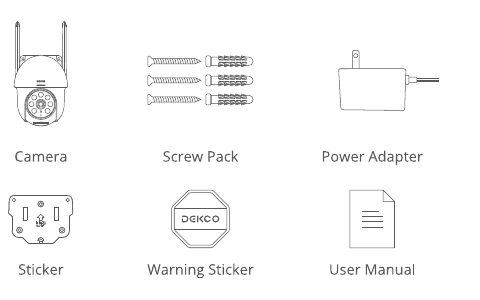
- Κάμερα
- Σετ βιδών
- Μετασχηματιστής ρεύματος
- Αυτοκόλλητο
- Προειδοποιητικό αυτοκόλλητο
- Εγχειρίδιο χρήστη
2. Επισκόπηση προϊόντος
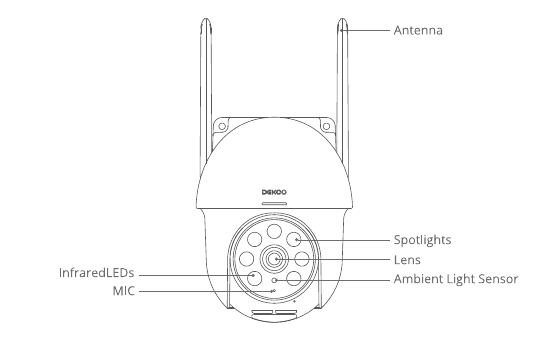
- Κεραία
- Φώτα της δημοσιότητας
- Φακός
- Αισθητήρας φωτός περιβάλλοντος
- Υπέρυθρες LEDs
- MIC
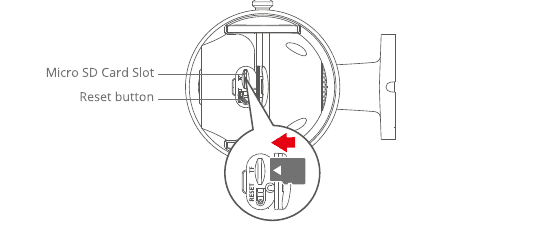
- Micro SD Υποδοχή κάρτας
- ** Κουμπί επαναφοράς **
ΠΡΟΣΟΧΗ: Εισαγάγετε την κάρτα Micro SD σύμφωνα με την κατεύθυνση που φαίνεται στο διάγραμμα. Η κάρτα Micro SD ενδέχεται να κάνει εμπλοκή εάν τοποθετηθεί λανθασμένα και η συσκευή μπορεί να καταστραφεί.
- SD Θύρα κάρτας: Υποστηρίζει κάρτα micro SD για τοπική αποθήκευση (Μέγ. 128GB).
- Κουμπί επαναφοράς: Χρησιμοποιείται για την επαναφορά της κάμερας στις εργοστασιακές ρυθμίσεις (Πατήστε και κρατήστε πατημένο το 5-8s).
- Απαιτήσεις χωρητικότητας κάρτας: 8-128GB.
- Απαιτήσεις ταχύτητας ανάγνωσης και εγγραφής: class10 level.
- Μορφή αρχείου: FAT32.
3. CloudEdge Εγκατάσταση και ρύθμιση εφαρμογής
Αναζητήστε "CloudEdge" στο Apple Store ή Google Play για λήψη της εφαρμογής.
- από Google Play
- από Apple Store
4. Τοποθέτηση της κάμερας
Επιλέξτε Ύψος και Θέση
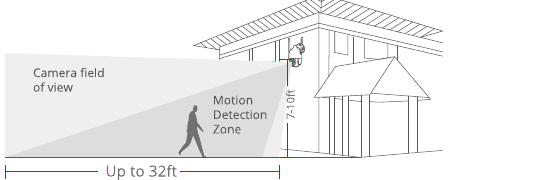
Κρεμάστε το dekcoCam 7-10ft (78-118 ίντσες) πάνω από το έδαφος. Αυτό το ύψος μεγιστοποιεί το εύρος ανίχνευσης του αισθητήρα κίνησης του dekcoCam. Αποφύγετε την τοποθέτηση του dekcoCam κάτω από το άμεσο ηλιακό φως.
Εγκατάσταση
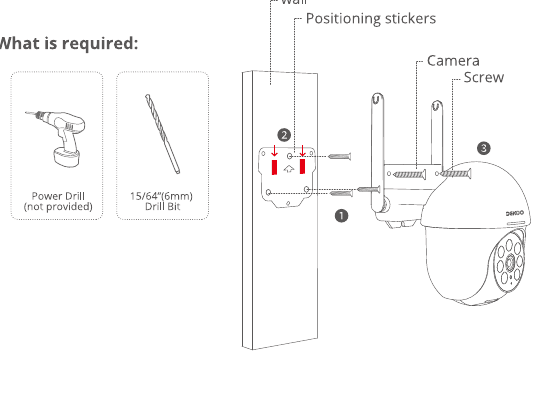
Τρυπήστε σύμφωνα με το αυτοκόλλητο θέσης, τρυπάνι: 15/64'' (6 mm).
Τοποθετήστε τα βύσματα.
Σφίξτε τη βίδα.
Τι απαιτείται:
Δοκιμάστε το σήμα WiFi στη θέση εγκατάστασης
Χρησιμοποιήστε ένα κινητό τηλέφωνο για να ελέγξετε την ποιότητα του σήματος WiFi στη θέση εγκατάστασης πριν εγκαταστήσετε την κάμερα. Βεβαιωθείτε ότι ο δρομολογητής WiFi μπορεί να παρέχει καλό σήμα WiFi.
5. Καταχωρίστε έναν λογαριασμό
Το CloudEdge app είναι απαραίτητο για τη λειτουργία της κάμερας. Η εγγραφή για αποθήκευση στο cloud είναι εντελώς προαιρετική και δεν είναι πραγματικά απαραίτητη όταν χρησιμοποιείτε μια ενσωματωμένη κάρτα Micro SD.
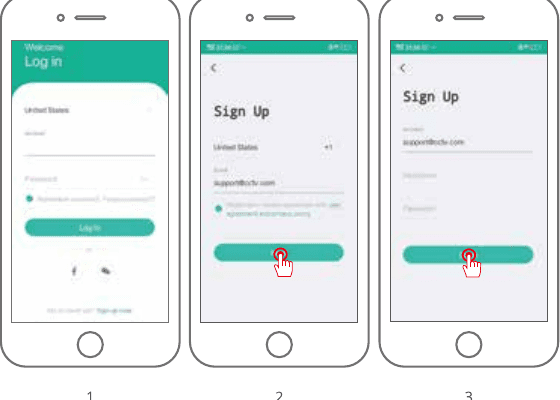
Ανοίξτε την APP για να εγγραφείτε για λογαριασμό. Μεταβείτε στη διεπαφή σύνδεσης και κάντε κλικ στο "Εγγραφή".
Εγγραφείτε με τη διεύθυνση email σας και κάντε κλικ στο "Επόμενο".
Ρυθμίστε ένα "Ψευδώνυμο" και "Κωδικός πρόσβασης" για την εφαρμογή σας, κάντε κλικ στο "Τέλος" για να ολοκληρώσετε.
6. Ρυθμίστε το WiFi για την Κάμερα
Φέρτε τόσο το κινητό σας τηλέφωνο όσο και την DEKCO κάμερά σας κοντά στο δρομολογητή σας (μέγιστη απόσταση 5 μέτρα/16 πόδια).
Σημείωση: Η κάμερα DEKCO μπορεί να συνδεθεί μόνο σε σήμα 2.4 GHz WiFi. Δεν υποστηρίζει τη χρήση σήματος 5 GHz. Επομένως, βεβαιωθείτε ότι συνδέεστε σε ένα σήμα 2.4 GHz στο δίκτυό σας όπως φαίνεται στην παρακάτω εικόνα.
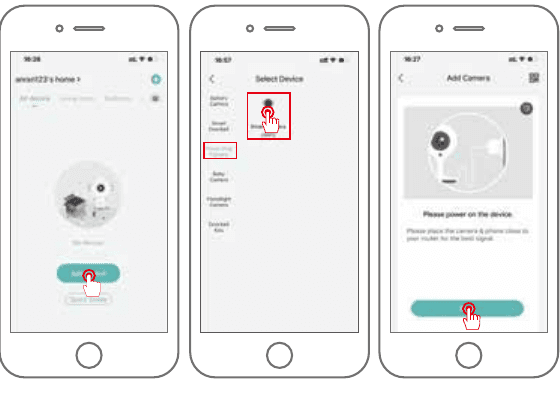
Συνδεθείτε στο "CloudEdge" και μετά πατήστε το εικονίδιο "+" στο κέντρο. Πατήστε "Έξυπνη κάμερα" για να προσθέσετε τη συσκευή.
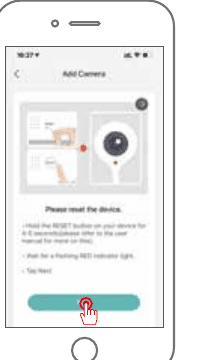
Επαναφέρετε τη συσκευή και περιμένετε να αναβοσβήνει μια ΚΟΚΚΙΝΗ ενδεικτική λυχνία και, στη συνέχεια, πατήστε "Επόμενο".
Επιλέξτε το Wi-Fi με το οποίο πρέπει να συνδεθεί η συσκευή (το σπίτι σας Wi-Fi), εισαγάγετε τον κωδικό πρόσβασης και κάντε κλικ στο "Επόμενο".
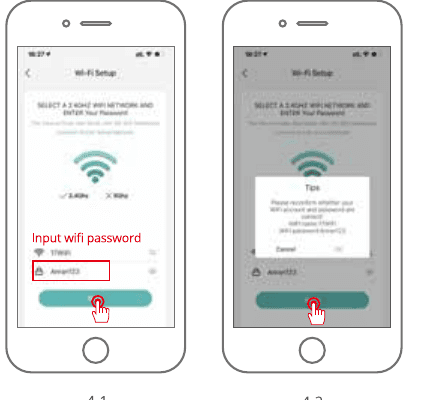
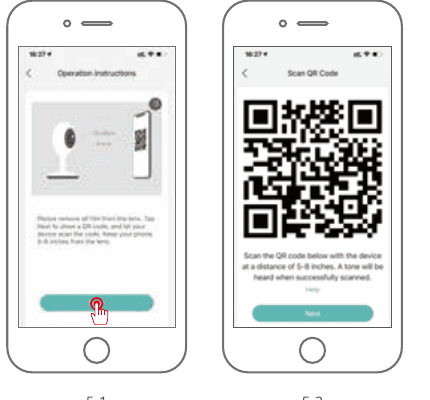
Χρησιμοποιήστε την DEKCO κάμερα για να σαρώσετε τον κωδικό QR στο κινητό σας τηλέφωνο όπως σημειώνεται παρακάτω. Όταν ολοκληρωθεί η σάρωση, θα ακούσετε έναν τόνο προτροπής και, στη συνέχεια, πατήστε Επόμενο.
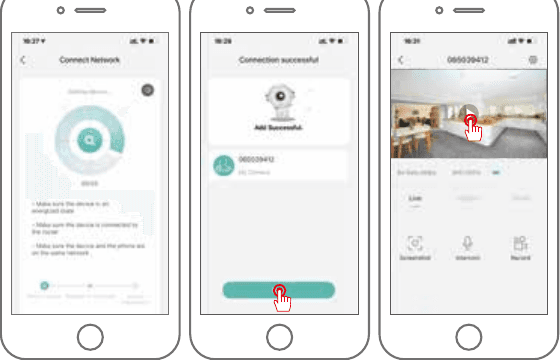
Κατά τη σύνδεση, όπως αναφέρθηκε προηγουμένως, θα πρέπει να βεβαιωθείτε ότι ο δρομολογητής, το κινητό τηλέφωνο και η κάμερα DEKCO βρίσκονται όσο το δυνατόν πιο κοντά (μέγιστο 5 μέτρα/16 πόδια). Όταν πραγματοποιηθεί μια επιτυχημένη σύνδεση, θα ακουστεί ένα "κλικ" και θα σημειωθεί ένα σημάδι ελέγχου όπως φαίνεται παρακάτω. Η κάμερα DEKCO θα εμφανιστεί με ένα αριθμητικό όνομα που μπορεί να αλλάξει σύμφωνα με τις προτιμήσεις σας, όπως Driveway Camera, Street View Camera ή οτιδήποτε άλλο.
7. Συχνές ερωτήσεις
Ε: Δεν είναι δυνατή η σωστή προεπισκόπηση της συσκευής;
Α: Ελέγξτε εάν το δίκτυο είναι κανονικό. Μπορείτε να τοποθετήσετε την κάμερα κοντά στο δρομολογητή και αν όχι, συνιστάται να επαναφέρετε τη συσκευή και να την προσθέσετε ξανά.
Ε: Γιατί εξακολουθεί να βρίσκεται στη λίστα συσκευών μετά την επαναφορά;
Α: Η συσκευή επαναφοράς επαναφέρει μόνο τη διαμόρφωση δικτύου της κάμερας, αλλά δεν μπορεί να αλλάξει τη διαμόρφωση στην εφαρμογή. Αφαιρέστε την κάμερα και πρέπει να διαγραφεί από την εφαρμογή.
Ε: Πώς να "συνδέσω" την κάμερα σε άλλο δρομολογητή;
Α: Αρχικά αφαιρέστε και επαναφέρετε τη συσκευή στην Εφαρμογή και, στη συνέχεια, διαμορφώστε ξανά τη συσκευή από την εφαρμογή.
Ε: Γιατί η συσκευή δεν αναγνωρίζει την κάρτα SD;
Α: Συνιστάται να τοποθετήσετε την κάρτα SD όταν η κάμερα είναι απενεργοποιημένη και να έχει τοποθετηθεί πλήρως σωστά. Βεβαιωθείτε ότι η κάρτα SD έχει μορφοποιηθεί με FAT32. Εάν όχι, αυτό μπορεί να γίνει μέσω του CloudEdge app.
Ε: Γιατί δεν μπορώ να λαμβάνω ειδοποιήσεις μέσω της εφαρμογής του κινητού τηλεφώνου;
Α: Επιβεβαιώστε ότι η εφαρμογή εκτελείται στο τηλέφωνο και ότι έχει ανοίξει η σχετική λειτουργία υπενθύμισης. Η ειδοποίηση μηνύματος και η επιβεβαίωση αρχής στο σύστημα κινητής τηλεφωνίας έχουν ανοίξει.
8. Δήλωση Ασφαλείας
FCC Δήλωση
Αυτή η συσκευή συμμορφώνεται με το Μέρος 15 των κανόνων FCC. Η λειτουργία υπόκειται στις ακόλουθες δύο προϋποθέσεις: (1) αυτή η συσκευή ενδέχεται να μην προκαλεί επιβλαβείς παρεμβολές και (2) αυτή η συσκευή πρέπει να αποδέχεται τυχόν παρεμβολές που λαμβάνονται, συμπεριλαμβανομένων των παρεμβολών που ενδέχεται να προκαλέσουν ανεπιθύμητη λειτουργία.
Προειδοποίηση: Αλλαγές ή τροποποιήσεις που δεν εγκρίνονται ρητά από το μέρος που είναι υπεύθυνο για τη συμμόρφωση μπορεί να ακυρώσουν την εξουσιοδότηση του χρήστη να χειρίζεται τον εξοπλισμό.
Σημείωση: Αυτός ο εξοπλισμός έχει ελεγχθεί και βρέθηκε ότι συμμορφώνεται με τα όρια για μια ψηφιακή συσκευή Κατηγορίας Β, σύμφωνα με το Μέρος 15 των Κανόνων FCC. Αυτά τα όρια έχουν σχεδιαστεί για να παρέχουν εύλογη προστασία από επιβλαβείς παρεμβολές σε μια οικιακή εγκατάσταση.
Αυτός ο εξοπλισμός παράγει, χρησιμοποιεί και μπορεί να εκπέμψει ενέργεια ραδιοσυχνοτήτων και, εάν δεν εγκατασταθεί και χρησιμοποιηθεί σύμφωνα με τις οδηγίες, μπορεί να προκαλέσει επιβλαβείς παρεμβολές στις ραδιοεπικοινωνίες. Ωστόσο, δεν υπάρχει καμία εγγύηση ότι δεν θα προκύψουν παρεμβολές σε μια συγκεκριμένη εγκατάσταση. Εάν αυτός ο εξοπλισμός προκαλεί επιβλαβείς παρεμβολές στη ραδιοφωνική ή τηλεοπτική λήψη, η οποία μπορεί να προσδιοριστεί με την απενεργοποίηση και την ενεργοποίηση του εξοπλισμού, ο χρήστης ενθαρρύνεται να προσπαθήσει να διορθώσει την παρεμβολή με ένα ή περισσότερα από τα ακόλουθα μέτρα: (1) Επαναπροσανατολισμός ή αλλαγή θέσης της κεραίας λήψης. (2) Αυξήστε τον διαχωρισμό μεταξύ του εξοπλισμού και του δέκτη. (3) Συνδέστε τον εξοπλισμό σε μια πρίζα σε ένα κύκλωμα διαφορετικό από αυτό στο οποίο είναι συνδεδεμένος ο δέκτης. (4) Συμβουλευτείτε τον αντιπρόσωπο ή έναν έμπειρο τεχνικό ραδιοφώνου/τηλεόρασης για βοήθεια.
FCC Δήλωση έκθεσης σε ραδιοσυχνότητες
Η συσκευή έχει αξιολογηθεί ώστε να πληροί τις γενικές απαιτήσεις έκθεσης RF. Η συσκευή μπορεί να χρησιμοποιηθεί σε κατάσταση έκθεσης σταθερής/κινητής. Η ελάχιστη απόσταση διαχωρισμού είναι 20cm.
Σημείωση: Θωρακισμένα καλώδια. Όλες οι συνδέσεις με άλλες υπολογιστικές συσκευές πρέπει να γίνονται χρησιμοποιώντας θωρακισμένα καλώδια για να διατηρηθεί η συμμόρφωση με τους κανονισμούς FCC.
Εγχειρίδιο χρήστη κάμερας PTZ εξωτερικού χώρου BOIFUN
Οδηγός ρύθμισης και λειτουργίας ασύρματης κάμερας PTZ εξωτερικού χώρου BOIFUN — παρουσίαση προϊόντος, σύζευξη Wi-Fi μέσω της εφαρμογής CloudEdge, εγκατάσταση, λειτουργίες εφαρμογής, εγγραφή σε κάρτα SD, ανίχνευση κίνησης PIR και διαχείριση μπαταρίας.
FUNOVATION DomeCam Έξυπνη WiFi Οδηγός γρήγορης εκκίνησης κάμερας HD
Οδηγός γρήγορης εκκίνησης για την FUNOVATION DomeCam smart WiFi HD PTZ κάμερα, που καλύπτει τη λίστα συσκευασίας, τη δομή του προϊόντος, τη λήψη εφαρμογής, την εγγραφή, την προσθήκη της κάμερας, την εισαγωγή της λειτουργίας και τις συχνές ερωτήσεις.