 Τεκμηρίωση CloudEdge App
BOIFUN DQ201 PTZ Camera
Οδηγός ρύθμισης και χρήσης της κάμερας ασφαλείας BOIFUN DQ201 PTZ με μπαταρία — περιλαμβάνει περιγραφή προϊόντος, φόρτιση, κάρτα Micro SD, σύζευξη Wi-Fi, εγκατάσταση, διεπαφή εφαρμογής, ανίχνευση κίνησης, ηχητική/φωτεινή συναγερμό, διαχείριση μπαταρίας και συχνές ερωτήσεις.
Αυτός ο οδηγός εξηγεί πώς να ρυθμίσετε και να χρησιμοποιήσετε την κάμερα ασφαλείας BOIFUN DQ201 PTZ με τροφοδοσία μπαταρίας μέσω της εφαρμογής CloudEdge (διατίθεται επίσης ως «BoifunCam»).
Χρειάζεστε περισσότερη βοήθεια; Δείτε τις Συχνές Ερωτήσεις για Κάμερες Μπαταρίας.
1. Εξυπηρέτηση Πελατών
Αγαπητοί φίλοι,
Σας ευχαριστούμε για την υποστήριξή σας στη BOIFUN!
Παρακαλώ διαβάστε προσεκτικά αυτό το εγχειρίδιο πριν χρησιμοποιήσετε αυτήν την ασύρματη κάμερα παρακολούθησης. Εάν αντιμετωπίσετε οποιοδήποτε πρόβλημα, στείλτε μας τον αριθμό παραγγελίας σας και την περιγραφή του προβλήματος στο email [email protected]. Μετά τη λήψη του μηνύματός σας, θα σας προσφέρουμε μια γρήγορη λύση εντός 24 ωρών.
Μην ανησυχείτε. Στην πραγματικότητα, πολλά προβλήματα μπορούν να λυθούν απλά μέσω των ρυθμίσεων, π.χ. σφάλματα σύνδεσης δικτύου, καθυστέρηση ανίχνευσης κίνησης, φόρτιση ηλιακού πάνελ, ψευδείς συναγερμοί, διαχείριση μπαταρίας κ.λπ. Εγγυόμαστε ότι όλες οι κάμερες ελέγχονται προσεκτικά και συσκευάζονται πριν από την αποστολή.
Παρεμπιπτόντως, προσφέρουμε τεχνική υποστήριξη διά βίου για την κάμερά σας και χαιρόμαστε να σας παρέχουμε κάθε δυνατή βοήθεια. Εάν έχετε οποιεσδήποτε απορίες ή κάτι είναι ασαφές κατά τη χρήση, μη διστάσετε να επικοινωνήσετε μαζί μας. Θα προσπαθήσουμε να βρούμε μια καλή λύση με τους επαγγελματίες μηχανικούς κάμερας μας.
Με εκτίμηση, Ομάδα Εξυπηρέτησης BOIFUN
Σημειώσεις
- Η κάμερα υποστηρίζει μόνο Wi-Fi 2,4 GHz. Το Wi-Fi 5 GHz δεν υποστηρίζεται.
- Πριν συνδέσετε αυτήν την κάμερα στο Wi-Fi, βεβαιωθείτε ότι η ισχύς σήματος της κάμερας είναι πάνω από 85%. Εάν η κάμερα βρίσκεται μακριά από την πηγή σήματος, ενδέχεται να μην συνδεθεί επιτυχώς την πρώτη φορά.
- Εάν ο δρομολογητής σας είναι συνδεδεμένος σε πολλές συσκευές, η κάμερα ενδέχεται να αποτύχει να συνδεθεί στο Wi-Fi λόγω σύγκρουσης διεύθυνσης IP.
- Για την προστασία της ιδιωτικότητάς σας, αυτή η κάμερα υποστηρίζει μόνο τον έλεγχο μέσω CloudEdge. Τα προγράμματα περιήγησης PC και άλλο λογισμικό δεν υποστηρίζονται.
- Αυτή η ασύρματη κάμερα υποστηρίζει εγγραφή συμβάντων όταν η σύνδεση Wi-Fi διακοπεί.
- Η αναπαραγωγή βίντεο λειτουργεί μόνο στην εφαρμογή BoifunCam. Τα προγράμματα αναπαραγωγής τρίτων δεν υποστηρίζονται.
- Η συνεχής παρακολούθηση ζωντανού βίντεο ή η αναπαραγωγή βίντεο από την κάρτα SD επιταχύνει την κατανάλωση ενέργειας. Φορτίζετε έγκαιρα την κάμερα σύμφωνα με την ειδοποίηση κατανάλωσης. (Πριν από την πρώτη χρήση, φορτίστε πλήρως την κάμερα με το καλώδιο τροφοδοσίας που περιλαμβάνεται στη συσκευασία.)
2. Παρουσίαση Προϊόντος
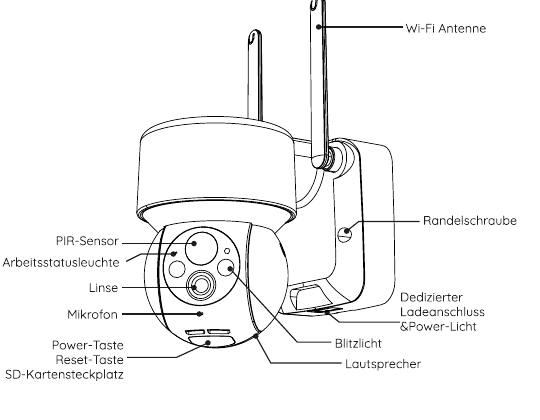
- Κεραία Wi-Fi
- Σφιγκτήρας ράβδωσης
- Ειδική θύρα φόρτισης και ενδεικτική λυχνία τροφοδοσίας
- Αισθητήρας PIR
- Ενδεικτική λυχνία κατάστασης λειτουργίας
- Φακός
- Μικρόφωνο
- Κουμπί λειτουργίας
- Κουμπί επαναφοράς
- Υποδοχή κάρτας SD
- Φακός LED
- Ηχείο
| Εξάρτημα | Περιγραφή |
|---|---|
| Κουμπί λειτουργίας | Πατήστε το κουμπί λειτουργίας για να ενεργοποιήσετε την κάμερα. |
| Κουμπί επαναφοράς | Κρατήστε πατημένο το κουμπί επαναφοράς για 5 δευτερόλεπτα για να επαναφέρετε την κάμερα. (Προσοχή: όλες οι ατομικές ρυθμίσεις θα χαθούν και η κάμερα θα επανέλθει στις εργοστασιακές ρυθμίσεις.) |
| Υποδοχή κάρτας SD | Η κάμερα είναι συμβατή με κάρτες μνήμης SD έως 128 GB. |
| Ενδεικτική λυχνία τροφοδοσίας | Κόκκινο = φόρτιση σε εξέλιξη. Μπλε = φόρτιση ολοκληρώθηκε. |
| Μικρόφωνο | Ηχογράφηση για τα βίντεό σας. |
| Αισθητήρας PIR | Ανιχνεύει κινούμενα αντικείμενα σε απόσταση έως 10 μέτρων. |
| Ηχείο | Αμφίδρομη έξοδος για φωνητικές κλήσεις. |
| Ειδική θύρα φόρτισης | Φορτίστε την κάμερα με τροφοδοτικό 5 V/2 A. |
| Σφιγκτήρας ράβδωσης | Για στερέωση της κάμερας και των βραχιόνων. |
Ενδεικτική LED λειτουργίας (Δείκτης κατάστασης)
| Ένδειξη | Σημασία |
|---|---|
| Σταθερό κόκκινο φως | Δεν υπάρχει σύνδεση Wi-Fi ή πρόβλημα σύνδεσης. |
| Αργά αναβοσβήνον κόκκινο φως | Έτοιμο για σύνδεση Wi-Fi. |
| Γρήγορα αναβοσβήνον κόκκινο φως | Γίνεται εγκατάσταση σύνδεσης Wi-Fi. |
| Σταθερό μπλε φως | Η κάμερα λειτουργεί κανονικά. |
3. Εγκατάσταση και Εγγραφή Λογαριασμού
3.1 Λήψη της Εφαρμογής «BoifunCam»
- Μέθοδος 1: Κατεβάστε την εφαρμογή BoifunCam από το App Store (iOS) ή το Google Play (Android).
- Μέθοδος 2: Σαρώστε τον κωδικό QR της εφαρμογής BoifunCam για λήψη.
Ένας πολύ μικρός αριθμός μοντέλων κινητών τηλεφώνων ενδέχεται να μην είναι συμβατός με το BoifunCam. Ζητούμε συγγνώμη για τυχόν αναστάτωση. Εάν αντιμετωπίσετε αυτήν την κατάσταση, στείλτε μας το μοντέλο τηλεφώνου σας μέσω email στο [email protected]. Έχουμε βελτιστοποιήσει το λογισμικό εγκαίρως και έχουμε ετοιμάσει μια εφεδρική εφαρμογή «CloudEdge», την οποία μπορείτε να κατεβάσετε και να χρησιμοποιήσετε από το Google Store ή το Apple Store. Εκτιμούμε πολύ την κατανόηση και τη φιλικότητά σας!
Συμβουλή: Κατά την πρώτη χρήση αυτής της εφαρμογής, ενεργοποιήστε τα εξής δύο δικαιώματα:
- Επιτρέψτε στην εφαρμογή BoifunCam πρόσβαση στα κινητά δεδομένα και Wi-Fi, διαφορετικά δεν θα μπορεί να προστεθεί καμία IP κάμερα.
- Επιτρέψτε στην εφαρμογή BoifunCam να λαμβάνει ειδοποιήσεις push, διαφορετικά το τηλέφωνο δεν θα λαμβάνει ειδοποιήσεις συναγερμού κατά την ανίχνευση κίνησης ή ηχητικό συναγερμό.
3.2 Εγγραφή Λογαριασμού
Οι νέοι χρήστες πρέπει να εγγραφούν μέσω email. Τα βήματα είναι τα εξής:
Σημειώσεις
- Κατά την εγγραφή νέου λογαριασμού, επιλέξτε την περιοχή στην οποία βρίσκεστε πραγματικά και διορθώστε τον κωδικό χώρας. (Λογαριασμοί εγγεγραμμένοι σε διαφορετικές περιοχές δεν μπορούν να χρησιμοποιούν την κάμερα από κοινού.)
- Επιλέξτε εγγραφή μέσω email.
4. Πώς να Προσθέσετε μια Κάμερα στην Εφαρμογή
4.1 Τοποθέτηση Κάρτας Micro SD
Τοποθετήστε μια κάρτα Micro SD για εγγραφή βίντεο όταν ανιχνεύεται κίνηση και αναπαραγωγή τους αργότερα. (Η κάρτα Micro SD δεν περιλαμβάνεται στη συσκευασία· η κάμερα υποστηρίζει κάρτες Micro SD έως 128 GB.)
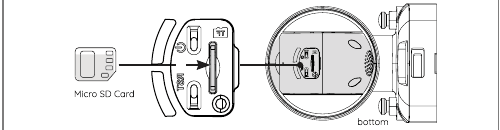
Σημείωση: Τοποθετήστε την κάρτα Micro SD πριν ενεργοποιήσετε την κάμερα. Διαφορετικά η κάρτα SD δεν θα ανιχνευθεί.
4.2 Ενεργοποίηση της Κάμερας
Κρατήστε πατημένο τον διακόπτη λειτουργίας για 5 δευτερόλεπτα για να ενεργοποιήσετε την κάμερα. (Εάν δεν μπορεί να ενεργοποιηθεί, συνδέστε πρώτα τροφοδοτικό DC 5 V/2 A και φορτίστε την κάμερα για 15 λεπτά.)
Η αργά αναβοσβήνουσα κόκκινη ένδειξη σημαίνει ότι η κάμερα εκκίνησε επιτυχώς. Εάν η ένδειξη δεν ανάψει κόκκινη και αναβοσβήνει αργά, επαναφέρετε την κάμερα.
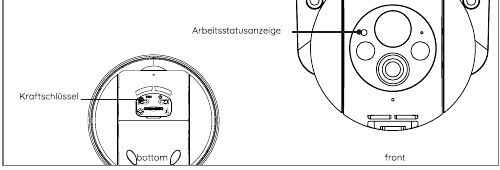
Δεν μπορείτε να ενεργοποιήσετε την κάμερα;
- Φορτίστε την κάμερα και δοκιμάστε να την ενεργοποιήσετε ξανά.
- Κρατήστε πατημένο το κουμπί λειτουργίας μέχρι να ενεργοποιηθεί η κάμερα. (Μπορείτε να το δοκιμάσετε πολλές φορές.)
- Εάν εκτελέσατε τα παραπάνω βήματα αλλά χωρίς αποτέλεσμα, στείλτε την παραγγελία σας και το πρόβλημά σας στο [email protected].
4.3 Σύνδεση της Κάμερας
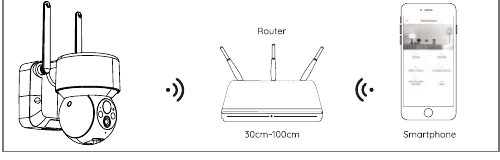
Σημειώσεις
- Τοποθετήστε την κάμερα και το smartphone σε απόσταση 30 έως 100 cm από τον δρομολογητή για τη ρύθμιση του Wi-Fi.
- Η κάμερα υποστηρίζει μόνο Wi-Fi 2,4 GHz. Δεν υποστηρίζει Wi-Fi 5 GHz.
4.4 Βήματα Σύνδεσης Wi-Fi
Η κάμερα δεν μπορεί να εγκαταστήσει σύνδεση Wi-Fi;
- Βεβαιωθείτε ότι το Wi-Fi που συνδέεται στην κάμερα είναι 2,4 GHz. Από την εμπειρία μας, οι αποτυχίες σύνδεσης δικτύου οφείλονται στις περισσότερες περιπτώσεις στη χρήση Wi-Fi 5 GHz.
- Βεβαιωθείτε ότι ο κωδικός πρόσβασης Wi-Fi είναι σωστός. (Σημείωση: ο κωδικός πρόσβασης Wi-Fi δεν πρέπει να περιέχει εισαγωγικά, κάτω παύλες, κενά ή κάθετες (/).)
- Ελέγξτε τον αριθμό συσκευών που είναι συνδεδεμένες στον δρομολογητή σας. Γενικά, ο δρομολογητής έχει περιορισμούς συνδέσεων. Μόλις οι συσκευές που είναι συνδεδεμένες στον δρομολογητή σας υπερβούν τον μέγιστο αριθμό, άλλες συσκευές δεν μπορούν πλέον να συνδεθούν.
- Βεβαιωθείτε ότι ο κωδικός QR στην οθόνη του τηλεφώνου είναι καθαρός και ότι η απόσταση μεταξύ του τηλεφώνου και του φακού της κάμερας κατά τη διαδικασία σάρωσης είναι 10–15 cm (3,9–5,9 ίντσες).
- Αφού ελέγξετε τις παραπάνω πληροφορίες, εάν η κάμερα εξακολουθεί να μην μπορεί να συνδεθεί στο Wi-Fi, δοκιμάστε να κατεβάσετε ξανά την εφαρμογή, να επαναφέρετε την κάμερα, να επανεκκινήσετε τον δρομολογητή και να προσθέσετε ξανά την κάμερα.
- Εάν έχετε δοκιμάσει όλα τα βήματα αλλά χωρίς αποτέλεσμα, στείλτε την παραγγελία σας και το πρόβλημά σας στο [email protected].
5. Εγκατάσταση Κάμερας
Πώς να εγκαταστήσω με τον επίτοιχο βραχίονα;
Συμβουλές:
- Βεβαιωθείτε ότι ο τοίχος ή η επιφάνεια στην οποία θέλετε να εγκαταστήσετε την κάμερα είναι επίπεδη. Για ευκολότερη εγκατάσταση, συνιστάται η χρήση τρυπανιού. Ο τοίχος από τσιμέντο ενδέχεται να μην είναι κατάλληλος για εγκατάσταση.
- Μην εγκαθιστάτε την κάμερα κοντά σε πηγές θερμότητας, π.χ. εξωτερική μονάδα κλιματιστικού και απαγωγό κουζίνας.
- Προσπαθήστε να μην εγκαθιστάτε το προϊόν δίπλα στον δρόμο. Η συχνή διέλευση πεζών και οχημάτων θα επανενεργοποιεί την κάμερα συνεχώς, οδηγώντας σε συχνά μηνύματα συναγερμού και εξαιρετικά γρήγορη κατανάλωση ενέργειας.
- Μην εγκαθιστάτε την κάμερα σε θέση εκτός της εμβέλειας του δρομολογητή. Το προϊόν χρειάζεται καλό σήμα Wi-Fi για αξιόπιστη λειτουργία.
- Κατά την εγκατάσταση της κάμερας, δεν συνιστάται να κατευθύνετε τον αισθητήρα PIR κάθετα προς το κινούμενο αντικείμενο, καθώς ενδέχεται να μην εντοπιστεί η κίνηση. Συνιστάται η γωνία μεταξύ του αισθητήρα PIR και του ανιχνευόμενου αντικειμένου να είναι μεγαλύτερη από 15 μοίρες.
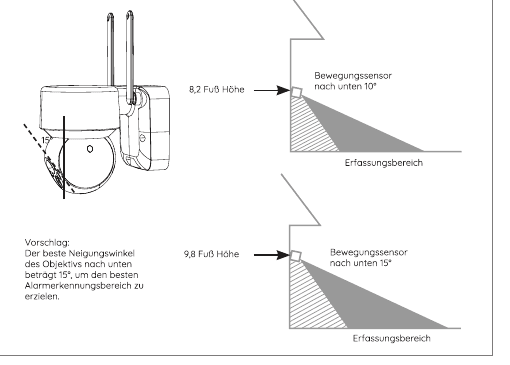
Πρόταση: Η βέλτιστη γωνία κλίσης του φακού προς τα κάτω είναι 15° για την καλύτερη εμβέλεια ανίχνευσης συναγερμού.
6. Παρουσίαση Λειτουργιών
6.1 Παρουσίαση Διεπαφής Εφαρμογής
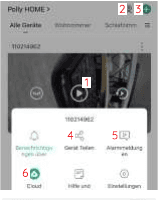
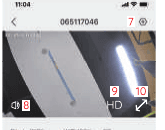
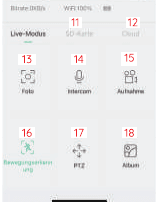
| # | Λειτουργία |
|---|---|
| 1 | Άνοιγμα σελίδας περιήγησης βίντεο |
| 2 | Πολυοθονική εμφάνιση |
| 3 | Προσθήκη κάμερας |
| 4 | Κοινή χρήση συσκευής |
| 5 | Έλεγχος εικόνας και βίντεο συναγερμού |
| 6 | Αποθήκευση στο cloud |
| 7 | Ρυθμίσεις κάμερας, π.χ. κάρτα SD, ρυθμίσεις συναγερμού κ.λπ. |
| 8 | Ενεργοποίηση/απενεργοποίηση ηχείου |
| 9 | Ρυθμίσεις ποιότητας εικόνας (SD, HD) |
| 10 | Επιλογή πλήρους οθόνης |
| 11 | Αναπαραγωγή βίντεο από κάρτα SD |
| 12 | Αναπαραγωγή βίντεο από αποθήκευση cloud |
| 13 | Κουμπί στιγμιότυπου οθόνης |
| 14 | Επιλογή ενδοεπικοινωνίας· κρατήστε πατημένο για ομιλία |
| 15 | Κουμπί εγγραφής (χειροκίνητη εγγραφή βίντεο) |
| 16 | Λειτουργία ανίχνευσης κίνησης ανθρώπου |
| 17 | Τηλεχειριστήριο PTZ |
| 18 | Άλμπουμ (αποθήκευση στιγμιότυπων οθόνης και χειροκίνητα εγγεγραμμένων βίντεο) |
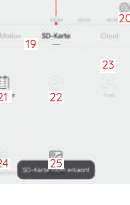
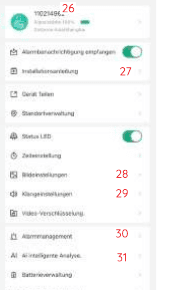
| # | Λειτουργία |
|---|---|
| 19 | Χρονολόγιο βίντεο — σύρτε για επιλογή χρόνου |
| 20 | Κουμπί ζουμ χρονολογίου |
| 21 | Πατήστε την επιλογή ημερολογίου για επιλογή ημερομηνίας |
| 22 | Επιλογή υλικού βίντεο συναγερμού |
| 23 | Στιγμιότυπο οθόνης / στιγμιότυπο βίντεο |
| 24 | Εγγραφή (πατήστε πρώτα για έναρξη, μετά πατήστε ξανά για λήξη) |
| 25 | Άλμπουμ (αποθήκευση στιγμιότυπων οθόνης και χειροκίνητα εγγεγραμμένων βίντεο) |
| 26 | Αλλαγή ονόματος κάμερας· λήψη πληροφοριών συσκευής (πληροφορίες δικτύου, διεύθυνση MAC, ζώνη ώρας) |
| 27 | Υπενθύμιση προφυλάξεων κατά την εγκατάσταση και ισχύς σήματος Wi-Fi |
| 28 | Ρύθμιση κατά του τρεμοπαίγματος· περιστροφή οθόνης |
| 29 | Ενεργοποίηση/απενεργοποίηση μικροφώνου· ρύθμιση έντασης ηχείου εγγραφής |
| 30 | Διακόπτης ανίχνευσης κίνησης· ευαισθησία ανίχνευσης· λειτουργία λειτουργίας συναγερμού· πρόγραμμα συναγερμού· ρύθμιση περιοχής ανίχνευσης ανθρώπου· συνδεδεμένος φωτισμός· συνδεδεμένο βομβητή |
| 31 | Οι κύριες κατηγορίες ανίχνευσης περιλαμβάνουν άτομα, κατοικίδια (μόνο γάτες και σκύλοι), οχήματα και πακέτα |
6.2 Κοινή Χρήση Συσκευής
Βήματα για κοινή χρήση της κάμεράς σας με άλλους χρήστες:
Συμβουλή: Κατά την κοινή χρήση, βεβαιωθείτε ότι ο λογαριασμός της εφαρμογής σας είναι εγγεγραμμένος στην ίδια περιοχή. Διαφορετικά δεν θα μπορέσετε να μοιραστείτε επιτυχώς.
7. Εγγραφή σε Κάρτα SD
Το προϊόν δεν περιέχει κάρτα SD. Εάν χρειάζεστε κάρτα SD για αποθήκευση αρχείων, αγοράστε την ξεχωριστά.
Απαιτήσεις κάρτας SD:
Σημείωση: Τοποθετήστε την κάρτα μνήμης στην υποδοχή SD της συσκευής και η συσκευή ξεκινά αυτόματα να αποθηκεύει βίντεο.
Πώς μπορώ να παρακολουθήσω τα βίντεο σε μια κάρτα SD;
- Μέθοδος 1: Πατήστε το κουμπί «Ιστορικό» ή «Αναπαραγωγή βίντεο» του συμβόλου πληροφοριών συναγερμού στην εφαρμογή για να ανοίξετε τη διεπαφή αναπαραγωγής βίντεο. Σύρτε το χρονολόγιο ή επιλέξτε το σημείο συναγερμού για να βρείτε την εγγραφή της αντίστοιχης χρονικής περιόδου.
- Μέθοδος 2: Τοποθετήστε την κάρτα SD στον υπολογιστή και μετατρέψτε τη μορφή βίντεο σε MP4 μέσω τρίτου. Εάν το βίντεο είναι σε μορφή MP4, μπορείτε να το παρακολουθήσετε απευθείας στον υπολογιστή.
8. Ρυθμίσεις Ανίχνευσης Κίνησης PIR
Ανοίξτε τη διεπαφή «Ρύθμιση παραμέτρων» — «Ανίχνευση κίνησης».
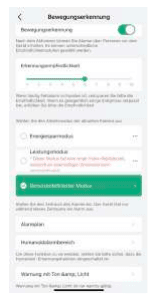
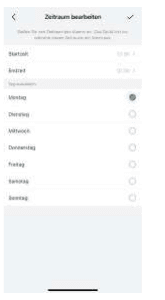
| Ευαισθησία | Εμβέλεια ανίχνευσης (κινούμενα αντικείμενα) |
|---|---|
| Επίπεδο 1–3 (χαμηλό) | Έως 4–5 μέτρα |
| Επίπεδο 4–7 (μεσαίο) | Έως 5–8 μέτρα |
| Επίπεδο 8–10 (υψηλό) | Έως 8–13 μέτρα |
Χρήσιμη συμβουλή: Εάν κατά τη χρήση αυτής της κάμερας παρουσιαστούν τα ακόλουθα προβλήματα, μπορείτε να ρυθμίσετε την ευαισθησία ανίχνευσης κίνησης για να τα διορθώσετε.
Σημειώσεις:
- Εάν ο συναγερμός χάνεται ή καθυστερεί συχνά, συνιστάται να ρυθμίσετε την ευαισθησία στα επίπεδα 8–10.
- Εάν εμφανίζονται συχνά ψευδείς συναγερμοί, συνιστάται να ρυθμίσετε την ευαισθησία στα επίπεδα 1–3.
- Εάν η ευαισθησία συναγερμού και η εμβέλεια ανίχνευσης είναι πολύ υψηλές και προκαλούν εύκολα ψευδή ενεργοποίηση, συνιστάται να μειώσετε την ευαισθησία. Τον χειμώνα, η μεγαλύτερη θερμοκρασιακή διακύμανση προκαλεί εύκολα ψευδείς συναγερμούς. Ο συναγερμός PIR επηρεάζεται επίσης από τις καιρικές συνθήκες και τη θερμοκρασία.
- Το καλοκαίρι, η μικρότερη θερμοκρασιακή διακύμανση μπορεί να προκαλέσει χαμένους ή καθυστερημένους συναγερμούς — συνιστάται να αυξήσετε την ευαισθησία.
- Εάν παρατηρήσετε κακή απόδοση ανίχνευσης κίνησης σε νυχτερινό περιβάλλον, δοκιμάστε να απενεργοποιήσετε την «Ανίχνευση νύχτας».
9. Ηχητική Προειδοποίηση και Φακός LED
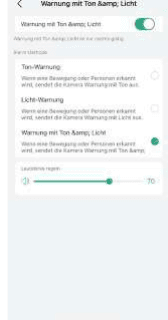
Χρήσιμη συμβουλή: Η ηχητική προειδοποίηση και ο φακός LED ισχύουν μόνο τη νύχτα.
Σημειώσεις:
- Εάν απαιτείται μόνο ηχητική προειδοποίηση, συνιστάται να ορίσετε τη μέθοδο συναγερμού σε «Ηχητική προειδοποίηση».
- Εάν απαιτείται μόνο φωτεινή προειδοποίηση λευκού φωτός, συνιστάται να ορίσετε τη μέθοδο σε «Φωτεινή προειδοποίηση λευκού φωτός».
- Εάν απαιτείται ηχητική και φωτεινή προειδοποίηση, συνιστάται να ορίσετε τη μέθοδο σε «Ηχητική προειδοποίηση και φακός LED».
- Η ένταση του συναγερμού μπορεί να ρυθμιστεί στο «Ρύθμιση έντασης» ανάλογα με τις ανάγκες σας.
10. Διαχείριση Μπαταρίας
10.1 Φόρτιση της Κάμερας
Συνιστάται η χρήση τροφοδοτικού 5 V/2 A για φόρτιση. Χρησιμοποιήστε το ειδικό καλώδιο φόρτισης που περιλαμβάνεται στη συσκευασία.
Σημείωση: Εάν δεν είναι διαθέσιμο τροφοδοτικό 5 V/2 A, μπορούν να χρησιμοποιηθούν και άλλα τροφοδοτικά 5 V για φόρτιση.
Πώς μπορείτε να ελέγξετε αν η φόρτιση είναι επιτυχής;
Η ενδεικτική λυχνία φόρτισης της συσκευής ανάβει κόκκινη, που σημαίνει ότι φορτίζει. Το μπλε φως σημαίνει ότι η διαδικασία φόρτισης έχει ολοκληρωθεί. Η πλήρης φόρτιση διαρκεί περίπου 10 ώρες ή περισσότερο.
Τι πρέπει να κάνετε εάν η φόρτιση αποτυγχάνει;
- Βεβαιωθείτε ότι το τροφοδοτικό λειτουργεί και δοκιμάστε ένα άλλο.
- Βεβαιωθείτε ότι το ειδικό καλώδιο φόρτισης λειτουργεί και δοκιμάστε ένα άλλο.
- Η ενδεικτική λυχνία φόρτισης ενδέχεται να είναι ελαττωματική. Ελέγξτε την κατάσταση φόρτισης στην εφαρμογή του τηλεφώνου.
- Βεβαιωθείτε ότι η θύρα φόρτισης της συσκευής έχει καλή επαφή με το ειδικό καλώδιο φόρτισης.
- Η συσκευή διαθέτει ενότητα προστασίας φόρτισης σε χαμηλές θερμοκρασίες. Μην φορτίζετε τη συσκευή σε χαμηλές θερμοκρασίες.
- Επικοινωνήστε με την εξυπηρέτηση πελατών: [email protected]
10.2 Διάρκεια Μπαταρίας
Εάν η συσκευή δεν εντοπίσει κινούμενο αντικείμενο, μεταβαίνει σε λειτουργία αναμονής, μειώνοντας την κατανάλωση ενέργειας. Εάν η συσκευή εντοπίσει κινούμενο αντικείμενο, αφυπνίζεται αμέσως και εκκινεί εντός 1 δευτερολέπτου, λαμβάνοντας στιγμιότυπο με το εγγεγραμμένο βίντεο.
Χρήσιμη συμβουλή: Εάν η θερμοκρασία πέσει κάτω από -20 °C, η μπαταρία ενδέχεται να ενεργοποιήσει λειτουργία αυτοπροστασίας, η οποία απενεργοποιεί αυτόματα την κάμερα. Ωστόσο, εάν η θερμοκρασία ανέβει, η μπαταρία επιστρέφει αυτόματα στην κανονική της κατάσταση.
Εάν χρειαστεί να φορτίσετε αυτήν την κάμερα σε χαμηλές θερμοκρασίες, ζεστάνετέ την πρώτα σπίτι για μερικές ώρες. Σε θερμοκρασία δωματίου, η λειτουργία αυτοπροστασίας της μπαταρίας απενεργοποιείται αυτόματα για ασφαλή φόρτιση.
Γιατί η μπαταρία της συσκευής μου εξαντλείται γρήγορα;
- Ελέγξτε εάν ο αριθμός των συναγερμών είναι πολύ συχνός. Ο χρόνος λειτουργίας της συσκευής καθορίζει τη διάρκεια της μπαταρίας. Όσο πιο συχνά ενεργοποιείται ο αισθητήρας PIR, τόσο πιο γρήγορα καταναλώνεται η μπαταρία λόγω του μεγαλύτερου χρόνου λειτουργίας. Συνιστάται να μειώσετε κατάλληλα την ευαισθησία ανίχνευσης κίνησης και να ορίσετε το διάστημα συναγερμού και το πρόγραμμα συναγερμού. (Σημείωση: εξωτερικές μονάδες κλιματιστικού, κινούμενα αυτοκίνητα και διερχόμενοι πεζοί προκαλούν συχνά συναγερμούς. Αποφύγετε αυτά τα αντικείμενα κατά την επιλογή γωνίας.)
- Σε κρύο καιρό, η χωρητικότητα της μπαταρίας μειώνεται, επηρεάζοντας τη διάρκεια ζωής της συσκευής.
- Επικοινωνήστε με την εξυπηρέτηση πελατών: [email protected]
11. Συχνές Ερωτήσεις
Για πιο λεπτομερείς συχνές ερωτήσεις, συνδεθείτε στην εφαρμογή και αναζητήστε στο «Εγώ» — «Συχνές Ερωτήσεις» — «Έγγραφο βοήθειας» — «Κάμερα μπαταρίας».
Η συσκευή εμφανίζεται εκτός σύνδεσης;
Ελέγξτε εάν το firmware της συσκευής και το πρόγραμμα της εφαρμογής είναι στην πιο πρόσφατη έκδοση.
Ενημέρωση δρομολογητή ή κωδικού πρόσβασης Wi-Fi;
Διαγράψτε την κάμερα από τον λογαριασμό BoifunCam. Μετά την επαναφορά της συσκευής, χρησιμοποιήστε το νέο Wi-Fi και τον κωδικό πρόσβασης για να την προσθέσετε ξανά.
Αδυναμία αναπαραγωγής ιστορικού βίντεο;
Συχνή ενεργοποίηση συναγερμού;
Το τηλέφωνο δεν λαμβάνει ειδοποιήσεις push συναγερμού;
Κάμερα PTZ BG ANGEL DX2
Οδηγός γρήγορης εκκίνησης για την επαναφορτιζόμενη κάμερα PTZ Wi-Fi BG ANGEL DX2, που καλύπτει τη ρύθμιση, την εγκατάσταση, την ανίχνευση κίνησης PIR, την αμφίδρομη επικοινωνία ήχου, το Alexa/Google Assistant και την αντιμετώπιση προβλημάτων μέσω της εφαρμογής CloudEdge.
Κάμερα PTZ BOIFUN
Εγχειρίδιο χρήστη για την εξωτερική κάμερα ασφαλείας PTZ BOIFUN — περιγραφή προϊόντος, ρύθμιση Wi-Fi, διεπαφή εφαρμογής CloudEdge, εγκατάσταση, ρυθμίσεις ειδοποιήσεων, έγχρωμη νυχτερινή λήψη και συχνές ερωτήσεις.