 Τεκμηρίωση CloudEdge App
ulofy Έξυπνη WiFi κάμερα HD (PTcam) Οδηγός γρήγορης εκκίνησης
Οδηγός γρήγορης εκκίνησης για την ulofy PTcam Smart WiFi κάμερα HD, που καλύπτει ό,τι περιλαμβάνεται, επισκόπηση προϊόντος, ρύθμιση εφαρμογής CloudEdge, τοποθέτηση, εγγραφή λογαριασμού, σύζευξη βήμα προς βήμα WiFi και πληροφορίες ασφάλειας.
Αυτός ο οδηγός γρήγορης εκκίνησης σάς καθοδηγεί στη ρύθμιση της ulofy Smart WiFi HD Camera (PTcam) με την εφαρμογή CloudEdge, από την αποσυσκευασία και την τοποθέτηση έως την εγγραφή λογαριασμού και τη σύζευξη της κάμερας με το WiFi σας.
Αυτή η WiFi κάμερα μπορεί να συνδεθεί μόνο σε σήμα 2.4GHz WiFi — δεν υποστηρίζει 5GHz WiFi. Επιλέξτε ένα 2.4G WiFi κατά τη ρύθμιση της εφαρμογής. Για περισσότερη βοήθεια, ανατρέξτε στις Συχνές Ερωτήσεις.
ulofy Φροντίδα
Γεια σας Πελάτη,
Σας ευχαριστούμε που επιλέξατε τα προϊόντα ασφαλείας μας. Πάντα βάζαμε τους πελάτες μας πάνω από όλα. Υπάρχουν 3 πράγματα που πρέπει να γνωρίζετε πριν χρησιμοποιήσετε αυτό το προϊόν:
- Micro SD κάρτα — Εάν δεν έχετε διαθέσιμη κάρτα Micro-SD στο σπίτι τώρα και δεν θέλετε να αφιερώσετε επιπλέον χρόνο για να επιλέξετε μία, επικοινωνήστε μαζί μας απευθείας. ΣΥΜΒΟΥΛΗ: Η κάρτα Micro-SD πρέπει να διαμορφωθεί μετά την τοποθέτησή της.
- Επιλέξτε 2.4G Wi-Fi — Το προϊόν υποστηρίζει μόνο 2.4G Wi-Fi, επιλέξτε 2.4G Wi-Fi κατά τη ρύθμιση της εφαρμογής.
- Επιλέξτε τοποθεσία εγκατάστασης — Χρησιμοποιήστε το κινητό σας τηλέφωνο για να ελέγξετε την κάλυψη του σήματος Wi-Fi του σπιτιού στην προγραμματισμένη θέση εγκατάστασης πριν από την εγκατάσταση, έτσι ώστε το προϊόν να μπορεί να λάβει καλύτερο σήμα.
Λάβετε όλα τα εκπαιδευτικά βίντεο σχετικά με τη χρήση του προϊόντος, συμπεριλαμβανομένων, αλλά χωρίς περιορισμό, για τη ρύθμιση της εφαρμογής, την εγκατάσταση και τη διαμόρφωση της κάρτας micro SD, επισκεφθείτε τη διεύθυνση: www.getulofy.com
Ελάτε μαζί μας σήμερα με δύο τρόπους παρακάτω για να λύσετε όλα τα προβλήματά σας με ζωντανή συνομιλία ένας προς έναν και τεχνική υποστήριξη τηλεφωνικών υπηρεσιών.
1. Τι Περιλαμβάνεται
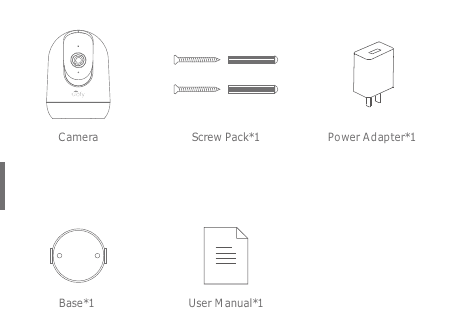
- Κάμερα
- Σετ βίδας ×1
- Μετασχηματιστής ρεύματος ×1
- Βάση ×1
- Εγχειρίδιο χρήσης ×1
2. Επισκόπηση προϊόντος
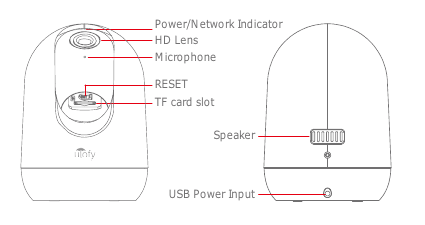
- Ένδειξη τροφοδοσίας/δικτύου
- Φακός HD
- Μικρόφωνο
- RESET
- TF υποδοχή κάρτας
- Ομιλητής
- USB Είσοδος ισχύος
ΠΡΟΣΟΧΗ: Εισαγάγετε την κάρτα Micro SD σύμφωνα με την κατεύθυνση που φαίνεται στο διάγραμμα. Micro SD Η κάρτα μπορεί να κάνει εμπλοκή εάν τοποθετηθεί λανθασμένα και η συσκευή μπορεί να καταστραφεί.
- SD Θύρα κάρτας: Υποστήριξη κάρτας micro SD για τοπική αποθήκευση (Max 128GB).
- Κουμπί επαναφοράς: Χρησιμοποιείται για την επαναφορά της κάμερας στις εργοστασιακές ρυθμίσεις. (Πατήστε και κρατήστε πατημένο το 5-8s)
- Απαιτήσεις χωρητικότητας κάρτας: 8-128GB.
- Απαιτήσεις ταχύτητας ανάγνωσης και εγγραφής: επίπεδο Class10.
- Μορφή αρχείου: FAT32.
3. CloudEdge Εγκατάσταση και ρύθμιση εφαρμογής
Αναζητήστε "CloudEdge" στο apple store ή στο google play για να κατεβάσετε την εφαρμογή.
- από Google Play
- από το Apple Store
4. Τοποθέτηση της κάμερας
Τοποθετήστε την κάμερα σε μια επίπεδη επιφάνεια.
Χρησιμοποιήστε το παρεχόμενο στήριγμα στήριξης για να στερεώσετε την κάμερα σε μια καθαρή επιφάνεια.
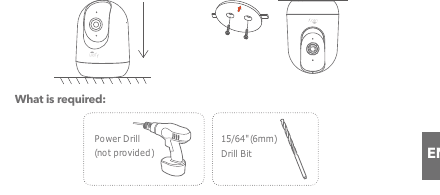
Τι απαιτείται:
- Power Drill (δεν παρέχεται)
- 15/64" (6mm) τρυπάνι
5. Καταχωρίστε έναν λογαριασμό
Η εφαρμογή CloudEdge που είναι απαραίτητη για τη λειτουργία της κάμερας. Η εγγραφή για αποθήκευση στο cloud είναι εντελώς προαιρετική και δεν είναι πραγματικά απαραίτητη όταν χρησιμοποιείτε μια ενσωματωμένη κάρτα Micro SD.
Ανοίξτε το APP για να εγγραφείτε σε έναν λογαριασμό. Μεταβείτε στη διεπαφή σύνδεσης και κάντε κλικ στο "Εγγραφή".
Εγγραφείτε με τη διεύθυνση email σας και κάντε κλικ στο "Επόμενο".
Ορίστε ένα "Ψευδώνυμο" και "Κωδικός πρόσβασης" για το APP σας, κάντε κλικ στο "Τέλος" για να ολοκληρώσετε.
6. Ρυθμίστε το WiFi για την Κάμερα
Η κάμερα μπορεί να συνδεθεί μόνο σε ένα σήμα 2.4 GHz WiFi. Δεν υποστηρίζει τη χρήση σήματος 5 GHz. Επομένως, βεβαιωθείτε ότι συνδέεστε σε ένα σήμα 2.4 GHz στο δίκτυό σας, όπως φαίνεται στην παρακάτω εικόνα.
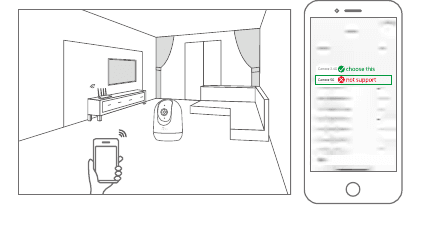
Φέρτε τόσο το κινητό όσο και την κάμερά σας κοντά στο δρομολογητή σας (μέγιστη απόσταση 5 meters/16 feet).
Συνδεθείτε στο "CloudEdge" και μετά πατήστε το εικονίδιο "+" στο κέντρο. Πατήστε "Κάμερα" για να προσθέσετε συσκευή.
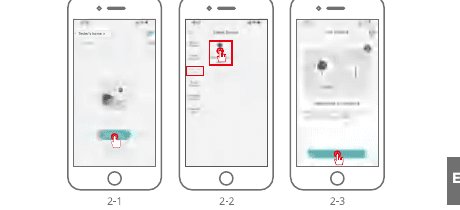
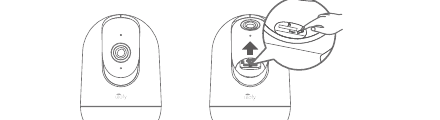
Επαναφέρετε τη συσκευή και περιμένετε να αναβοσβήνει μια ΚΟΚΚΙΝΗ ενδεικτική λυχνία και, στη συνέχεια, πατήστε "Επόμενο".
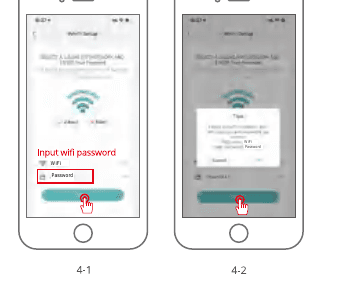
Επιλέγοντας το Wi-Fi με το οποίο πρέπει να συνδεθεί η συσκευή (το σπίτι σας Wi-Fi), εισαγάγετε τον κωδικό πρόσβασης και κάντε κλικ στο "Επόμενο".
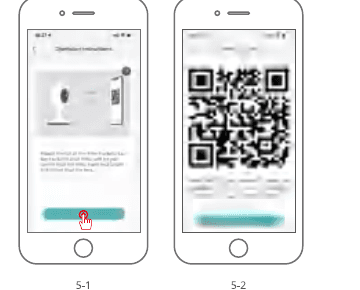
Χρησιμοποιήστε την κάμερα για να σαρώσετε τον κωδικό QR στο κινητό σας τηλέφωνο όπως σημειώνεται παρακάτω. Όταν ολοκληρωθεί η σάρωση, θα ακούσετε έναν τόνο προτροπής και, στη συνέχεια, πατήστε Επόμενο.
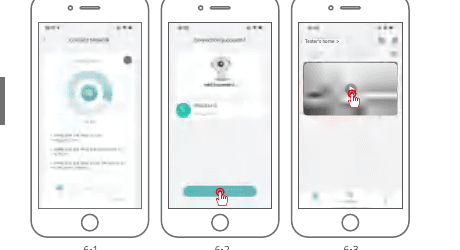
Κατά τη σύνδεση, όπως αναφέρθηκε προηγουμένως, θα πρέπει να βεβαιωθείτε ότι ο δρομολογητής, το κινητό τηλέφωνο και η κάμερα είναι όσο το δυνατόν πιο κοντά μεταξύ τους (max 5 meters/16 feet). Όταν πραγματοποιηθεί μια επιτυχημένη σύνδεση, θα ακουστεί ένα "κλικ" και θα σημειωθεί ένα σημάδι ελέγχου όπως φαίνεται παρακάτω. Η κάμερα θα εμφανίζεται με ένα αριθμητικό όνομα που μπορεί να αλλάξει σύμφωνα με τις προτιμήσεις σας, όπως Driveway Camera, Street View Camera ή οτιδήποτε άλλο.
7. Δήλωση Ασφαλείας
Προφυλάξεις
- Η ισχύουσα θερμοκρασία λειτουργίας αυτού του προϊόντος είναι -20℃~50℃, μην το χρησιμοποιείτε σε περιβάλλον όπου η θερμοκρασία είναι πολύ υψηλή ή πολύ χαμηλή.
- Μην τοποθετείτε το φακό κοντά ή στραμμένο προς το γυαλί, τους λευκούς τοίχους ή τα φωτιστικά αντικείμενα, για να αποφύγετε να είναι πολύ φωτεινή, σκοτεινή ή λευκή η εικόνα.
- Βεβαιωθείτε ότι η κάμερα έχει εγκατασταθεί εντός του καλού εύρους σήματος Wi-Fi και τοποθετήστε την όσο το δυνατόν πιο κοντά στο δρομολογητή και προσπαθήστε να την εγκαταστήσετε μακριά από μεταλλικούς φούρνους και φούρνους μικροκυμάτων που μπορεί να επηρεάσουν το σήμα.
Εξυπηρέτηση μετά την πώληση και τεχνική υποστήριξη
Για εξυπηρέτηση μετά την πώληση, επικοινωνήστε με [email protected]. Περιγράψτε το πρόβλημα της κάμερας και ενημερώστε μας για τον αριθμό παραγγελίας, το μοντέλο της κάμερας και τον σειριακό αριθμό στο αυτοκόλλητο της κάμερας, θα σας απαντήσουμε το συντομότερο δυνατό.
Νομική σημείωση
Σύμβολα: ⎓ Συνεχές ρεύμα (DC)
Μην πετάτε μπαταρίες ή προϊόντα εκτός λειτουργίας με τα οικιακά απορρίμματα (σκουπίδια). Οι επικίνδυνες ουσίες που είναι πιθανό να περιλαμβάνουν μπορεί να βλάψουν την υγεία ή το περιβάλλον. Κάντε τον πωλητή σας να πάρει πίσω αυτά τα προϊόντα ή χρησιμοποιήστε την επιλεκτική συλλογή σκουπιδιών που προτείνει η πόλη σας.
Με το παρόν, ο Ulofy δηλώνει ότι ο τύπος ραδιοεξοπλισμού «PTcam» συμμορφώνεται με την Οδηγία 2014/53/ΕΕ. Η πλήρης δοκιμή της δήλωσης συμμόρφωσης ΕΕ είναι διαθέσιμη στη διεύθυνση Διαδικτύου: www.getulofy.com
PTZ Οδηγός γρήγορης εγκατάστασης κάμερας ασφαλείας
Οδηγός γρήγορης εγκατάστασης για την εσωτερική/εξωτερική κάμερα ασφαλείας PTZ Wi-Fi, που καλύπτει τη λίστα συσκευασίας, την εμφάνιση, τη ρύθμιση εφαρμογής CloudEdge, την τοποθέτηση και την αντιμετώπιση προβλημάτων.
Εσωτερική Κάμερα ieGeek ZS-GX7S
Οδηγός γρήγορης εκκίνησης για την ασύρματη εσωτερική κάμερα ieGeek ZS-GX7S, που καλύπτει τα μέρη της κάμερας, τη ρύθμιση της εφαρμογής, την προσθήκη της κάμερας, τη φόρτιση, την εγκατάσταση, τις ρυθμίσεις ανίχνευσης κίνησης PIR και τις συχνές ερωτήσεις.