 Τεκμηρίωση CloudEdge App
Κάμερα PTZ BG ANGEL DX2
Οδηγός γρήγορης εκκίνησης για την επαναφορτιζόμενη κάμερα PTZ Wi-Fi BG ANGEL DX2, που καλύπτει τη ρύθμιση, την εγκατάσταση, την ανίχνευση κίνησης PIR, την αμφίδρομη επικοινωνία ήχου, το Alexa/Google Assistant και την αντιμετώπιση προβλημάτων μέσω της εφαρμογής CloudEdge.
Αυτός είναι ο οδηγός γρήγορης εκκίνησης για την επαναφορτιζόμενη κάμερα PTZ Wi-Fi BG ANGEL DX2, η οποία λειτουργεί με την εφαρμογή CloudEdge.
Χρειάζεστε περισσότερη βοήθεια; Δείτε τις Συχνές ερωτήσεις για κάμερες μπαταρίας. Για τεχνική υποστήριξη του προϊόντος, στείλτε email στο [email protected]. Με χαρά θα λύσουμε τα προβλήματά σας εντός 24 ωρών.
1. Περιεχόμενα συσκευασίας
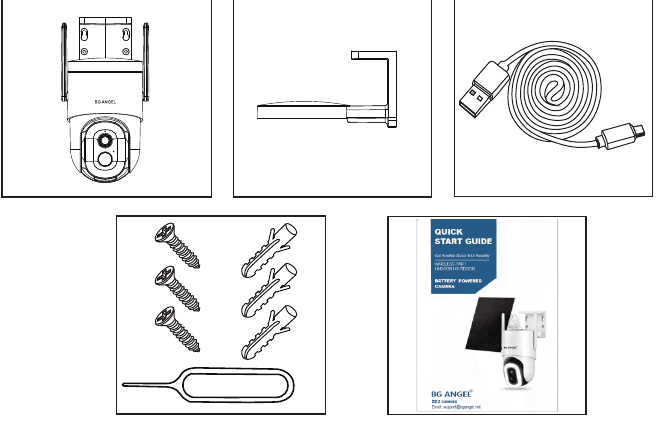
- Κάμερα μπαταρίας × 1
- Εξωτερική μεταλλική βάση × 1
- Σύντομος οδηγός χρήσης × 1
- Σετ βιδών × 1
- Καλώδιο USB × 1
Η κάρτα Micro SD και ο τροφοδοτικό προσαρμογέας δεν περιλαμβάνονται.
2. Εμφάνιση προϊόντος
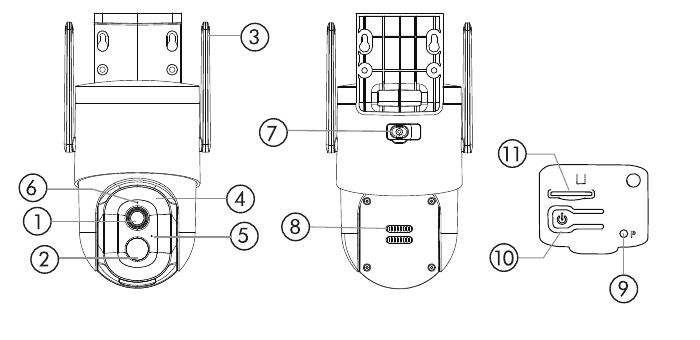
- Φακός
- Αισθητήρας PIR
- Κεραία Wi-Fi
- Λευκό φως
- Μικρόφωνο
- Ενδεικτική λυχνία
- Θύρα Micro-USB
- Ηχείο
- Οπή επαναφοράς
- Κουμπί λειτουργίας
- Υποδοχή κάρτας SD
| Λειτουργία / Κατάσταση | Περιγραφή |
|---|---|
| Κουμπί λειτουργίας | Κρατήστε το πατημένο για 5–10 δευτερόλεπτα για ενεργοποίηση / απενεργοποίηση |
| Κουμπί επαναφοράς | Κρατήστε το πατημένο για 5–10 δευτερόλεπτα για επαναφορά |
| Αργό αναβόσβημα σε κόκκινο | Αναμονή σύνδεσης Wi-Fi, έτοιμη για προσθήκη συσκευών |
| Γρήγορο αναβόσβημα σε κόκκινο | Σύνδεση στο Wi-Fi σε εξέλιξη |
| Σταθερό κόκκινο | Πρόβλημα δικτύου |
| Σταθερό μπλε | Σύνδεση Wi-Fi επιτυχής, η κάμερα λειτουργεί κανονικά |
| Αργό αναβόσβημα σε μπλε | Ενημέρωση υλικολογισμικού |
3. Λήψη και εγκατάσταση της εφαρμογής
Κατεβάστε την εφαρμογή CloudEdge από το Google Play™ ή το App Store™, ή σαρώστε τους παρακάτω κωδικούς QR με το smartphone σας.
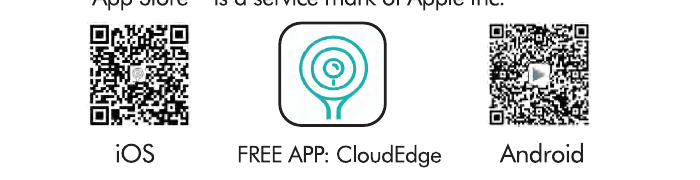
Το Google Play™ είναι εμπορικό σήμα της Google Inc. Το App Store™ είναι σήμα υπηρεσίας της Apple Inc.
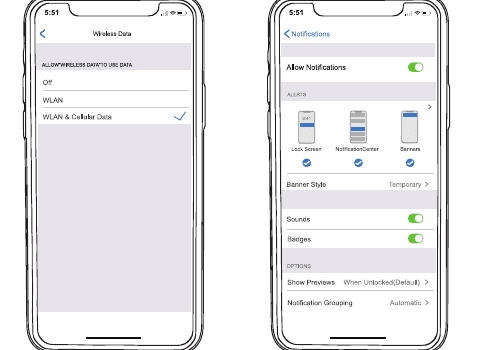
Ενεργοποιήστε και τα δύο παρακάτω δικαιώματα:
- Επιτρέψτε στην εφαρμογή CloudEdge να έχει πρόσβαση στα δεδομένα κινητής τηλεφωνίας και στο ασύρματο δίκτυο LAN, διαφορετικά δεν θα μπορέσει να συνδεθεί στην κάμερα.
- Επιτρέψτε στην εφαρμογή CloudEdge να λαμβάνει μηνύματα push, διαφορετικά το smartphone δεν θα λαμβάνει ειδοποιήσεις όταν ανιχνεύεται κίνηση.
4. Εγγραφή λογαριασμού
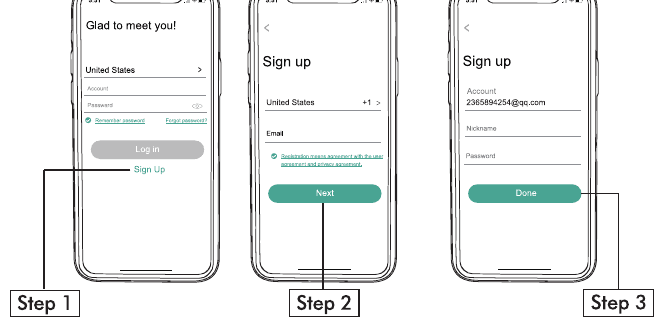
Οι νέοι χρήστες πρέπει να εγγραφούν στην εφαρμογή CloudEdge με μια διεύθυνση email. Πατήστε «Sign Up» για να δημιουργήσετε νέο λογαριασμό και ακολουθήστε τα βήματα για να ολοκληρώσετε την εγγραφή.
5. Προσθήκη της κάμερας στην εφαρμογή
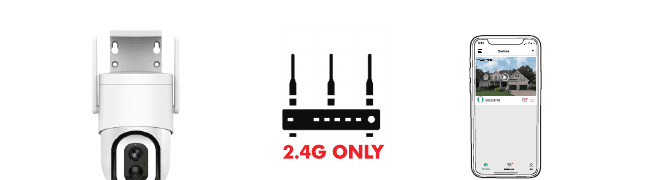
5.1 Προετοιμασία για τη σύνδεση
5.2 Σύνδεση της κάμερας με την εφαρμογή
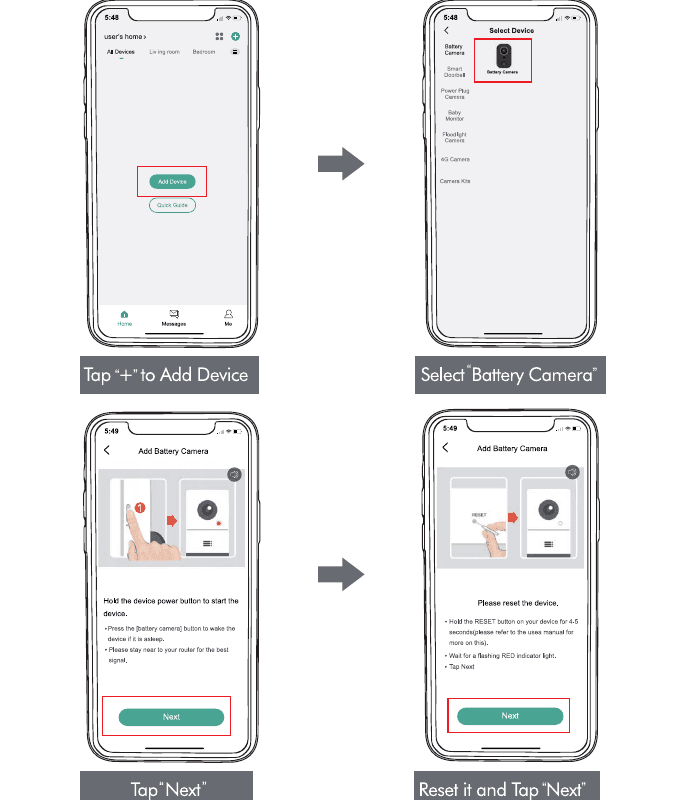
Πατήστε «+» για να προσθέσετε μια συσκευή και, στη συνέχεια, επιλέξτε «Battery Camera».
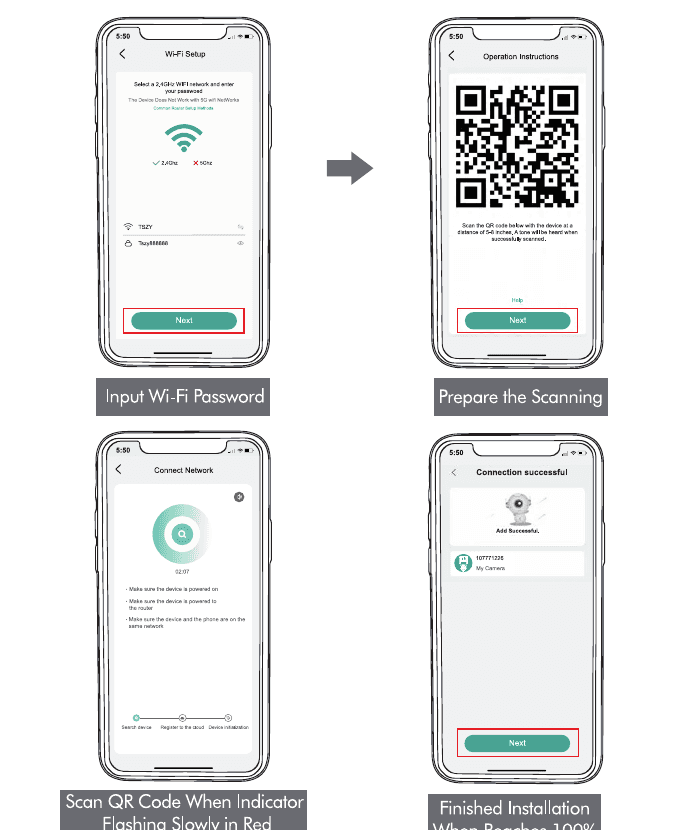
Εισαγάγετε τον κωδικό πρόσβασης του Wi-Fi 2.4 GHz και πατήστε «Next», και έπειτα προετοιμαστείτε για τη σάρωση.
6. Εγκατάσταση της κάμερας
Επιλέξτε μια κατάλληλη θέση για την κάμερά σας. Βεβαιωθείτε ότι δεν εμποδίζεται και ότι βρίσκεται εντός εμβέλειας του Wi-Fi.
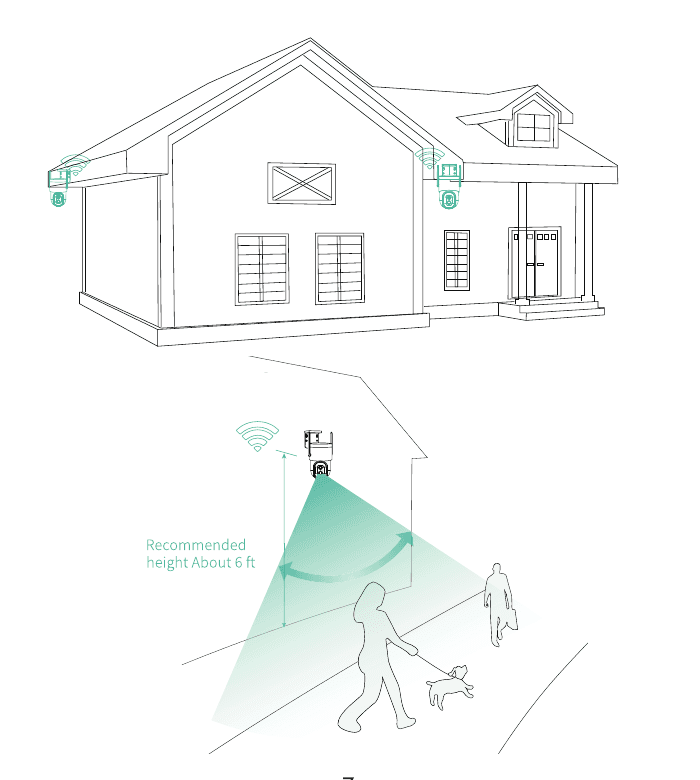
Εγκατάσταση βάσης στήριξης
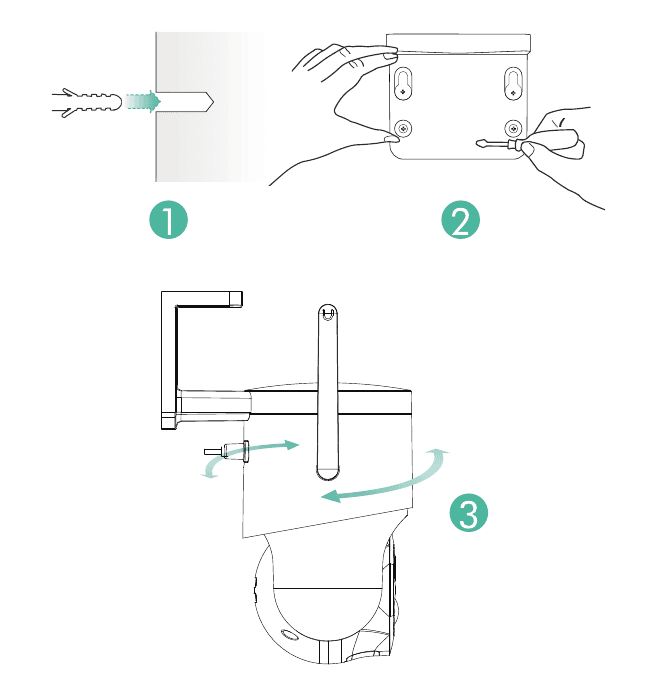
Σημαντικές σημειώσεις
Για να μειώσετε τους ψευδείς συναγερμούς, λάβετε υπόψη τα εξής:
- Μην τοποθετείτε την κάμερα σε θέση που είναι στραμμένη προς έντονο φως / καθρέφτη / παράθυρο / πισίνα.
- Μην τοποθετείτε την κάμερα πολύ κοντά σε σημεία με έντονη κυκλοφορία.
- Η προτεινόμενη απόσταση μεταξύ της κάμερας και των κινούμενων αντικειμένων είναι εντός 10 μέτρων.
- Κρατήστε την κάμερα μακριά από εξόδους αέρα, όπως αεραγωγοί κλιματιστικών, έξοδοι υγραντήρων, αεραγωγοί μεταφοράς θερμότητας προβολέων κ.λπ.
- Κρατήστε την κάμερα τουλάχιστον 1 μέτρο μακριά από οποιαδήποτε ασύρματη συσκευή για να αποφύγετε παρεμβολές, όπως φούρνοι μικροκυμάτων, δρομολογητές Wi-Fi κ.λπ.
7. Διαχείριση μπαταρίας
- Η μπαταρία διαρκεί 3–5 μήνες, με την προϋπόθεση 30 ενεργοποιήσεων/ημέρα.
- Πρότυπο φορτιστή: DC 5V 1.5A (ο προσαρμογέας δεν περιλαμβάνεται).
- Χρειάζονται 8–12 ώρες για πλήρη φόρτιση. Φορτίστε πλήρως την κάμερα πριν από την πρώτη χρήση.
- Η διάρκεια της μπαταρίας εξαρτάται από το πόσο συχνά αφυπνίζεται η κάμερα. Όσο περισσότερες φορές αφυπνίζεται η κάμερα, τόσο πιο γρήγορα εξαντλείται η μπαταρία. Συνιστάται να ρυθμίσετε την ευαισθησία της «Ανίχνευσης κίνησης» στο «Χαμηλό» ή να την απενεργοποιήσετε αν δεν τη χρειάζεστε.
- Η μπαταρία ενδέχεται να εξαντληθεί πιο γρήγορα όταν λαμβάνετε ειδοποίηση χαμηλής μπαταρίας στην εφαρμογή σας. Με την εγκατάσταση ηλιακών πάνελ δεν χρειάζεται να ανησυχείτε για τη διάρκεια της μπαταρίας· συνιστάται να τοποθετείτε τα ηλιακά πάνελ σε σημεία όπου μπορούν να λαμβάνουν ηλιακό φως για μεγάλο χρονικό διάστημα.
8. Κατάσταση της ενδεικτικής λυχνίας
| Λειτουργία | Κατάσταση |
|---|---|
| Λειτουργία εργασίας | Μπλε |
| Λειτουργία αδράνειας | Σβηστή |
| Λειτουργία φόρτισης | Κίτρινο |
| Πλήρως φορτισμένη | Πράσινο |
9. Μενού συσκευής
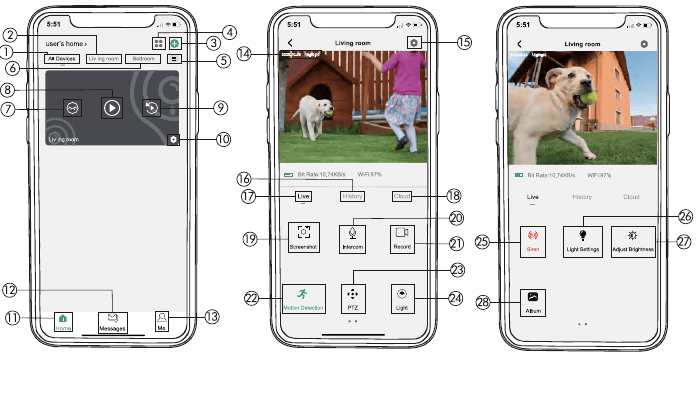
| Αρ. | Λειτουργία | Αρ. | Λειτουργία |
|---|---|---|---|
| 1 | Λίστα συσκευών | 15 | Ρυθμίσεις κάμερας |
| 2 | Όνομα δωματίου | 16 | Τοπική αποθήκευση |
| 3 | Προσθήκη κάμερας | 17 | Προεπισκόπηση |
| 4 | Διαίρεση οθόνης | 18 | Υπηρεσία cloud |
| 5 | Διαχείριση δωματίων | 19 | Στιγμιότυπο οθόνης |
| 6 | Όνομα δωματίου | 20 | Φωνητική κλήση |
| 7 | Κρυφή προβολή | 21 | Εγγραφή βίντεο |
| 8 | Κουμπί ζωντανής προβολής | 22 | Ανίχνευση κίνησης |
| 9 | Τοπική αναπαραγωγή | 23 | PTZ |
| 10 | Ρυθμίσεις | 24 | Διακόπτης φωτός |
| 11 | Αρχική | 25 | Διακόπτης συναγερμού |
| 12 | Μηνύματα | 26 | Ρύθμιση φωτός |
| 13 | Προσωπικό κέντρο | 27 | Ρύθμιση φωτεινότητας |
| 14 | Εμφάνιση ώρας | 28 | Άλμπουμ φωτογραφιών |
10. Ανίχνευση σώματος PIR
10.1 Ρύθμιση συναγερμού ανίχνευσης σώματος
Η «Ανίχνευση κίνησης» PIR έχει προεπιλεγμένα το επίπεδο «Υψηλό», αλλά είναι ρυθμιζόμενη. Ανατρέξτε στις παρακάτω εικόνες.
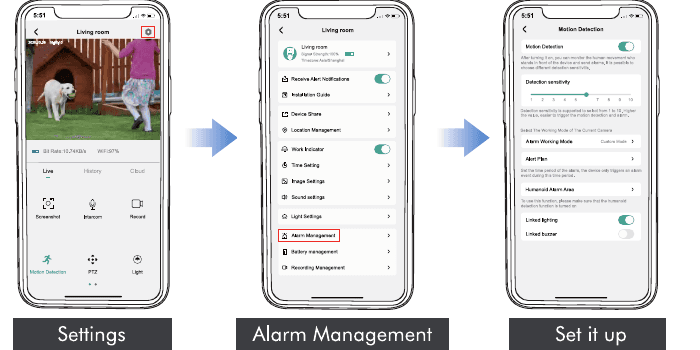
| Ευαισθησία | Απόσταση ανίχνευσης (για κινούμενα και έμβια αντικείμενα) |
|---|---|
| Χαμηλή | Έως 5 μέτρα |
| Υψηλή | Έως 10 μέτρα |
Όσο υψηλότερη είναι η ευαισθησία, τόσο μεγαλύτερη είναι η απόσταση που μπορεί να ανιχνεύσει ο αισθητήρας PIR. Αντίστοιχα, η μπαταρία θα εξαντλείται πιο γρήγορα.
10.2 Ειδοποίηση συναγερμού
Αυτή η κάμερα δεν υποστηρίζει συνεχή εγγραφή 24 ώρες το 24ωρο, 7 ημέρες την εβδομάδα· είναι κάμερα εγγραφής συμβάντων. Ενεργοποιείται μόνο όταν ανιχνεύεται κίνηση. Ακολουθούν οι αντιδράσεις του συστήματος:
- Ειδοποιήσεις συναγερμού με ήχους από την εφαρμογή.
- Οι φωτογραφίες/τα βίντεο αποθηκεύονται αυτόματα στην κάρτα Micro SD ή στο Cloud.
10.3 Εγγραφή / Αναπαραγωγή / Διαγραφή
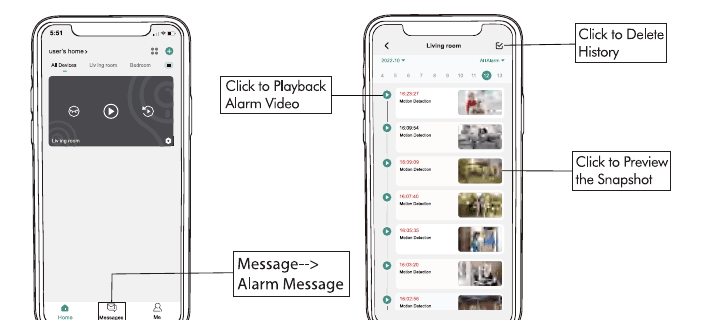
11. Ενεργή περιοχή
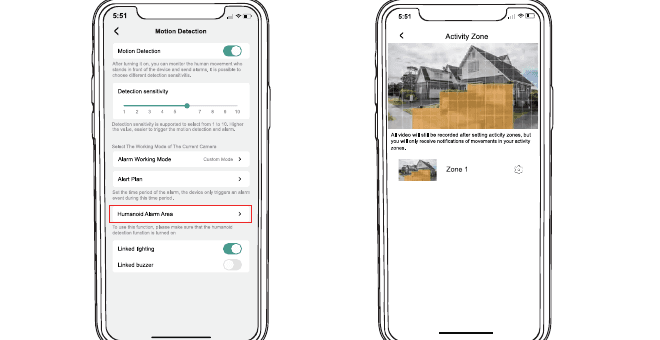
- Όλα τα βίντεο θα συνεχίσουν να εγγράφονται μετά τον ορισμό ζωνών δραστηριότητας, αλλά θα λαμβάνετε ειδοποιήσεις μόνο για κινήσεις εντός της ζώνης δραστηριότητας.
- Η αρχή της Ζώνης δραστηριότητας είναι να αξιολογεί τη δραστηριότητα του αντικειμένου στην καθορισμένη περιοχή σε συνδυασμό με έξυπνη ανάλυση στο cloud. Επομένως, πρόκειται για τεχνητή νοημοσύνη που βασίζεται στο cloud.
12. Ρυθμίσεις φωτός
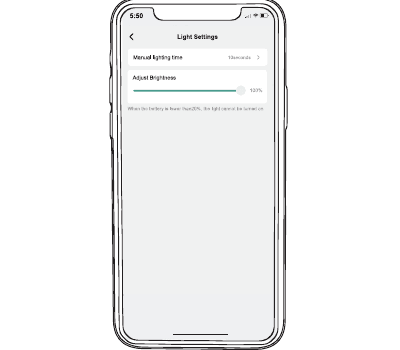
Μπορείτε να ρυθμίσετε τη φωτεινότητα του φωτός μέσω της εφαρμογής. Το φως θα ανάβει μόνο όταν ανιχνεύει κίνηση κατά τη διάρκεια της νύχτας.
13. Φιλτραρισμένο βίντεο
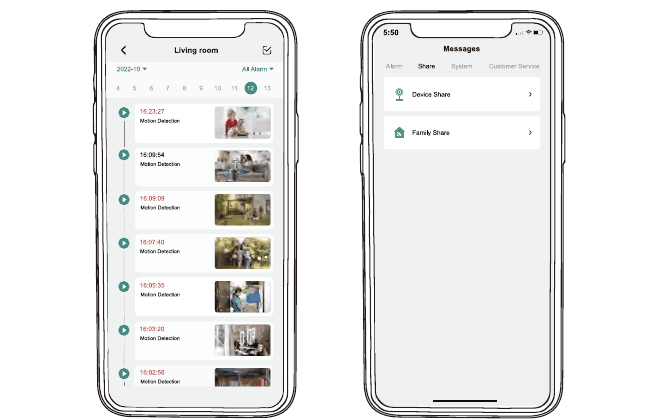
Επιλέξτε βίντεο ανά ονόματα κάμερας, ετικέτες και άλλα κριτήρια.
14. Αμφίδρομη επικοινωνία ήχου
Μεταβείτε στη σελίδα ζωντανής προβολής.
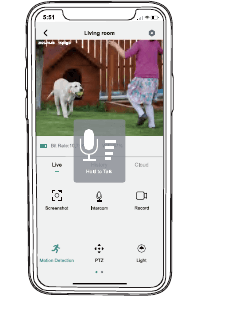
Μπορείτε να ρυθμίσετε την ένταση των κλήσεων και άλλων λειτουργιών μέσω της εφαρμογής.
15. Κοινοποίηση κάμερας
Ο A είναι το άτομο που κοινοποίησε την κάμερα· ο B είναι το άτομο με το οποίο έγινε η κοινοποίηση (ο B πρέπει πρώτα να δημιουργήσει λογαριασμό).
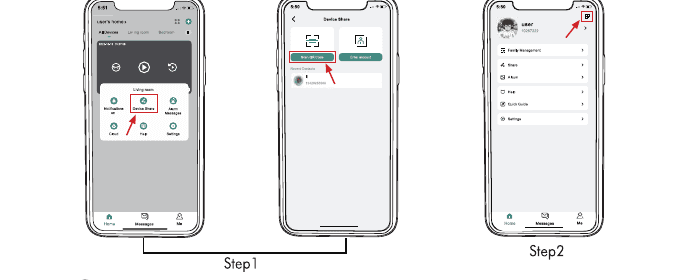
16. Επαναφορά κάμερας
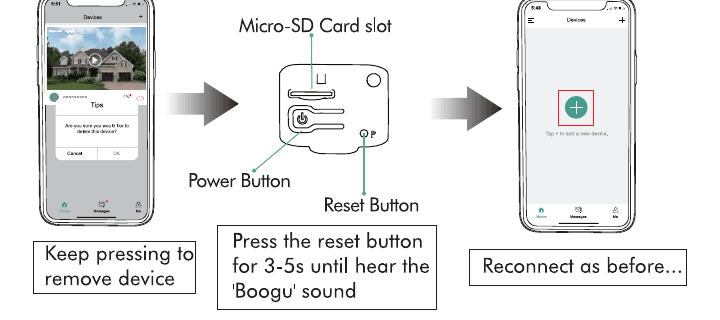
17. Αντιμετώπιση προβλημάτων
| Αρ. | Περιγραφή | Κατάσταση |
|---|---|---|
| 1 | Αδυναμία φόρτισης | Χρησιμοποιήστε προσαρμογέα 5V 1.5A για φόρτιση τουλάχιστον 5–8 ωρών. Βεβαιωθείτε ότι το καλώδιο φόρτισης και ο τροφοδοτικός προσαρμογέας λειτουργούν σωστά. Η κόκκινη λυχνία υποδεικνύει ότι η φόρτιση βρίσκεται σε εξέλιξη· η μπλε λυχνία υποδεικνύει ότι η φόρτιση ολοκληρώθηκε. |
| 2 | Αδυναμία σύνδεσης | Ελέγξτε το όνομα και τον κωδικό πρόσβασης του Wi-Fi (ο κωδικός δεν μπορεί να περιέχει ειδικά σύμβολα). Βεβαιωθείτε ότι το Wi-Fi είναι 2.4 GHz (το 5 GHz δεν υποστηρίζεται). Βεβαιωθείτε ότι η κάμερα και το κινητό τηλέφωνο βρίσκονται στο ίδιο περιβάλλον Wi-Fi κατά τη σύνδεση και κάντε την προσθήκη κοντά στον δρομολογητή. |
| 3 | Επαναφορά κάμερας | Πατήστε παρατεταμένα το κουμπί επαναφοράς μέχρι να ακούσετε τον ήχο «Boogu» και περιμένετε η ενδεικτική λυχνία κατάστασης της κάμερας να αναβοσβήνει αργά με κόκκινο χρώμα. |
| 4 | Αλλαγή σε νέο δίκτυο | Αφαιρέστε την κάμερα από την εφαρμογή CloudEdge. Επαναφέρετε τις εργοστασιακές ρυθμίσεις πατώντας παρατεταμένα το κουμπί επαναφοράς με μια καρφίτσα. Επανασυνδέστε. |
| 5 | Δεν εμφανίζεται άτομο στο βίντεο | Αυξήστε την ευαισθησία της κάμερας. Κινούμενα αντικείμενα ενδέχεται να εμφανίζονται στο οπτικό πεδίο της κάμερας σε νεκρό σημείο· συνιστάται να ρυθμίσετε τη γωνία εγκατάστασης της κάμερας κατά 10°–15°. |
| 6 | Συχνά μηνύματα συναγερμού | Μειώστε την ευαισθησία του συναγερμού ανίχνευσης κίνησης. Ελέγξτε αν υπάρχουν αντικείμενα εντός της εμβέλειας ανίχνευσης της κάμερας που προκαλούν παρεμβολές και ενεργοποιούν τον αισθητήρα PIR. Ενεργοποιήστε την επιλογή «συναγερμός μόνο όταν υπάρχει κάποιος» και φιλτράρετε τους άχρηστους συναγερμούς χρησιμοποιώντας τον αλγόριθμο ανθρώπινης μορφής. |
| 7 | Δεν υπάρχει συναγερμός όταν κάποιος περνά | Βεβαιωθείτε ότι το σήμα του δικτύου είναι καλό. Βεβαιωθείτε ότι η ανίχνευση κίνησης είναι ενεργοποιημένη και ότι η ευαισθησία της κάμερας έχει αυξηθεί. Βεβαιωθείτε ότι η κίνηση συμβαίνει εντός της εμβέλειας ανίχνευσης του PIR. |
| 8 | Δεν φτάνουν ειδοποιήσεις push συναγερμού | Ανοίξτε τις ρυθμίσεις του τηλεφώνου, πατήστε ειδοποιήσεις, βρείτε την εφαρμογή CloudEdge και ενεργοποιήστε την επιλογή να επιτρέπονται οι ειδοποιήσεις. Στη διεπαφή «Settings» της εφαρμογής CloudEdge, ενεργοποιήστε τις ειδοποιήσεις push συναγερμού. Στην οθόνη «My», μεταβείτε στις ρυθμίσεις και ενεργοποιήστε τον ήχο των ειδοποιήσεων push. Βεβαιωθείτε ότι η λειτουργία ανίχνευσης κίνησης της συσκευής έχει ενεργοποιηθεί επιτυχώς. Επανεκκινήστε το τηλέφωνο· για συσκευές Android, δοκιμάστε να εκκαθαρίσετε την προσωρινή μνήμη. Ελέγξτε αν το σήμα του δικτύου είναι καλό. |
| 9 | Δεν αποθηκεύεται βίντεο συναγερμού | Βεβαιωθείτε ότι η κάμερα ενεργοποιεί επιτυχώς την ανίχνευση κίνησης. Βεβαιωθείτε ότι έχετε τοποθετήσει σωστά την κάρτα Micro SD ή ότι έχετε συνδρομή σε υπηρεσίες cloud. |
| 10 | Συσκευή εκτός σύνδεσης | Ελέγξτε αν η συσκευή έχει επαρκή φόρτιση και παρατηρήστε αν η ενδεικτική λυχνία κατάστασης της κάμερας ανάβει κανονικά. Ελέγξτε αν το δίκτυο Wi-Fi είναι καλό και επανεκκινήστε τον δρομολογητή. Αν η κάμερα είναι εγκατεστημένη μακριά από τον δρομολογητή, μετακινήστε τον δρομολογητή πιο κοντά ή προσθέστε έναν επεκτείντη σήματος Wi-Fi. Αφαιρέστε την κάμερα, επαναφέρετε τη συσκευή και προσθέστε την ξανά. Ελέγξτε αν το υλικολογισμικό της συσκευής και η εφαρμογή CloudEdge είναι στην πιο πρόσφατη έκδοση. |
| 11 | Διάρκεια μπαταρίας | Μειώστε την ευαισθησία της ανίχνευσης κίνησης της κάμερας και μειώστε τον αριθμό των ενεργοποιήσεων της κάμερας. Μειώστε τον αριθμό των αμφίδρομων ενδοεπικοινωνιών και της προβολής ζωντανού βίντεο. |
| 12 | Κλείσιμο εφαρμογής (flashback) | Η έκδοση του λειτουργικού συστήματος του τηλεφώνου σας είναι πολύ νέα ή πολύ παλιά. Κατεβάστε την εφαρμογή CloudEdge από το κατάστημα εφαρμογών ή σαρώστε τον κωδικό QR στο εγχειρίδιο για να την κατεβάσετε. |
| 13 | Αδυναμία εγγραφής λογαριασμού | Βεβαιωθείτε ότι η εφαρμογή CloudEdge έχει πρόσβαση στα δεδομένα κινητής τηλεφωνίας και στο ασύρματο δίκτυο LAN. Εισαγάγετε έναν λογαριασμό που δεν έχει ήδη καταχωριστεί και βεβαιωθείτε ότι η μορφή του λογαριασμού εγγραφής είναι σωστή. |
| 14 | Αδυναμία κοινοποίησης συσκευών | Ο λογαριασμός σας και ο λογαριασμός του φίλου σας πρέπει να βρίσκονται στην ίδια χώρα. Για παράδειγμα, οι χρήστες από το Ηνωμένο Βασίλειο δεν μπορούν να κάνουν κοινοποίηση σε χρήστες των ΗΠΑ. |
| 15 | Δεν υπάρχει ήχος στην αμφίδρομη ενδοεπικοινωνία | Ενεργοποιήστε το κουμπί του ηχείου στην εφαρμογή. Ρυθμίστε την ένταση της ενδοεπικοινωνίας στις ρυθμίσεις. Ανεβάστε την ένταση των πολυμέσων του τηλεφώνου. |
| 16 | Θόρυβος κατά την αμφίδρομη ενδοεπικοινωνία | Αν η κάμερα και το τηλέφωνο είναι πολύ κοντά (1–2 μέτρα), θα παραχθεί σφύριγμα· πρόκειται για φυσιολογικό φαινόμενο. Συνιστώμενη ενδοεπικοινωνία: κρατήστε την κάμερα και το κινητό τηλέφωνο σε κάποια απόσταση. Η ενδοεπικοινωνία δεν έχει περιορισμό απόστασης. |
| 17 | Αδυναμία αναπαραγωγής τοπικού ιστορικού | Ελέγξτε την κατάσταση της κάρτας SD στις «Settings» για να βεβαιωθείτε ότι η κάρτα Micro SD έχει αναγνωριστεί επιτυχώς. Τοποθετήστε ξανά την κάρτα Micro SD. Διαμορφώστε την κάρτα Micro SD μέσω της εφαρμογής. Αντικαταστήστε την κάρτα Micro SD με μια καινούργια. |
| 18 | Λευκές κουκκίδες στη νυχτερινή οθόνη | Όταν η πηγή φωτός είναι στραμμένη προς τον φακό, εμφανίζονται λευκές κηλίδες στην οθόνη. Συνιστάται ο φακός να μην είναι στραμμένος προς ισχυρή πηγή φωτός. |
| 19 | Άλλα προβλήματα κατά τη χρήση | Παρακαλούμε στείλτε μας email για μια καλύτερη λύση πριν επιστρέψετε οποιοδήποτε ελαττωματικό προϊόν στο Amazon. Email: [email protected] |
18. Αποθήκευση αρχείων
Κάρτα Micro SD
Τοποθετήστε την κάρτα Micro SD και περιμένετε μερικά δευτερόλεπτα μέχρι να ακούσετε «SD card detected», ή μπορείτε να ελέγξετε αν η κάρτα Micro SD έχει τοποθετηθεί επιτυχώς στο «Advanced Setting». Αν όχι, δοκιμάστε ξανά αφού απενεργοποιήσετε την κάμερα.
Εγγραφή στο cloud
- Η εγγραφή στο cloud μπορεί να γίνει με συνδρομή στο «CloudEdge».
- Επιλέξτε συνδρομή σε διαφορετική υπηρεσία.
19. Προδιαγραφές προϊόντος
| Στοιχείο | Προδιαγραφή |
|---|---|
| Φακός κάμερας | Οπτικό πεδίο: 130° |
| Ανάλυση | 2K/4K HD |
| Ρυθμός μετάδοσης βίντεο | Προσαρμοζόμενος |
| Μέσο αποθήκευσης | Κάρτα Micro SD (έως 128 GB) |
| Απαίτηση προσαρμογέα | 5V ±5%, 1.5A |
| Διαστάσεις (χωρίς τη βάση) | 120 × 101 × 158 mm |
20. Πώς να συνδεθείτε στο Alexa
1. Ολοκληρώστε τη διαμόρφωση δικτύου του προϊόντος στην εφαρμογή CloudEdge
Ολοκληρώστε τη διαμόρφωση δικτύου της συσκευής σύμφωνα με τις οδηγίες στην εφαρμογή.
Στην εφαρμογή, αλλάξτε το όνομα της συσκευής σε ένα όνομα που αναγνωρίζεται εύκολα (τα ονόματα είναι συνήθως στα αγγλικά, όπως «bed light»).
2. Διαμορφώστε τη συσκευή Amazon Echo
(Αν έχετε ήδη διαμορφώσει το Amazon Echo, μπορείτε να παραλείψετε αυτό το βήμα. Οι παρακάτω οδηγίες βασίζονται στην εφαρμογή για iOS.)
Ανοίξτε την εφαρμογή Alexa στο τηλέφωνό σας. Μετά την επιτυχή σύνδεση, πατήστε το μενού στην επάνω αριστερή γωνία της αρχικής σελίδας, επιλέξτε «Settings» και πατήστε «Set Up A New Device» για να ρυθμίσετε το Amazon Echo.
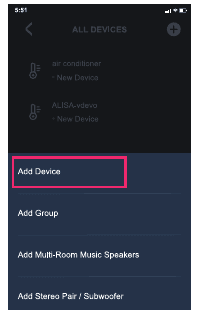
Επιλέξτε τον τύπο συσκευής Amazon Echo και τη γλώσσα. Πατήστε παρατεταμένα την κουκκίδα στη συσκευή μέχρι το φως να γίνει κίτρινο και, στη συνέχεια, πατήστε «Continue» για να συνδεθείτε στο hotspot.
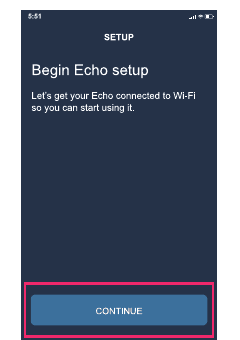
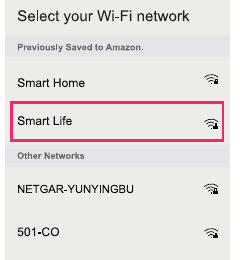
Αφού συνδεθείτε στο hotspot του Amazon Echo, επιστρέψτε στη σελίδα. Η σύνδεση είναι πλέον επιτυχής. Πατήστε «Continue» και, στη συνέχεια, επιλέξτε ένα δίκτυο Wi-Fi για σύνδεση. Το Amazon Echo θα χρειαστεί μερικά λεπτά για να συνδεθεί στο δίκτυο.
3. Βασικό βήμα – σύνδεση του Skill
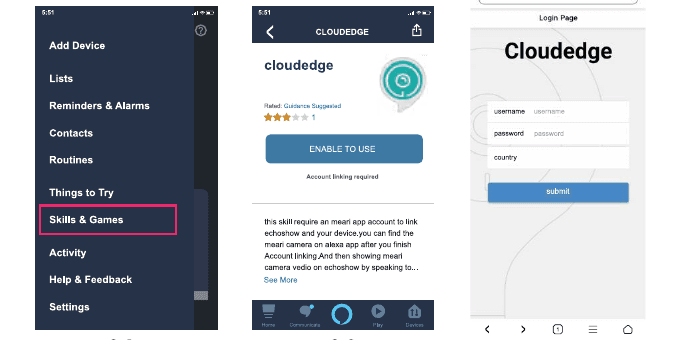
Ελέγξτε τη συσκευή μέσω φωνητικών εντολών. Τώρα μπορείτε να ελέγχετε την έξυπνη συσκευή σας με το Echo χρησιμοποιώντας την παρακάτω εντολή:
- «Alexa, show me camera»
21. Πώς να συνδεθείτε στο Google Assistant
1. Ολοκληρώστε τη διαμόρφωση δικτύου του προϊόντος στην εφαρμογή CloudEdge
Ολοκληρώστε τη διαμόρφωση δικτύου της συσκευής σύμφωνα με τις οδηγίες στην εφαρμογή.
Στην εφαρμογή, αλλάξτε το όνομα της συσκευής σε ένα όνομα που αναγνωρίζεται εύκολα (τα ονόματα είναι συνήθως στα αγγλικά, όπως «camera»).
2. Διαμορφώστε τη συσκευή Google Home
(Αν έχετε ήδη διαμορφώσει το Google Home, μπορείτε να παραλείψετε αυτό το βήμα. Οι παρακάτω οδηγίες βασίζονται στην εφαρμογή για iOS.)
Ανοίξτε την εφαρμογή Google Home στο τηλέφωνό σας. Μετά την επιτυχή σύνδεση, πατήστε «Get started».
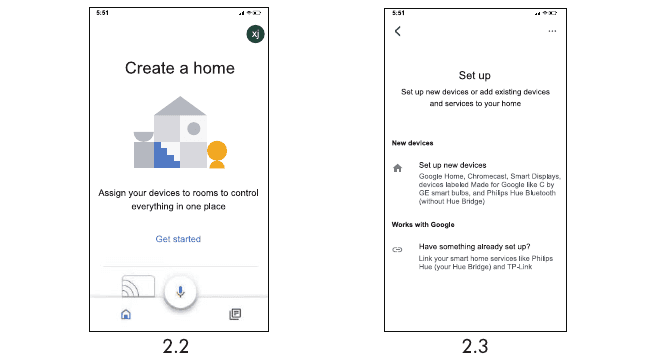
Βρείτε το CloudEdge στη λίστα και ανοίξτε το. Εισαγάγετε τον λογαριασμό και τον κωδικό πρόσβασης της εφαρμογής CloudEdge, επιλέξτε τη χώρα στην οποία βρίσκεται ο λογαριασμός CloudEdge σας και, στη συνέχεια, πατήστε «Submit».
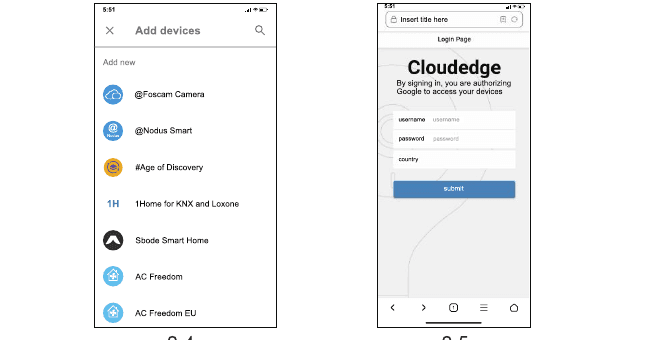
3. Ελέγξτε την έξυπνη συσκευή σας με το Google Home
Τώρα μπορείτε να ελέγχετε την έξυπνη συσκευή σας με το Google Home (το Google Home υποστηρίζει προς το παρόν μόνο εντολές στα αγγλικά):
- «Ok Google, show me camera»
Οδηγός Γρήγορης Έναρξης Κάμερας PTZ ANRAN
Οδηγός εγκατάστασης για την κάμερα ασφαλείας ANRAN HD WiFi PTZ, που καλύπτει τα περιεχόμενα της συσκευασίας, την επισκόπηση του προϊόντος, τη στερέωση, την εγγραφή λογαριασμού, τη σύζευξη WiFi με την εφαρμογή CloudEdge, τις συχνές ερωτήσεις και τις δηλώσεις ασφαλείας.
BOIFUN DQ201 PTZ Camera
Οδηγός ρύθμισης και χρήσης της κάμερας ασφαλείας BOIFUN DQ201 PTZ με μπαταρία — περιλαμβάνει περιγραφή προϊόντος, φόρτιση, κάρτα Micro SD, σύζευξη Wi-Fi, εγκατάσταση, διεπαφή εφαρμογής, ανίχνευση κίνησης, ηχητική/φωτεινή συναγερμό, διαχείριση μπαταρίας και συχνές ερωτήσεις.