 Τεκμηρίωση CloudEdge App
ieGeek 19G0K PTZ Εγχειρίδιο χρήστη κάμερας ασφαλείας εξωτερικού χώρου
Εγχειρίδιο χρήστη για την ieGeek 19G0K PTZ κάμερα ασφαλείας εξωτερικού χώρου, που καλύπτει την επισκόπηση της κάμερας, το φως κατάστασης, την εγκατάσταση εφαρμογής, την εγγραφή λογαριασμού, τη σύζευξη Wi-Fi, την τοποθέτηση σε τοίχο, τις ρυθμίσεις συναγερμού και τη μείωση ψευδών συναγερμών με το CloudEdge app.
Αυτό το εγχειρίδιο σάς καθοδηγεί στη ρύθμιση και χρήση της ieGeek 19G0K PTZ κάμερας ασφαλείας εξωτερικού χώρου με το CloudEdge app, από την επισκόπηση της κάμερας και την εγκατάσταση της εφαρμογής έως τη σύζευξη Wi-Fi, την τοποθέτηση σε τοίχο και τις ρυθμίσεις συναγερμού.
Αυτή η ασύρματη κάμερα ασφαλείας συνδέεται μόνο με ένα 2.4 GHz Wi-Fi σήμα — δεν υποστηρίζει 5 GHz Wi-Fi. Για περισσότερη βοήθεια, ανατρέξτε στις Συχνές Ερωτήσεις.
1. Επισκόπηση κάμερας
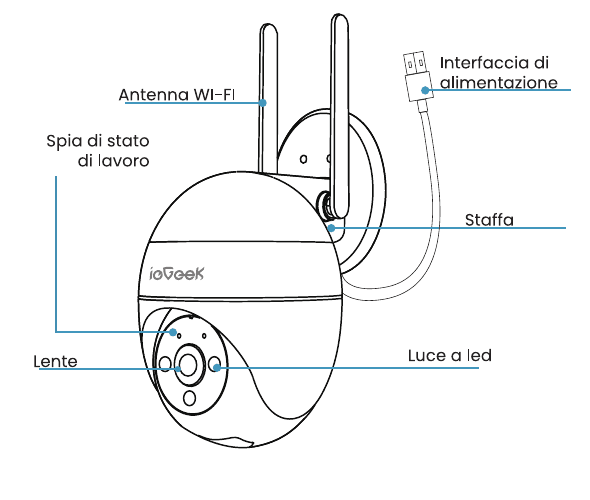
- Wi-Fi κεραία
- Φως κατάστασης εργασίας
- Φακός
- LED φως
- Διασύνδεση ισχύος
- Στήριγμα
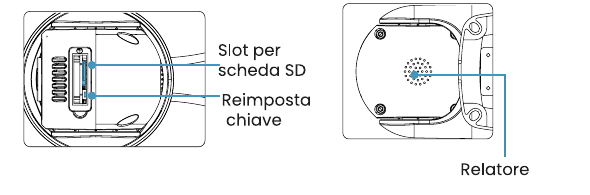
- SD υποδοχή κάρτας
- Κλειδί επαναφοράς
- Ομιλητής
2. Προδιαγραφές
| Συστατικό | Περιγραφή |
|---|---|
| Κλειδί επαναφοράς | Πατήστε παρατεταμένα RESET για 5 δευτερόλεπτα για να επαναφέρετε τη συσκευή στις εργοστασιακές ρυθμίσεις. (Εάν η επαναφορά είναι επιτυχής, θα ακούσετε ένα μήνυμα.) |
| SD υποδοχή κάρτας | Υποστηρίζει τοπική αποθήκευση κάρτας SD (έως 128 GB). |
| Φακός | Υποστηρίζει ανάλυση FHD. |
| Μικρόφωνο | Καταγράφει ήχο για τα βίντεό σας. |
| Ομιλητής | Αμφίδρομη έξοδος ήχου. |
Φως κατάστασης λειτουργίας
| Δείκτης | Κατάσταση |
|---|---|
| Συμπαγές κόκκινο | Η συσκευή είναι μη φυσιολογική. |
| Αναβοσβήνει αργά κόκκινο | Έτοιμο για Wi-Fi σύνδεση. |
| Αναβοσβήνει γρήγορα κόκκινο | Σύνδεση σε Wi-Fi. |
| Συμπαγές μπλε | Το Wi-Fi συνδέθηκε με επιτυχία. |
3. Εγκατάσταση εφαρμογής και εγγραφή λογαριασμού
Μέθοδος 1: Κατεβάστε την εφαρμογή "CloudEdge" και "ieGeek Cam" από το App Store (iOS) ή Google Play (Android).
Μέθοδος 2: Σαρώστε τον κωδικό QR της εφαρμογής "CloudEdge" για να τη κατεβάσετε.
Συμβουλές: Ενεργοποιήστε τα 2 παρακάτω δικαιώματα όταν χρησιμοποιείτε αυτήν την εφαρμογή για πρώτη φορά.
- Επιτρέψτε στην εφαρμογή "CloudEdge" να έχει πρόσβαση σε δεδομένα κινητής τηλεφωνίας και στο ασύρματο LAN, διαφορετικά δεν θα μπορείτε να προσθέσετε την κάμερα.
- Επιτρέψτε στην εφαρμογή "CloudEdge" να λαμβάνει μηνύματα push, διαφορετικά το τηλέφωνο δεν θα λάβει το συναγερμό push όταν ενεργοποιείται η ανίχνευση κίνησης ή ο ηχητικός συναγερμός.
Εγγραφή λογαριασμού
Οι νέοι χρήστες πρέπει να εγγραφούν μέσω email. Τα συγκεκριμένα βήματα είναι τα εξής:
Πατήστε "Εγγραφή".
Ακολουθήστε τα βήματα για να ολοκληρώσετε την εγγραφή λογαριασμού.
Συνδεθείτε.
Σημείωμα:
- Όταν καταχωρείτε έναν νέο λογαριασμό, επιλέξτε την περιοχή στην οποία βρίσκεστε πραγματικά και τον σωστό κωδικό χώρας. (Διαφορετικές καταχωρημένες περιοχές δεν μπορούν να μοιραστούν την κάμερα.)
- Επιλέξτε να εγγραφείτε μέσω email.
4. Πώς να προσθέσετε μια κάμερα στην εφαρμογή
Πριν ξεκινήσετε:
Τοποθετήστε την κάρτα Micro SD πριν την ενεργοποιήσετε, διαφορετικά δεν μπορεί να εντοπιστεί η κάρτα SD.
Τοποθετήστε την κάμερα και το smartphone 1–3 πόδια (30–100 cm) από το δρομολογητή για να ρυθμίσετε το Wi-Fi.
Βεβαιωθείτε ότι η κάμερα χρησιμοποιεί 2.4 GHz Wi-Fi.
Βήματα για τη σύνδεση Wi-Fi
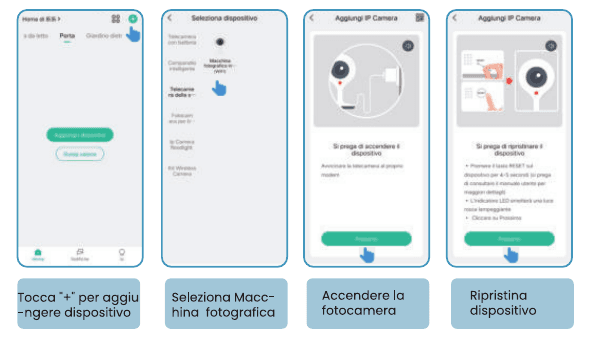
Πατήστε "+" για να προσθέσετε μια συσκευή.
Επιλέξτε "Κάμερα".
Ενεργοποιήστε την κάμερα.
Επαναφέρετε τη συσκευή.
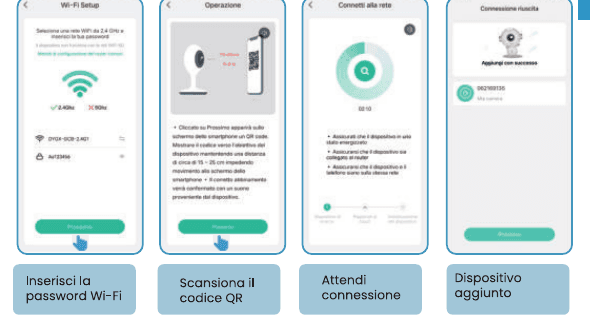
Εισαγάγετε τον κωδικό Wi-Fi.
Σαρώστε τον κωδικό QR με την κάμερα.
Περιμένετε για τη σύνδεση.
Η συσκευή προστίθεται.
Η κάμερά μου δεν μπορεί να συνδεθεί στο Wi-Fi;
Πριν προσθέσετε μια συσκευή, βεβαιωθείτε ότι η συσκευή βρίσκεται σε κατάσταση κόκκινου φωτός που αναβοσβήνει αργά. Εάν η κατάσταση είναι μη φυσιολογική, επαναφέρετε τη συσκευή στις εργοστασιακές ρυθμίσεις (πατήστε παρατεταμένα το κουμπί RESET της συσκευής μέχρι να ακούσετε τον ήχο "boogu").
Βεβαιωθείτε ότι το Wi-Fi στο οποίο συνδέεται η κάμερα είναι 2.4 GHz. Σύμφωνα με την εμπειρία μας, στις περισσότερες περιπτώσεις η σύνδεση δικτύου αποτυγχάνει επειδή οι χρήστες χρησιμοποίησαν 5 GHz Wi-Fi.
Βεβαιωθείτε ότι ο κωδικός Wi-Fi είναι σωστός. (Σημείωση: ο κωδικός Wi-Fi δεν μπορεί να περιλαμβάνει μεμονωμένα εισαγωγικά, κάτω παύλες, κενά ή κόμματα.)
Ελέγξτε τον αριθμό των συσκευών που είναι συνδεδεμένες στο δρομολογητή σας. Γενικά, ο δρομολογητής έχει ένα όριο σύνδεσης. Μόλις οι συσκευές που είναι συνδεδεμένες στο δρομολογητή υπερβούν το μέγιστο επιτρεπόμενο όριο, άλλες συσκευές δεν θα συνδεθούν στο δρομολογητή.
Βεβαιωθείτε ότι ο κωδικός QR στην οθόνη του τηλεφώνου είναι κανονικός και ότι η απόσταση μεταξύ του τηλεφώνου και του φακού της κάμερας είναι 10–15 cm (3,9–5,9 ίντσες) κατά τη διαδικασία σάρωσης.
Αφού επαληθεύσετε τις παραπάνω πληροφορίες, εάν η κάμερα εξακολουθεί να μην μπορεί να συνδεθεί στο Wi-Fi, δοκιμάστε να πραγματοποιήσετε ξανά λήψη της εφαρμογής και επανεκκίνηση του δρομολογητή και, στη συνέχεια, προσθέστε ξανά την κάμερα.
Εάν έχετε δοκιμάσει όλα τα βήματα αλλά εξακολουθείτε να μην έχετε τύχη, στείλτε ένα μήνυμα με την παραγγελία και το πρόβλημά σας στο [email protected].
5. Τοποθέτηση της κάμερας στον τοίχο
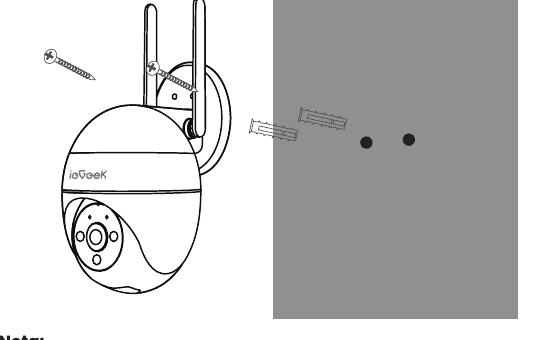
Σημείωση: Για να έχετε την καλύτερη απόδοση του προϊόντος και να αποφύγετε περιττές περιβαλλοντικές διαταραχές, δώστε προσοχή στα ακόλουθα κατά την εγκατάσταση:
- Προσπαθήστε να αποφύγετε την εγκατάσταση του προϊόντος στην άκρη ενός πολυσύχναστου δρόμου. Συχνοί πεζοί και οχήματα θα συνεχίσουν να ξυπνούν την κάμερα, προκαλώντας συχνά μηνύματα συναγερμού.
- Μην εγκαθιστάτε το προϊόν πολύ μακριά από το δρομολογητή. το προϊόν χρειάζεται καλό σήμα Wi-Fi για να λειτουργήσει σωστά.
6. Ρυθμίσεις συναγερμού
Ρυθμίσεις ανίχνευσης κίνησης
Μεταβείτε στις "Ρυθμίσεις" - "Ρυθμίσεις συναγερμού" - "Ανίχνευση κίνησης" στην εφαρμογή, όπου μπορείτε να προσαρμόσετε τις ρυθμίσεις ανίχνευσης κίνησης.
- Το Χαμηλό αντιστοιχεί σε χαμηλή ευαισθησία, απόσταση ανίχνευσης κίνησης 4–5 μέτρων.
- Το Medium αντιστοιχεί σε μεσαία ευαισθησία, απόσταση ανίχνευσης κίνησης 5–8 μέτρα.
- Το Υψηλό αντιστοιχεί σε υψηλή ευαισθησία, απόσταση ανίχνευσης κίνησης 8–10 μέτρων.
Ανίχνευση ήχου
Ο συναγερμός ήχου και φωτός είναι αποτελεσματικός μόνο τη νύχτα. Όταν ο συναγερμός ήχου και φωτός είναι ενεργοποιημένος, μπορείτε να επιλέξετε τρεις λειτουργίες: "ηχητικός συναγερμός", "συναγερμός λευκού φωτός" και "συναγερμός ήχου και φωτός".
Σημείωση: Εάν ο νυχτερινός συναγερμός είναι απενεργοποιημένος, η κάμερα θα καταγράφει μόνο ασπρόμαυρο βίντεο τη νύχτα.
7. Σημαντικές σημειώσεις για τη μείωση των ψευδών συναγερμών
- Μην στρέφετε την κάμερα σε αντικείμενα με έντονο φως, συμπεριλαμβανομένου του ηλιακού φωτός, των πηγών φωτός της λάμπας κ.λπ.
- Μην τοποθετείτε την κάμερα κοντά σε αεραγωγούς, συμπεριλαμβανομένων αεραγωγών κλιματιστικού, αεραγωγών υγραντήρα, αεραγωγών μεταφοράς θερμότητας προβολέα κ.λπ.
- Μην τοποθετείτε την κάμερα σε μέρη με δυνατό αέρα.
- Μην στρέφετε την κάμερα προς τον καθρέφτη.
- Κρατήστε την κάμερα τουλάχιστον 1 μέτρο μακριά από οποιαδήποτε ασύρματη συσκευή, συμπεριλαμβανομένων των δρομολογητών και των τηλεφώνων Wi-Fi, για να αποφύγετε ασύρματες παρεμβολές.
8. Συχνές ερωτήσεις
Κατά τη χρήση αυτού του προϊόντος, εάν παρουσιαστούν τα ακόλουθα προβλήματα, μπορείτε να προσαρμόσετε την ευαισθησία ανίχνευσης κίνησης για να τα επιλύσετε.
- Εάν το τηλέφωνο λαμβάνει μηνύματα συναγερμού πολύ συχνά, συνιστάται να χαμηλώσετε το επίπεδο ανίχνευσης κίνησης ή να ρυθμίσετε την περιοχή συναγερμού.
- Εάν διαπιστώσετε ότι δεν υπάρχουν κινούμενα αντικείμενα στην εικόνα συναγερμού που λαμβάνει συχνά το τηλέφωνο, αυτό μπορεί να οφείλεται σε παράγοντες όπως αλλαγές στο φως και τη σκιά στο πεδίο ανίχνευσης κίνησης. Συνιστάται να χαμηλώσετε το επίπεδο ανίχνευσης κίνησης ή να ρυθμίσετε τη ζώνη συναγερμού.
FUNOVATION DomeCam Έξυπνη WiFi Οδηγός γρήγορης εκκίνησης κάμερας HD
Οδηγός γρήγορης εκκίνησης για την FUNOVATION DomeCam smart WiFi HD PTZ κάμερα, που καλύπτει τη λίστα συσκευασίας, τη δομή του προϊόντος, τη λήψη εφαρμογής, την εγγραφή, την προσθήκη της κάμερας, την εισαγωγή της λειτουργίας και τις συχνές ερωτήσεις.
Κάμερα ασφαλείας ieGeek DQ201 PTZ με μπαταρία
Εγχειρίδιο χρήστη για την κάμερα ασφαλείας ieGeek DQ201 PTZ με μπαταρία – περιλαμβάνει περιγραφή κάμερας, σύζευξη με εφαρμογή, φόρτιση, εγκατάσταση, ανίχνευση κίνησης PIR και συχνές ερωτήσεις στην εφαρμογή CloudEdge.