 Τεκμηρίωση CloudEdge App
Κάμερα παρακολούθησης Allesin PTZ (εξωτερικού/εσωτερικού χώρου)
Οδηγός γρήγορης εκκίνησης για την κάμερα παρακολούθησης Allesin PTZ, που καλύπτει το περιεχόμενο της συσκευασίας, τη διάταξη του προϊόντος, τη λήψη της εφαρμογής και τα δικαιώματα, την εγγραφή λογαριασμού, την προσθήκη της συσκευής, την εγγραφή και την αποθήκευση στο cloud, την αναπαραγωγή, την κοινή χρήση, τη διαχείριση συναγερμών, την εγκατάσταση και την αντιμετώπιση προβλημάτων στην εφαρμογή CloudEdge.
Αυτός είναι ο οδηγός γρήγορης εκκίνησης για την κάμερα παρακολούθησης Allesin PTZ (εξωτερικού/εσωτερικού χώρου), η οποία λειτουργεί με την εφαρμογή CloudEdge.
Σας ευχαριστούμε που επιλέξατε την κάμερα ασφαλείας μας. Διαβάστε προσεκτικά αυτόν τον οδηγό εγκατάστασης πριν από τη χρήση και φυλάξτε τον σε καλή κατάσταση. E-mail εξυπηρέτησης μετά την πώληση: [email protected]
I. Περιεχόμενο συσκευασίας
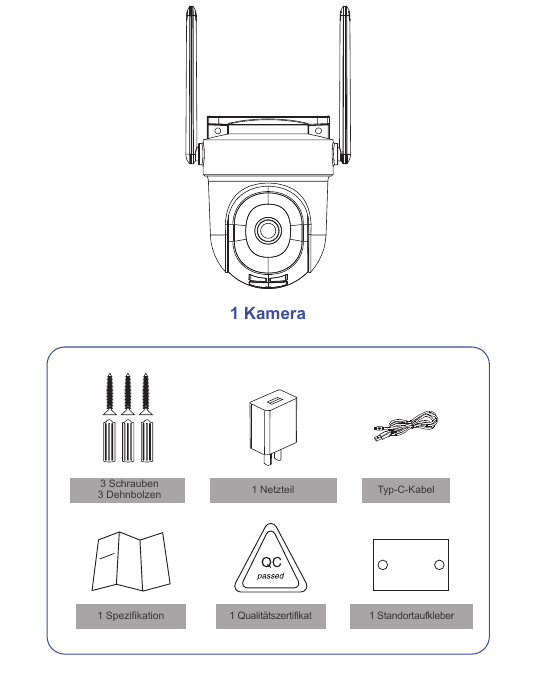
- 1 Κάμερα
- 3 Βίδες / 3 ούπα
- 1 Τροφοδοτικό
- 1 Καλώδιο Type-C
- 1 Φύλλο προδιαγραφών
- 1 Πιστοποιητικό ποιότητας
- 1 Αυτοκόλλητο σήμανσης θέσης
II. Επισκόπηση προϊόντος
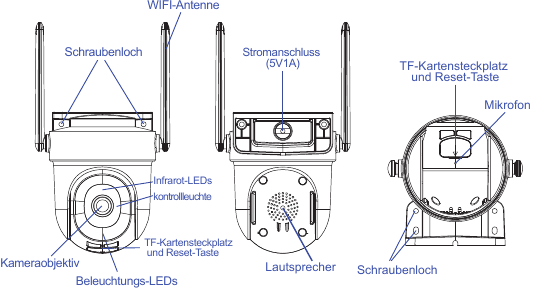
- Κεραία WiFi
- Οπή βίδας
- Σύνδεση τροφοδοσίας (5V 1A)
- Υποδοχή κάρτας TF και κουμπί επαναφοράς (Reset)
- Μικρόφωνο
- Υπέρυθρα LED
- Ενδεικτική λυχνία
- Φακός κάμερας
- LED φωτισμού
- Ηχείο
Σημείωση: Στη συσκευασία περιλαμβάνεται καλώδιο 3 m. Εάν δεν έχει επαρκές μήκος, χρησιμοποιήστε ένα καλώδιο προέκτασης (δεν περιλαμβάνεται) για να εξασφαλίσετε τη βέλτιστη απόδοση της κάμερας — μην χρησιμοποιείτε καλώδιο προέκτασης USB.
| Στοιχείο | Προδιαγραφή |
|---|---|
| Διεπαφή τροφοδοσίας | DC 5V ±10% |
| Υποδοχή κάρτας SD | Υποστηρίζει τοπική αποθήκευση σε κάρτα SD (έως 128 GB) |
| Επαναφορά | Κρατήστε πατημένο το κουμπί για 5 δευτερόλεπτα για να επαναφέρετε την κάμερα |
Κατάσταση ενδεικτικής λυχνίας
| Ένδειξη | Κατάσταση |
|---|---|
| Σταθερό κόκκινο | Η κάμερα ενεργοποιείται ή παρουσιάζει βλάβη |
| Αργό κόκκινο που αναβοσβήνει | Αναμονή για σύνδεση Wi-Fi |
| Γρήγορο κόκκινο που αναβοσβήνει | Η κάμερα συνδέεται στο Wi-Fi |
| Μπλε που αναβοσβήνει | Η κάμερα είναι αυτή τη στιγμή συνδεδεμένη |
| Σταθερό μπλε | Η κάμερα λειτουργεί κανονικά |
III. Περιγραφή προϊόντος
1.1 Λήψη και εγκατάσταση της εφαρμογής
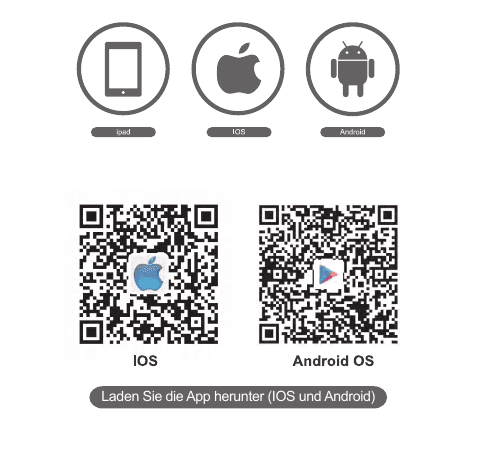
Η εφαρμογή CloudEdge είναι διαθέσιμη για λειτουργικά συστήματα iOS και Android. Αναζητήστε στο App Store ή στο Google Play την ονομασία «CloudEdge» ή σαρώστε τον κωδικό QR για να κάνετε λήψη της εφαρμογής.
1.2 Ρυθμίσεις δικαιωμάτων εφαρμογής
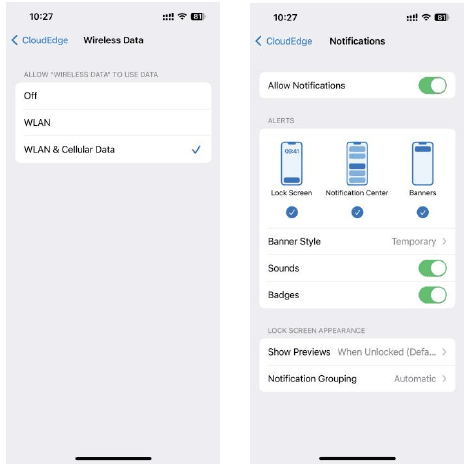
Όταν χρησιμοποιείτε αυτήν την εφαρμογή για πρώτη φορά, ενεργοποιήστε τα παρακάτω 2 δικαιώματα. Διαφορετικά, δεν είναι δυνατή η προσθήκη της IP κάμερας.
Επιτρέψτε στην εφαρμογή «CloudEdge» να έχει πρόσβαση στα δεδομένα κινητής τηλεφωνίας και στο Wi-Fi, διαφορετικά δεν είναι δυνατή η προσθήκη της IP κάμερας.
Επιτρέψτε στην εφαρμογή «CloudEdge» να λαμβάνει ειδοποιήσεις push, αλλιώς το τηλέφωνό σας δεν θα λαμβάνει ειδοποίηση συναγερμού όταν ενεργοποιείται η ανίχνευση κίνησης ή ο ηχητικός συναγερμός.
2. Εγγραφή λογαριασμού
Διαδικασία εγγραφής:
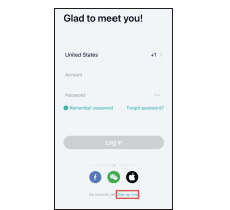
Ανοίξτε την εφαρμογή και πατήστε «Sign up now» για εγγραφή. Εάν έχετε ήδη λογαριασμό, πατήστε «Log in».
Εισαγάγετε μια έγκυρη διεύθυνση e-mail και αποδεχτείτε τη συμφωνία περί απορρήτου. Στη συνέχεια εισαγάγετε το ψευδώνυμο και τον κωδικό πρόσβασης.
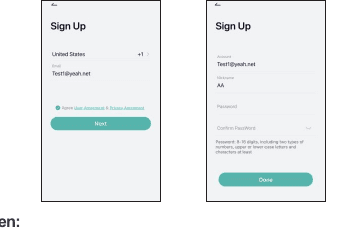
Σημειώσεις:
- Αποδεχτείτε («Agree») τους «Όρους Χρήσης και την Πολιτική Απορρήτου».
- Εάν ο κωδικός επαλήθευσης καθυστερήσει λόγω προβλημάτων δικτύου, δοκιμάστε ξανά αργότερα.
- Εάν εγγραφείτε με e-mail και δεν λάβετε τον κωδικό επαλήθευσης, ελέγξτε τον φάκελο ανεπιθύμητης αλληλογραφίας.
3. Προσθήκη συσκευής
Πριν συνδέσετε την κάμερα στο Wi-Fi, βεβαιωθείτε ότι το smartphone σας έχει σήμα Wi-Fi 2.4G. Η συσκευή μπορεί να συνδεθεί στο δίκτυο ανεξάρτητα από δίκτυα 2.4G ή 5G. Επιλέξτε ένα δίκτυο με ισχυρό σήμα για να διανείμετε το δίκτυο στη θέση όπου είναι εγκατεστημένη η κάμερα.
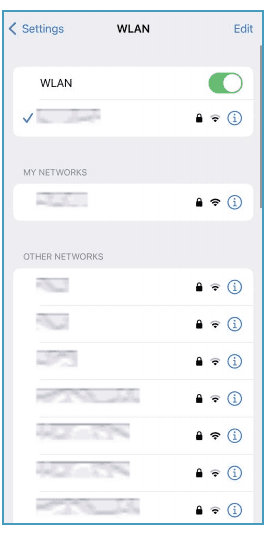
Ελέγξτε τις επιλογές δικτύου 2.4G ή 5G για ισχυρότερο σήμα στο σημείο όπου θέλετε να εγκαταστήσετε την κάμερα.
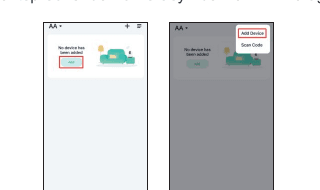
Πατήστε «Add device» ή «+», και στη συνέχεια επιλέξτε το αντίστοιχο εικονίδιο κάμερας για να την προσθέσετε.
Επιλέξτε το δίκτυο Wi-Fi, εισαγάγετε τον κωδικό πρόσβασης και έπειτα πατήστε «Next».
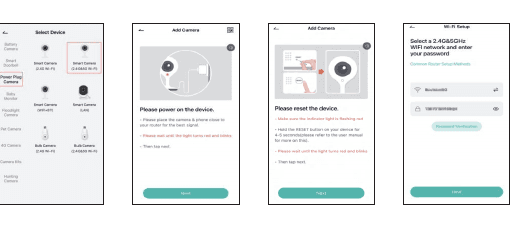
Σημείωση: Το πλήθος των χαρακτήρων στο SSID και στον κωδικό πρόσβασης του δρομολογητή δεν πρέπει να υπερβαίνει τους 24 χαρακτήρες.
Διαβάστε τις οδηγίες σάρωσης και έπειτα πατήστε «Next». Σαρώστε τον κωδικό QR στην οθόνη του τηλεφώνου σας με την κάμερα και πατήστε «Next» όταν η κάμερα αναπαραγάγει τον ήχο ειδοποίησης. Μπορείτε να ολοκληρώσετε τη διαμόρφωση μετά από περίπου 30 δευτερόλεπτα.
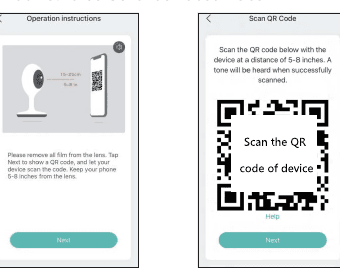
Κατά τη δημιουργία της σύνδεσης, βεβαιωθείτε ότι ο δρομολογητής, το τηλέφωνο και η κάμερά σας βρίσκονται όσο το δυνατόν πιο κοντά μεταξύ τους.
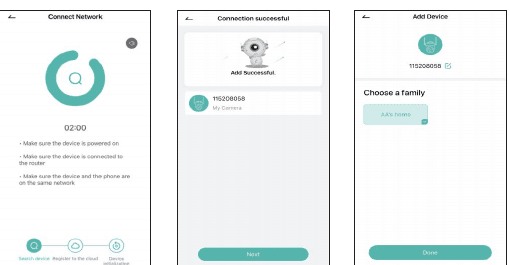
Ολοκληρώθηκε. Προσθέσατε με επιτυχία την κάμερα στο τηλέφωνό σας. Ξεκινήστε την παρακολούθηση του σπιτιού σας.
Στην οθόνη ζωντανής προβολής, πατήστε το εικονίδιο ρυθμίσεων για να διαμορφώσετε τις γενικές λειτουργίες της κάμερας.
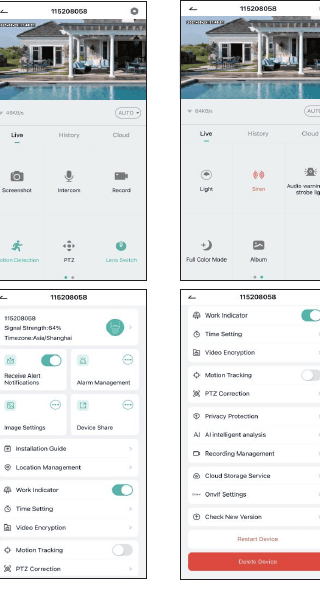
4. Πώς να αποθηκεύετε εγγραφές
1. Χειροκίνητη εγγραφή
Μεταβείτε στο ζωντανό βίντεο και καταγράψτε το βίντεο χειροκίνητα πατώντας το κουμπί «Record» για έναρξη ή διακοπή. Η εγγραφή σταματά αυτόματα όταν εγκαταλείπετε την τρέχουσα ζωντανή προβολή.
2. Κάρτα μνήμης
Η κάμερα υποστηρίζει κάρτα Micro SD (δεν περιλαμβάνεται), χωρητικότητας έως 128 GB.
3. Αποθήκευση στο cloud
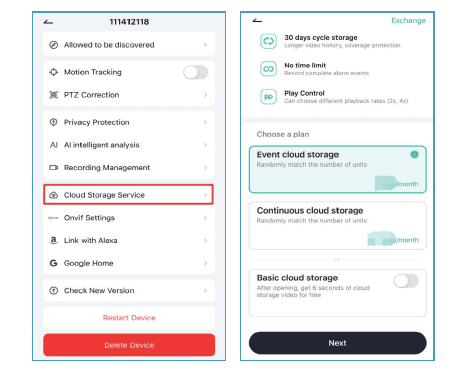
Δεν χρειάζεται να εισαγάγετε κωδικό για την ενεργοποίηση του cloud. Το cloud ενεργοποιείται αυτόματα μετά την ολοκλήρωση της πληρωμής. Εάν επιλέξετε λάθος πρόγραμμα cloud, επικοινωνήστε μαζί μας μέσω της εφαρμογής πατώντας το κουμπί «Help» για να λάβετε λύση.
5. Αναπαραγωγή βίντεο
1. Αναπαραγωγή βίντεο από την κάρτα SD
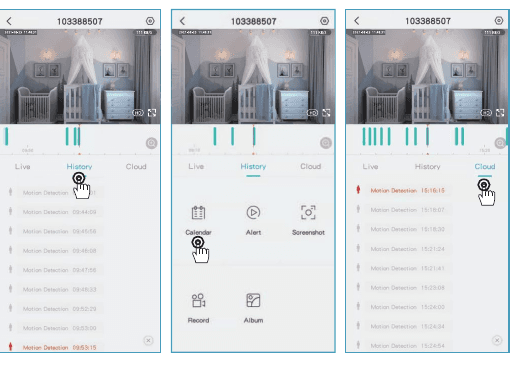
Μεταβείτε στην κύρια οθόνη και πατήστε το εικονίδιο «History». Θα δείτε τα συμβάντα κίνησης που εντοπίστηκαν σήμερα. Πατήστε ένα από αυτά τα βίντεο για να το αναπαραγάγετε. Ανοίξτε το «Calendar» για να εντοπίσετε και να αναπαραγάγετε παλαιότερα εγγεγραμμένα βίντεο.
2. Αναπαραγωγή βίντεο στο cloud
Μεταβείτε στην κύρια οθόνη και πατήστε το εικονίδιο «Cloud». Θα δείτε τα συμβάντα κίνησης που εντοπίστηκαν σήμερα. Πατήστε ένα από αυτά τα βίντεο για να το αναπαραγάγετε.
6. Κοινή χρήση κάμερας
Εάν θέλετε να βλέπετε την κάμερα μαζί με άλλα μέλη της οικογένειας ή φίλους, μπορείτε να χρησιμοποιήσετε αυτήν τη λειτουργία κοινής χρήσης συσκευής. Μόνο ο διαχειριστής, δηλαδή ο λογαριασμός στον οποίο συνδέθηκε για πρώτη φορά η κάμερα, μπορεί να την κοινοποιήσει και να τη διαμορφώσει. Τα υπόλοιπα μέλη μπορούν μόνο να βλέπουν τη ζωντανή προβολή ή τις αναπαραγωγές της συσκευής.
Σημείωση: Βεβαιωθείτε ότι οι καταχωρισμένες περιοχές όλων των κοινόχρηστων λογαριασμών αντιστοιχούν με τη χώρα του λογαριασμού του διαχειριστή.
Πατήστε «Device Share» στη σελίδα ρυθμίσεων.
Πατήστε «Scan QR Code».
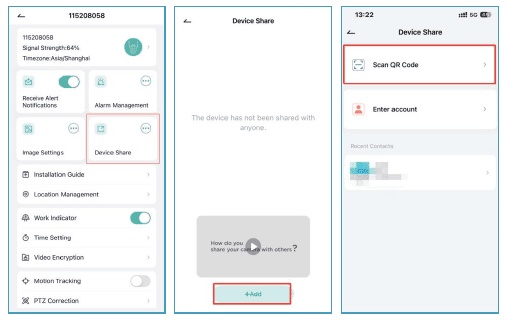
Σαρώστε τον κωδικό QR του κοινόχρηστου λογαριασμού και θα λάβετε επιβεβαίωση μετά την επιτυχία. Η κοινή χρήση ολοκληρώνεται αφού δώσετε τη συγκατάθεσή σας. Εάν επιλέξετε «Enter account», μπορείτε να αναζητήσετε τον λογαριασμό που θέλετε να προσθέσετε.
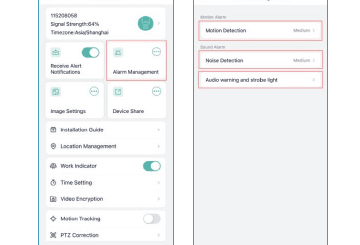
7. Διαχείριση συναγερμών
Περιεχόμενα διαχείρισης συναγερμών:
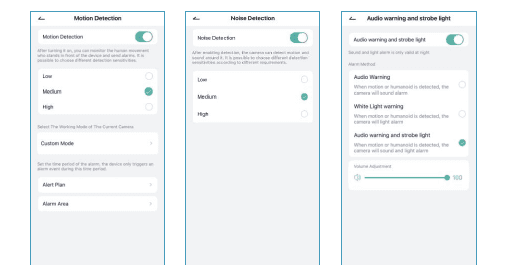
- Μπορείτε να ρυθμίσετε την ευαισθησία της ανίχνευσης κίνησης και να ορίσετε το πρόγραμμα συναγερμού και τις ζώνες συναγερμού.
- Ενεργοποιήστε και ρυθμίστε την ευαισθησία της ανίχνευσης ήχου.
- Ενεργοποιήστε τον ηχητικό και φωτεινό συναγερμό και ρυθμίστε την ένταση του συναγερμού.
IV. Οδηγός εγκατάστασης
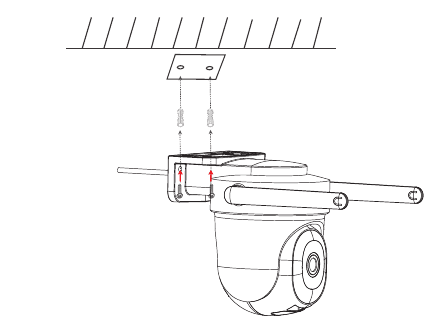
Στερεώστε τη βάση με τις δύο μεγάλες βίδες που περιλαμβάνονται στη συσκευασία στο σημείο όπου θέλετε να την εγκαταστήσετε.
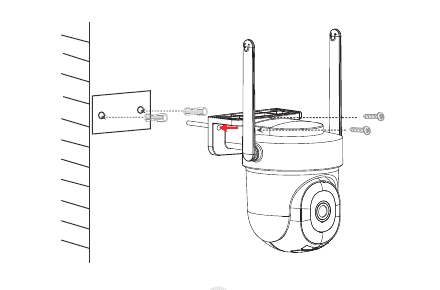
Ή τοποθετήστε το προϊόν απευθείας πάνω σε καθαρή, επίπεδη επιφάνεια.
V. Αντιμετώπιση προβλημάτων
1. Η εγγραφή στην εφαρμογή δεν ολοκληρώνεται με επιτυχία
- Ελέγξτε εάν το δίκτυο κινητής τηλεφωνίας λειτουργεί κανονικά.
- Ελέγξτε τη συμφωνία υπηρεσιών λογισμικού και την πολιτική απορρήτου.
- Ελέγξτε εάν ο κωδικός επαλήθευσης βρίσκεται στον φάκελο ανεπιθύμητης αλληλογραφίας.
- Χρησιμοποιήστε Wi-Fi για την εγγραφή εάν η κάμερα δεν μπορεί να εγγραφεί μέσω του δικτύου κινητής τηλεφωνίας. Ακολουθήστε τις οδηγίες για την εισαγωγή του δικτύου κινητής τηλεφωνίας και του Wi-Fi.
- Κατά την εγκατάσταση, επιτρέψτε στην εφαρμογή να έχει πρόσβαση στην τοποθεσία σας και σε όλα τα δικαιώματα. Το σύστημα θα συνδεθεί τότε αυτόματα στον καλύτερο διακομιστή.
- Εάν οι παραπάνω λύσεις εξακολουθούν να μην λειτουργούν, συνιστούμε να απεγκαταστήσετε την εφαρμογή και να την εγκαταστήσετε ξανά. Κατά την εγκατάσταση επιτρέπονται η τρέχουσα τοποθεσία και όλα τα δικαιώματα.
2. Δεν ήταν δυνατή η σύνδεση στο δίκτυο
2.1 Δεν είναι δυνατή η σύνδεση στο Wi-Fi:
- Ενεργοποιήστε το DHCP στον δρομολογητή.
- Βεβαιωθείτε ότι η κάμερα δεν βρίσκεται στη μαύρη λίστα διευθύνσεων MAC του δρομολογητή.
- Βεβαιωθείτε ότι η κάμερα και οι κινητές συσκευές σας βρίσκονται στο ίδιο δίκτυο (δίκτυο κάμερας-δρομολογητή).
- Μόλις αποκατασταθεί το δίκτυο, επαναφέρετε την κάμερα και επανασυνδέστε την.
2.2 Αιτία σχετική με τον κωδικό Wi-Fi
- Βεβαιωθείτε ότι ο κωδικός Wi-Fi στον οποίο συνδέεται η κάμερα αντιστοιχεί στον κωδικό Wi-Fi του συνδεδεμένου δρομολογητή.
- Ελέγξτε εάν ο κωδικός Wi-Fi που εισαγάγατε περιέχει κενά ή ειδικούς χαρακτήρες (@, #, %, &).
3. Η κάμερα συνδέεται με επιτυχία στο Wi-Fi, αλλά δεν ακούγεται ο ήχος της κάμερας
- Επαναφέρετε την κάμερα και έπειτα απενεργοποιήστε και ενεργοποιήστε την ξανά (επειδή μόνο μια επαναφορά μπορεί να διαγράψει τα τοπικά δεδομένα).
- Κατά τη δημιουργία της σύνδεσης, τοποθετήστε το τηλέφωνο όσο το δυνατόν πιο κοντά στην κάμερα και στον δρομολογητή.
4. Δεν εμφανίζεται αναδυόμενο μήνυμα για τον συναγερμό ανίχνευσης κίνησης
- Ανοίξτε τη ρύθμιση δικαιωμάτων στις ρυθμίσεις συστήματος της κινητής συσκευής για να εξουσιοδοτήσετε την εφαρμογή να λαμβάνει ειδοποιήσεις συναγερμού.
- Ορισμένα τηλέφωνα Android δεν μπορούν να λαμβάνουν πληροφορίες συναγερμού.
- Ενεργοποιήστε την ανίχνευση κίνησης στην εφαρμογή.
- Οι υπενθυμίσεις μέσω SMS και e-mail δεν υποστηρίζονται προς το παρόν.
5. Τα μηνύματα ανίχνευσης κίνησης εμφανίζονται συχνά
- Εάν η ευαισθησία της ανίχνευσης κίνησης είναι πολύ υψηλή, ακόμη και οι αλλαγές φωτισμού μπορούν να ενεργοποιήσουν συναγερμό.
- Μειώστε την ευαισθησία του συναγερμού (συνιστάται χαμηλό επίπεδο).
6. Μετά την εισαγωγή της κάρτας SD εμφανίζεται ότι είναι κατεστραμμένη
- Πριν εισαγάγετε την κάρτα SD, αποσυνδέστε την τροφοδοσία. Συνδέστε την τροφοδοσία για εκκίνηση αφού κλείσετε το κάλυμμα.
- Η κάρτα SD πρέπει να διαμορφωθεί στον υπολογιστή πριν από τη χρήση.
- Κατά την επιλογή κάρτας SD, προτιμήστε μια γνήσια κάρτα.
7. Προβολή βίντεο από την ίδια κάμερα σε διαφορετικές συσκευές
- Ο κύριος λογαριασμός μπορεί να κοινοποιήσει το βίντεο σε άλλους λογαριασμούς χωρίς περιορισμό πλήθους. Ωστόσο, οι κοινόχρηστοι λογαριασμοί έχουν δικαίωμα μόνο να βλέπουν βίντεο, να τραβούν φωτογραφίες και να καταγράφουν.
- Το όνομα χρήστη και ο κωδικός πρόσβασης του κύριου λογαριασμού μπορούν επίσης να χρησιμοποιηθούν σε άλλες συσκευές για την προβολή του βίντεο και τη χρήση όλων των λειτουργιών.
8. Περιπτώσεις χρήσης του κουμπιού επαναφοράς
- Επαναφορά πληροφοριών Wi-Fi.
- Σφάλμα Wi-Fi πριν από τη σύνδεση με την κάμερα.
- Σφάλμα κωδικού Wi-Fi.
- Αποσύνδεση από το Wi-Fi.
- Αντικατάσταση με νέο Wi-Fi.
9. Πώς μπορώ να δω την κάμερα σε ένα πρόγραμμα περιήγησης ιστού;
Επισκεφθείτε τη διεύθυνση https://web.meari.com.cn/ — επιλέξτε την τοποθεσία σας, εισαγάγετε τον λογαριασμό και τον κωδικό πρόσβασής σας για να δείτε την κάμερα μέσω του προγράμματος περιήγησης ιστού.
Χρειάζεστε περισσότερη βοήθεια; Δείτε τις Συχνές ερωτήσεις του CloudEdge ή επικοινωνήστε με την υποστήριξη μετά την πώληση στο [email protected].
Σημείωση συμμόρφωσης
Δήλωση συμμόρφωσης FCC
Αυτή η συσκευή συμμορφώνεται με το Μέρος 15 των Κανόνων FCC. Η λειτουργία υπόκειται στις ακόλουθες δύο προϋποθέσεις: (1) Αυτή η συσκευή δεν επιτρέπεται να προκαλεί επιβλαβείς παρεμβολές και (2) αυτή η συσκευή πρέπει να αποδέχεται κάθε παρεμβολή που λαμβάνει, συμπεριλαμβανομένων των παρεμβολών που ενδέχεται να προκαλέσουν ανεπιθύμητη λειτουργία. Αλλαγές ή τροποποιήσεις που δεν έχουν εγκριθεί ρητά από τον υπεύθυνο για τη συμμόρφωση ενδέχεται να ακυρώσουν το δικαίωμα του χρήστη να χρησιμοποιεί τον εξοπλισμό.
ΣΗΜΕΙΩΣΗ: Αυτός ο εξοπλισμός έχει ελεγχθεί και διαπιστώθηκε ότι συμμορφώνεται με τα όρια για ψηφιακή συσκευή Κατηγορίας B, σύμφωνα με το Μέρος 15 των Κανόνων FCC. Αυτά τα όρια έχουν σχεδιαστεί για να παρέχουν εύλογη προστασία έναντι επιβλαβών παρεμβολών σε οικιακή εγκατάσταση. Αυτός ο εξοπλισμός παράγει, χρησιμοποιεί και μπορεί να εκπέμπει ενέργεια ραδιοσυχνοτήτων και, εάν δεν εγκατασταθεί και χρησιμοποιηθεί σύμφωνα με τις οδηγίες, ενδέχεται να προκαλέσει επιβλαβείς παρεμβολές στις ραδιοεπικοινωνίες. Ωστόσο, δεν υπάρχει εγγύηση ότι δεν θα προκύψουν παρεμβολές σε μια συγκεκριμένη εγκατάσταση. Εάν αυτός ο εξοπλισμός προκαλεί επιβλαβείς παρεμβολές στη λήψη ραδιοφώνου ή τηλεόρασης, γεγονός που μπορεί να διαπιστωθεί με την απενεργοποίηση και ενεργοποίηση του εξοπλισμού, ο χρήστης ενθαρρύνεται να προσπαθήσει να διορθώσει την παρεμβολή με έναν ή περισσότερους από τους ακόλουθους τρόπους:
- Αλλάξτε τον προσανατολισμό ή τη θέση της κεραίας λήψης.
- Αυξήστε την απόσταση μεταξύ του εξοπλισμού και του δέκτη.
- Συνδέστε τον εξοπλισμό σε πρίζα κυκλώματος διαφορετικού από εκείνο στο οποίο είναι συνδεδεμένος ο δέκτης.
- Συμβουλευτείτε τον αντιπρόσωπο ή έναν έμπειρο τεχνικό ραδιοφώνου/τηλεόρασης για βοήθεια.
Προειδοποίηση FCC για RF: Αυτή η συσκευή έχει αξιολογηθεί ότι πληροί τις γενικές απαιτήσεις έκθεσης σε RF. Η συσκευή μπορεί να χρησιμοποιηθεί υπό συνθήκες φορητής έκθεσης.
ZUMIMALL A3K Ηλιακή κάμερα
Οδηγός γρήγορης εκκίνησης για την κάμερα ασφαλείας ZUMIMALL A3K με μπαταρίες, ηλιακή φόρτιση Wi-Fi, ρύθμιση καλύμματος, εγκατάσταση, ανίχνευση PIR, αμφίδρομη διαχείριση ήχου, μπαταρία και ηλιακό πάνελ και αντιμετώπιση προβλημάτων.
Εγχειρίδιο χρήσης κάμερας ασφαλείας amstro PTZ με μπαταρία
Εγχειρίδιο χρήσης για την κάμερα ασφαλείας amstro PTZ με μπαταρία, που καλύπτει τη λίστα περιεχομένων, την περιγραφή του προϊόντος, την εγκατάσταση της εφαρμογής και την εγγραφή λογαριασμού, την προσθήκη της κάμερας μέσω Bluetooth ή κωδικού QR, τη φόρτιση της μπαταρίας, την εγκατάσταση, τη μείωση των ψευδών συναγερμών και τις συχνές ερωτήσεις.