 توثيق CloudEdge App
كاميرا المراقبة Allesin PTZ (خارجية/داخلية)
دليل البدء السريع لكاميرا المراقبة Allesin PTZ، ويشمل محتويات العبوة، نظرة عامة على المنتج، تنزيل التطبيق والأذونات، تسجيل الحساب، إضافة الجهاز، التسجيل والتخزين السحابي، تشغيل المقاطع، المشاركة، إدارة الإنذارات، التركيب واستكشاف الأخطاء وإصلاحها في تطبيق CloudEdge.
هذا هو دليل البدء السريع لكاميرا المراقبة Allesin PTZ (خارجية/داخلية)، التي تعمل مع تطبيق CloudEdge.
شكرًا لاختيارك كاميرا الأمان الخاصة بنا. يُرجى قراءة دليل التركيب هذا بعناية قبل الاستخدام والاحتفاظ به في حالة جيدة. البريد الإلكتروني لخدمة ما بعد البيع: [email protected]
أولًا. محتويات العبوة
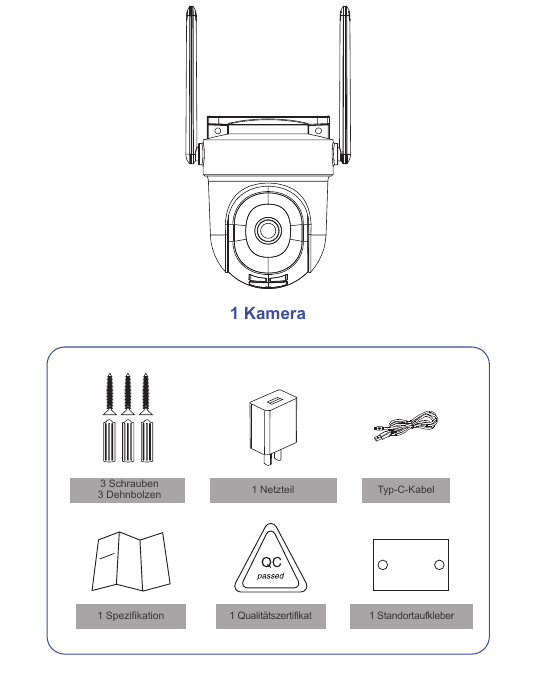
- كاميرا واحدة
- 3 مسامير / 3 خوابير تثبيت
- محول طاقة واحد
- كابل Type-C واحد
- ورقة مواصفات واحدة
- شهادة جودة واحدة
- ملصق تحديد الموضع
ثانيًا. نظرة عامة على المنتج
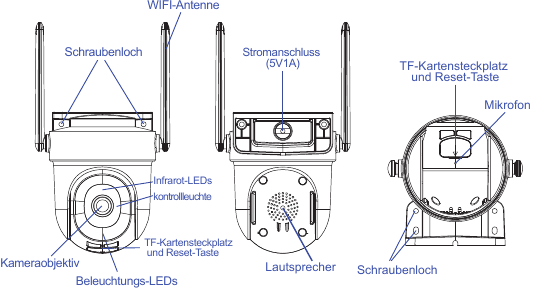
- هوائي WiFi
- فتحة المسمار
- منفذ الطاقة (5 فولت 1 أمبير)
- فتحة بطاقة TF وزر إعادة الضبط
- الميكروفون
- مصابيح LED للأشعة تحت الحمراء
- مصباح المؤشر
- عدسة الكاميرا
- مصابيح LED للإضاءة
- مكبر الصوت
ملاحظة: يتضمن العبوة كابلًا بطول 3 أمتار. إذا لم يكن طويلًا بما يكفي، فاستخدم كابل تمديد (غير مرفق) لضمان أفضل أداء للكاميرا — ولا تستخدم كابل تمديد USB.
| العنصر | المواصفات |
|---|---|
| منفذ الطاقة | تيار مستمر 5 فولت ±10% |
| فتحة بطاقة SD | تدعم التخزين المحلي على بطاقة SD (حتى 128 جيجابايت) |
| إعادة الضبط | اضغط مع الاستمرار على الزر لمدة 5 ثوانٍ لإعادة ضبط الكاميرا |
حالات مصباح المؤشر
| المؤشر | الحالة |
|---|---|
| أحمر ثابت | الكاميرا قيد التشغيل أو بها عطل |
| أحمر وامض ببطء | في انتظار اتصال Wi-Fi |
| أحمر وامض بسرعة | الكاميرا تتصل بشبكة Wi-Fi |
| أزرق وامض | الكاميرا متصلة حاليًا |
| أزرق ثابت | الكاميرا تعمل بشكل طبيعي |
ثالثًا. وصف المنتج
1.1 تنزيل التطبيق وتثبيته
يتوفر CloudEdge لأنظمة التشغيل iOS وAndroid. ابحث في App Store أو Google Play عن اسم "CloudEdge"، أو امسح رمز الاستجابة السريعة (QR) لتنزيل التطبيق.
1.2 إعدادات أذونات التطبيق
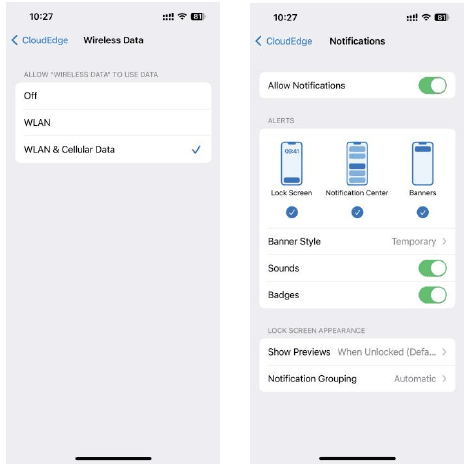
عند استخدام هذا التطبيق لأول مرة، يُرجى تمكين الأذونين التاليين. وإلا فلن يمكن إضافة كاميرا IP.
اسمح لتطبيق "CloudEdge" بالوصول إلى بيانات الهاتف المحمول وشبكة Wi-Fi، وإلا فلن يمكن إضافة كاميرا IP.
اسمح لتطبيق "CloudEdge" بتلقي الإشعارات، وإلا فلن يتلقى هاتفك إشعار الإنذار عند تفعيل كشف الحركة أو إنذار الصوت.
2. تسجيل الحساب
خطوات التسجيل:
افتح التطبيق وانقر على "سجّل الآن" للتسجيل. إذا كان لديك حساب بالفعل، فانقر على "تسجيل الدخول".
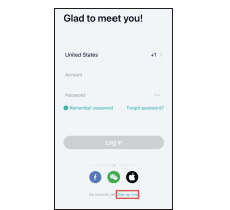
أدخل عنوان بريد إلكتروني صالحًا وحدّد خانة الموافقة على سياسة الخصوصية. ثم أدخل الاسم المستعار وكلمة المرور.
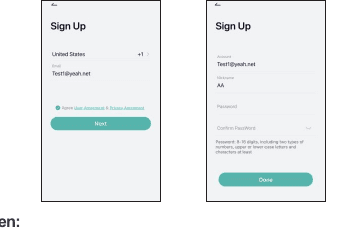
ملاحظات:
- يُرجى تحديد خانة "موافق" على "اتفاقية المستخدم وسياسة الخصوصية".
- إذا تأخر رمز التحقق بسبب مشكلات في الشبكة، فيُرجى المحاولة مرة أخرى لاحقًا.
- إذا سجّلت باستخدام بريد إلكتروني ولم تستلم رمز التحقق، فيُرجى التحقق منه في مجلد البريد العشوائي.
3. إضافة جهاز
قبل إقران الكاميرا بشبكة Wi-Fi، يُرجى التأكد من أن هاتفك الذكي يلتقط إشارة Wi-Fi بتردد 2.4G. يمكن للجهاز الاتصال بالشبكة بشكل مستقل عبر شبكات 2.4G أو 5G. اختر شبكة ذات إشارة قوية لتوزيع الشبكة على الموقع الذي سيتم تركيب الكاميرا فيه.
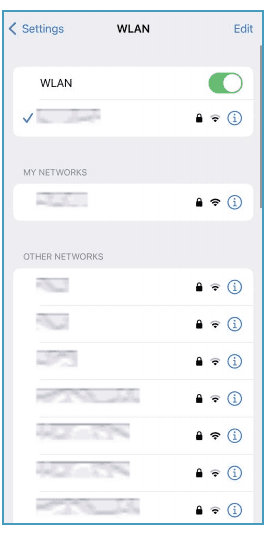
تحقق من خيارات شبكة 2.4G أو 5G للحصول على قوة إشارة أعلى في المكان الذي تحتاج إلى تركيب الكاميرا فيه.
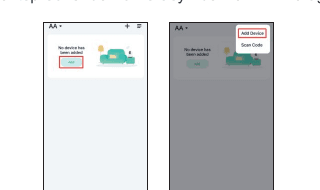
انقر على "إضافة جهاز" أو "+"، ثم حدد أيقونة الكاميرا المناسبة لإضافتها.
حدد شبكة Wi-Fi، وأدخل كلمة المرور ثم انقر على "التالي".
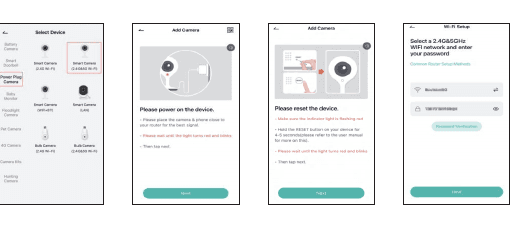
ملاحظة: يجب ألا يتجاوز عدد الأحرف في اسم شبكة الراوتر (SSID) وكلمة المرور 24 حرفًا.
اقرأ تعليمات المسح ثم انقر على "التالي". امسح رمز QR المعروض على هاتفك باستخدام الكاميرا، وانقر على "التالي" عندما تصدر الكاميرا نغمة التنبيه. يمكنك إكمال الإعداد بعد حوالي 30 ثانية.
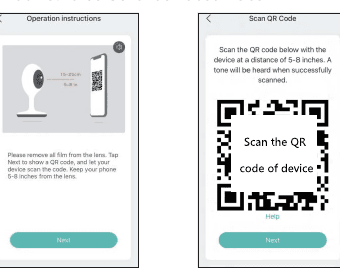
عند إنشاء الاتصال، تأكد من أن الراوتر وهاتفك والكاميرا قريبة من بعضها قدر الإمكان.
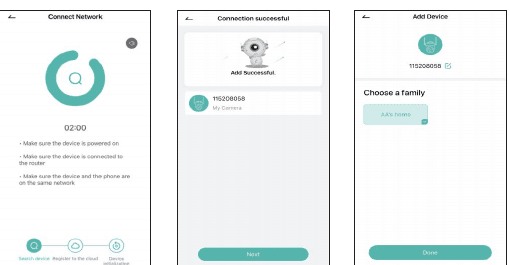
اكتمل كل شيء. لقد أضفت الكاميرا إلى هاتفك بنجاح. ابدأ بمراقبة منزلك.
في شاشة العرض المباشر، انقر على أيقونة الإعدادات لتهيئة الوظائف العامة للكاميرا.
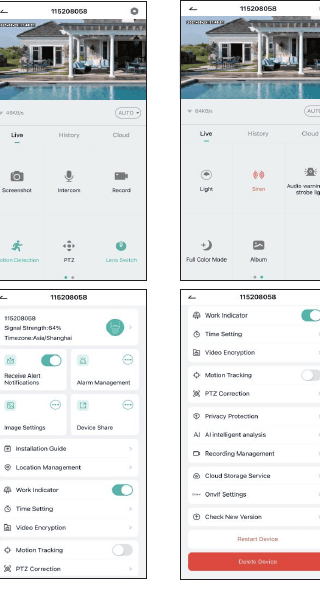
4. كيفية حفظ التسجيلات
1. التسجيل اليدوي
انتقل إلى الفيديو المباشر وسجّل الفيديو يدويًا بالنقر على زر "تسجيل" للبدء أو الإيقاف. يتوقف التسجيل تلقائيًا عند مغادرة شاشة العرض المباشر الحالية.
2. بطاقة الذاكرة
تدعم الكاميرا بطاقة Micro SD (غير مرفقة) بسعة تصل إلى 128 جيجابايت.
3. التخزين السحابي
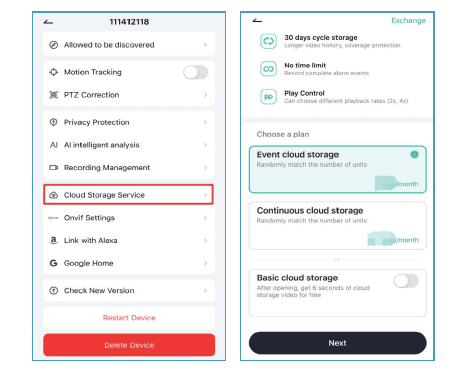
ليس من الضروري إدخال رمز لتفعيل التخزين السحابي. يتم تفعيل التخزين السحابي تلقائيًا بعد إتمام الدفع. إذا اخترت الباقة السحابية الخاطئة، فيُرجى التواصل معنا عبر التطبيق والنقر على زر "المساعدة" للحصول على حل.
5. تشغيل الفيديو
1. تشغيل الفيديو من بطاقة SD
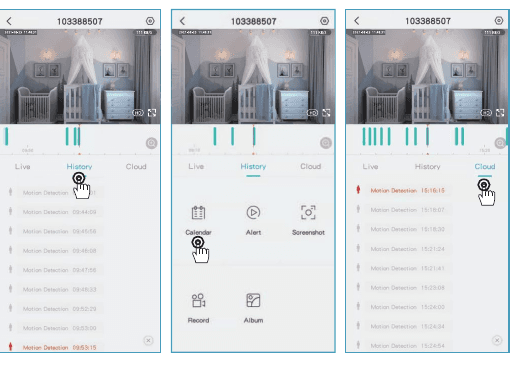
انتقل إلى الشاشة الرئيسية وانقر على أيقونة "السجل". ستظهر لك أحداث الحركة المكتشفة اليوم. انقر على أحد هذه المقاطع لتشغيله. افتح "التقويم" لتتبع المقاطع المسجلة سابقًا وتشغيلها.
2. تشغيل الفيديو من التخزين السحابي
انتقل إلى الشاشة الرئيسية وانقر على أيقونة "السحابة". ستظهر لك أحداث الحركة المكتشفة اليوم. انقر على أحد هذه المقاطع لتشغيله.
6. مشاركة الكاميرا
إذا أردت عرض الكاميرا مع أفراد آخرين من العائلة أو مع الأصدقاء، فيمكنك استخدام وظيفة مشاركة الجهاز هذه. يمكن للمسؤول فقط، وهو الحساب الذي ارتبطت به الكاميرا لأول مرة، مشاركة الجهاز وتهيئته. أما الأعضاء الآخرون فيمكنهم فقط عرض البث المباشر أو المقاطع المسجلة للجهاز.
ملاحظة: تأكد من أن مناطق التسجيل لجميع الحسابات المشتركة تطابق منطقة حساب المسؤول.
انقر على "مشاركة الجهاز" في صفحة الإعدادات.
انقر على "مسح رمز QR".
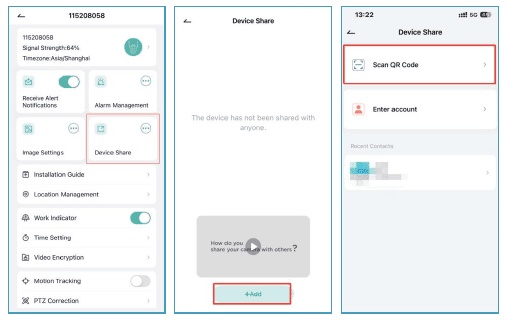
امسح رمز QR الخاص بالحساب المشترك، وستتلقى تأكيدًا بعد نجاح العملية. تكتمل المشاركة بعد موافقتك. إذا اخترت "إدخال الحساب"، فيمكنك البحث عن الحساب الذي تريد إضافته.
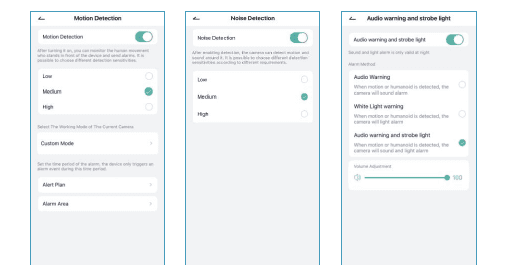
7. إدارة الإنذارات
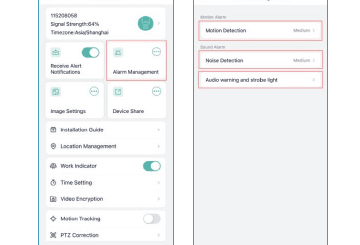
محتويات إدارة الإنذارات:
- يمكنك ضبط حساسية كشف الحركة وتعيين جدول الإنذار ومناطق الإنذار.
- تمكين حساسية كشف الصوت وضبطها.
- تمكين إنذار الصوت والضوء وضبط مستوى صوت الإنذار.
رابعًا. دليل التركيب
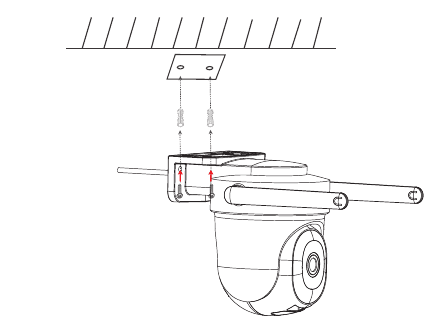
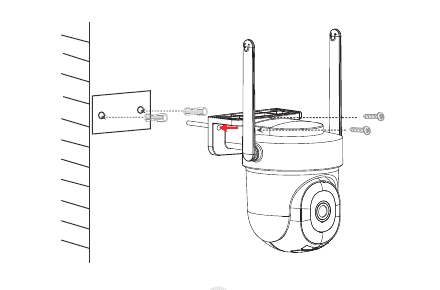
ثبّت الحامل بالمسمارين الكبيرين المرفقين في العبوة في المكان الذي تريد التركيب فيه.
أو ضع المنتج مباشرة على طاولة نظيفة ومستوية.
خامسًا. استكشاف الأخطاء وإصلاحها
1. تعذّر تسجيل الحساب بنجاح في التطبيق
- يُرجى التحقق مما إذا كانت شبكة الهاتف المحمول تعمل بشكل طبيعي.
- يُرجى مراجعة اتفاقية خدمة البرنامج وسياسة الخصوصية.
- يُرجى التحقق مما إذا كان رمز التحقق موجودًا في مجلد البريد العشوائي.
- يُرجى استخدام Wi-Fi للتسجيل إذا تعذّر التسجيل عبر شبكة الهاتف المحمول. اتبع التعليمات لإدخال شبكة الهاتف المحمول وشبكة Wi-Fi.
- أثناء التثبيت، يُرجى السماح للتطبيق بالوصول إلى موقعك وأي أذونات أخرى. سيتصل النظام بعد ذلك تلقائيًا بأفضل خادم.
- إذا لم تنجح الحلول المذكورة أعلاه، فإننا نوصي بإلغاء تثبيت التطبيق وإعادة تثبيته. يتم منح الموقع الحالي وجميع الأذونات أثناء التثبيت.
2. تعذّر إنشاء اتصال بالشبكة
2.1 تعذّر الاتصال بشبكة Wi-Fi:
- يُرجى تمكين DHCP على الراوتر.
- تأكد من أن الكاميرا ليست ضمن القائمة السوداء لعناوين MAC في الراوتر.
- تأكد من أن الكاميرا وأجهزتك المحمولة على الشبكة نفسها (شبكة الكاميرا والراوتر).
- بمجرد استعادة الشبكة، أعد ضبط الكاميرا وأعد توصيلها.
2.2 الأسباب المتعلقة بكلمة مرور Wi-Fi
- تأكد من أن كلمة مرور Wi-Fi المتصلة بالكاميرا تطابق كلمة مرور Wi-Fi الخاصة بالراوتر المتصل.
- تحقق مما إذا كانت كلمة مرور Wi-Fi المُدخلة تحتوي على مسافات أو أحرف خاصة (@، #، %، &).
3. تتصل الكاميرا بشبكة Wi-Fi بنجاح، لكن لا يمكنك سماع صوت الكاميرا
- أعد ضبط الكاميرا، ثم أوقف تشغيلها وأعد تشغيلها مرة أخرى (لأن إعادة الضبط وحدها هي التي يمكنها حذف البيانات المحلية).
- عند إنشاء الاتصال، ضع الهاتف قريبًا من الكاميرا والراوتر قدر الإمكان.
4. لا تظهر رسالة منبثقة لإنذار كشف الحركة
- افتح إعداد الأذونات في إعدادات نظام الجهاز المحمول لمنح التطبيق صلاحية تلقي إشعارات الإنذار.
- بعض هواتف Android لا يمكنها تلقي معلومات الإنذار.
- يُرجى تمكين كشف الحركة في التطبيق.
- لا يتم دعم تذكيرات الرسائل النصية القصيرة والبريد الإلكتروني حاليًا.
5. تظهر رسائل كشف الحركة بشكل متكرر
- إذا كانت حساسية كشف الحركة عالية جدًا، فقد تؤدي تغيرات الإضاءة أيضًا إلى تفعيل الإنذار.
- قلّل حساسية الإنذار (يُوصى بالمستوى المنخفض).
6. بعد إدخال بطاقة SD تظهر رسالة بأنها تالفة
- قبل إدخال بطاقة SD، افصل مصدر الطاقة. ثم وصّل الطاقة لبدء التشغيل بعد إغلاق اللوحة.
- يجب تهيئة بطاقة SD على الكمبيوتر قبل الاستخدام.
- عند اختيار بطاقة SD، اختر بطاقة أصلية.
7. عرض مقاطع الفيديو من الكاميرا نفسها على أجهزة مختلفة
- يمكن للحساب الرئيسي مشاركة الفيديو مع حسابات أخرى دون حد للكمية. ومع ذلك، تملك الحسابات المشتركة فقط صلاحية عرض المقاطع والتقاط الصور والتسجيل.
- يمكن أيضًا استخدام اسم المستخدم وكلمة المرور للحساب الرئيسي على أجهزة أخرى لعرض الفيديو واستخدام أي وظائف.
8. حالات استخدام زر إعادة الضبط
- إعادة ضبط معلومات Wi-Fi.
- وجود خلل في Wi-Fi قبل الاتصال بالكاميرا.
- خطأ في كلمة مرور Wi-Fi.
- انقطاع اتصال Wi-Fi.
- الاستبدال بشبكة Wi-Fi جديدة.
9. كيف يمكنني عرض الكاميرا في متصفح الويب؟
تفضّل بزيارة https://web.meari.com.cn/ — اختر موقعك، وأدخل حسابك وكلمة مرورك لعرض الكاميرا عبر متصفح الويب.
هل تحتاج إلى مزيد من المساعدة؟ راجع الأسئلة الشائعة حول CloudEdge أو تواصل مع دعم ما بعد البيع عبر [email protected].
إشعار الامتثال
إعلان المطابقة من FCC
يتوافق هذا الجهاز مع الجزء 15 من قواعد FCC. يخضع التشغيل للشرطين التاليين: (1) قد لا يتسبب هذا الجهاز في تداخل ضار، و(2) يجب أن يقبل هذا الجهاز أي تداخل يتم استقباله، بما في ذلك التداخل الذي قد يتسبب في تشغيل غير مرغوب فيه. قد تؤدي التغييرات أو التعديلات التي لم تتم الموافقة عليها صراحة من قبل الجهة المسؤولة عن الامتثال إلى إبطال صلاحية المستخدم لتشغيل الجهاز.
ملاحظة: تم اختبار هذا الجهاز وثبُت توافقه مع حدود الأجهزة الرقمية من الفئة B، وفقًا للجزء 15 من قواعد FCC. صُممت هذه الحدود لتوفير حماية معقولة ضد التداخل الضار في التركيبات السكنية. يولّد هذا الجهاز طاقة من الترددات الراديوية ويستخدمها ويمكن أن يشعّها، وإذا لم يتم تركيبه واستخدامه وفقًا للتعليمات، فقد يتسبب في تداخل ضار مع الاتصالات الراديوية. ومع ذلك، لا يوجد ضمان بعدم حدوث التداخل في تركيب معين. إذا تسبب هذا الجهاز في تداخل ضار مع استقبال الراديو أو التلفاز، وهو ما يمكن تحديده بإيقاف تشغيل الجهاز وإعادة تشغيله، فإننا نشجّع المستخدم على محاولة تصحيح التداخل من خلال واحد أو أكثر من الإجراءات التالية:
- إعادة توجيه هوائي الاستقبال أو تغيير موضعه.
- زيادة المسافة بين الجهاز وجهاز الاستقبال.
- توصيل الجهاز بمقبس على دائرة كهربائية مختلفة عن تلك المتصل بها جهاز الاستقبال.
- استشارة الموزّع أو فني راديو/تلفاز متمرس للحصول على المساعدة.
إشعار تحذير FCC بشأن الترددات الراديوية: تم تقييم هذا الجهاز لاستيفاء المتطلبات العامة للتعرض للترددات الراديوية. يمكن استخدام الجهاز في ظروف التعرض المحمولة.
كاميرا ZUMIMALL A3K الشمسية
دليل البدء السريع لكاميرا المراقبة اللاسلكية ZUMIMALL A3K العاملة بالبطارية والمشحونة بالطاقة الشمسية عبر Wi-Fi، ويشمل الإعداد والتركيب وكشف PIR والصوت ثنائي الاتجاه وإدارة البطارية واللوح الشمسي واستكشاف الأعطال وإصلاحها.
دليل المستخدم لكاميرا المراقبة amstro PTZ التي تعمل بالبطارية
دليل المستخدم لكاميرا المراقبة amstro PTZ التي تعمل بالبطارية، ويغطي قائمة المحتويات، ووصف المنتج، وتثبيت التطبيق وتسجيل الحساب، وإضافة الكاميرا عبر البلوتوث أو رمز QR، وشحن البطارية، والتركيب، وتقليل الإنذارات الكاذبة، والأسئلة الشائعة.