 توثيق CloudEdge App
كاميرا BG ANGEL DX2 PTZ
دليل البدء السريع لكاميرا BG ANGEL DX2 الدوارة (PTZ) التي تعمل بالبطارية وبتقنية Wi-Fi، ويشمل الإعداد والتركيب وكشف الحركة PIR والصوت ثنائي الاتجاه والربط مع Alexa وGoogle Assistant واستكشاف الأعطال في تطبيق CloudEdge.
هذا هو دليل البدء السريع لكاميرا BG ANGEL DX2 الدوارة (PTZ) التي تعمل بالبطارية وبتقنية Wi-Fi، والتي تعمل مع تطبيق CloudEdge.
هل تحتاج إلى مزيد من المساعدة؟ راجع الأسئلة الشائعة حول الكاميرا التي تعمل بالبطارية. للحصول على خدمة المنتج، راسلنا عبر البريد الإلكتروني [email protected]. يسعدنا حل مشكلاتك خلال 24 ساعة.
1. محتويات العبوة
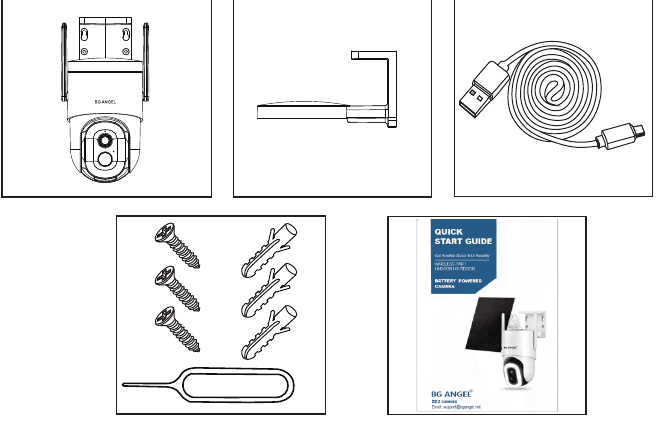
- الكاميرا التي تعمل بالبطارية × 1
- حامل معدني للاستخدام الخارجي × 1
- دليل المستخدم السريع × 1
- طقم براغي × 1
- كابل USB × 1
بطاقة Micro SD ومحوّل الطاقة غير مرفقين.
2. مظهر المنتج
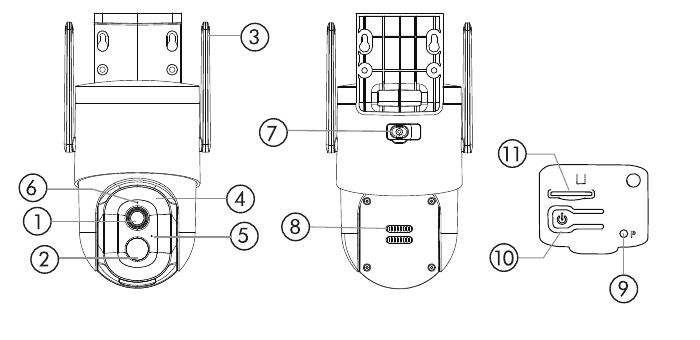
- العدسة
- مستشعر PIR
- هوائي Wi-Fi
- الضوء الأبيض
- الميكروفون
- مؤشر الإضاءة
- منفذ Micro-USB
- السماعة
- فتحة إعادة الضبط
- زر الطاقة
- فتحة بطاقة SD
| الوضع / الحالة | الوصف |
|---|---|
| زر الطاقة | اضغط مع الاستمرار لمدة 5–10 ثوانٍ للتشغيل / الإيقاف |
| زر إعادة الضبط | اضغط مع الاستمرار لمدة 5–10 ثوانٍ لإعادة الضبط |
| وميض أحمر بطيء | في انتظار اتصال Wi-Fi، جاهز لإضافة الأجهزة |
| وميض أحمر سريع | جارٍ الاتصال بـ Wi-Fi |
| أحمر ثابت | مشكلة في الشبكة |
| أزرق ثابت | تم الاتصال بـ Wi-Fi، الكاميرا تعمل بشكل طبيعي |
| وميض أزرق بطيء | تحديث البرنامج الثابت |
3. تنزيل التطبيق وتثبيته
نزّل تطبيق CloudEdge من Google Play™ أو App Store™، أو امسح رموز QR أدناه بهاتفك الذكي.
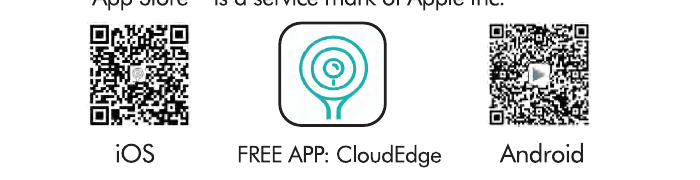
Google Play™ علامة تجارية لشركة Google Inc. وApp Store™ علامة خدمة لشركة Apple Inc.
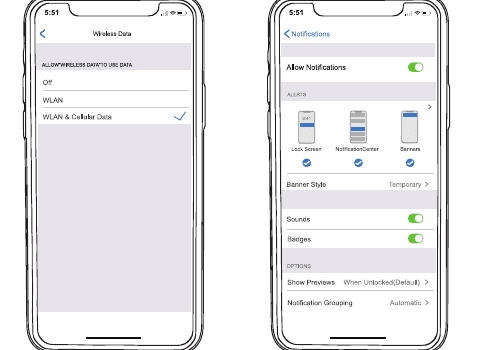
يُرجى تفعيل الإذنين التاليين معًا:
- اسمح لتطبيق CloudEdge بالوصول إلى بيانات الهاتف الخلوية وشبكة LAN اللاسلكية، وإلا فسيفشل الاتصال بالكاميرا.
- اسمح لتطبيق CloudEdge باستقبال الرسائل المنبثقة (الإشعارات)، وإلا فلن يتلقى الهاتف الذكي تنبيهات عند اكتشاف حركة.
4. تسجيل الحساب
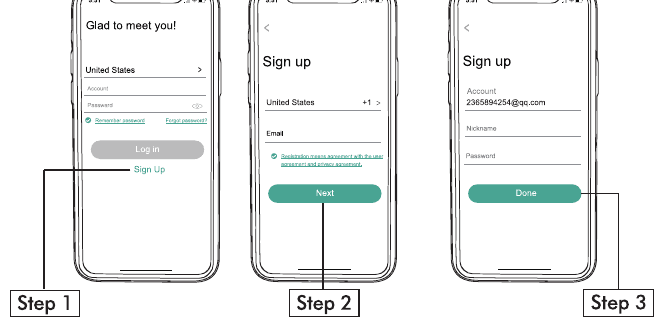
يحتاج المستخدمون الجدد إلى التسجيل في تطبيق CloudEdge باستخدام عنوان بريد إلكتروني. اضغط على "Sign Up" لإنشاء حساب جديد واتبع الخطوات لإكمال التسجيل.
5. إضافة الكاميرا إلى التطبيق
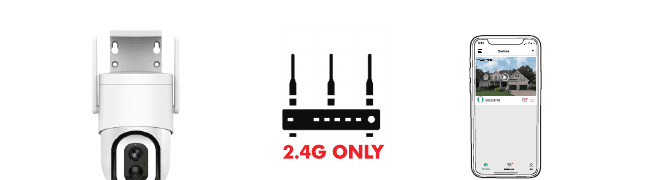
5.1 التحضير للاتصال
5.2 توصيل الكاميرا بالتطبيق
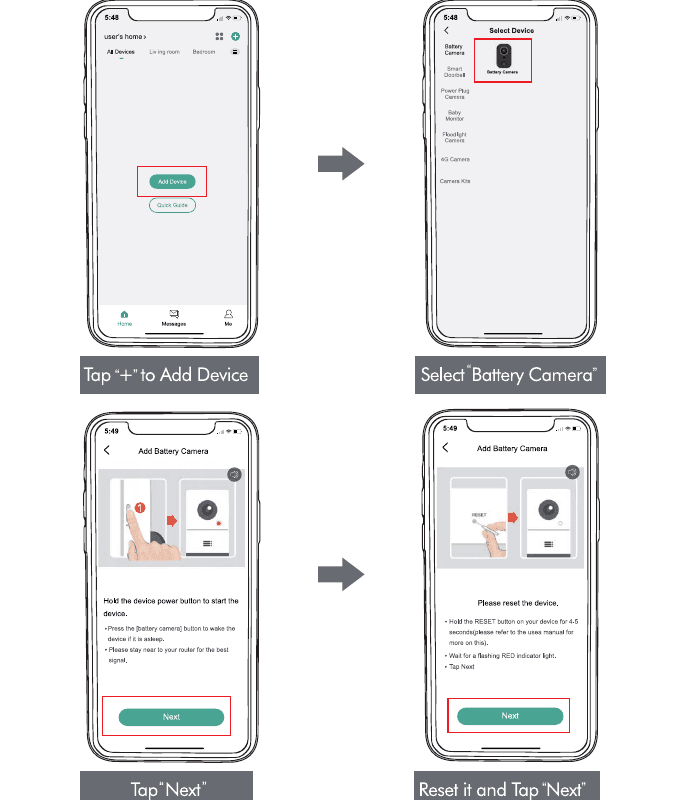
اضغط على "+" لإضافة جهاز، ثم اختر "Battery Camera".
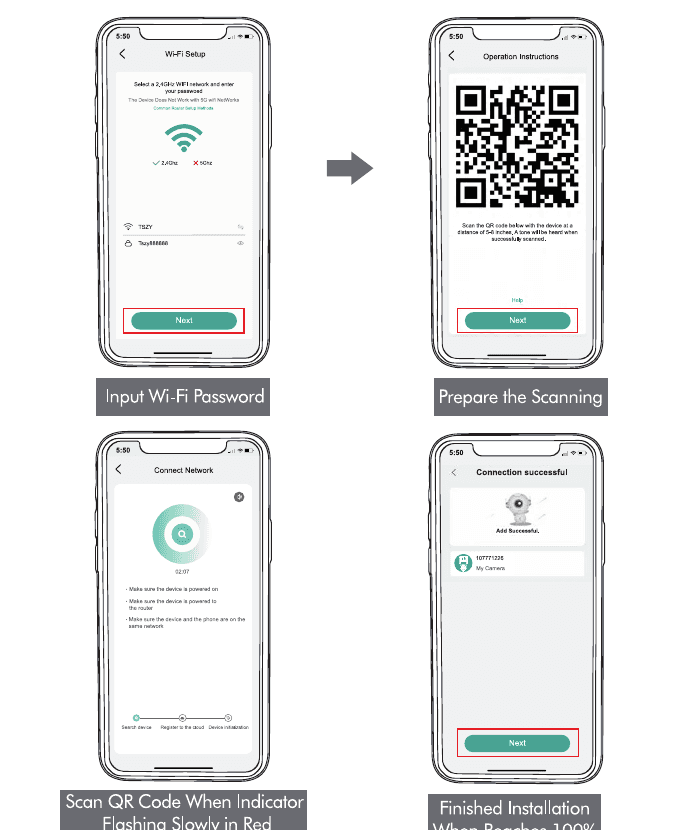
أدخل كلمة مرور شبكة Wi-Fi بتردد 2.4 GHz واضغط على "Next"، ثم استعد لعملية المسح.
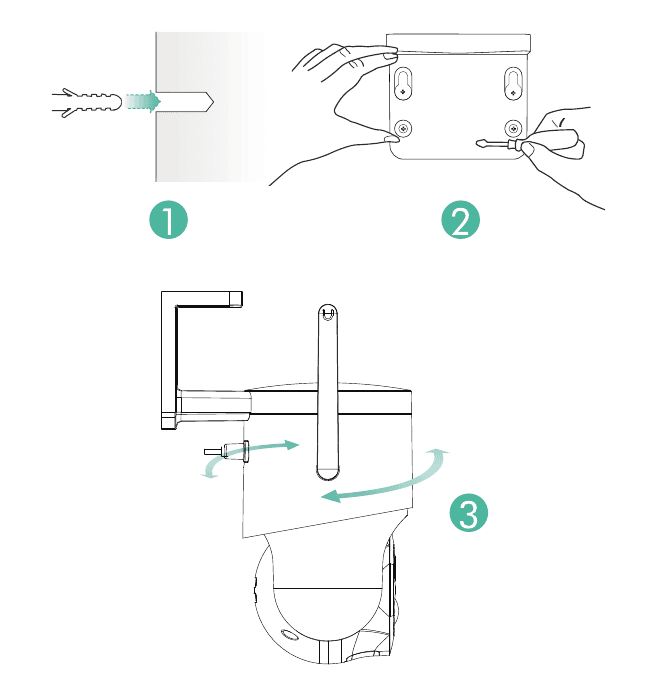
6. تركيب الكاميرا
اختر موضعًا مناسبًا للكاميرا. تأكد من أنها غير محجوبة وضمن نطاق تغطية Wi-Fi.
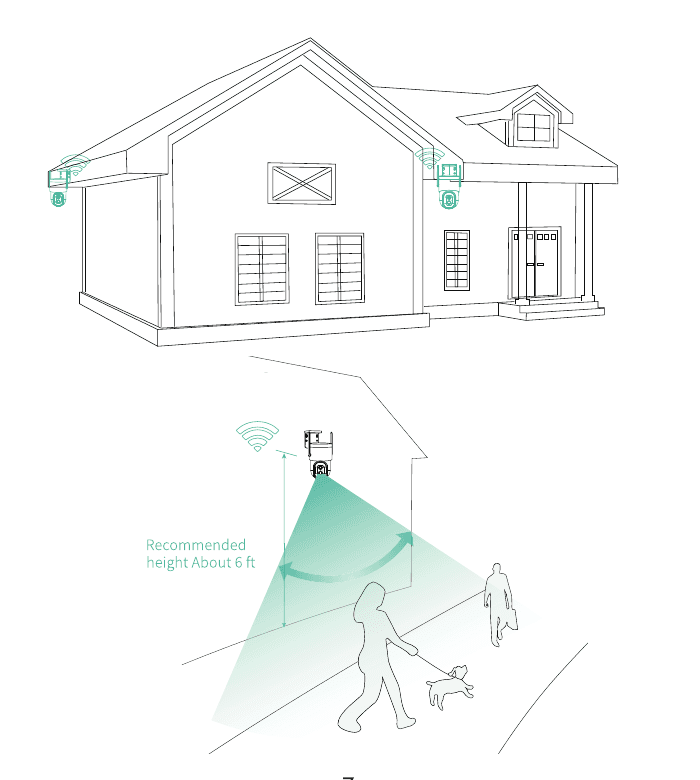
تركيب الحامل
ملاحظات مهمة
لتقليل الإنذارات الكاذبة، يُرجى مراعاة ما يلي:
- لا تثبّت الكاميرا في موضع مواجه للأضواء القوية / المرايا / النوافذ / حمامات السباحة.
- لا تضع الكاميرا قريبة جدًا من أي زاوية ذات حركة مرور كثيفة.
- المسافة الموصى بها بين الكاميرا والأجسام المتحركة هي ضمن 32 قدمًا.
- أبقِ الكاميرا بعيدة عن المنافذ، بما في ذلك فتحات تهوية المكيّفات، ومخارج أجهزة الترطيب، وفتحات تبادل الحرارة لأجهزة العرض، وما إلى ذلك.
- أبقِ الكاميرا على بُعد متر واحد على الأقل عن أي أجهزة لاسلكية لتجنّب التشويش، مثل أفران الميكروويف وأجهزة توجيه Wi-Fi، وما إلى ذلك.
7. إدارة البطارية
- يمكن أن تدوم البطارية من 3 إلى 5 أشهر، بافتراض تشغيلها 30 مرة يوميًا.
- معيار الشحن: تيار مستمر DC 5V 1.5A (المحوّل غير مرفق).
- يستغرق الشحن الكامل من 8 إلى 12 ساعة. يُرجى شحن الكاميرا بالكامل قبل الاستخدام الأول.
- يعتمد عمر البطارية على عدد مرات إيقاظ الكاميرا. كلما زاد عدد مرات إيقاظها، استُنزفت البطارية بشكل أسرع. يُوصى بضبط حساسية "Motion Detection" على "Low" أو إيقافها إذا لم تكن بحاجة إليها.
- قد تُستنزف البطارية بشكل أسرع عندما يصلك تنبيه انخفاض البطارية في التطبيق. عند تركيب الألواح الشمسية لن تحتاج إلى القلق بشأن عمر البطارية؛ ويُوصى بوضع الألواح الشمسية في مكان يتلقى أشعة الشمس لفترة طويلة.
8. حالة المؤشر
| الوضع | الحالة |
|---|---|
| وضع التشغيل | أزرق |
| وضع السكون | مطفأ |
| وضع الشحن | أصفر |
| مشحونة بالكامل | أخضر |
9. قائمة الجهاز
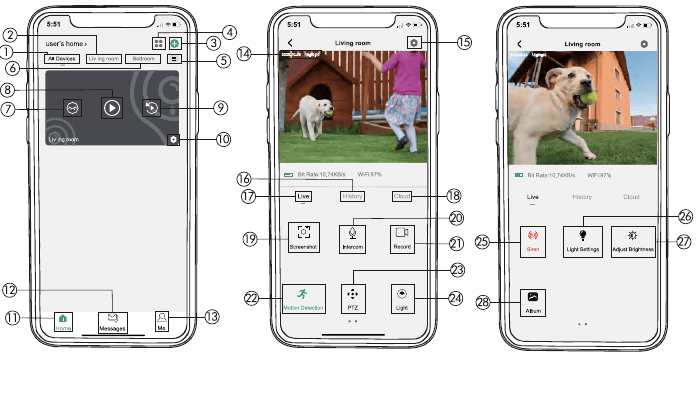
| الرقم | الوظيفة | الرقم | الوظيفة |
|---|---|---|---|
| 1 | قائمة الأجهزة | 15 | إعدادات الكاميرا |
| 2 | اسم الغرفة | 16 | التخزين المحلي |
| 3 | إضافة كاميرا | 17 | المعاينة |
| 4 | تقسيم الشاشة | 18 | الخدمة السحابية |
| 5 | إدارة الغرف | 19 | لقطة شاشة |
| 6 | اسم الغرفة | 20 | مكالمة صوتية |
| 7 | عرض مخفي | 21 | تسجيل الفيديو |
| 8 | زر العرض المباشر | 22 | كشف الحركة |
| 9 | التشغيل المحلي | 23 | PTZ |
| 10 | الإعدادات | 24 | مفتاح الإضاءة |
| 11 | الرئيسية | 25 | مفتاح الإنذار |
| 12 | الرسائل | 26 | إعداد الإضاءة |
| 13 | المركز الشخصي | 27 | ضبط السطوع |
| 14 | عرض الوقت | 28 | ألبوم الصور |
10. كشف الجسم بتقنية PIR
10.1 إعداد إنذار كشف الجسم
تُضبط "Motion Detection" بتقنية PIR افتراضيًا على المستوى "High"، لكنها قابلة للتعديل. يُرجى الرجوع إلى الصور أدناه.
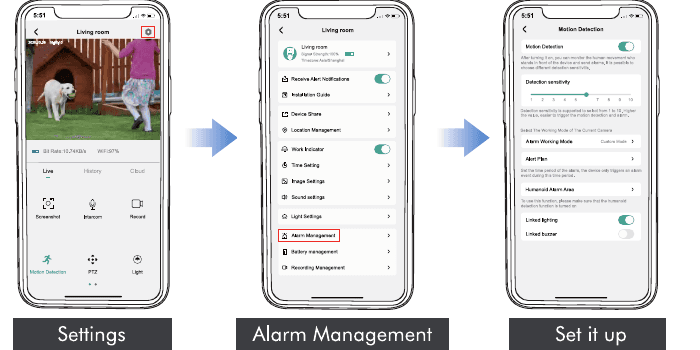
| الحساسية | مسافة الكشف (للأجسام المتحركة والحية) |
|---|---|
| Low | حتى 5 أمتار (16 قدمًا) |
| High | حتى 10 أمتار (32 قدمًا) |
كلما زادت الحساسية، زادت المسافة التي يمكن لمستشعر PIR كشفها. وبناءً على ذلك، تُستنزف البطارية بشكل أسرع.
10.2 إشعار الإنذار
لا تدعم هذه الكاميرا التسجيل المتواصل على مدار الساعة طوال أيام الأسبوع (7×24)؛ بل هي كاميرا تسجيل حسب الحدث. ولا تُفعَّل إلا عند اكتشاف حركة. وفيما يلي استجابات النظام:
- إشعارات إنذار مصحوبة بأصوات من التطبيق.
- تُخزَّن الصور/مقاطع الفيديو تلقائيًا على بطاقة Micro SD أو في السحابة.
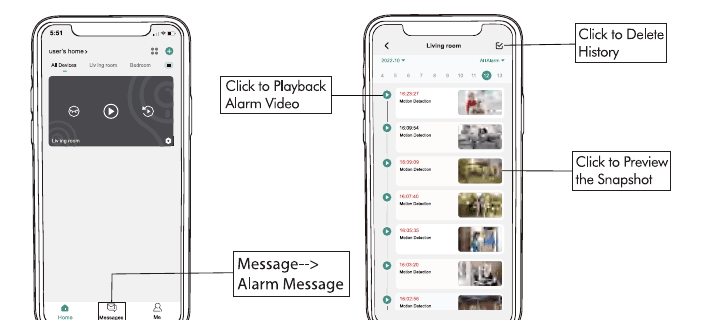
10.3 التسجيل / التشغيل / الحذف
11. المنطقة النشطة
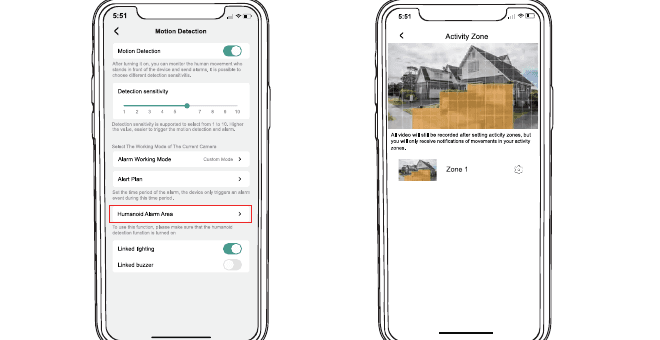
- ستظل جميع مقاطع الفيديو تُسجَّل بعد تعيين مناطق النشاط، لكنك ستتلقى فقط إشعارات بالحركات داخل منطقة النشاط.
- يقوم مبدأ منطقة النشاط على تقييم نشاط الجسم في المنطقة المحددة من خلال دمج التحليل الذكي في السحابة. لذلك فهي تعتمد على الذكاء الاصطناعي السحابي.
12. إعدادات الإضاءة
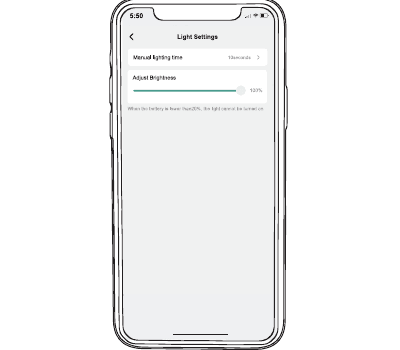
يمكنك ضبط سطوع الضوء من خلال التطبيق. لن يُفعَّل الضوء إلا عندما يكتشف حركة ليلاً.
13. تصفية مقاطع الفيديو
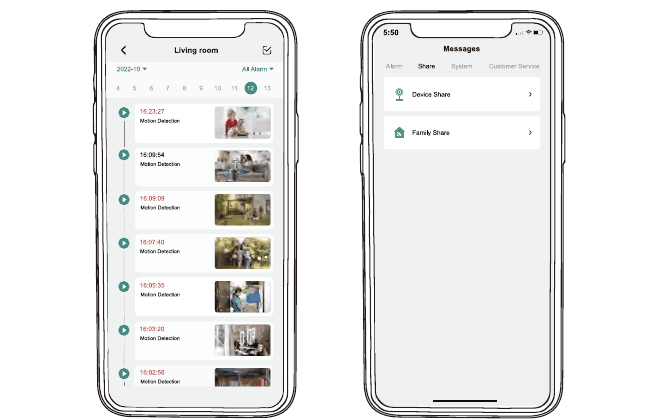
اختر مقاطع الفيديو حسب أسماء الكاميرات والوسوم وغيرها.
14. الصوت ثنائي الاتجاه
انتقل إلى صفحة العرض المباشر.
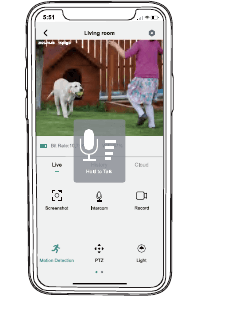
يمكنك ضبط مستوى صوت المكالمات والوظائف الأخرى من خلال التطبيق.
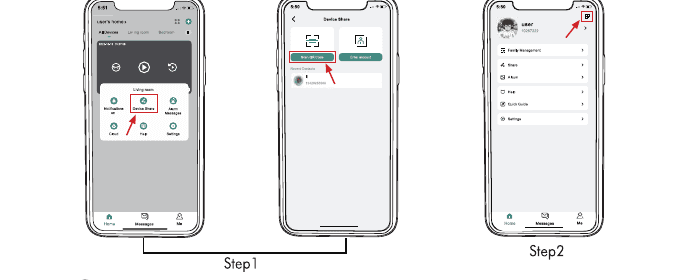
15. مشاركة الكاميرا
A هو الشخص الذي شارك الكاميرا؛ وB هو الشخص الذي تمت المشاركة معه (يجب على B تسجيل حساب أولاً).
16. إعادة ضبط الكاميرا
17. استكشاف الأعطال وإصلاحها
| الرقم | الوصف | الحالة |
|---|---|---|
| 1 | تعذّر الشحن | استخدم محوّلًا بمواصفات 5V 1.5A للشحن لمدة 5–8 ساعات على الأقل. تأكد من أن كابل الشحن ومحوّل الطاقة يعملان بشكل صحيح. يشير الضوء الأحمر إلى أن الشحن جارٍ؛ ويشير الضوء الأزرق إلى اكتمال الشحن. |
| 2 | تعذّر الاتصال | تحقق من اسم شبكة Wi-Fi وكلمة المرور (لا يمكن أن تحتوي كلمة المرور على رموز خاصة). تأكد من أن شبكة Wi-Fi بتردد 2.4 GHz (تردد 5 GHz غير مدعوم). تأكد من أن الكاميرا والهاتف المحمول على الشبكة نفسها عند الاتصال، وأضفهما بالقرب من جهاز التوجيه. |
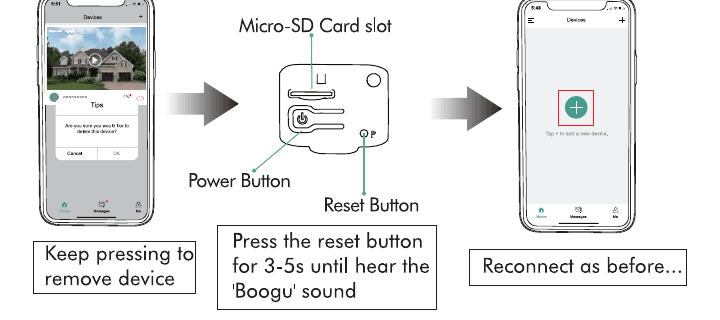
| 3 | إعادة ضبط الكاميرا | اضغط مع الاستمرار على زر إعادة الضبط حتى تسمع صوت "Boogu" وانتظر حتى يومض مؤشر حالة الكاميرا باللون الأحمر ببطء. |
| 4 | التغيير إلى شبكة جديدة | أزِل الكاميرا من تطبيق CloudEdge. استعِد إعدادات المصنع بالضغط المطوّل على زر إعادة الضبط باستخدام دبوس. أعد الاتصال. |
| 5 | لا يظهر أشخاص في الفيديو | ارفع حساسية الكاميرا. قد تظهر الأجسام المتحركة في مجال رؤية الكاميرا ضمن نقطة عمياء؛ ويُوصى بضبط زاوية تركيب الكاميرا بمقدار 10°–15°. |
| 6 | رسائل إنذار متكررة | اخفض حساسية إنذار كشف الحركة. تحقق مما إذا كانت هناك أجسام ضمن نطاق كشف الكاميرا تسبب التشويش وتُفعّل مستشعر PIR. فعّل "alarm only when someone is present" وصفِّ الإنذارات غير المفيدة باستخدام خوارزمية الكشف عن البشر. |
| 7 | لا يوجد إنذار عند مرور شخص | تأكد من جودة إشارة الشبكة. تأكد من تفعيل كشف الحركة ورفع حساسية الكاميرا. تأكد من حدوث الحركة ضمن نطاق كشف مستشعر PIR. |
| 8 | لا يوجد إشعار إنذار | افتح إعدادات الهاتف، واضغط على الإشعارات، وابحث عن تطبيق CloudEdge وفعّل السماح بالإشعارات. في واجهة "Settings" بتطبيق CloudEdge، فعّل إشعارات الإنذار. في شاشة "My"، انتقل إلى الإعدادات وفعّل صوت الإشعار. تأكد من تفعيل وظيفة كشف الحركة في الجهاز بنجاح. أعد تشغيل الهاتف؛ وجرّب مسح ذاكرة التخزين المؤقت في هواتف Android. تحقق من جودة إشارة الشبكة. |
| 9 | لم يُحفظ فيديو الإنذار | تأكد من أن الكاميرا تُفعّل كشف الحركة بنجاح. تأكد من إدخال بطاقة Micro SD بنجاح أو الاشتراك في الخدمات السحابية. |
| 10 | الجهاز غير متصل | تحقق مما إذا كان الجهاز بمستوى طاقة كافٍ ولاحظ ما إذا كان مؤشر حالة الكاميرا يعمل بشكل طبيعي. تحقق من جودة شبكة Wi-Fi وأعد تشغيل جهاز التوجيه. إذا كانت الكاميرا مركّبة بعيدًا عن جهاز التوجيه، فقرّب جهاز التوجيه أو أضِف موسّع إشارة Wi-Fi. أزِل الكاميرا، وأعد ضبط الجهاز وأعد إضافته. تحقق مما إذا كان البرنامج الثابت للجهاز وتطبيق CloudEdge بأحدث إصدار. |
| 11 | عمر البطارية | اخفض حساسية كشف الحركة في الكاميرا وقلّل عدد مرات تشغيلها. قلّل عدد مرات استخدام الاتصال الداخلي ثنائي الاتجاه ومشاهدة الفيديو المباشر. |
| 12 | إغلاق التطبيق فجأة | إصدار نظام هاتفك مرتفع جدًا أو منخفض جدًا. نزّل تطبيق CloudEdge من متجر التطبيقات، أو امسح رمز QR الموجود في الدليل لتنزيل تطبيق CloudEdge. |
| 13 | تعذّر تسجيل الحساب | تأكد من أن تطبيق CloudEdge يصل إلى بيانات الهاتف الخلوية وشبكة LAN اللاسلكية. أدخل حسابًا لم يُسجَّل من قبل وتأكد من صحة تنسيق الحساب المسجَّل. |
| 14 | تعذّر مشاركة الأجهزة | يجب أن تكون حساباتك وحسابات صديقك المسجَّلة في البلد نفسه. على سبيل المثال، لا يمكن لمستخدمي المملكة المتحدة المشاركة مع مستخدمي الولايات المتحدة. |
| 15 | لا يوجد صوت في الاتصال الداخلي ثنائي الاتجاه | فعّل زر السماعة في التطبيق. اضبط مستوى صوت الاتصال الداخلي في الإعدادات. ارفع مستوى صوت الوسائط في الهاتف. |
| 16 | ضوضاء أثناء الاتصال الداخلي ثنائي الاتجاه | إذا كانت الكاميرا والهاتف قريبين جدًا (1–2 متر) فسيصدر صفير؛ وهذه ظاهرة طبيعية. الاتصال الداخلي الموصى به: حافظ على مسافة معيّنة بين الكاميرا والهاتف. لا يوجد حد للمسافة في الاتصال الداخلي. |
| 17 | تعذّر تشغيل سجل التشغيل المحلي | تحقق من حالة بطاقة SD في "Settings" للتأكد من التعرّف على بطاقة Micro SD بنجاح. أعد إدخال بطاقة Micro SD. هيّئ بطاقة Micro SD في التطبيق. استبدل بطاقة Micro SD بأخرى جديدة. |
| 18 | نقاط بيضاء في شاشة العرض الليلي | عند توجيه مصدر ضوء نحو العدسة، ستظهر بقع بيضاء على الشاشة. يُوصى بعدم توجيه العدسة نحو مصدر ضوء قوي. |
| 19 | مشكلات أخرى أثناء الاستخدام | يُرجى مراسلتنا عبر البريد الإلكتروني للحصول على حل أفضل قبل إعادة أي منتج غير مطابق إلى Amazon. البريد الإلكتروني: [email protected] |
18. تخزين الملفات
بطاقة Micro SD
أدخل بطاقة Micro SD وانتظر بضع ثوانٍ حتى تسمع "SD card detected"، أو يمكنك التحقق من نجاح إدخال بطاقة Micro SD في "Advanced Setting". وإذا لم تنجح، فحاول مجددًا بعد إيقاف تشغيل الكاميرا.
التسجيل السحابي
- يمكن الاشتراك في التسجيل السحابي عبر "CloudEdge".
- اشترك في خدمة مختلفة.
19. مواصفات المنتج
| العنصر | المواصفات |
|---|---|
| عدسة الكاميرا | مجال الرؤية: 130° |
| الدقة | 2K/4K HD |
| معدل بت الفيديو | تكيّفي |
| وسيط التخزين | بطاقة Micro SD (حتى 128 GB) |
| متطلبات المحوّل | 5V ±5%، 1.5A |
| الحجم (بدون الحامل) | 120 × 101 × 158 مم |
20. كيفية الربط مع Alexa
1. أكمِل تهيئة شبكة المنتج في تطبيق CloudEdge
أكمِل تهيئة شبكة الجهاز وفقًا للإرشادات الظاهرة في التطبيق.
في التطبيق، غيّر اسم الجهاز إلى اسم يسهل تمييزه (تكون الأسماء عادةً بالإنجليزية، مثل "bed light").
2. تهيئة جهاز Amazon Echo
(إذا كنت قد هيّأت جهاز Amazon Echo بالفعل، فيمكنك تخطّي هذه الخطوة. التعليمات التالية مبنية على عميل iOS.)
افتح تطبيق Alexa على هاتفك. بعد تسجيل الدخول بنجاح، اضغط على القائمة في الزاوية العلوية اليسرى من صفحة الرئيسية، واختر "Settings" ثم اضغط على "Set Up A New Device" لإعداد جهاز Amazon Echo.
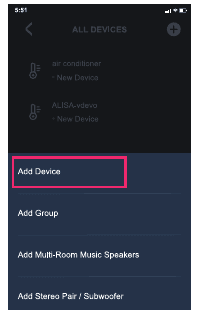
اختر نوع جهاز Amazon Echo واللغة. اضغط مع الاستمرار على النقطة الصغيرة الموجودة على الجهاز حتى يتحول الضوء إلى اللون الأصفر، ثم اضغط على "Continue" للاتصال بنقطة الاتصال (Hotspot).
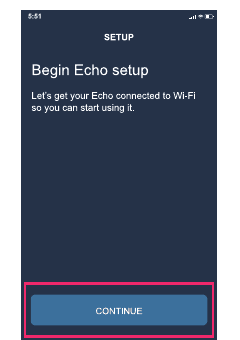
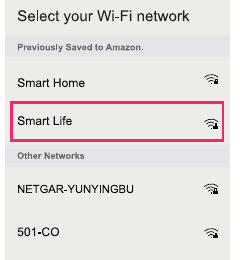
بعد الاتصال بنقطة اتصال Amazon Echo، عُد إلى الصفحة. تم الاتصال بنجاح الآن. اضغط على "Continue"، ثم اختر شبكة Wi-Fi للاتصال بها. سيستغرق جهاز Amazon Echo بضع دقائق للاتصال بالشبكة.
3. الخطوة الأساسية – ربط المهارة (Skill)
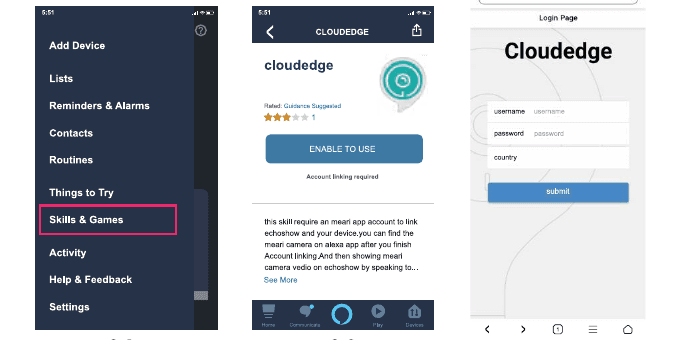
تحكّم في الجهاز عبر الأوامر الصوتية. الآن يمكنك التحكم في جهازك الذكي باستخدام Echo عبر الأمر التالي:
- "Alexa, show me camera"
21. كيفية الربط مع Google Assistant
1. أكمِل تهيئة شبكة المنتج في تطبيق CloudEdge
أكمِل تهيئة شبكة الجهاز وفقًا للإرشادات الظاهرة في التطبيق.
في التطبيق، غيّر اسم الجهاز إلى اسم يسهل تمييزه (تكون الأسماء عادةً بالإنجليزية، مثل "camera").
2. تهيئة جهاز Google Home
(إذا كنت قد هيّأت جهاز Google Home بالفعل، فيمكنك تخطّي هذه الخطوة. التعليمات التالية مبنية على عميل iOS.)
افتح تطبيق Google Home على هاتفك. بعد تسجيل الدخول بنجاح، اضغط على "Get started".
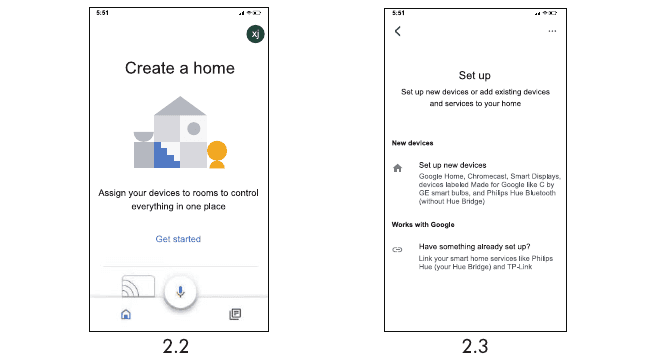
ابحث عن CloudEdge في القائمة وافتحه. أدخل حساب تطبيق CloudEdge وكلمة المرور، واختر البلد الذي يوجد فيه حساب CloudEdge الخاص بك، ثم اضغط على "Submit".
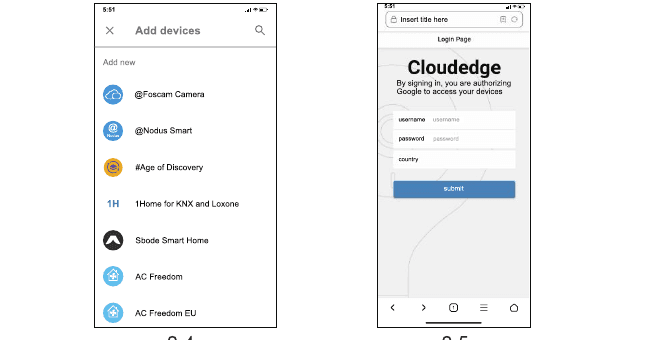
3. تحكّم في جهازك الذكي باستخدام Google Home
الآن يمكنك التحكم في جهازك الذكي باستخدام Google Home (يدعم Google Home حاليًا الأوامر باللغة الإنجليزية فقط):
- "Ok Google, show me camera"
دليل البدء السريع لكاميرا ANRAN PTZ
دليل إعداد كاميرا المراقبة ANRAN HD WiFi PTZ، ويشمل محتويات العلبة، ونظرة عامة على المنتج، والتركيب، وتسجيل الحساب، وإقران WiFi عبر تطبيق CloudEdge، والأسئلة الشائعة، وبيانات السلامة.
BOIFUN DQ201 PTZ Camera
دليل إعداد واستخدام كاميرا المراقبة BOIFUN DQ201 PTZ ذات البطارية — يشمل وصف المنتج، والشحن، وبطاقة Micro SD، والاقتران بشبكة Wi-Fi، والتركيب، وواجهة التطبيق، واكتشاف الحركة، وإنذار الصوت والضوء، وإدارة البطارية، والأسئلة الشائعة.