 توثيق CloudEdge App
FUNOVATION DomeCam دليل البدء السريع للكاميرا الذكية WiFi عالية الدقة
دليل البدء السريع لكاميرا FUNOVATION DomeCam الذكية WiFi HD PTZ، يغطي قائمة التعبئة، وبنية المنتج، وتنزيل التطبيق، والاشتراك، وإضافة الكاميرا، ومقدمة الوظيفة، والأسئلة الشائعة.
يرشدك دليل البدء السريع هذا خلال عملية إعداد كاميرا FUNOVATION DomeCam الذكية WiFi عالية الدقة باستخدام CloudEdge app، بدءًا من قائمة التعبئة وبنية المنتج وحتى إضافة الكاميرا واستخدام وظائفها.
تأكد من أن WiFi لاتصال هاتفك هو 2.4G (5GHz غير مدعوم) قبل إقران الكاميرا. لمزيد من المساعدة، راجع الأسئلة الشائعة.
قائمة التعبئة
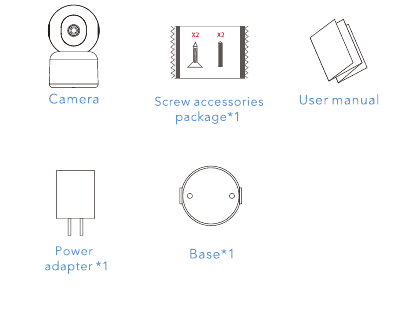
- آلة تصوير
- عبوة ملحقات المسمار ×1
- دليل المستخدم
- محول الطاقة ×1
- القاعدة ×1
هيكل المنتج - أمامي
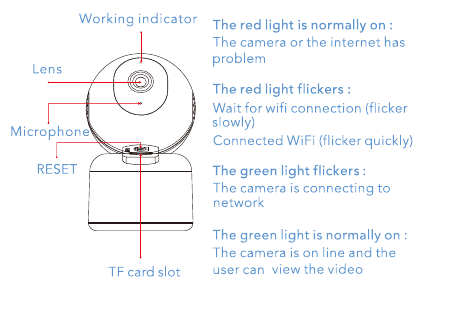
- مؤشر العمل
- العدسة
- الميكروفون
- RESET
- TF فتحة البطاقة
حالة المؤشر
| مؤشر | معنى |
|---|---|
| الضوء الأحمر قيد التشغيل عادة | هناك مشكلة في الكاميرا أو الإنترنت |
| يومض الضوء الأحمر (ببطء) | انتظر اتصال WiFi |
| يومض الضوء الأحمر (بسرعة) | متصل WiFi |
| يومض الضوء الأخضر | الكاميرا متصلة بالشبكة |
| الضوء الأخضر قيد التشغيل عادة | الكاميرا متصلة ويمكن للمستخدم مشاهدة الفيديو |
هيكل المنتج - الظهر
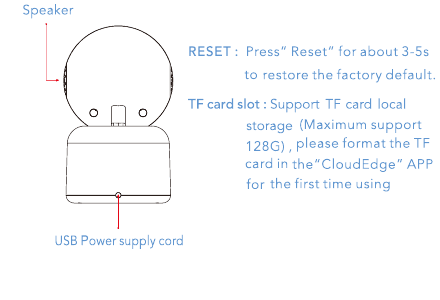
- المتحدث
- USB سلك مصدر الطاقة
| غرض | وصف |
|---|---|
| RESET | اضغط على "إعادة الضبط" لمدة 3-5s تقريبًا لاستعادة إعدادات المصنع الافتراضية. |
| TF فتحة البطاقة | دعم التخزين المحلي لبطاقة TF (الحد الأقصى للدعم 128G)، يرجى تنسيق بطاقة TF في تطبيق "CloudEdge" لأول مرة باستخدام. |
تنزيل التطبيق
امسح رمز الاستجابة السريعة أدناه أو ابحث عن "CloudEdge" في متجر التطبيقات أو Google Play، ثم قم بتنزيل التطبيق وتثبيته.
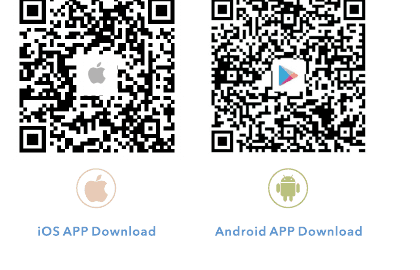
- iOS تنزيل التطبيق
- Android تنزيل التطبيق
تسجيل المستخدم، تسجيل الدخول
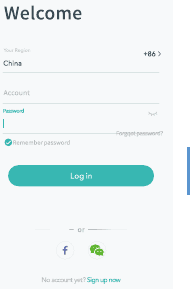
- التسجيل: حدد بلدك لتسجيل حساب باستخدام بريدك الإلكتروني.
- تسجيل الدخول: حدد بلدك، وأدخل الحساب الحالي وكلمة المرور لتسجيل الدخول.
أضف الكاميرا
تأكد من أن WiFi لاتصال الهاتف هو 2.4G وفي حالة الشبكة الجيدة (5GHz غير مدعومة)، انتظر حتى يومض المؤشر الأحمر للجهاز ببطء (إذا كان المؤشر الأحمر للجهاز لا يومض ببطء، فاضغط لفترة طويلة على "إعادة الضبط" لـ 3-5s حتى يرسل الجهاز صوت "BUGU"، انتظر حتى تتم إعادة تشغيل الجهاز ثم قم بإضافة الكاميرا).
افتح التطبيق "CloudEdge"، وانقر على أيقونة "+" في الزاوية اليمنى العليا لإضافة الكاميرا، وحدد "Power Plug Camera"، ثم أدخل إلى شاشة قائمة الكاميرا.
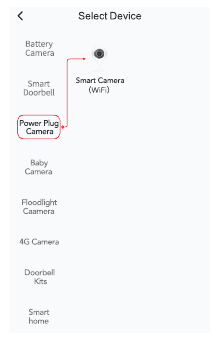
اتبع مطالبة التطبيق، وانقر فوق "التالي"، وأدخل WiFi كلمة المرور التي يتصل بها الهاتف المحمول، ثم انقر فوق "التالي".
ضع رمز QR على الكاميرا على بعد حوالي 10 إلى 15 cm، في انتظار أن تصدر الكاميرا صوت "BUGU"، ثم انقر فوق "التالي". سيقوم التطبيق بالبحث في الجهاز تلقائيًا.
مقدمة الوظيفة
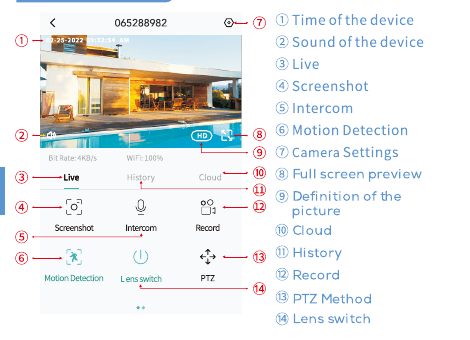
- وقت الجهاز
- صوت الجهاز
- عش
- لقطة الشاشة
- الاتصال الداخلي
- كشف الحركة
- إعدادات الكاميرا
- معاينة ملء الشاشة
- تعريف الصورة
- السحابة
- التاريخ
- سجل
- PTZ الطريقة
- تبديل العدسة
التعليمات
س: فشلت الإضافة أثناء تكوين الشبكة؟ ج: يرجى التأكد من توصيل هاتفك بجهاز توجيه في النطاق 2.4GHz، والتأكد من صحة كلمة المرور Wi-Fi.
س: بعد عملية المسح، لا تزال عملية الإضافة غير ناجحة؟ ج: قم بإعادة تشغيل الجهاز أو إيقاف تشغيله بعد أن لا تزال إضافة الفحص غير ناجحة، ثم حاول إضافته مرة أخرى.
س: لا يمكن للجهاز المعاينة بشكل طبيعي؟ ج: يرجى التحقق مما إذا كانت إشارة الشبكة ضعيفة جدًا، يرجى وضع الكاميرا بالقرب من جهاز التوجيه، وإذا كنت لا تزال غير قادر على المعاينة، فأعد ضبط الكاميرا وأضفها مرة أخرى.
س: بعد إعادة ضبط الجهاز، لماذا لا تزال الكاميرا في قائمة الأجهزة؟ ج: إعادة ضبط الجهاز فقط لإعادة ضبط تكوين شبكة الكاميرا، ولكن لا يمكن تغيير التكوين على التطبيق، لحذف الكاميرا، يجب عليك تسجيل الدخول إلى التطبيق للحذف.
س: كيفية تحويل شبكة الكاميرا إلى جهاز توجيه آخر؟ ج: قم أولاً بإزالة الجهاز وإعادة ضبطه على التطبيق، ثم قم بتكوين الشبكة للجهاز مرة أخرى من خلال التطبيق.
س: لماذا لا يستطيع الجهاز التعرف على بطاقة TF؟ ج: يرجى إدخال وإزالة بطاقة TF بعد إيقاف التشغيل، يرجى التحقق مما إذا كانت بطاقة TF تعمل بشكل طبيعي وما إذا كانت بتنسيق FAT32، وعندما يعمل الهاتف المحمول أو الجهاز في شبكة غير مستقرة، سيطالبك التطبيق أيضًا بعدم التعرف على بطاقة TF.
بيان السلامة
احتياطات
- درجة حرارة العمل المطبقة لهذا المنتج هي -20 درجة مئوية ~ 50 درجة مئوية، يرجى عدم استخدامه في بيئة تكون درجة الحرارة فيها مرتفعة جدًا أو منخفضة جدًا.
- يرجى عدم وضع العدسة بالقرب من أو مواجهة الزجاج أو الجدران البيضاء أو الأشياء المضيئة لتجنب أن تكون الصورة ساطعة أو داكنة أو بيضاء للغاية.
- يرجى التأكد من تركيب الكاميرا ضمن نطاق الإشارة الجيدة Wi-Fi ووضعها في أقرب مكان ممكن من الراوتر ومحاولة تركيبها بعيدا عن المعادن وأفران الميكروويف التي قد تؤثر على الإشارة.
خدمة ما بعد البيع والدعم الفني
لخدمة ما بعد البيع، يرجى الاتصال بـ [email protected]. قم بوصف مشكلة الكاميرا، وأبلغنا برقم الطلب، وطراز الكاميرا، والرقم التسلسلي الموجود على ملصق الكاميرا، وسنقوم بالرد عليك في أقرب وقت ممكن.
إشعار قانوني — الرموز: ⎓ التيار المباشر (DC). لا تتخلص من البطاريات أو المنتجات التي انتهت صلاحيتها مع النفايات المنزلية (القمامة). والمواد الخطرة التي من المحتمل أن تحتوي عليها قد تضر بالصحة أو البيئة. اطلب من بائع التجزئة الخاص بك استعادة هذه المنتجات أو استخدام المجموعة الانتقائية من القمامة التي تقترحها مدينتك.
بموجب هذا، يُعلن Funovation أن نوع جهاز الراديو "DomeCam" يتوافق مع التوجيه 2014/53/EU. النص الكامل لإعلان المطابقة للاتحاد الأوروبي متاح على عنوان الإنترنت: www.funovation.store.
DEKCO DC5E PTZ دليل البدء السريع للكاميرا
دليل الإعداد لكاميرا الأمان DEKCO DC5E HD WiFi PTZ، يغطي ما تم تضمينه، ونظرة عامة على المنتج، والتركيب، وتسجيل الحساب، وWiFi الاقتران مع CloudEdge app، والأسئلة الشائعة، وبيانات السلامة.
ieGeek 19G0K PTZ دليل مستخدم كاميرا المراقبة الخارجية
دليل المستخدم لكاميرا الأمان الخارجية ieGeek 19G0K PTZ، يغطي نظرة عامة على الكاميرا، وضوء الحالة، وتثبيت التطبيق، وتسجيل الحساب، وWi-Fi، والاقتران، والتثبيت على الحائط، وإعدادات الإنذار، وتقليل الإنذارات الكاذبة باستخدام CloudEdge app.