 توثيق CloudEdge App
ieGeek PTZ دليل مستخدم كاميرا مراقبة البطارية
دليل المستخدم لكاميرا أمان البطارية ieGeek PTZ، الذي يغطي نظرة عامة على المنتج، وإضاءة الحالة والشحن، وإقران التطبيق، والاتصال Wi-Fi واستكشاف الأخطاء وإصلاحها، والتركيب على الحائط، وضبط مستشعر الحركة PIR، وتقليل الإنذارات الكاذبة باستخدام تطبيق CloudEdge.
يرشدك هذا الدليل خلال عملية إعداد واستخدام كاميرا أمان البطارية ieGeek PTZ مع تطبيق CloudEdge، بدءًا من النظرة العامة على المنتج والشحن وحتى الإقران Wi-Fi والتثبيت على الحائط وإعدادات الحركة PIR.
تتصل كاميرا الأمان اللاسلكية هذه فقط بإشارة 2.4 GHz Wi-Fi - وهي لا تدعم 5 GHz Wi-Fi. لمزيد من المساعدة، راجع الأسئلة الشائعة حول كاميرا البطارية.
نصائح تحذيرية:
- قبل توصيل هذه الكاميرا بـ Wi-Fi، تأكد من أن قوة الإشارة Wi-Fi تزيد عن 85% للحفاظ على إشارة Wi-Fi جيدة.
- تدعم هذه الكاميرا اللاسلكية تسجيل الأحداث عند فصل Wi-Fi.
1. وصف المنتج
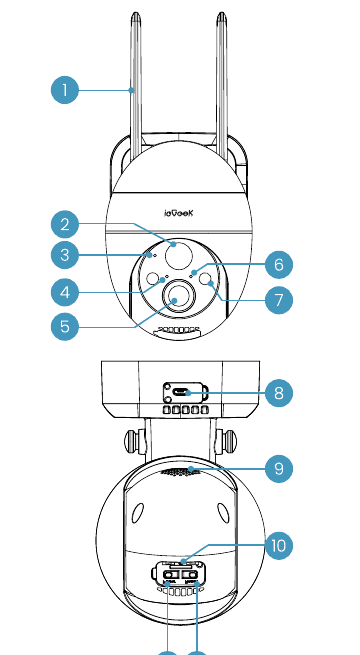
- Wi-Fi الهوائي
- PIR
- الميكروفون
- مؤشر الشحن
- العدسة
- مصباح حالة العمل
- ** الأضواء الكاشفة والأشعة تحت الحمراء **
- منفذ شحن مخصص
- ** المتحدث **
- SD فتحة البطاقة
- ** زر إعادة الضبط **
- ** زر الطاقة **
| مكون | الوصف |
|---|---|
| زر الطاقة | اضغط مع الاستمرار على زر الطاقة لـ 5 seconds لتشغيل/إيقاف تشغيل الكاميرا. |
| زر إعادة الضبط | اضغط مع الاستمرار على 5 seconds حتى تسمع "boogu" لإعادة ضبط إعدادات المصنع أو استعادتها. |
| SD فتحة للبطاقات | يدعم تخزين بطاقة SD المحلية (حتى 128 GB). |
| مؤشر الطاقة | اللون الأحمر يعني أنه قيد الشحن؛ اللون الأزرق يعني اكتمال الشحن. |
| منفذ شحن مخصص | استخدم 5V / 2A لشحن الكاميرا. |
ضوء حالة العمل
| المؤشر | الحالة |
|---|---|
| أحمر صلب | شبكة الكاميرا غير طبيعية. |
| تومض ببطء باللون الأحمر | في انتظار اتصال Wi-Fi. |
| تومض بسرعة باللون الأحمر | الاتصال بـ Wi-Fi. |
| أزرق متين | الكاميرا تعمل بشكل طبيعي. |
2. إضافة الكاميرا إلى التطبيق
2.1 قم بتنزيل التطبيق "ieGeek Cam".
** الطريقة الأولى: ** قم بتنزيل التطبيق "ieGeek Cam" و"CloudEdge" من App Store (iOS) أو Google Play (Android).
الطريقة الثانية: امسح رمز QR الخاص بتطبيق "ieGeek Cam" لتنزيله.
ملاحظة: عند استخدام التطبيق لأول مرة، قم بتمكين الإذنين أدناه.
- اسمح لـ "ieGeek Cam" بالوصول إلى بيانات الجوال واللاسلكي LAN، وإلا فلن تتمكن من إضافة الجهاز.
- اسمح لـ "ieGeek Cam" بتلقي رسائل الدفع، وإلا فلن يتلقى الهاتف إشعارات الدفع عند تشغيل كشف الحركة أو الإنذارات الصوتية.
2.2 تسجيل حساب
يجب على المستخدمين الجدد التسجيل عبر البريد الإلكتروني. الخطوات المحددة هي كما يلي:
اضغط على "التسجيل".
اتبع الخطوات لإكمال تسجيل الحساب.
تسجيل الدخول.
نصائح:
- الرجاء استخدام عنوان البريد الإلكتروني الصحيح.
- اختر البادئة الدولية الصحيحة.
- عند تسجيل حساب جديد، اختر منطقتك الحالية. (لا يمكن مشاركة الكاميرات عبر مناطق مسجلة مختلفة.)
3. كيفية إضافة كاميرا إلى التطبيق
قبل استخدامه:
أدخل البطاقة Micro SD قبل التشغيل، وإلا فلن يتم اكتشاف البطاقة SD.
ضع الكاميرا والهاتف الذكي 1–3 feet (30–100 cm) من جهاز التوجيه لإعداد Wi-Fi.
تأكد من أن الكاميرا تستخدم 2.4 GHz Wi-Fi.
خطوات الاتصال Wi-Fi
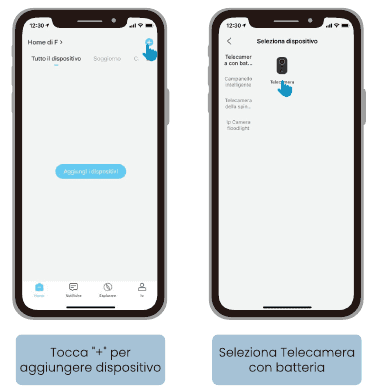
اضغط على "+" لإضافة جهاز.
حدد "كاميرا البطارية".
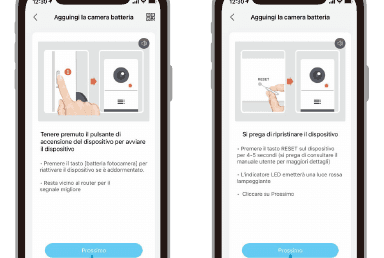
قم بتشغيل الكاميرا. اضغط مع الاستمرار على زر تشغيل الجهاز لبدء تشغيل الجهاز. اضغط على زر [كاميرا البطارية] لاستعادة الجهاز أو إيقاف تشغيله. ابق على مقربة من جهاز التوجيه للحصول على أفضل إشارة.
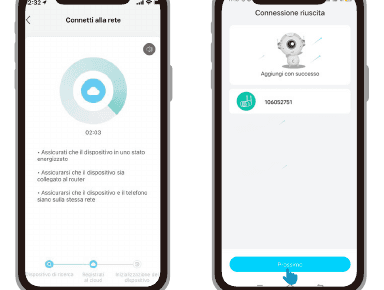
أعد ضبط الجهاز. اضغط على الزر RESET الموجود على الجهاز لـ 4–5 seconds (راجع دليل المستخدم لمزيد من التفاصيل). سوف ينبعث المؤشر LED ضوءًا أحمر وامضًا بطيئًا. اضغط على "التالي".
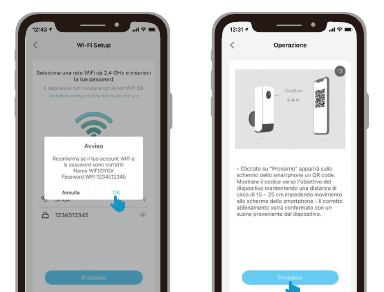
أدخل كلمة المرور Wi-Fi. حدد شبكة 2.4 GHz Wi-Fi وأدخل كلمة المرور الخاصة بها، ثم تأكد من صحة اسم Wi-Fi وكلمة المرور واضغط على "موافق".
امسح رمز QR ضوئيًا. اضغط على "التالي"؛ سيظهر رمز QR على شاشة الهاتف. قم بتوجيهه نحو عدسة الكاميرا، مع الحفاظ على مسافة حوالي 15–25 cm حتى تتمكن الكاميرا من مسحها ضوئيًا. عندما تكون المحاذاة صحيحة، سيتم تأكيد ذلك بصوت سريع من الجهاز، ثم اضغط على "التالي".
انتظر الاتصال. تأكد من تشغيل الجهاز وتوصيله بالموجه ومن وجود الجهاز والهاتف على نفس الشبكة.
تم إضافة الجهاز. تمت إضافة الكاميرا بنجاح.
ملاحظة: إذا تعذر تشغيل الكاميرا، قم أولاً بتوصيل محول الطاقة DC 5V 2A لشحن الكاميرا لـ 15 minutes.
لا يمكن للكاميرا الاتصال بـ Wi-Fi
تأكد من أن Wi-Fi الذي تتصل به الكاميرا هو 2.4 GHz. في تجربتنا، غالبًا ما يفشل اتصال الشبكة لأن المستخدمين استخدموا 5 GHz Wi-Fi.
تأكد من صحة كلمة المرور Wi-Fi. (ملاحظة: لا يمكن أن تحتوي كلمة المرور Wi-Fi على علامات الاقتباس أو الشرطات السفلية أو المسافات أو الفواصل ( / ).)
التحقق من عدد الأجهزة المتصلة بجهاز التوجيه. بشكل عام، جهاز التوجيه لديه حد اتصال. بمجرد أن تتجاوز الأجهزة المتصلة بجهاز التوجيه الحد الأقصى المسموح به، لن تتمكن الأجهزة الأخرى من الاتصال بجهاز التوجيه.
تأكد من أن رمز QR الموجود على شاشة الهاتف طبيعي وأن المسافة بين الهاتف وعدسة الكاميرا هي 10–15 cm (3.9–5.9 inches) أثناء عملية المسح.
بعد التحقق من المعلومات أعلاه، إذا كانت الكاميرا لا تزال غير قادرة على الاتصال بـ Wi-Fi، فحاول تنزيل التطبيق مرة أخرى، وأعد ضبط الكاميرا وأعد تشغيل جهاز التوجيه، ثم قم بإضافة الكاميرا مرة أخرى.
يجب أن يتمتع الموقع الحالي بتغطية Wi-Fi جيدة وشبكة مستقرة (إشارة تزيد عن 80%).
تجنب استخدام موسعات Wi-Fi.
إذا قمت بتجربة جميع الخطوات ولكن لم يحالفك الحظ، أرسل رسالة تتضمن طلبك والمشكلة إلى [email protected].
4. شحن البطارية
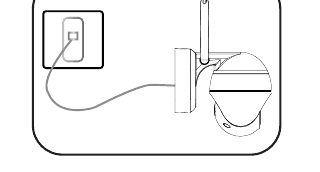
قم بشحن البطارية باستخدام محول الطاقة 5V 2A.
البطارية مدمجة ولا يمكن إزالتها.
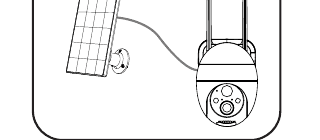
اشحن البطارية باستخدام اللوحة الشمسية ieGeek.
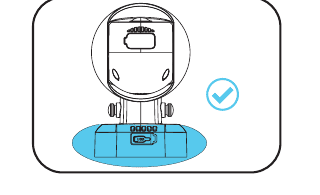
لجعل الكاميرا مقاومة للطقس بشكل أفضل، قم بتغطية منفذ الشحن المخصص بالغطاء المطاطي في كل مرة بعد شحن البطارية.
مؤشر الشحن:
- أحمر LED — جارٍ الشحن
- أزرق LED — مشحون بالكامل
5. نصائح لتثبيت الكاميرا
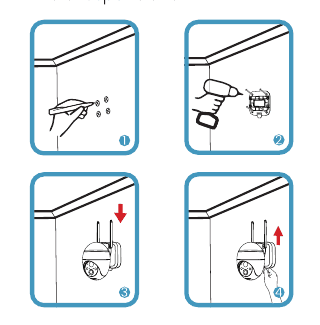
خطوات التثبيت:
ضع علامة على موضع الثقب على الحائط.
قم بتثبيت الدعامة على الحائط باستخدام البراغي ومسامير التوسيع.
أمسك قاعدة الكاميرا لتثبيتها على مشبك الحامل، وقم بخفضها، واستمع إلى صوت "النقر" عند قفلها.
ملحوظة: يجب أن يتداخل مشبك التثبيت وقاعدة الكاميرا.
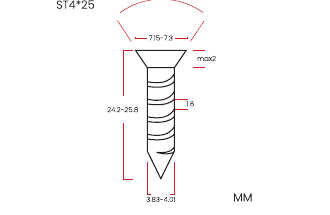
البراغي: 1/4 في المسمار ×4، برغي التوسيع ×4.
صورة المسمار المقابلة (ST4×25، الأبعاد بالملم):
خطوات النزول:
اضغط على الجزء "الدفع" من الحامل وادفع الكاميرا لأعلى لإزالتها.
ملحوظة: احرص على عدم قطع يدك عند الضغط.
- استخدم الغطاء الواقي لجعل الكاميرا مقاومة للطقس بشكل أفضل عند تركيبها في الخارج.
- قم بتثبيت الكاميرا 2–3 meters (7–10 ft) فوق الأرض. يعمل هذا الارتفاع على زيادة مجال رؤية مستشعر الحركة.
- لاكتشاف الحركة بكفاءة، قم بتثبيت الكاميرا بزاوية.
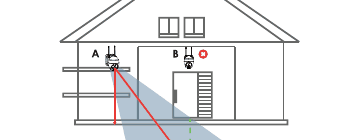
- ارتفاع التركيب — 2–3 meters
- PIR نطاق الكشف — 2–10 meters
ملاحظة: إذا اقترب جسم متحرك من مستشعر PIR عموديًا، فقد لا تكتشفه الكاميرا.
6. PIR نصائح لجهاز استشعار الحركة
PIR مسافة الكشف عن المستشعر: يمكن تخصيص نطاق الكشف عن المستشعر PIR لتلبية احتياجاتك. ارجع إلى الجدول أدناه لتكوينه في إعدادات الجهاز عبر تطبيق CloudEdge.
| الحساسية | مسافة الكشف (للأشياء المتحركة والكائنات الحية) |
|---|---|
| المستوى 1-3 (منخفض) | ما يصل إلى 2–5 meters |
| المستوى 4-7 (متوسط) | ما يصل إلى 5–8 meters |
| المستوى 8-10 (عالي) | ما يصل إلى 8–10 meters |
7. ملاحظات هامة حول تقليل الإنذارات الكاذبة
- لا توجه الكاميرا نحو أي جسم به ضوء شديد، بما في ذلك ضوء الشمس وضوء المصباح الشديد وما إلى ذلك.
- لا تضع الكاميرا بالقرب من أي فتحة تهوية، بما في ذلك فتحات مكيف الهواء، وفتحات مرطب الهواء، وفتحات نقل الحرارة لجهاز العرض، وما إلى ذلك.
- لا تقم بتثبيت الكاميرا في الأماكن ذات الرياح القوية.
- لا توجه الكاميرا نحو المرآة.
- احتفظ بالكاميرا على الأقل 1 meter بعيدًا عن أي جهاز لاسلكي، بما في ذلك أجهزة التوجيه والهواتف Wi-Fi، لتجنب التداخل اللاسلكي.
8. الأسئلة الشائعة
للحصول على أسئلة متكررة أكثر تفصيلاً، افتح التطبيق وابحث ضمن "أنا" - "المساعدة والأسئلة" - "كاميرا البطارية".
لماذا الجهاز غير متصل بالإنترنت؟
تحقق مما إذا كان الجهاز قيد التشغيل وما إذا كان مصباح حالة العمل قيد التشغيل بشكل طبيعي.
يمكنك تجربة استخدام أداة تحليل Wi-Fi تابعة لجهة خارجية ("محلل Wi-Fi") للتحقق من تغطية الإشارة الحالية وحالة التداخل. إذا كانت التغطية ضعيفة وكان التداخل كبيرًا، فمن المستحسن تغيير موضع تركيب الكاميرا أو ضبط موضع جهاز التوجيه أو استخدام جهاز توجيه ثانوي.
إذا كان الجهاز بعيدًا عن جهاز التوجيه ولا يمكنه الحصول على إشارة Wi-Fi جيدة، فمن المستحسن نقل جهاز التوجيه إلى مكان أقرب، أو التأكد من أن قوة إشارة Wi-Fi تزيد عن 85% لتحسين أداء Wi-Fi للجهاز.
احذف الكاميرا من حسابك CloudEdge وأضفها مرة أخرى بعد إعادة ضبط الجهاز.
تحقق مما إذا كان البرنامج الثابت للجهاز والتطبيق هو أحدث إصدار.
تجنب استخدام موسعات Wi-Fi.
كيفية تحديث جهاز التوجيه أو كلمة المرور Wi-Fi؟
احذف الكاميرا من حسابك CloudEdge. بعد إعادة ضبط الجهاز، استخدم Wi-Fi الجديد أو كلمة المرور الجديدة لإضافته مرة أخرى.
يتم تشغيل المنبه بشكل متكرر؟
تقليل حساسية إنذار كشف الحركة في التطبيق.
تحقق مما إذا كانت هناك أشياء تتداخل مع مستشعر PIR وتثيره في مجال رؤية الجهاز، مثل الوحدة الخارجية لمكيف الهواء، والمركبات المارة، والمشاة، وما إلى ذلك. ويمكن ضبط زاوية الجهاز بشكل مناسب لتجنب إزعاج هذه الأشياء له بسهولة.
قم بتمكين "التنبيه فقط عند ظهور الأشخاص" واستخدم الخوارزمية البشرية لتصفية الإنذارات غير الضرورية.
الكاميرا لا تكتشف
إذا كانت الشبكة غير مستقرة، فقد لا يتم إرسال الرسالة في الوقت المناسب بعد تشغيل PIR. في هذه الحالة، قم أولاً بتأكيد حالة الشبكة وحرك الكاميرا للتحقق والتأكيد في بيئة ذات تغطية جيدة.
سيؤدي وضع التثبيت غير المناسب إلى فقدان التشغيل واكتشاف PIR المفقود. إذا كان الموضع مرتفعًا جدًا، أو كان الكائن بعيدًا جدًا، أو كان الكائن صغيرًا جدًا، فلن يتم تشغيل الكاميرا. حاول ضبط موضع التثبيت عدة مرات وفقًا لمتطلبات التشغيل.
استهلاك سريع للطاقة
في حالة التغطية الضعيفة Wi-Fi (عندما تكون الإشارة أقل من 75%)، سيؤدي ذلك إلى زيادة استهلاك الطاقة.
يعمل تردد الزناد العالي PIR على زيادة استهلاك الطاقة عند تشغيل ضوء الأشعة تحت الحمراء/الأبيض ليلاً.
يصل الهاتف بشكل متكرر إلى الكاميرا عن بعد، مما يزيد من استهلاك الطاقة.
للاستخدام الأول، يوصى باستخدام الطاقة حتى 10% ثم شحنها إلى 100%، وهو أمر جيد لصحة بطارية الليثيوم.
SD لم يتم التعرف على البطاقة
السعة المدعومة هي بطاقة 16–128 GB TF.
قبل الاستخدام، تأكد من تهيئة بطاقة TF كـ FAT32 أو exFAT على الكمبيوتر، ثم أدخلها في الكاميرا وأخيرًا قم بتشغيل عملية تهيئة بطاقة الذاكرة على الكاميرا.
إذا لم يتم التعرف على بطاقة TF أثناء الاستخدام، فهذه مشكلة جودة بشكل عام مع بطاقة TF، وتحتاج إلى استبدال بطاقة الذاكرة بأخرى تقرأ وتكتب بشكل أكثر استقرارًا.
ieGeek DQ201 PTZ كاميرا مراقبة البطارية
دليل المستخدم لكاميرا الأمان ذات البطارية ieGeek DQ201 PTZ، الذي يغطي تخطيط الكاميرا وإقران التطبيقات والشحن والتثبيت وPIR واكتشاف الحركة والأسئلة الشائعة في CloudEdge app.
ieGeek ZS-GX1S PTZ كاميرا مراقبة البطارية
دليل المستخدم لكاميرا الأمان ذات البطارية ieGeek ZS-GX1S PTZ، الذي يغطي تخطيط الكاميرا وإقران التطبيق والشحن والتثبيت وإعدادات مستشعر الحركة PIR والأسئلة الشائعة في تطبيق CloudEdge.