 توثيق CloudEdge App
PTZ دليل التثبيت السريع لكاميرات الأمان
دليل التثبيت السريع لكاميرا الأمان الداخلية/الخارجية PTZ Wi-Fi، يغطي قائمة التعبئة والمظهر وإعداد تطبيق CloudEdge والتركيب واستكشاف الأخطاء وإصلاحها.
يغطي هذا الدليل كاميرا الأمان الداخلية/الخارجية PTZ Wi-Fi وكيفية إعدادها باستخدام CloudEdge app. شكرًا لاختيارك كاميرا الأمان الخاصة بنا. يرجى قراءة دليل التثبيت السريع هذا بعناية قبل الاستخدام والحفاظ عليه في حالة جيدة.
هل تحتاج إلى مزيد من المساعدة للبدء؟ راجع الأسئلة الشائعة حول إعداد الكاميرا للحصول على نصائح حول الاتصال والحساب.
I. قائمة تعبئة المنتج
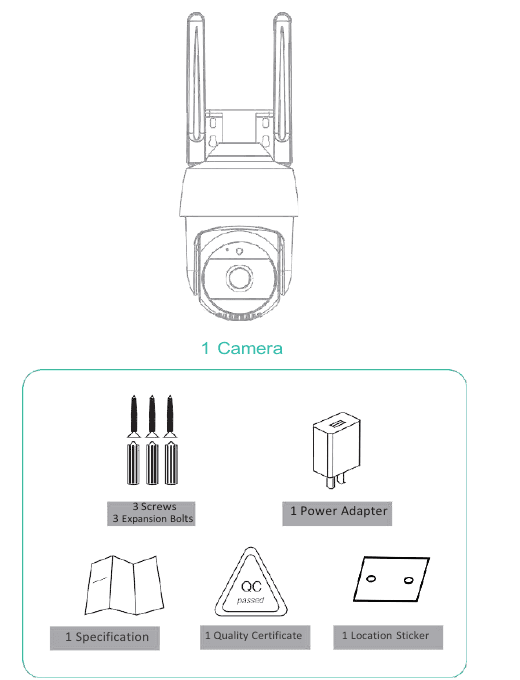
- كاميرا واحدة
- 3 براغي / 3 براغي توسعة
- محول طاقة واحد
- 1 المواصفات
- 1 شهادة الجودة
- ملصق موقع واحد
الثاني. موجز المظهر
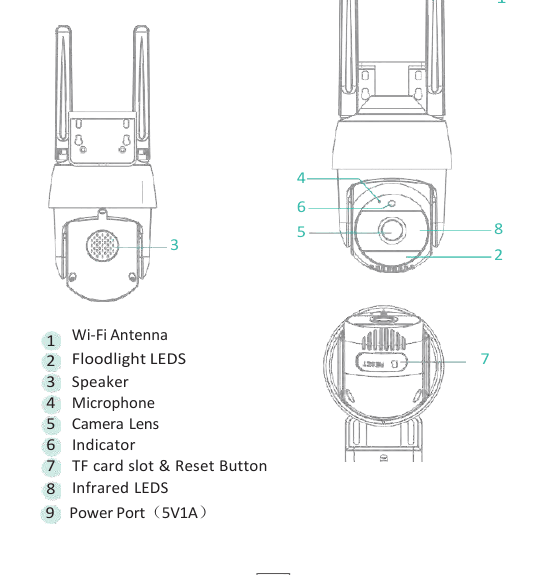
- Wi-Fi هوائي
- المصابيح الكاشفة
- المتحدث
- الميكروفون
- عدسة الكاميرا
- المؤشر
- فتحة بطاقة TF وزر إعادة الضبط
- مصابيح LED بالأشعة تحت الحمراء
- منفذ الطاقة (5V1A)
النموذج الموضح أعلاه هو رسم تخطيطي. يتم استخدام هذا الرسم البياني فقط كوصف للمواصفات، وليس لمنتج معين.
ثالثا. تعليمات المنتج
1. APP التنزيل والتثبيت
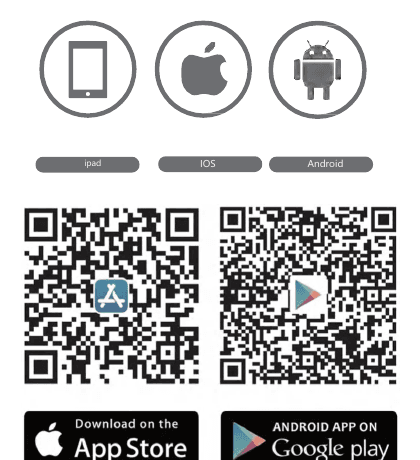
CloudEdge متاح لكل من نظامي التشغيل iOS وAndroid. ابحث عن الاسم "CloudEdge" في App Store أو Google Play، أو امسح الرمز QR لتنزيل التطبيق.
2. تسجيل الحسابات
عملية التسجيل:
**افتح التطبيق، وانقر على "التسجيل الآن" للتسجيل. ** إذا كان لديك حساب بالفعل، فانقر على "تسجيل الدخول" لتسجيل الدخول.
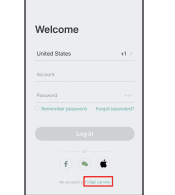
أدخل عنوان بريد إلكتروني قانونيًا وتحقق من اتفاقية الخصوصية. ثم أدخل اللقب وكلمة المرور.
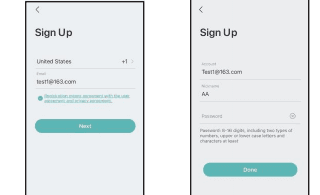
ملاحظات:
- يرجى وضع علامة "أوافق" على "User Agreement وPrivacy Policy".
- إذا تم إرسال رمز التحقق بمرور الوقت بسبب مشاكل في الشبكة، فيرجى المحاولة مرة أخرى لاحقًا.
- إذا قمت بالتسجيل في صندوق البريد، يرجى التحقق من رمز التحقق في صندوق البريد العشوائي إذا لم تستلمه.
3. إضافة جهاز
انقر فوق "إضافة جهاز" أو "+" >> كاميرا بقابس الطاقة >> كاميرا ذكية (Wi-Fi).
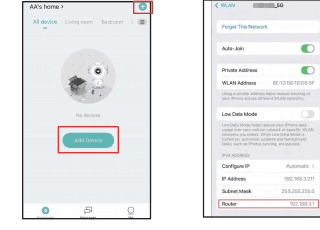
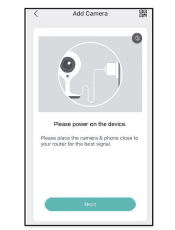
قم بتشغيل الجهاز وانقر على "التالي" في التطبيق.
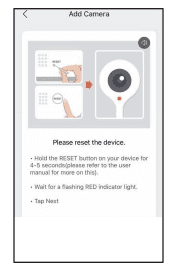
أعد ضبط الكاميرا وانقر على "التالي" في التطبيق. قبل إعادة ضبط الكاميرا، تحتاج إلى رفع الغطاء المطاطي وسترى زر إعادة الضبط بالقرب من فتحة بطاقة SD. خطوات إعادة الضبط هي كما يلي: اضغط لفترة طويلة على زر إعادة الضبط (حوالي 5 seconds) حتى تسمع صوت "bee boo"، وتبدأ الكاميرا في إعادة الضبط. سيكون هناك صوت مؤشر أثناء عملية إعادة الضبط، وسيضيء الضوء الكاشف، وسيدور الجزء النشط من الكاميرا لأعلى ولأسفل. تستغرق عملية إعادة التعيين حوالي 40 seconds. يرجى الانتظار بصبر حتى ينتهي دوران الكاميرا، وبعد ذلك تكتمل عملية إعادة الضبط.
حدد شبكة Wi-Fi وأدخل كلمة المرور، ثم انقر فوق "التالي".
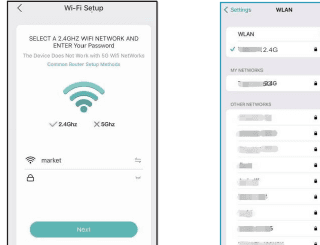
- تدعم الكاميرا شبكة 2.4GHz Wi-Fi فقط.
- يجب ألا يتجاوز عدد البتات في SSID وكلمات المرور الخاصة بجهاز التوجيه 24 رقمًا.
قم بعرض تعليمات عملية المسح الضوئي، ثم انقر فوق "التالي". تحقق من تعليمات المسح وانقر على "التالي". امسح رمز QR الموجود في هاتفك بالكاميرا، وانقر على "التالي" بعد سماع صوت "Bee Boo" من الكاميرا. يمكن إكمال التكوين في حوالي 30s.
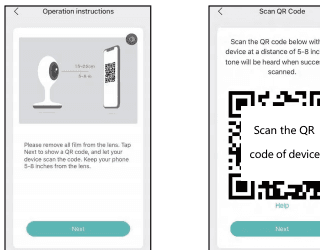
عند الاتصال، يجب عليك التأكد من أن جهاز التوجيه والهاتف المحمول والكاميرا لديك قريبان قدر الإمكان.
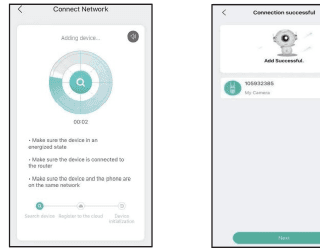
اتبع التعليمات التي تظهر على الشاشة. يمكنك النقر فوق أيقونة التحرير لتخصيص اسم الكاميرا.
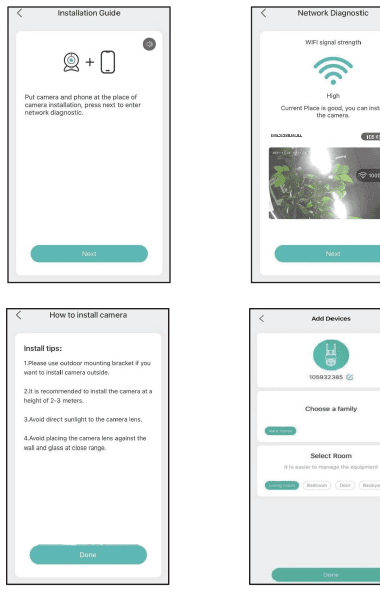
في واجهة العرض المباشر، انقر فوق أيقونة، ومن ثم يمكنك إعداد الوظائف المشتركة للكاميرا.
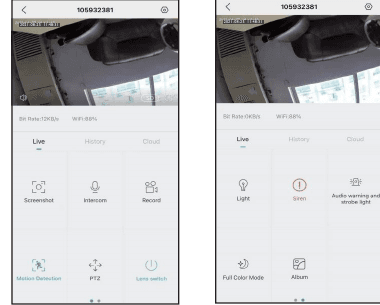
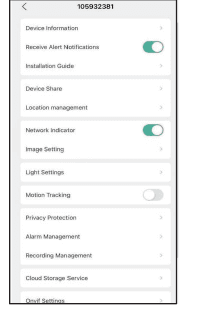
رابعا. تعليمات التثبيت
قبل الحفر والتثبيت، تحتاج إلى التأكد من أن قوة الإشارة Wi-Fi في موقع التثبيت جيدة، ثم الحفر والتثبيت. يمكنك رؤية حالة إشارة Wi-Fi للكاميرا المتصلة من خلال تطبيق CloudEdge.
استخدم المسمارين الكبيرين الموجودين في الصندوق لتثبيت الدعامة في الموضع الذي تريد تثبيته فيه.
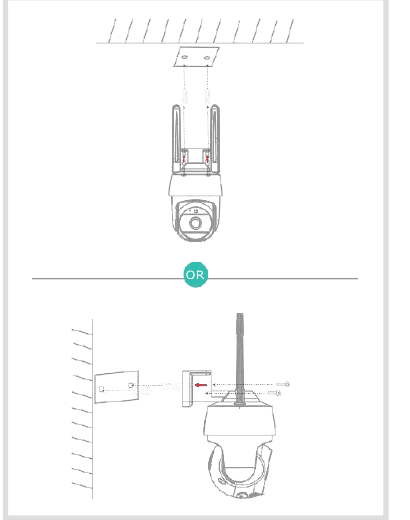
خامسا استكشاف الأخطاء وإصلاحها
1. لا يمكن تسجيل APP بنجاح
- يرجى التحقق مما إذا كانت شبكة الهاتف المحمول طبيعية؛
- يرجى وضع علامة على اتفاقية خدمة البرنامج وسياسة الخصوصية؛
- يرجى التحقق مما إذا كان رمز التحقق موجودًا في البريد العشوائي؛
- برجاء استخدام Wi-Fi للتسجيل إذا تعذر تسجيل شبكة الهاتف المحمول. إذا لم تتمكن شبكة الهاتف المحمول والمطالبات Wi-Fi من الحصول على عنوان الخادم، فيرجى التحقق مما إذا كان من الممكن استخدام برامج أخرى بشكل طبيعي؛
- أثناء التثبيت، يرجى السماح للتطبيق بالحصول على موقعك وجميع الأذونات، وسيقوم النظام تلقائيًا بترتيب أفضل خادم؛
- إذا كانت الحلول المذكورة أعلاه لا تزال غير فعالة، فنوصيك بإلغاء تثبيت التطبيق وتثبيته مرة أخرى، مع السماح بالموقع الحالي وجميع الأذونات أثناء التثبيت.
2. غير قادر على الاتصال بالشبكة
2.1 غير قادر على الاتصال بـ Wi-Fi:
- الرجاء تمكين DHCP لجهاز التوجيه؛
- يرجى التأكد من عدم وجود الكاميرا في القائمة السوداء في إعدادات MAC لجهاز التوجيه؛
- قم بإيقاف تشغيل 5GHz Wi-Fi في جهاز التوجيه (ملاحظة: يرجى الاتصال بالشركة المصنعة لجهاز التوجيه إذا لم تتمكن من إيقاف تشغيل 5Ghz Wi-Fi)؛
- بعد الاتصال بـ 2.4GHz Wi-Fi، يرجى التحقق من هاتفك المحمول إذا كان بإمكانك الوصول إلى الإنترنت؛
- تأكد من أن شبكة أجهزتك المحمولة موجودة تحت نفس موجه الشبكة الخاص بالكاميرا؛
- بعد أن تعود الشبكة إلى وضعها الطبيعي، أعد ضبط الكاميرا وأعد توصيلها.
2.2 غير قادر على الاتصال السلكي:
- الرجاء تمكين DHCP لجهاز التوجيه؛
- يرجى التأكد من عدم وجود الكاميرا في القائمة السوداء في إعدادات MAC لجهاز التوجيه؛
- قم بتوصيل كابل الشبكة بالكمبيوتر الخاص بك أولاً، ثم قم بفحص الكمبيوتر واحصل على العنوان IP. إذا تم تعيين عنوان IP للكمبيوتر يدويًا، فيرجى الانتقال إلى جهاز التوجيه وتمكين خادم DHCP من الحصول على عنوان IP؛
- بعد تمكين خادم DHCP، تحقق مما إذا كان الكمبيوتر يمكنه الوصول إلى الإنترنت بشكل طبيعي. (ملاحظة: إذا كان الكمبيوتر يعرض الوضع DHCP، فيمكنه الحصول على عنوان IP والوصول إلى الإنترنت بشكل طبيعي)؛
- قم بتوصيل كابل الشبكة بالجهاز وإعادة ضبط الاتصال الجديد.
2.3 Wi-Fi سبب كلمة المرور:
- تحقق من كلمة المرور Wi-Fi المتصلة بالكاميرا مثل كلمة المرور Wi-Fi الخاصة بجهاز التوجيه المتصل.
- تحقق مما إذا كانت كلمة المرور Wi-Fi التي تم إدخالها تحتوي على مسافة أو أحرف خاصة (@،#،%،&).
2.4 غير متصل 5Ghz Wi-Fi، غير قادر على الاتصال بـ Wi-Fi:
- قم بإيقاف تشغيل شبكة 5Ghz واحتفظ بشبكة 2.4Ghz. افصل جهاز التوجيه ثم أعد تشغيل الكاميرا؛
- لا يمكن أن تحتوي تسمية الاسم Wi-Fi على كلمات "5Ghz".
3. إذا كانت الكاميرا تطابق Wi-Fi بنجاح، ولكن لا يمكن سماع صوت الكاميرا
- أعد ضبط الكاميرا، ثم قم بإيقاف تشغيل الكاميرا وإعادة توصيلها (لا يمكن إلا لإعادة الضبط إزالة البيانات المحلية)؛
- ضع الهاتف في أقرب مكان ممكن من الكاميرا إلى جهاز التوجيه عند توصيله؛
- يرجى إيقاف تشغيل 5GHz Wi-Fi.
4. لا توجد رسالة منبثقة لإنذار كشف الحركة
- فتح إعداد الأذونات في إعدادات النظام بالجهاز المحمول للسماح لـ APP بتلقي إشعار دفع الرسالة؛
- لا تستطيع بعض هواتف Android تلقي معلومات دفع التنبيه؛
- يرجى تشغيل كشف الحركة في APP؛
- التذكيرات عبر الرسائل النصية القصيرة والبريد الإلكتروني غير مدعومة في الوقت الحالي.
5. تطالبك رسائل كشف الحركة بشكل متكرر
- إذا كانت حساسية كشف الحركة عالية جدًا، فقد تؤدي تغيرات الضوء أيضًا إلى حدوث إنذار؛
- تقليل حساسية الإنذارات (المستوى المنخفض الموصى به).
6. بعد إدخال SD، يظهر تالفًا
- قبل إدخال البطاقة SD، قم بفصل الطاقة. قم بتوصيل الطاقة للبدء بعد توصيل البطاقة؛
- يجب تهيئة البطاقة SD على الكمبيوتر قبل استخدام البطاقة SD؛
- عند اختيار SD، يرجى اختيار أصلي.
7. شاهد مقاطع الفيديو بنفس الكاميرا على أجهزة مختلفة
- يمكن للحساب الرئيسي مشاركة الفيديو مع حساب آخر بدون حدود الكمية، ولكن الحسابات المشتركة لها فقط حقوق المشاهدة والتقاط وتسجيل الفيديو؛
- يمكن أيضًا تسجيل الدخول إلى اسم التطبيق وكلمة المرور للحساب الرئيسي على أجهزة أخرى لمشاهدة الفيديو واستخدام أي وظيفة.
8. سيناريوهات مفتاح إعادة الضبط
- إعادة تعيين معلومات Wi-Fi.
- Wi-Fi استثناء قبل التوصيل بالكاميرا
- Wi-Fi خطأ في كلمة المرور
- Wi-Fi قطرة
- استبدال Wi-Fi الجديد
9. هل يمكن توصيل الكاميرا بـ Onvif؟ كيفية الاتصال Onvif؟
نعم، يمكن للكاميرا توصيل Onvif. خذ تنزيل تطبيق "Blue Iris" للاتصال بـ Onvif كمثال لإظهار خطوات الاتصال بـ Onvif:
أضف الكاميرا إلى تطبيق "CloudEdge" وفقًا للتعليمات.
انقر فوق زر الإعداد في الزاوية اليمنى العليا من التطبيق، وأدخل "Onvif الإعدادات"، وقم بتعيين كلمة المرور لاتصال Onvif هذا، وتذكر عنوان IP الخاص بالكاميرا.
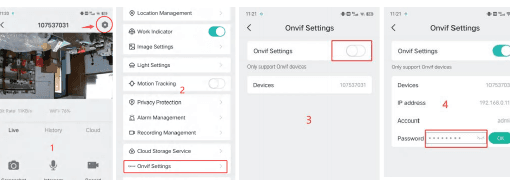
افتح التطبيق "Blue Iris"، وانقر بزر الماوس الأيمن على المساحة الفارغة وفقًا للمطالبة، وانقر على "موافق"، وأدخل أولاً كلمة المرور Onvif ككلمة المرور التي قمت بتعيينها في "إعدادات Onvif"، ثم انقر فوق "بحث/فحص". حدد عنوان IP الذي تراه من صفحة "Onvif الإعدادات"، ثم انقر فوق "موافق". عندما ينبثق مربع الحوار، حدد "إغلاق".
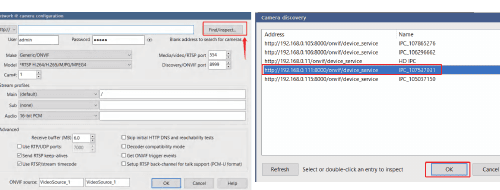
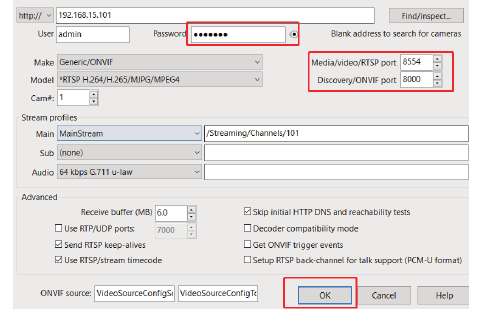
ثم تحتاج إلى ملء "منفذ الوسائط/الفيديو/RTSP" كـ: 8554؛ "منفذ Discovery/ONVIF" كـ: 8000. انقر فوق "موافق". وانقر أيضًا على "موافق" في مربع الحوار التالي. انتظر 15 seconds وسيتم عرض الشاشة. وفي الوقت نفسه، إذا كانت لديك أية مشكلات في الاتصال بـ Onvif مع تطبيقات أخرى، فيرجى الاتصال بنا عبر البريد الإلكتروني: [email protected].
PTZ دليل البدء السريع لكاميرات الأمان
قم بإعداد كاميرا الأمان PTZ باستخدام تطبيق CloudEdge، الذي يغطي مخطط المنتج وأضواء المؤشر وتنزيل التطبيق وتسجيل الحساب وإقران رمز Bluetooth أو QR.
ulofy الكاميرا الذكية WiFi عالية الدقة (PTcam) دليل البدء السريع
دليل البدء السريع للكاميرا ulofy PTcam الذكية WiFi عالية الدقة، يغطي ما تم تضمينه، ونظرة عامة على المنتج، وإعداد تطبيق CloudEdge، والتركيب، وتسجيل الحساب، والاقتران خطوة بخطوة WiFi، ومعلومات السلامة.