 توثيق CloudEdge App
PTZ دليل البدء السريع لكاميرات الأمان
قم بإعداد كاميرا الأمان PTZ باستخدام تطبيق CloudEdge، الذي يغطي مخطط المنتج وأضواء المؤشر وتنزيل التطبيق وتسجيل الحساب وإقران رمز Bluetooth أو QR.
يرشدك هذا الدليل خلال عملية إعداد كاميرا الأمان PTZ باستخدام تطبيق CloudEdge، بدءًا من فهم الأجهزة وحتى توصيل الكاميرا بشبكة Wi-Fi الخاصة بك.
هل تحتاج إلى المزيد من المساعدة؟ راجع الأسئلة الشائعة حول الكاميرا للحصول على نصائح حول استكشاف الأخطاء وإصلاحها.
1. مخطط المنتج
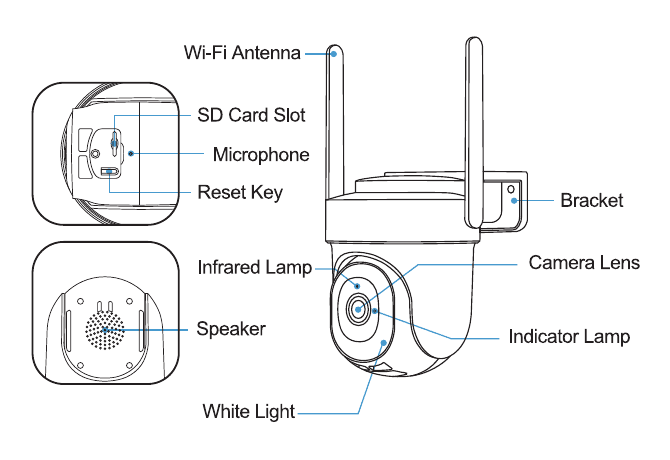
- Wi-Fi الهوائي
- SD فتحة البطاقة
- الميكروفون
- مفتاح إعادة الضبط
- ** قوس **
- مصباح الأشعة تحت الحمراء
- عدسة الكاميرا
- مصباح المؤشر
- المتحدث
- الضوء الأبيض
حالة المؤشر
| الحالة | معنى |
|---|---|
| زر إعادة الضبط | استمر في الضغط على 5 seconds لإعادة التعيين |
| وميض ببطء باللون الأحمر | في انتظار اتصال Wi-Fi، جاهز لإضافة الأجهزة |
| وميض سريع باللون الأحمر | Wi-Fi الاتصال |
| الصلبة باللون الأحمر | مشكلة في الشبكة |
| الصلبة باللون الأزرق | Wi-Fi متصل، الكاميرا تعمل بشكل طبيعي |
| وميض ببطء باللون الأزرق | تحديث البرامج الثابتة |
2. تنزيل التطبيق وتثبيته
قم بتنزيل تطبيق CloudEdge من Google Play™ أو App Store™. أو قم بمسح رموز QR كما هو موضح أدناه باستخدام هاتفك الذكي.
Google Play™ هي علامة تجارية لشركة Google Inc. App Store™ هي علامة خدمة لشركة Apple Inc.
يرجى تشغيل كل من الأذونات التالية:
- اسمح لتطبيق CloudEdge بالوصول إلى البيانات الخلوية المحمولة والاتصال اللاسلكي LAN، وإلا فسوف يفشل في توصيل الكاميرا.
- اسمح لتطبيق CloudEdge بتلقي الرسائل المدفوعة، وإلا فلن يتلقى الهاتف إنذارات عند اكتشاف الحركة.
3. تسجيل الحساب
يحتاج المستخدم الجديد إلى الاشتراك في تطبيق CloudEdge باستخدام عنوان البريد الإلكتروني. انقر فوق "تسجيل" لإنشاء حساب جديد واتبع الخطوات لإكمال التسجيل.
4. أضف الكاميرا إلى التطبيق
الاستعدادات للاتصال
- أدخل بطاقة Micro SD في الكاميرا لحفظ مقاطع الفيديو أو يمكنك بدء الخدمة السحابية المجانية لمدة 7 أيام. بدون بطاقة Micro SD أو الخدمة السحابية، لن يتم حفظ أي فيديو.
- يرجى تحديد 2.4G/5GWiFi لضمان إشارة جيدة.
- عند الاتصال بالشبكة، يرجى تقريب الكاميرا من جهاز التوجيه (يوصى به ضمن 10-15ft).
الطريقة الأولى: إعداد Bluetooth (مستحسن)
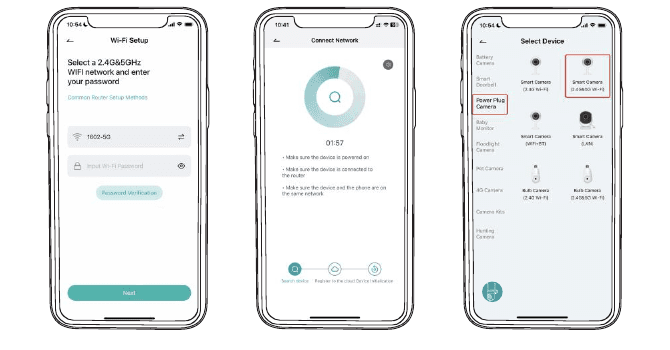
في الصفحة الرئيسية، اضغط على "إضافة" أو "+" في الزاوية اليمنى العليا، اضغط على "إضافة جهاز".
إذا لم يتم تشغيل البلوتوث الخاص بالهاتف المحمول، فسيظهر التطبيق نافذة منبثقة، فيرجى السماح له بتشغيل البلوتوث.
بعد تشغيل البلوتوث، سيبحث التطبيق تلقائيًا عن الأجهزة قيد التشغيل وغير المقيدة. حدد الجهاز الذي تريد توصيله في قائمة البحث.
لتوصيل الكاميرا، حدد إما 2.4GHz أو 5GHz Wi-Fi وأدخل كلمة المرور. سيعرض التطبيق تلقائيًا Wi-Fi الذي قد تستخدمه عند تشغيل Bluetooth. عادةً ما يكون الاسم وكلمة المرور لكلا الشبكتين Wi-Fi متماثلين أو متشابهين. إذا لم تتمكن من العثور على شبكة Wi-Fi، فيرجى الاتصال بمزود جهاز التوجيه الخاص بك للتحقق من إعدادات Wi-Fi الخاصة بجهاز التوجيه الخاص بك.
سينتقل التطبيق تلقائيًا إلى الصفحة التي يجري فيها اتصال wifi. سيتم سماع صوت. انتظر حتى يتم الاتصال بنجاح ويتغير ضوء مؤشر الكاميرا إلى اللون الأزرق الثابت. انقر على "التالي" لتعديل اسم الكاميرا واختيار العائلة. انقر فوق "تم" لإنهاء الإعداد.
إذا فشل الاتصال، فتحقق من السبب والحل الموضحين في التطبيق. اضغط لفترة طويلة على زر إعادة الضبط حتى تسمع صوت "الوقواق" لإعادة ضبط الكاميرا والبدء من جديد، أو جرب الطرق الأخرى أدناه.
الطريقة الثانية: إعداد الكود QR
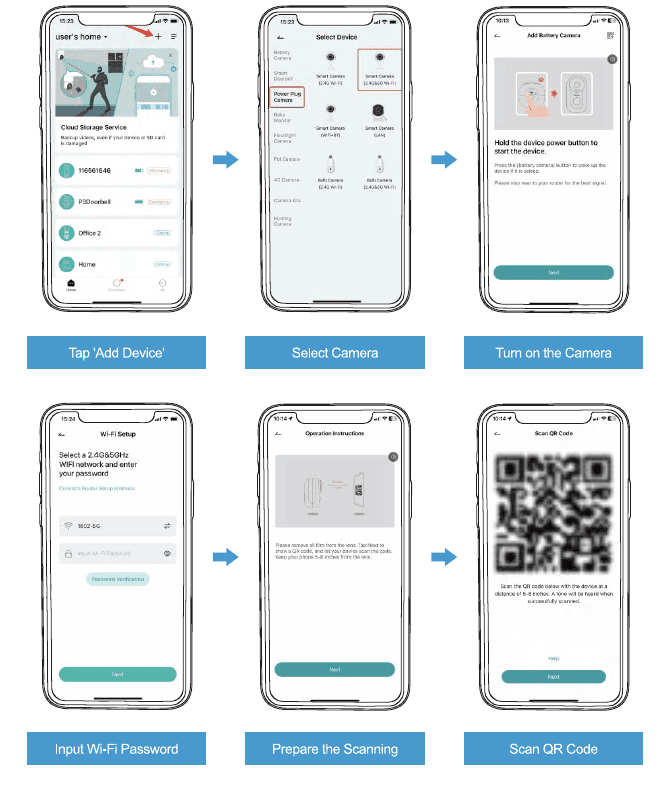
اضغط على "إضافة جهاز" — في الصفحة الرئيسية، اضغط على "+" في الزاوية اليمنى العليا وحدد "إضافة جهاز".
تحديد الكاميرا — اختر نوع الكاميرا المطابق من قائمة الأجهزة.
** قم بتشغيل الكاميرا ** - اضغط مع الاستمرار على زر تشغيل الجهاز لبدء تشغيل الجهاز. اضغط على زر (بطارية الكاميرا) لإيقاظ الجهاز إذا كان في وضع السكون. يرجى البقاء بالقرب من جهاز التوجيه الخاص بك للحصول على أفضل إشارة.
إدخال كلمة المرور Wi-Fi — حدد شبكة 2.4G و5GHz Wi-Fi وأدخل كلمة المرور الخاصة بك.
تحضير المسح الضوئي — يرجى إزالة جميع الأفلام من العدسة. انقر فوق "التالي" لإظهار رمز QR، ودع جهازك يقوم بمسح الرمز ضوئيًا. أبعد هاتفك 5-8 inches عن العدسة.
مسح رمز QR — مسح رمز QR أدناه بالجهاز على مسافة 5-8 inches. سيتم سماع نغمة عند إجراء المسح الضوئي بنجاح.
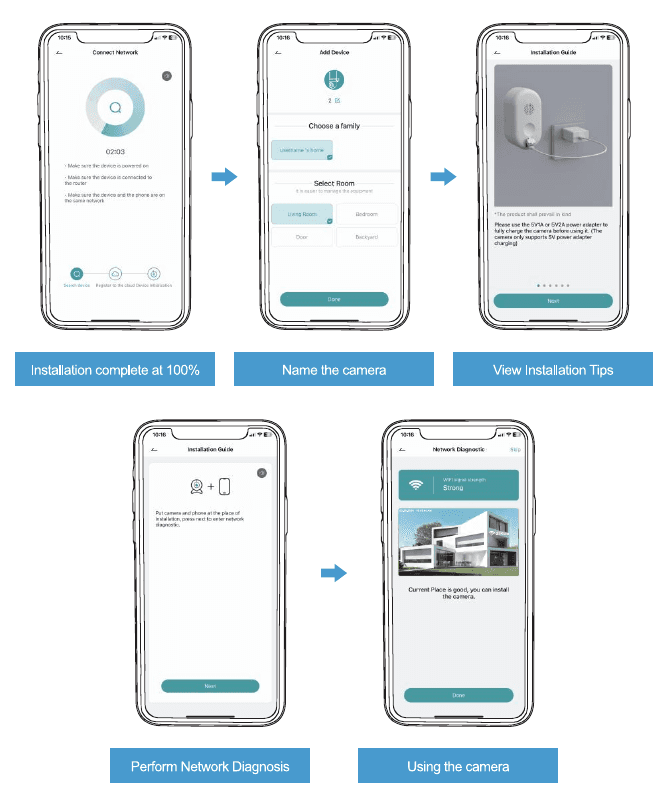
اكتمل التثبيت بنسبة 100% — انتظر حتى اكتمال تقدم اتصال الشبكة.
اسم الكاميرا — اختر عائلة وحدد غرفة، ثم اضغط على تم.
عرض نصائح التثبيت — استخدم محول الطاقة 5V/2A لشحن الكاميرا بالكامل قبل استخدامها. (تدعم الكاميرا شحن محول الطاقة بقدرة 5 فولت فقط.)
إجراء تشخيص الشبكة — ضع الكاميرا والهاتف في مكان التثبيت، واضغط على التالي للدخول إلى تشخيص الشبكة.
استخدام الكاميرا — عندما تكون قوة الإشارة قوية، يكون المكان الحالي جيدًا ويمكنك تركيب الكاميرا. اضغط على تم.
Jennov PTZ دليل البدء السريع للكاميرا
دليل الإعداد والتشغيل لكاميرا الأمان Jennov HD WiFi PTZ، يغطي التثبيت والاقتران WiFi في تطبيق CloudEdge والتسجيل وإنذارات الحركة والرؤية الليلية ومشاركة الجهاز.
PTZ دليل التثبيت السريع لكاميرات الأمان
دليل التثبيت السريع لكاميرا الأمان الداخلية/الخارجية PTZ Wi-Fi، يغطي قائمة التعبئة والمظهر وإعداد تطبيق CloudEdge والتركيب واستكشاف الأخطاء وإصلاحها.