 توثيق CloudEdge App
كاميرا BOIFUN PTZ
دليل المستخدم لكاميرا المراقبة الخارجية PTZ من BOIFUN — يشمل التعرف على أجزاء المنتج، وإعداد Wi-Fi، وواجهة تطبيق CloudEdge، والتركيب، وإعدادات التنبيهات، والرؤية الليلية الملونة، والأسئلة الشائعة.
هذا دليل المستخدم لكاميرا المراقبة الخارجية PTZ من BOIFUN، التي يتم إعدادها والتحكم بها عبر تطبيق CloudEdge.
للحصول على مساعدة أكثر تفصيلاً، سجّل الدخول إلى تطبيق CloudEdge وابحث ضمن أنا← الأسئلة الشائعة ← «Power Plug Camera»، أو راجع الأسئلة الشائعة للكاميرا.
خدمة ما بعد البيع
أعزاءنا العملاء،
نشكركم جزيل الشكر على ثقتكم بـ BOIFUN!
يُرجى قراءة هذا الدليل بعناية قبل استخدام كاميرا المراقبة اللاسلكية. إن واجهتم أي مشكلة، أرسلوا رقم الطلب ووصف المشكلة إلى [email protected]، وسنتولى تقديم الحل خلال 24 ساعة من استلام رسالتكم.
لا داعي للقلق؛ فكثير من المشكلات — كفشل الاتصال بالشبكة، وتأخر الكشف عن الحركة، والإنذارات الكاذبة — يمكن حلها بسهولة من خلال ضبط الإعدادات. ونؤكد لكم أن كل كاميرا تخضع لفحص دقيق وتعبئة محكمة قبل الشحن.
نوفر دعماً تقنياً مدى الحياة لكاميرتكم، ويسعدنا تقديم كل ما في وسعنا لمساعدتكم. إن كانت لديكم أي أسئلة أو استفسارات أثناء الاستخدام، فلا تترددوا في التواصل معنا، وسيعمل مهندسونا المتخصصون على إيجاد أفضل حل لكم.
مع أطيب التحيات، فريق خدمة عملاء BOIFUN
ملاحظات:
- تدعم الكاميرا شبكات Wi-Fi بتردد 2.4 GHz فقط.
- قبل توصيل الكاميرا بشبكة Wi-Fi، تأكد من أن قوة الإشارة تزيد على 85%؛ إذ قد يفشل الاتصال في المحاولة الأولى إذا كانت الكاميرا بعيدة جداً عن مصدر الإشارة.
- إذا كان عدد الأجهزة المتصلة بالموجّه كبيراً جداً، فقد تعجز الكاميرا عن الاتصال بسبب تعارض عناوين IP.
- حمايةً لخصوصيتك، لا تدعم هذه الكاميرا إلا التحكم عبر التطبيق، ولا تعمل مع متصفحات الإنترنت أو أي برامج حاسوبية أخرى.
- تدعم الكاميرا تسجيل الأحداث حتى عند انقطاع الاتصال بشبكة Wi-Fi.
1. التعرف على المنتج
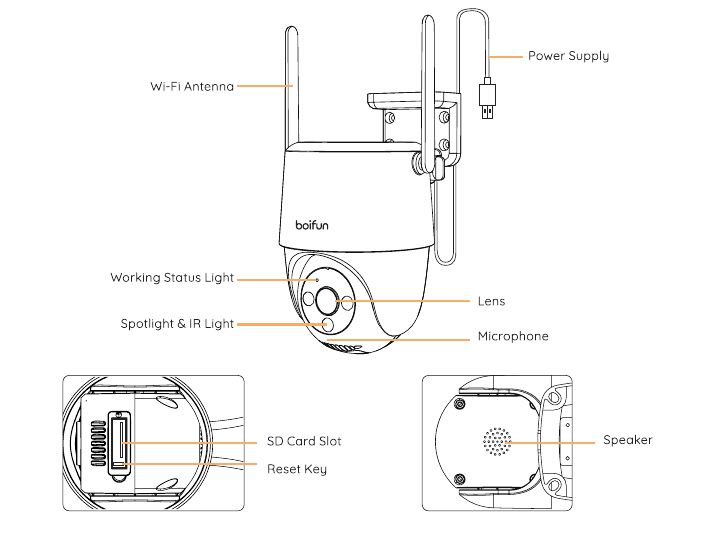
- هوائي Wi-Fi
- مصدر الطاقة
- مصباح مؤشر الحالة
- العدسة
- الضوء الكاشف وإضاءة الأشعة تحت الحمراء
- الميكروفون
- فتحة بطاقة SD
- زر RESET
- مكبر الصوت
| الجزء | الوصف |
|---|---|
| الميكروفون | التقاط الصوت في مقاطع الفيديو |
| الضوء الكاشف وإضاءة الأشعة تحت الحمراء | 3 مصابيح أشعة تحت حمراء + 3 مصابيح بيضاء (رؤية ليلية ملونة وأبيض/أسود) |
| مصباح مؤشر الحالة | أحمر ثابت: خلل في الجهاز |
| وميض أحمر بطيء: جاهز للاتصال بشبكة Wi-Fi | |
| وميض أحمر سريع: جارٍ الاتصال بشبكة Wi-Fi | |
| أزرق ثابت: تم الاتصال بشبكة Wi-Fi بنجاح | |
| العدسة | تدعم دقة FHD |
| مكبر الصوت | إخراج صوت ثنائي الاتجاه |
| زر RESET | اضغط مطولاً لمدة 5 ثوانٍ حتى تسمع صوت «Boogu» لإعادة الضبط إلى إعدادات المصنع |
| فتحة بطاقة SD | تدعم التخزين المحلي على بطاقة SD (حتى 128 GB) |
2. تثبيت التطبيق وتسجيل الحساب
تنزيل تطبيق «CloudEdge»
- الطريقة الأولى: قم بتنزيل تطبيق CloudEdge من App Store (iOS) أو Google Play (Android).
- الطريقة الثانية: امسح رمز QR الخاص بتطبيق CloudEdge لتنزيله.
تلميح: عند تشغيل التطبيق لأول مرة، يُرجى تفعيل الإذنين التاليين.
- اسمح لتطبيق CloudEdge بالوصول إلى بيانات الهاتف المحمول والشبكة اللاسلكية، وإلا لن تتمكن من إضافة الكاميرا.
- اسمح لتطبيق CloudEdge بإرسال الإشعارات الفورية، وإلا لن يتلقى هاتفك تنبيهات الكشف عن الحركة أو الإنذارات الصوتية.
تسجيل حساب جديد
يجب على المستخدمين الجدد التسجيل عبر البريد الإلكتروني. اتبع الخطوات التالية:
ملاحظة: عند تسجيل حساب جديد، اختر المنطقة التي تتواجد فيها فعلياً ورمز البلد الصحيح (لا يمكن لحسابات المناطق المختلفة مشاركة الكاميرا نفسها). اختر التسجيل عبر البريد الإلكتروني.
3. كيفية إضافة كاميرا إلى التطبيق
توصيل الكاميرا
قبل البدء:
- ضع الكاميرا والهاتف الذكي على بُعد 30 إلى 100 سم (1 إلى 3 أقدام) من الموجّه عند إعداد شبكة Wi-Fi.
- تدعم الكاميرا شبكة Wi-Fi بتردد 2.4 GHz فقط، ولا تدعم تردد 5 GHz.
خطوات الاتصال بشبكة Wi-Fi
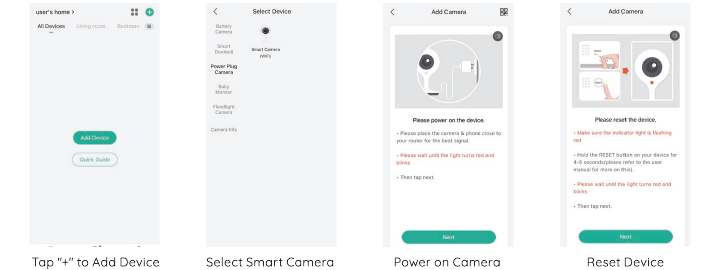
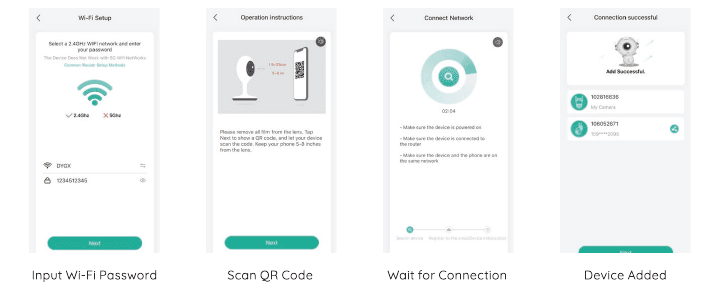
فشل الكاميرا في الاتصال بشبكة Wi-Fi؟
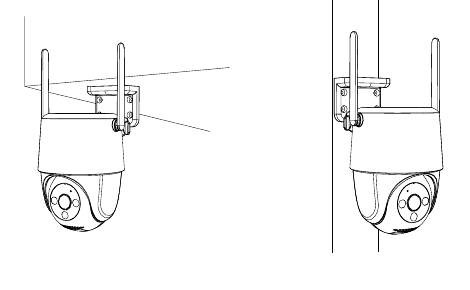
4. تركيب الكاميرا
تنبيه مهم: لضمان السلامة الكهربائية، استخدم فقط المحوّل 5V/1A المرفق في علبة المنتج.
5. التعرف على واجهة التطبيق
الصفحة الرئيسية
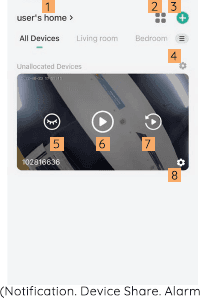
| الرقم | الوظيفة |
|---|---|
| 1 | إدارة العائلة |
| 2 | عرض متعدد الكاميرات |
| 3 | إضافة كاميرا |
| 4 | إدارة الغرف |
| 5 | إخفاء عرض الكاميرا |
| 6 | الانتقال إلى صفحة استعراض الفيديو |
| 7 | الانتقال إلى صفحة تشغيل فيديو بطاقة SD |
| 8 | مزيد من الوظائف (الإشعارات، مشاركة الجهاز، رسائل الإنذار، الإعدادات، المساعدة والملاحظات) |
صفحة البث المباشر
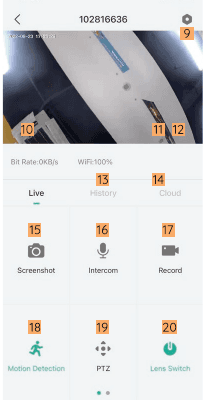
| الرقم | الوظيفة |
|---|---|
| 9 | إعدادات الكاميرا (إعدادات الإنذارات وغيرها) |
| 10 | تشغيل/إيقاف مكبر الصوت |
| 11 | إعدادات جودة الفيديو (SD، HD، FHD) |
| 12 | خيار ملء الشاشة |
| 13 | تشغيل فيديو بطاقة SD |
| 14 | تشغيل فيديو التخزين السحابي |
| 15 | زر لقطة الشاشة |
| 16 | الاتصال الصوتي الثنائي — اضغط مطولاً للتحدث |
| 17 | زر التسجيل (تسجيل فيديو يدوياً) |
| 18 | وظيفة الكشف عن الحركة |
| 19 | التحكم عن بُعد بـ PTZ |
| 20 | تبديل العدسة |
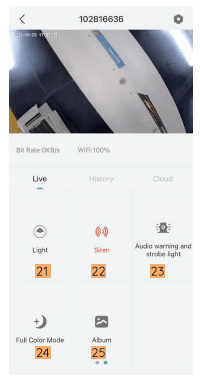
| الرقم | الوظيفة |
|---|---|
| 21 | الإضاءة (تشغيل الضوء الكاشف يدوياً) |
| 22 | صفارة الإنذار (تشغيل صفارة الإنذار يدوياً) |
| 23 | التحذير الصوتي والضوء الوامض (التبديل بين أوضاع الإنذار الصوتي والمرئي) |
| 24 | وضع الألوان الكاملة (الرؤية الليلية الملونة / أبيض وأسود) |
| 25 | الألبوم |
صفحة السجل
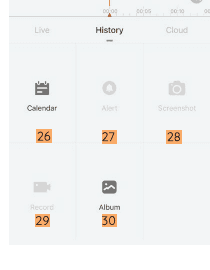
| الرقم | الوظيفة |
|---|---|
| 26 | التقويم — اضغط لاختيار التاريخ |
| 27 | اختيار مقطع فيديو الإنذار |
| 28 | لقطة شاشة / إطار فيديو |
| 29 | التسجيل (اضغط مرة لبدء التسجيل، واضغط مرة أخرى لإيقافه) |
| 30 | الألبوم (يحفظ لقطات الشاشة وملفات الفيديو اليدوية) |
صفحة الإعدادات
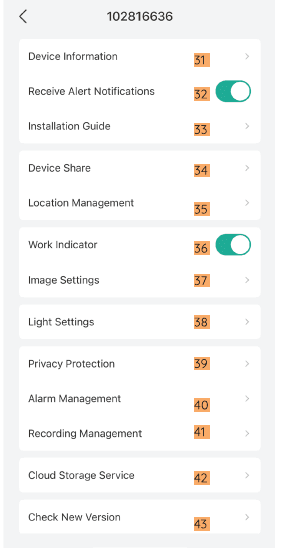
| الرقم | الوظيفة |
|---|---|
| 31 | اسم الكاميرا |
| 32 | تشغيل/إيقاف استلام إشعارات الإنذار |
| 33 | دليل التركيب |
| 34 | دليل مشاركة الجهاز |
| 35 | إدارة الموقع |
| 36 | مصباح مؤشر الحالة |
| 37 | إعدادات الصورة |
| 38 | إعدادات الإضاءة |
| 39 | حماية الخصوصية |
| 40 | إدارة الإنذارات |
| 41 | إدارة التسجيل |
| 42 | خدمة التخزين السحابي |
| 43 | التحقق من الإصدار الجديد |
6. إعدادات التنبيهات
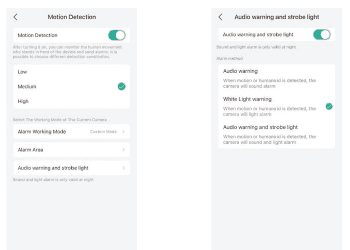
1) إعدادات الكشف عن الحركة
افتح التطبيق ← «الإعدادات» ← «إعدادات التنبيهات» ← «الكشف عن الحركة» لضبط إعدادات الحساسية.
- منخفضة — حساسية منخفضة، نطاق الكشف عن الحركة من 4 إلى 5 أمتار.
- متوسطة — حساسية متوسطة، نطاق الكشف عن الحركة من 5 إلى 8 أمتار.
- مرتفعة — حساسية مرتفعة، نطاق الكشف عن الحركة من 8 إلى 10 أمتار.
2) الكشف عن الأصوات
يعمل الإنذار الصوتي والمرئي في الليل فقط. عند تفعيله، يمكنك الاختيار بين ثلاثة أوضاع: «إنذار صوتي»، أو «إنذار بالضوء الأبيض»، أو «إنذار صوتي ومرئي معاً».
ملاحظة: إذا كان الإنذار الليلي معطّلاً، فستسجّل الكاميرا فيديو أبيض وأسود فقط في الليل.
3) نصائح للحد من الإنذارات الكاذبة
- لا توجّه الكاميرا نحو أي مصادر ضوء ساطعة كضوء الشمس المباشر أو المصابيح القوية.
- لا تضع الكاميرا بالقرب من فتحات الهواء كمخارج مكيف الهواء أو جهاز الترطيب أو البروجيكتور.
- لا تركّب الكاميرا في أماكن تتعرض لرياح قوية.
- لا توجّه الكاميرا نحو المرايا.
- أبعد الكاميرا مسافة لا تقل عن 1 متر عن الأجهزة اللاسلكية كأجهزة توجيه Wi-Fi والهواتف، لتفادي التشويش اللاسلكي.
7. الرؤية الليلية الملونة
كيفية تفعيل الرؤية الليلية الملونة
الإعداد: اختر «التحذير الصوتي والضوء الوامض» أو «التحذير بالضوء الأبيض».
ملاحظة: عند اكتشاف حركة، ستُطلق الكاميرا إنذاراً ضوئياً وترسل إشعاراً إلى التطبيق. عندما يكون الضوء الكاشف مضاءً، يمكنك مشاهدة صورة ليلية ملونة عبر التطبيق.
8. الأسئلة الشائعة
لمزيد من الأسئلة الشائعة التفصيلية، سجّل الدخول إلى التطبيق وانتقل إلى «أنا» ← «الأسئلة الشائعة» ← «Power Plug Camera».
هل يمكنني استخدام محوّل آخر لشحن الكاميرا؟
لا. يُرجى استخدام المحوّل الأصلي المرفق فقط؛ إذ قد تتسبب المحوّلات الأخرى في مخاطر أمنية.
ظهور رسالة «غير متصل» على الجهاز؟
هل التسجيل المستمر يستنزف الطاقة بسرعة أكبر؟
تُغذَّى الكاميرا عبر موصّل USB قياسي في نهاية كبل طويل. وتدعم التسجيل المستمر على مدار الساعة 24/7 أو التسجيل بناءً على الأحداث.
تعذّر تشغيل مقاطع الفيديو السابقة؟
إشعارات إنذار مفرطة؟
الهاتف لا يستقبل إشعارات الإنذار؟
تعذّر إضافة الكاميرا لأول مرة؟
عند إضافة الكاميرا لأول مرة، تأكد من أنها مشغّلة ومصباح مؤشر الحالة يومض أحمر ببطء.
لماذا لا يستقبل الهاتف إشعارات الإنذار الفورية؟
لاستقبال الإشعارات الفورية، يجب تفعيل إذن الإشعارات للتطبيق. عند تنزيل التطبيق وتسجيل الدخول لأول مرة، تظهر نافذة منبثقة تطلب منك منح الإذن. إذا رفضت، انتقل إلى إعدادات النظام في الهاتف ← الإشعارات ← ابحث عن التطبيق وفعّل أذونات الإشعارات.
BOIFUN DQ201 PTZ Camera
دليل إعداد واستخدام كاميرا المراقبة BOIFUN DQ201 PTZ ذات البطارية — يشمل وصف المنتج، والشحن، وبطاقة Micro SD، والاقتران بشبكة Wi-Fi، والتركيب، وواجهة التطبيق، واكتشاف الحركة، وإنذار الصوت والضوء، وإدارة البطارية، والأسئلة الشائعة.
دليل المستخدم لكاميرا المراقبة اللاسلكية BOIFUN PTZ بالبطارية
دليل المستخدم لكاميرا المراقبة اللاسلكية BOIFUN PTZ بالبطارية، يغطي مكونات المنتج وتثبيت التطبيق والإقران والتركيب واكتشاف الحركة بتقنية PIR وإنذارات الصوت والضوء الوامض وتسجيل بطاقة SD وإدارة البطارية والأسئلة الشائعة لتطبيق CloudEdge.