 توثيق CloudEdge App
كاميرا المراقبة الدوارة بالبطارية ieGeek ZY-C2 PTZ
دليل المستخدم لكاميرا المراقبة الدوارة بالبطارية ieGeek ZY-C2 PTZ، ويشمل مكونات المنتج، وإقران التطبيق، والشحن، والتركيب، واكتشاف الحركة PIR، والأسئلة الشائعة في تطبيق CloudEdge.
هذا هو دليل المستخدم لكاميرا المراقبة الدوارة بالبطارية ieGeek ZY-C2 PTZ، التي تعمل مع تطبيق CloudEdge.
هل تحتاج إلى مزيد من المساعدة؟ راجع الأسئلة الشائعة لكاميرا البطارية. إذا كنت بحاجة إلى مساعدة، يرجى التواصل مع ieGeek قبل إرجاع المنتج. يمكن الإجابة عن معظم الأسئلة عبر مركز الدعم عبر الإنترنت على http://www.iegeek.com أو عبر بريد خدمة ما بعد البيع [email protected].
يرجى قراءة هذا الدليل بالكامل قبل استخدام كاميرا المراقبة اللاسلكية هذه. قبل توصيل هذه الكاميرا بشبكة Wi-Fi، يرجى التأكد من أن قوة إشارة Wi-Fi تتجاوز 85% للحفاظ على إشارة جيدة. تدعم هذه الكاميرا اللاسلكية تسجيل الأحداث عند انقطاع اتصال Wi-Fi.
1. مقدمة عن المنتج
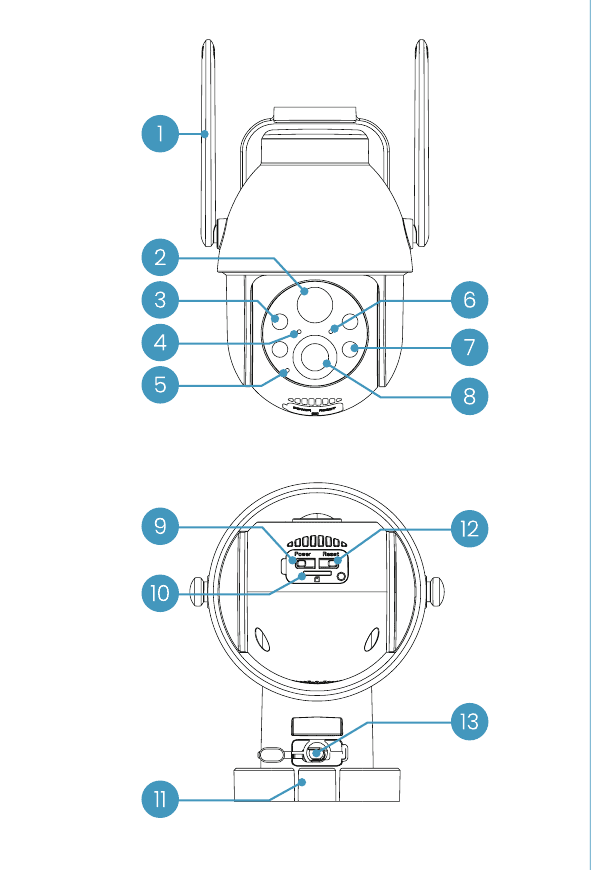
| الرقم | الجزء | الرقم | الجزء |
|---|---|---|---|
| 1 | الهوائي | 8 | العدسة |
| 2 | مستشعرات PIR | 9 | زر الطاقة |
| 3 | مصباح LED بالأشعة تحت الحمراء | 10 | فتحة بطاقة SD |
| 4 | مؤشر الشحن | 11 | القاعدة المنفصلة |
| 5 | الميكروفون | 12 | زر إعادة الضبط |
| 6 | مصباح حالة التشغيل | 13 | منفذ الشحن المخصص |
| 7 | الكشافات الضوئية |
| الزر | الإجراء |
|---|---|
| زر الطاقة | اضغط مع الاستمرار على زر الطاقة |
| زر إعادة الضبط | اضغط مع الاستمرار لمدة 5 ثوانٍ حتى تسمع صوت "boogu" لإعادة الضبط أو استعادة إعدادات المصنع |
| الجزء | الوصف |
|---|---|
| فتحة بطاقة SD | تدعم التخزين المحلي على بطاقة SD (حتى 128 جيجابايت) |
| مؤشر الشحن | الأحمر يعني أن الشحن جارٍ؛ الأزرق يعني اكتمال الشحن |
| منفذ الشحن المخصص | استخدم مصدر طاقة بقدرة 5 فولت و2 أمبير لشحن الجهاز |
مصباح حالة التشغيل
| المؤشر | الحالة |
|---|---|
| أحمر ثابت | شبكة الكاميرا غير طبيعية |
| أحمر وامض ببطء | في انتظار اتصال Wi-Fi |
| أحمر وامض بسرعة | جارٍ الاتصال بشبكة Wi-Fi |
| أزرق ثابت | الكاميرا تعمل بشكل طبيعي |
ستواصل ieGeek تحسين المنتج وتطوير تجربة المستخدم، لذا يرجى الرجوع إلى الإصدار الفعلي للمنتج الذي استلمته. يمكن الحصول على أحدث نسخة من الدليل عبر مسح رمز الاستجابة السريعة.
2. إضافة الكاميرا إلى التطبيق
2.1 تنزيل تطبيق "ieGeek Cam"
- الطريقة 1: نزّل تطبيقي "ieGeek Cam" و"CloudEdge" من App Store (لنظام iOS) أو Google Play (لنظام Android).
- الطريقة 2: امسح رمز الاستجابة السريعة الخاص بتطبيق "ieGeek Cam" لتنزيله.
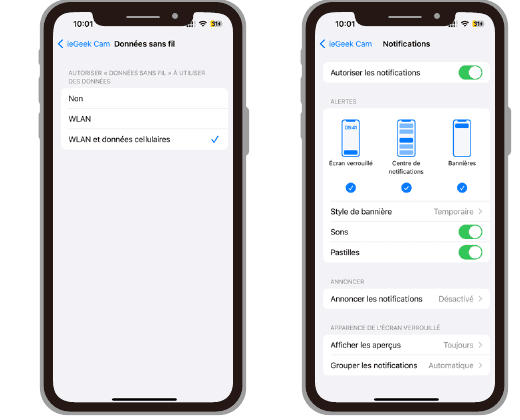
نصائح: يرجى تفعيل الإذنين التاليين عند استخدام هذا التطبيق لأول مرة.
- اسمح لتطبيق "ieGeek Cam" بالوصول إلى بيانات شبكة الهاتف الخلوية والشبكة اللاسلكية المحلية، وإلا فسيفشل في إضافة كاميرا IP.
- اسمح لتطبيق "ieGeek Cam" باستقبال الرسائل المرسلة، وإلا فلن يستقبل الهاتف أي تنبيه عند تشغيل اكتشاف الحركة أو إنذار صوتي.
2.2 تسجيل حساب
يجب على المستخدمين الجدد التسجيل عبر البريد الإلكتروني:
نصائح:
- يرجى استخدام عنوان بريد إلكتروني صحيح.
- يرجى اختيار رمز الدولة الصحيح.
- عند تسجيل حساب جديد، يرجى اختيار المنطقة التي تتواجد فيها فعليًا. (لا يمكن مشاركة الكاميرا بين مناطق تسجيل مختلفة.)
3. كيفية إضافة كاميرا إلى التطبيق
قبل البدء بالاستخدام:
خطوات الاتصال بشبكة Wi-Fi
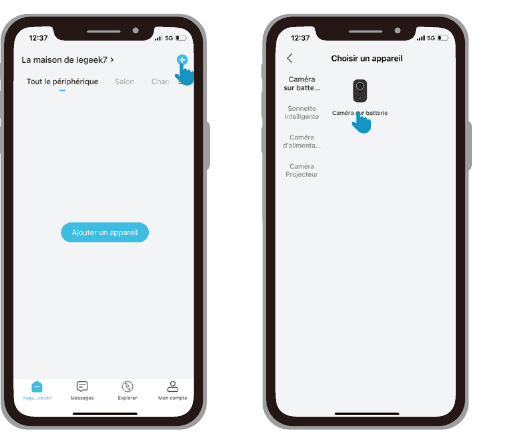
شغّل الكاميرا. اضغط مع الاستمرار على زر الطاقة في الجهاز لتشغيله. اضغط على زر الطاقة (Battery Camera) لتنبيهه إذا كان في وضع السكون. ابقَ بالقرب من جهاز التوجيه للحصول على أفضل إشارة.
أعد ضبط الجهاز. اضغط مع الاستمرار على زر RESET في جهازك لمدة 4 إلى 5 ثوانٍ (لمزيد من المعلومات، راجع دليل المستخدم). انتظر حتى يومض المؤشر الأحمر، ثم اضغط على "Next".
أدخل كلمة مرور Wi-Fi. اختر شبكة Wi-Fi بتردد 2.4 GHz وأدخل كلمة المرور (لا يعمل الجهاز مع شبكات 5G). تأكد مرة أخرى من صحة اسم حساب Wi-Fi وكلمة المرور، ثم اضغط على "Next".
امسح رمز الاستجابة السريعة. أزل جميع الأغشية الواقية عن العدسة. اضغط على "Next" لعرض رمز الاستجابة السريعة ودع جهازك يمسحه. حافظ على مسافة تتراوح بين 5 و8 بوصات (من 10 إلى 15 سم) بين هاتفك والعدسة.
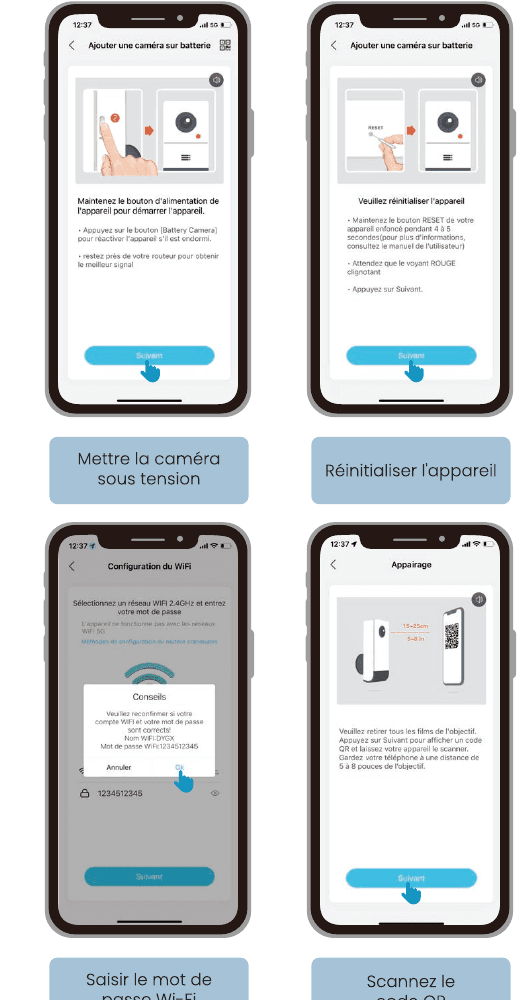
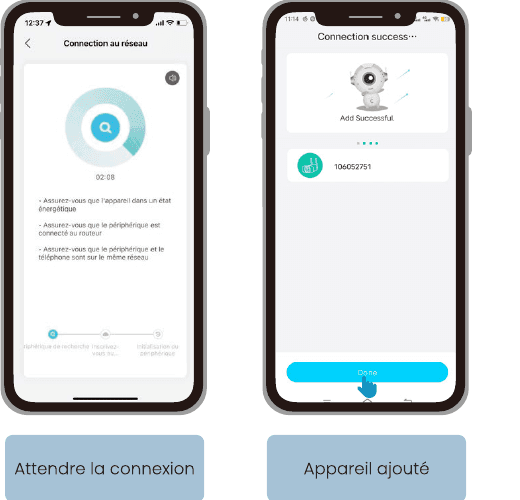
إذا تعذّر تشغيل الكاميرا، يرجى أولًا توصيل محول طاقة DC بقدرة 5 فولت و2 أمبير لشحن الكاميرا لمدة 15 دقيقة.
لا يمكن لكاميرتي الاتصال بشبكة Wi-Fi
4. شحن البطارية
اشحن البطارية باستخدام محول طاقة بقدرة 5 فولت و2 أمبير.
- البطارية مدمجة ولا يمكن إزالتها.
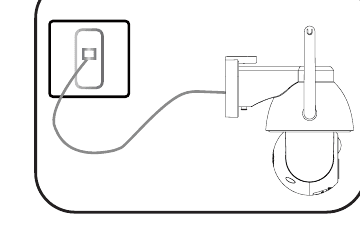
اشحن البطارية باستخدام لوح ieGeek الشمسي.
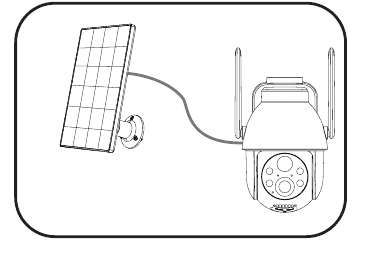
لحماية الكاميرا من الماء بشكل أفضل، قم بتغطية منفذ الشحن المخصص بعد الشحن، دائمًا باستخدام السدادة المطاطية.
مؤشر الشحن:
- مصباح LED أحمر — جارٍ الشحن
- مصباح LED أزرق — مشحون بالكامل
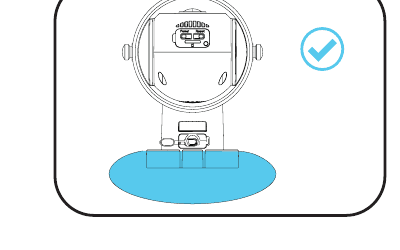
5. أدلة التركيب
خطوات التركيب
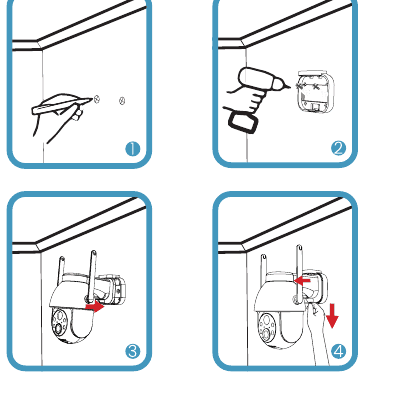
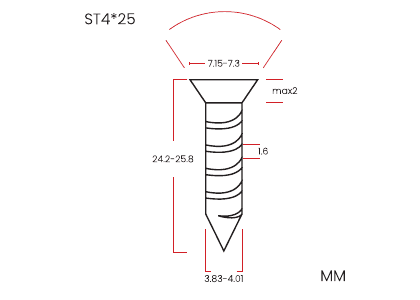
الملحقات:
- المسامير: مسمار 1/4 بوصة × 2
- مسمار تمدد × 2
كما هو موضح في الصورة
خطوات الإزالة
اضغط بإصبعك على جزء "push" في الحامل وادفع الكاميرا للأعلى لإزالتها.
ملاحظة: احرص على عدم جرح يدك عند الضغط على الزر.
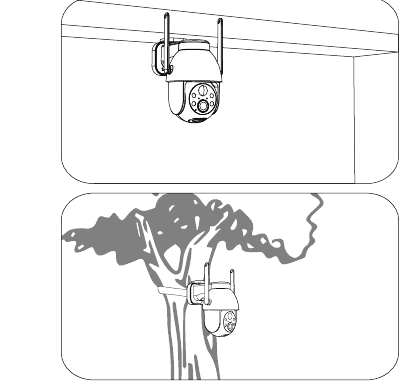
التركيب:
- يدعم التركيب المعلّق.
- يدعم التركيب الجماعي على الأشجار/الأعمدة.
6. ملاحظات حول مستشعر الحركة PIR
مسافة اكتشاف مستشعر PIR
يمكن تخصيص إعدادات اكتشاف PIR وفقًا لاحتياجاتك الخاصة. يمكنك الرجوع إلى الجدول أدناه لضبطها من إعدادات الجهاز في تطبيق CloudEdge.
| الحساسية | مسافة الاكتشاف (للأجسام المتحركة والكائنات الحية) |
|---|---|
| المستوى 1-3 (منخفض) | حتى 2-5 أمتار |
| المستوى 4-7 (متوسط) | حتى 5-8 أمتار |
| المستوى 8-10 (مرتفع) | حتى 8-10 أمتار |
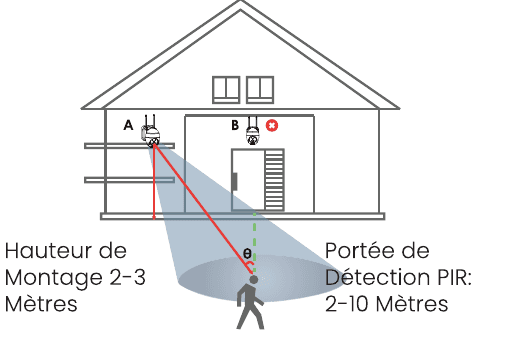
- ارتفاع التركيب — 2-3 أمتار
- نطاق اكتشاف PIR — 2-10 أمتار
ملاحظات من المخطط:
- استخدم غلاف الكاميرا لمقاومة أفضل للعوامل الجوية عند تركيب الكاميرا في الهواء الطلق.
- يرجى تركيب الكاميرا على ارتفاع 2-3 أمتار (7-10 أقدام) فوق سطح الأرض. يحقق هذا الارتفاع أقصى نطاق اكتشاف لمستشعر الحركة.
- لاكتشاف فعّال للحركة، يرجى تركيب الكاميرا بزاوية مائلة.
ملاحظة: إذا اقترب جسم متحرك من مستشعر PIR بشكل عمودي، فقد لا تكتشف الكاميرا الحركة.
7. ملاحظات مهمة للحد من الإنذارات الكاذبة
- لا تركّب الكاميرا في مواجهة أجسام ذات أضواء ساطعة، بما في ذلك الشمس والمصابيح الساطعة وغيرها.
- لا تضع الكاميرا قريبة جدًا من مكان كثيف الحركة المرورية. بناءً على اختباراتنا العديدة، فإن المسافة الموصى بها بين الكاميرا والمركبة هي 16 مترًا (52 قدمًا).
- لا تضع الكاميرا بالقرب من منفذ هواء، بما في ذلك فتحات التكييف، وفتحات إزالة الرطوبة، وفتحات نقل الحرارة الخاصة بالكشافات الضوئية وغيرها.
- لا تركّب الكاميرا في مكان به رياح قوية.
- لا تركّب الكاميرا في مواجهة مرآة.
- أبقِ الكاميرا على مسافة متر واحد على الأقل من أي جهاز لاسلكي، بما في ذلك أجهزة توجيه Wi-Fi والهواتف، لتجنّب التداخل اللاسلكي.
8. الأسئلة الشائعة
للاطلاع على أسئلة شائعة أكثر تفصيلًا، يرجى تسجيل الدخول إلى التطبيق والبحث في "Me" ← "FAQ" ← "Help Document" ← "Battery Camera".
هل الجهاز غير متصل؟
تحديث كلمة مرور جهاز التوجيه أو Wi-Fi؟
أزل الكاميرا من حساب CloudEdge الخاص بك، وأعد ضبط الجهاز، ثم أضفه مجددًا باستخدام شبكة Wi-Fi أو كلمة المرور الجديدة.
يتم تشغيل الإنذار بكثرة؟
الكاميرا لا تكتشف
بطاقة SD غير معروفة
ieGeek وشعار ieGeek علامتان تجاريتان لشركة Shenzhen Globalebuy Co., Ltd، مسجّلتان في الولايات المتحدة ودول أخرى. جميع الحقوق محفوظة. www.iegeek.com
ieGeek ZS-GX1S PTZ كاميرا مراقبة البطارية
دليل المستخدم لكاميرا الأمان ذات البطارية ieGeek ZS-GX1S PTZ، الذي يغطي تخطيط الكاميرا وإقران التطبيق والشحن والتثبيت وإعدادات مستشعر الحركة PIR والأسئلة الشائعة في تطبيق CloudEdge.
Jennov PTZ دليل البدء السريع للكاميرا
دليل الإعداد والتشغيل لكاميرا الأمان Jennov HD WiFi PTZ، يغطي التثبيت والاقتران WiFi في تطبيق CloudEdge والتسجيل وإنذارات الحركة والرؤية الليلية ومشاركة الجهاز.