 توثيق CloudEdge App
ieGeek DQ201 PTZ كاميرا مراقبة البطارية
دليل المستخدم لكاميرا الأمان ذات البطارية ieGeek DQ201 PTZ، الذي يغطي تخطيط الكاميرا وإقران التطبيقات والشحن والتثبيت وPIR واكتشاف الحركة والأسئلة الشائعة في CloudEdge app.
هذا هو دليل المستخدم الخاص بكاميرا أمان البطارية ieGeek DQ201 PTZ، التي تعمل مع CloudEdge app.
هل تحتاج إلى المزيد من المساعدة؟ راجع الأسئلة الشائعة حول كاميرا البطارية. إذا كنت بحاجة إلى مساعدة، فيرجى الاتصال بـ ieGeek قبل إرجاع منتجك. يمكن الإجابة على معظم الأسئلة من خلال مركز الدعم عبر الإنترنت على http://www.iegeek.com أو صندوق بريد ما بعد البيع على [email protected].
يرجى قراءة هذا الدليل جيدًا قبل استخدام كاميرا الأمان اللاسلكية هذه. قبل توصيل هذه الكاميرا بـ Wi-Fi، يرجى التأكد من أن قوة إشارة Wi-Fi تزيد عن 85% للحفاظ على إشارة Wi-Fi جيدة. تدعم هذه الكاميرا اللاسلكية تسجيل الأحداث عند فصل Wi-Fi.
1. مقدمة الكاميرا
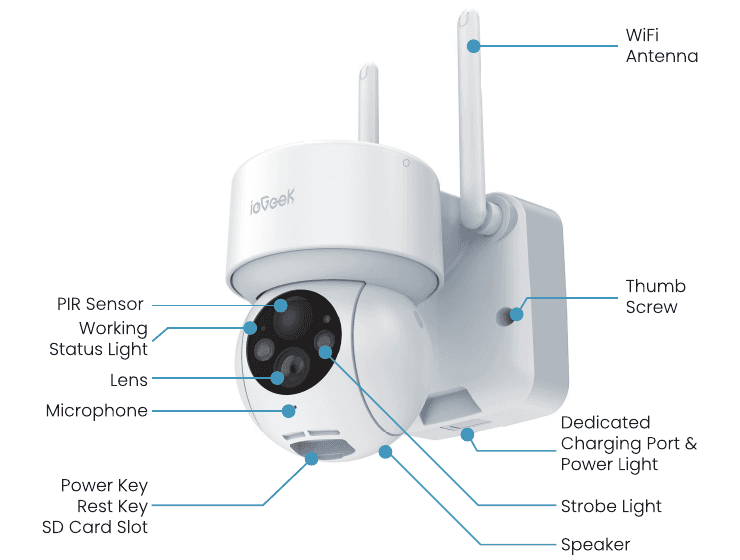
| جزء | وصف |
|---|---|
| مفتاح الطاقة | اضغط مع الاستمرار على زر الطاقة لمدة 5 ثوانٍ لتشغيل الكاميرا. |
| إعادة تعيين المفتاح | اضغط مع الاستمرار على RESET لمدة 5 ثوانٍ لإعادة ضبط الجهاز (إذا قمت بتعديل الإعدادات، فستعود إلى إعدادات المصنع الافتراضية). |
| SD فتحة البطاقة | يدعم تخزين بطاقة SD المحلية (ما يصل إلى 128 GB). |
| ضوء الطاقة | اللون الأحمر يعني أن الشحن قيد التقدم. اللون الأزرق يعني اكتمال الشحن. |
| ميكروفون | يلتقط الصوت لمقاطع الفيديو الخاصة بك. |
| PIR المستشعر | يمكنه اكتشاف الأجسام المتحركة على مسافة تصل إلى 12 مترًا. |
| المتحدث | إخراج صوت المكالمة الصوتية في اتجاهين. |
| منفذ شحن مخصص | استخدم مصدر طاقة 5V/2A type-C لشحن الكاميرا. |
| برغي الإبهام | لتثبيت الكاميرا والقوس السفلي. |
ضوء حالة العمل
| مؤشر | حالة |
|---|---|
| الضوء الأحمر مستمر | شبكة الكاميرا غير طبيعية |
| الضوء الأحمر يومض ببطء | في انتظار اتصال Wi-Fi |
| الضوء الأحمر يومض بسرعة | Wi-Fi الاتصال قيد التقدم |
| الضوء الأزرق مستمر | الكاميرا تعمل بشكل طبيعي |
2. تثبيت التطبيق وتسجيل الحساب
تنزيل التطبيق "ieGeek Cam".
- الطريقة الأولى: قم بتنزيل التطبيق "CloudEdge" أو "ieGeek Cam" من App Store (iOS) أو Google Play (Android).
- الطريقة الثانية: امسح رمز QR الخاص بالتطبيق "ieGeek Cam" ضوئيًا لتنزيله.
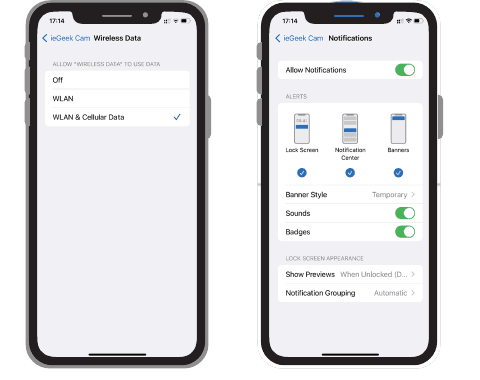
نصائح: يرجى تشغيل الأذونتين أدناه عند استخدام هذا التطبيق لأول مرة.
- اسمح لتطبيق "ieGeek Cam" بالوصول إلى بيانات شبكة الجوال والشبكة المحلية اللاسلكية، وإلا فسيفشل في إضافة كاميرا IP.
- اسمح لتطبيق "ieGeek Cam" بتلقي الرسائل المدفوعة، وإلا فلن يتلقى الهاتف دفعة إنذار عند تشغيل اكتشاف الحركة أو إنذار مسموع.
تسجيل حساب
يحتاج المستخدمون الجدد إلى التسجيل عن طريق البريد الإلكتروني. الخطوات الملموسة هي كما يلي:
ملحوظة:
- عند تسجيل حساب جديد، يرجى اختيار المنطقة التي تتواجد فيها فعليًا ورمز البلد الصحيح. (لا يمكن للمناطق المسجلة المختلفة مشاركة الكاميرا.)
- الرجاء اختيار التسجيل عن طريق البريد الإلكتروني.
3. كيفية إضافة كاميرا إلى التطبيق
قبل الاستخدام:
Wi-Fi خطوات الاتصال
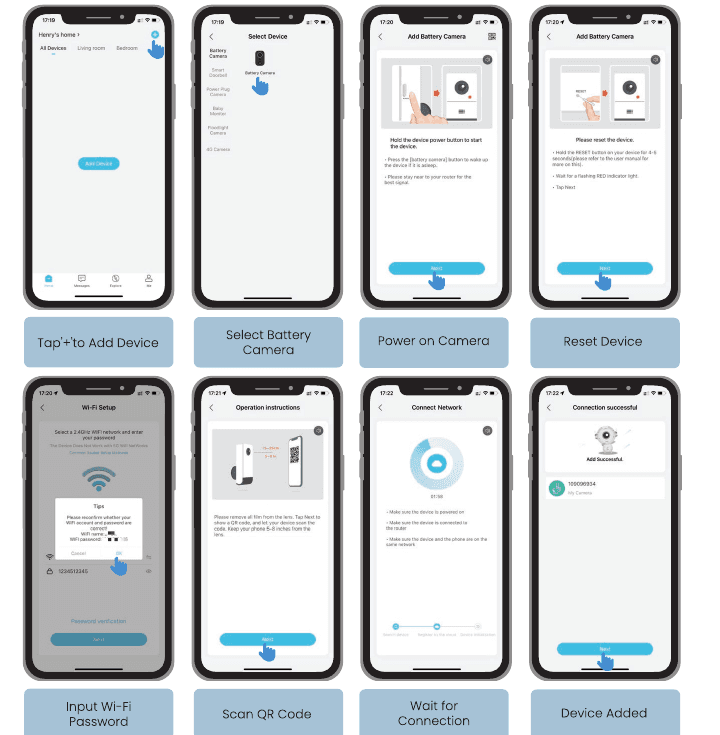
** قم بتشغيل الكاميرا. ** اضغط مع الاستمرار على زر تشغيل الجهاز لبدء تشغيل الجهاز. اضغط على زر (كاميرا البطارية) لإيقاظ الجهاز إذا كان في وضع السكون. يرجى البقاء بالقرب من جهاز التوجيه الخاص بك للحصول على أفضل إشارة.
أعد ضبط الجهاز. استمر في الضغط على الزر RESET على جهازك لمدة تتراوح بين 4 و5 ثوانٍ (يُرجى الرجوع إلى دليل المستخدم لمعرفة المزيد حول هذا الأمر). انتظر حتى يومض ضوء المؤشر الأحمر، ثم اضغط على "التالي".
أدخل كلمة المرور Wi-Fi. حدد شبكة 2.4 GHz Wi-Fi وأدخل كلمة المرور الخاصة بك. أعد تأكيد صحة حساب Wi-Fi وكلمة المرور الخاصة بك، ثم انقر فوق "التالي".
امسح رمز الاستجابة السريعة ضوئيًا. قم بإزالة جميع الأفلام من العدسة. انقر فوق التالي لإظهار رمز الاستجابة السريعة، ودع جهازك يقوم بمسح الرمز ضوئيًا. أبقِ هاتفك على بعد 5-8 بوصات من العدسة.
انتظر الاتصال. تأكد من تشغيل الجهاز، ومن توصيل الجهاز بجهاز التوجيه، ومن وجود الجهاز والهاتف على نفس الشبكة.
ملاحظة: إذا تعذر تشغيل الكاميرا، فيرجى توصيل محول طاقة DC 5V 2A من النوع c لشحن الكاميرا لمدة 15 دقيقة أولاً.
فشل الكاميرا في الاتصال Wi-Fi؟
4. اشحن البطارية
اشحن البطارية باستخدام محول طاقة 5V 2A من النوع c.
- البطارية بطارية مدمجة ولا يمكن إزالتها.
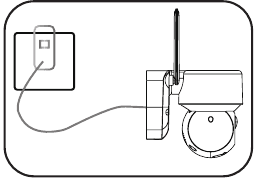
اشحن البطارية باستخدام اللوحة الشمسية ieGeek.
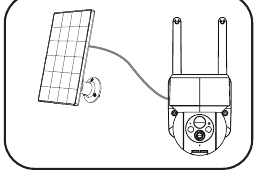
للحصول على أداء مقاوم للعوامل الجوية، قم دائمًا بتغطية منفذ الشحن المخصص بالقابس المطاطي بعد الانتهاء من شحن البطارية.
مؤشر الشحن:
- أحمر LED — جارٍ الشحن
- أزرق LED — مشحون بالكامل
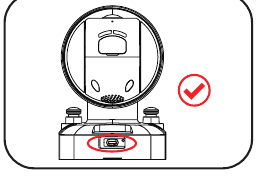
5. أدلة التثبيت
- قم بتركيب الكاميرا على ارتفاع 2-3 أمتار (7-10 ft) فوق سطح الأرض. سيتم تعظيم نطاق الكشف لمستشعر الحركة عند هذا الارتفاع.
- للكشف الفعال عن الحركة، يرجى تثبيت الكاميرا بشكل زاوي.
ملاحظة: إذا اقترب جسم متحرك من مستشعر PIR عموديًا، فقد تفشل الكاميرا في اكتشاف الحركة.
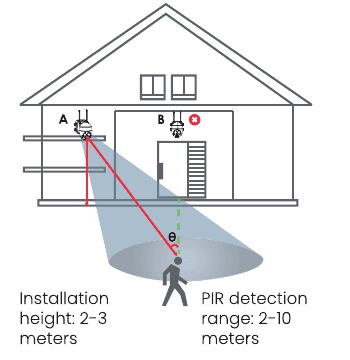
- ارتفاع التركيب — 2-3 متر
- PIR نطاق الكشف — 2-10 أمتار
6. ملاحظات حول PIR مستشعر الحركة
PIR نطاق اكتشاف المستشعر
يمكن تخصيص نطاق الكشف PIR لتلبية احتياجاتك الخاصة. يمكنك الرجوع إلى الجدول التالي لإعداده في إعدادات الجهاز عبر ieGeek Cam app.
| حساسية | مسافة الكشف (للأشياء المتحركة والحية) |
|---|---|
| المستوى 1-3 (منخفض) | يصل إلى 2-5 متر |
| المستوى 4-7 (المتوسط) | يصل إلى 5-8 أمتار |
| المستوى 8-10 (عالي) | يصل إلى 8-10 أمتار |
7. ملاحظات هامة حول تقليل الإنذارات الكاذبة
- لا توجه الكاميرا نحو أي أشياء بها أضواء ساطعة، بما في ذلك ضوء الشمس، وأضواء المصابيح الساطعة، وما إلى ذلك.
- لا تضع الكاميرا بالقرب من أي منافذ، بما في ذلك فتحات مكيف الهواء، ومنافذ جهاز الترطيب، وفتحات نقل الحرارة الخاصة بأجهزة العرض، وما إلى ذلك.
- لا تقم بتثبيت الكاميرا في الأماكن ذات الرياح القوية.
- لا توجه الكاميرا نحو المرآة.
- احتفظ بالكاميرا على بعد متر واحد على الأقل من أي أجهزة لاسلكية، بما في ذلك أجهزة التوجيه والهواتف Wi-Fi، لتجنب التداخل اللاسلكي.
8. الأسئلة الشائعة
لمزيد من الأسئلة الشائعة التفصيلية، يرجى تسجيل الدخول إلى التطبيق، والبحث في "أنا" ← "مزيد من الأسئلة" ← "كاميرا البطارية".
الجهاز يطالب حاليا؟
هل تريد تحديث جهاز التوجيه أو كلمة المرور Wi-Fi؟
احذف الكاميرا من حساب ieGeek Cam الخاص بك. بعد إعادة ضبط الجهاز، استخدم Wi-Fi وكلمة المرور الجديدة لإضافته مرة أخرى.
دفع التنبيه بشكل متكرر؟
الجهاز لا يكتشف أحداث الحركة
SD لم يتم التعرف على البطاقة
استهلاك سريع للطاقة
ieGeek 19G0K PTZ دليل مستخدم كاميرا المراقبة الخارجية
دليل المستخدم لكاميرا الأمان الخارجية ieGeek 19G0K PTZ، يغطي نظرة عامة على الكاميرا، وضوء الحالة، وتثبيت التطبيق، وتسجيل الحساب، وWi-Fi، والاقتران، والتثبيت على الحائط، وإعدادات الإنذار، وتقليل الإنذارات الكاذبة باستخدام CloudEdge app.
ieGeek PTZ دليل مستخدم كاميرا مراقبة البطارية
دليل المستخدم لكاميرا أمان البطارية ieGeek PTZ، الذي يغطي نظرة عامة على المنتج، وإضاءة الحالة والشحن، وإقران التطبيق، والاتصال Wi-Fi واستكشاف الأخطاء وإصلاحها، والتركيب على الحائط، وضبط مستشعر الحركة PIR، وتقليل الإنذارات الكاذبة باستخدام تطبيق CloudEdge.