 توثيق CloudEdge App
BOIFUN DQ201 PTZ Camera
دليل إعداد واستخدام كاميرا المراقبة BOIFUN DQ201 PTZ ذات البطارية — يشمل وصف المنتج، والشحن، وبطاقة Micro SD، والاقتران بشبكة Wi-Fi، والتركيب، وواجهة التطبيق، واكتشاف الحركة، وإنذار الصوت والضوء، وإدارة البطارية، والأسئلة الشائعة.
يشرح هذا الدليل كيفية إعداد كاميرا المراقبة BOIFUN DQ201 PTZ ذات البطارية واستخدامها عبر تطبيق CloudEdge (يُوزَّع أيضاً باسم «BoifunCam»).
هل تحتاج إلى مزيد من المساعدة؟ راجع .
1. خدمة العملاء
أعزاءنا العملاء،
شكراً لاختياركم BOIFUN!
يُرجى قراءة هذا الدليل بعناية قبل استخدام كاميرا المراقبة اللاسلكية. إذا واجهتكم أي مشكلة، أرسلوا لنا رقم الطلب ووصف المشكلة عبر البريد الإلكتروني على [email protected]، وسنوافيكم بحلٍّ سريع خلال 24 ساعة من استلام رسالتكم.
لا داعي للقلق؛ فكثير من المشكلات يمكن حلّها ببساطة عبر الإعدادات، مثل أخطاء اتصال الشبكة، وتأخّر اكتشاف الحركة، وشحن اللوح الشمسي، والإنذارات الكاذبة، وإدارة البطارية، وغيرها. ونضمن لكم أن جميع الكاميرات تُفحص بعناية وتُعبَّأ قبل الشحن.
كما نقدّم دعماً تقنياً مدى الحياة لكاميراتكم، ونسعد بتقديم كل المساعدة الممكنة. إن كان لديكم أي استفسار أو التباس في أي وقت خلال الاستخدام، فلا تترددوا في التواصل معنا، وسنبذل قصارى جهدنا مع مهندسينا المتخصصين للوصول إلى الحل الأمثل.
مع أطيب التحيات، فريق خدمة BOIFUN
ملاحظات
- تدعم الكاميرا شبكة Wi-Fi بتردد 2.4 GHz فقط. لا تدعم Wi-Fi بتردد 5 GHz.
- قبل توصيل الكاميرا بشبكة Wi-Fi، تأكد من أن قوة إشارة الكاميرا تتجاوز 85%. إذا كانت الكاميرا بعيدة عن مصدر الإشارة، قد لا يتم الاتصال بنجاح في المحاولة الأولى.
- إذا كان جهاز التوجيه (الراوتر) متصلاً بعدد كبير من الأجهزة، قد تفشل الكاميرا في الاتصال بسبب تعارض عناوين IP.
- لحماية خصوصيتك، تدعم هذه الكاميرا التحكم عبر CloudEdge فقط. متصفحات الحاسوب والبرامج الأخرى غير مدعومة.
- تدعم هذه الكاميرا اللاسلكية تسجيل الأحداث عند انقطاع اتصال Wi-Fi.
- يعمل تشغيل الفيديو فقط في تطبيق BoifunCam. مشغلات الطرف الثالث غير مدعومة.
- يؤدي المشاهدة المستمرة للبث المباشر أو تشغيل مقاطع الفيديو من بطاقة SD إلى تسريع استنزاف البطارية. احرص على شحن الكاميرا في الوقت المناسب وفق تنبيهات استهلاك الطاقة. (قبل الاستخدام الأول، اشحن الكاميرا بالكامل باستخدام كابل الطاقة المرفق في العبوة.)
2. التعريف بالمنتج
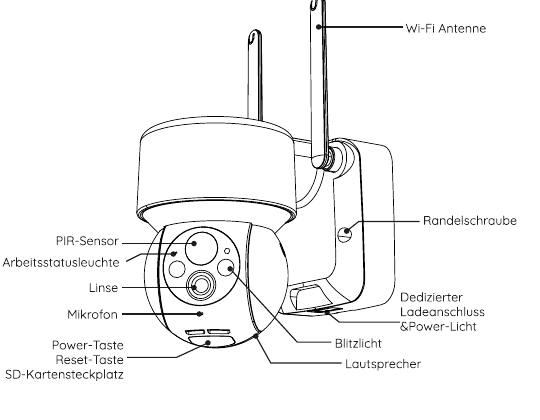
- هوائي Wi-Fi
- مسمار الضبط المشفّر
- منفذ الشحن المخصص ومصباح الطاقة
- حساس PIR
- مصباح حالة التشغيل
- العدسة
- الميكروفون
- زر الطاقة
- زر إعادة الضبط
- فتحة بطاقة SD
- المصباح اليدوي
- المكبر الصوتي
| المكوّن | الوصف |
|---|---|
| زر الطاقة | اضغط على زر الطاقة لتشغيل الكاميرا. |
| زر إعادة الضبط | اضغط مع الاستمرار على زر إعادة الضبط لمدة 5 ثوانٍ لإعادة ضبط الكاميرا. (تحذير: ستُفقد جميع الإعدادات الشخصية وستعود الكاميرا إلى إعدادات المصنع.) |
| فتحة بطاقة SD | الكاميرا متوافقة مع بطاقات SD بسعة تصل إلى 128 GB. |
| مصباح الطاقة | الأحمر = جارٍ الشحن. الأزرق = اكتمل الشحن. |
| الميكروفون | لتسجيل الصوت مع مقاطع الفيديو. |
| حساس PIR | يكتشف الأجسام المتحركة على مسافة تصل إلى 10 أمتار. |
| المكبر الصوتي | مخرج صوتي ثنائي الاتجاه للمكالمات الصوتية. |
| منفذ الشحن المخصص | اشحن الكاميرا باستخدام مصدر طاقة 5V/2A. |
| مسمار الضبط المشفّر | لتثبيت الكاميرا والحوامل. |
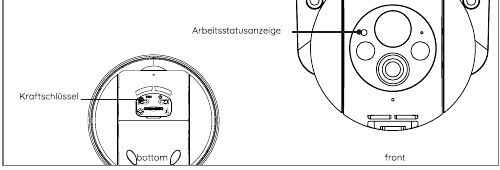
مصباح LED التشغيلي (مؤشر الحالة)
| المؤشر | المعنى |
|---|---|
| ضوء أحمر ثابت | لا يوجد اتصال بشبكة Wi-Fi أو توجد مشكلة في الاتصال. |
| وميض أحمر بطيء | جاهز للاتصال بشبكة Wi-Fi. |
| وميض أحمر سريع | جارٍ إنشاء اتصال Wi-Fi. |
| ضوء أزرق ثابت | الكاميرا تعمل بشكل طبيعي. |
3. التثبيت وتسجيل الحساب
3.1 تنزيل تطبيق «BoifunCam»
- الطريقة الأولى: نزّل تطبيق BoifunCam من App Store (iOS) أو Google Play (Android).
- الطريقة الثانية: امسح رمز QR الخاص بتطبيق BoifunCam لتنزيله.
قد لا يكون عدد قليل جداً من موديلات الهواتف المحمولة متوافقاً مع تطبيق BoifunCam. نعتذر عن أي إزعاج. إذا واجهتك هذه الحالة، أرسل لنا موديل هاتفك عبر البريد الإلكتروني على [email protected]. لقد قمنا بتحسين البرنامج في الوقت المناسب وأعددنا تطبيقاً احتياطياً هو «CloudEdge»، يمكنك تنزيله من Google Store أو Apple Store. نقدّر تفهّمك وحسن تعاملك!
تنبيه: عند استخدام هذا التطبيق للمرة الأولى، يُرجى تمكين الإذنين التاليين:
- اسمح لتطبيق BoifunCam بالوصول إلى بيانات الشبكة الخلوية وشبكة Wi-Fi، وإلا لن يمكن إضافة أي كاميرا IP.
- اسمح لتطبيق BoifunCam باستقبال إشعارات الدفع، وإلا لن يستقبل هاتفك تنبيهات الإنذار عند اكتشاف حركة أو تشغيل إنذار صوتي.
3.2 تسجيل الحساب
يجب على المستخدمين الجدد التسجيل عبر البريد الإلكتروني. الخطوات كما يلي:
ملاحظات
- عند تسجيل حساب جديد، اختر المنطقة التي تتواجد فيها فعلياً وتأكد من صحة رمز الدولة. (لا يمكن للحسابات المسجّلة في مناطق مختلفة استخدام الكاميرا معاً.)
- اختر التسجيل عبر البريد الإلكتروني.
4. كيفية إضافة الكاميرا إلى التطبيق
4.1 إدخال بطاقة Micro SD
أدخل بطاقة Micro SD لتسجيل مقاطع الفيديو عند اكتشاف الحركة وإعادة تشغيلها لاحقاً. (بطاقة Micro SD غير مرفقة في العبوة؛ تدعم الكاميرا بطاقات Micro SD بسعة تصل إلى 128 GB.)
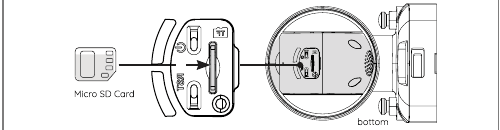
ملاحظة: أدخل بطاقة Micro SD قبل تشغيل الكاميرا، وإلا لن يتم اكتشاف البطاقة.
4.2 تشغيل الكاميرا
اضغط مع الاستمرار على مفتاح الطاقة لمدة 5 ثوانٍ لتشغيل الكاميرا. (إذا تعذّر تشغيل الكاميرا، وصّل مصدر الطاقة DC 5V/2A أولاً واشحن الكاميرا لمدة 15 دقيقة.)
يعني الوميض الأحمر البطيء للمؤشر أن الكاميرا بدأت بنجاح. إذا لم يضيء المؤشر باللون الأحمر ولم يومض ببطء، أعد ضبط الكاميرا.
لا تستطيع تشغيل الكاميرا؟
- اشحن الكاميرا وحاول تشغيلها مرة أخرى.
- اضغط مع الاستمرار على زر الطاقة حتى تتشغّل الكاميرا. (يمكنك المحاولة عدة مرات.)
- إذا نفّذت الخطوات أعلاه ولم تنجح، أرسل طلبك ومشكلتك إلى [email protected].
4.3 توصيل الكاميرا
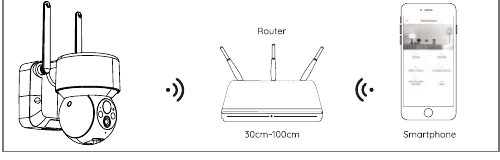
ملاحظات
- ضع الكاميرا والهاتف الذكي على بعد 30 إلى 100 سم من جهاز التوجيه أثناء إعداد Wi-Fi.
- تدعم الكاميرا شبكة Wi-Fi بتردد 2.4 GHz فقط، ولا تدعم 5 GHz.
4.4 خطوات الاتصال بشبكة Wi-Fi
لا تستطيع الكاميرا إنشاء اتصال Wi-Fi؟
- تأكد من أن شبكة Wi-Fi المتصلة بالكاميرا تعمل بتردد 2.4 GHz. من خبرتنا، فشل اتصال الشبكة في معظم الحالات يكون بسبب استخدام Wi-Fi بتردد 5 GHz.
- تأكد من صحة كلمة مرور Wi-Fi. (ملاحظة: يجب ألا تحتوي كلمة المرور على علامات اقتباس أو شرطات سفلية أو مسافات أو شرطة مائلة (/).)
- تحقق من عدد الأجهزة المتصلة بجهاز التوجيه. بوجه عام، لجهاز التوجيه حد أقصى للاتصالات. بمجرد تجاوز عدد الأجهزة المتصلة الحد الأقصى، لا يمكن للأجهزة الأخرى الاتصال.
- تأكد من وضوح رمز QR على شاشة الهاتف وأن المسافة بين الهاتف وعدسة الكاميرا أثناء المسح 10–15 سم (3.9–5.9 بوصة).
- بعد التحقق من المعلومات أعلاه، إذا لم تستطع الكاميرا الاتصال بـ Wi-Fi، حاول تنزيل التطبيق مجدداً وإعادة ضبط الكاميرا وإعادة تشغيل جهاز التوجيه وإضافة الكاميرا مرة أخرى.
- إذا جرّبت جميع الخطوات ولم تنجح، أرسل طلبك ومشكلتك إلى [email protected].
5. تركيب الكاميرا
كيف أقوم بالتركيب باستخدام الحامل الجداري؟
تنبيهات:
- تأكد من أن الجدار أو السطح الذي تريد تركيب الكاميرا عليه مستوٍ. لتسهيل التركيب، يُوصى باستخدام مثقاب. قد لا يكون الجدار الخرساني مناسباً للتركيب.
- لا تركّب الكاميرا بالقرب من مصادر الحرارة، مثل الوحدة الخارجية للمكيّف أو شفاط المطبخ.
- تجنّب تركيب المنتج على جانب الطريق. فكثرة مرور المشاة والمركبات ستوقظ الكاميرا باستمرار، مما يؤدي إلى تنبيهات متكررة واستنزاف سريع للبطارية.
- لا تركّب الكاميرا خارج نطاق جهاز التوجيه. يحتاج المنتج إلى إشارة Wi-Fi جيدة ليعمل بكفاءة.
- عند تركيب الكاميرا، لا يُوصى بتوجيه حساس PIR بشكل عمودي تجاه الجسم المتحرك، لأن ذلك قد يمنع اكتشاف الحركة. يُوصى بأن تكون الزاوية بين حساس PIR والجسم المكتشَف أكبر من 15 درجة.
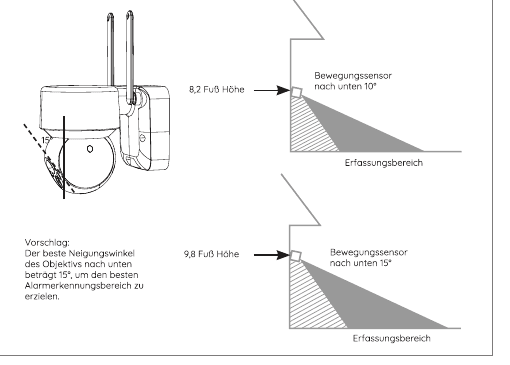
اقتراح: أفضل زاوية إمالة للعدسة نحو الأسفل هي 15° لتحقيق أفضل نطاق لاكتشاف الإنذارات.
6. التعريف بالوظائف
6.1 التعريف بواجهة التطبيق
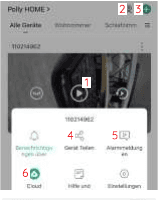
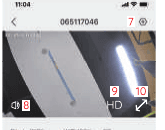
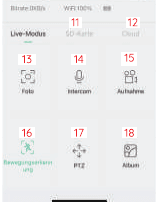
| # | الوظيفة |
|---|---|
| 1 | فتح صفحة تصفح الفيديو |
| 2 | عرض متعدد الشاشات |
| 3 | إضافة كاميرا |
| 4 | مشاركة الجهاز |
| 5 | التحقق من صورة وفيديو الإنذار |
| 6 | التخزين السحابي |
| 7 | إعدادات الكاميرا مثل بطاقة SD وإعدادات الإنذار وغيرها |
| 8 | تشغيل/إيقاف المكبر الصوتي |
| 9 | إعدادات جودة الفيديو (SD، HD) |
| 10 | خيار ملء الشاشة |
| 11 | تشغيل فيديو بطاقة SD |
| 12 | تشغيل فيديو التخزين السحابي |
| 13 | زر لقطة الشاشة |
| 14 | خيار الاتصال الداخلي؛ اضغط مع الاستمرار للتحدث |
| 15 | زر التسجيل (تسجيل الفيديو يدوياً) |
| 16 | وظيفة اكتشاف حركة الإنسان |
| 17 | التحكم عن بُعد بـ PTZ |
| 18 | الألبوم (حفظ لقطات الشاشة وملفات الفيديو اليدوية) |
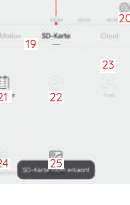
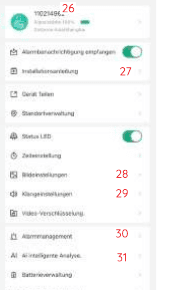
| # | الوظيفة |
|---|---|
| 19 | الجدول الزمني للفيديو، يمكن سحبه لاختيار الوقت |
| 20 | زر تكبير/تصغير الجدول الزمني |
| 21 | اضغط على خيار التقويم لاختيار التاريخ |
| 22 | اختر مادة فيديو الإنذار |
| 23 | لقطة شاشة / لقطة فيديو |
| 24 | التسجيل (اضغط أولاً لبدء التسجيل، ثم اضغط مجدداً لإنهائه) |
| 25 | الألبوم (حفظ لقطات الشاشة وملفات الفيديو اليدوية) |
| 26 | تغيير اسم الكاميرا؛ الحصول على معلومات الجهاز (معلومات الشبكة، عنوان MAC، المنطقة الزمنية) |
| 27 | تذكير بالاحتياطات أثناء التركيب وقوة إشارة Wi-Fi |
| 28 | إعداد مكافحة الوميض؛ تدوير الشاشة |
| 29 | تشغيل/إيقاف الميكروفون؛ ضبط مستوى صوت مكبر التسجيل |
| 30 | مفتاح اكتشاف الحركة؛ حساسية الاكتشاف؛ وضع تشغيل الإنذار؛ جدول الإنذار؛ إعداد منطقة إنذار الإنسان؛ الإضاءة المرتبطة؛ البزّاق المرتبط |
| 31 | تشمل فئات الاكتشاف الرئيسية: الأشخاص، والحيوانات الأليفة (القطط والكلاب فقط)، والمركبات، والطرود |
6.2 مشاركة الجهاز
خطوات مشاركة الكاميرا مع مستخدمين آخرين:
تنبيه: عند المشاركة، تأكد من أن حساب تطبيقك مسجّل في المنطقة نفسها. وإلا لن تتم المشاركة بنجاح.
7. التسجيل على بطاقة SD
لا يتضمن المنتج بطاقة SD. إذا كنت بحاجة إلى بطاقة SD لحفظ الملفات، يُرجى شراؤها بشكل منفصل.
متطلبات بطاقة SD:
ملاحظة: أدخل بطاقة الذاكرة في فتحة SD بالجهاز، وسيبدأ الجهاز تلقائياً في حفظ مقاطع الفيديو.
كيف يمكنني مشاهدة مقاطع الفيديو على بطاقة SD؟
- الطريقة الأولى: اضغط على زر «السجل» أو «تشغيل الفيديو» الموجود في رمز معلومات الإنذار بالتطبيق لفتح واجهة تشغيل الفيديو. اسحب الجدول الزمني أو اختر نقطة الإنذار للعثور على التسجيل الخاص بالفترة الزمنية المحددة.
- الطريقة الثانية: أدخل بطاقة SD في الحاسوب وحوّل صيغة الفيديو إلى MP4 باستخدام برنامج طرف ثالث. إذا كان الفيديو بصيغة MP4، يمكنك مشاهدته مباشرة على الحاسوب.
8. إعدادات اكتشاف حركة PIR
افتح واجهة «إعداد المعاملات» — «اكتشاف الحركة».
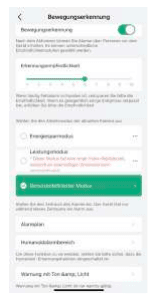
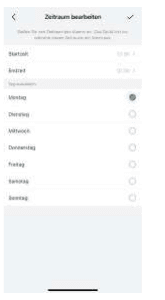
| الحساسية | مسافة الاكتشاف (للأجسام المتحركة) |
|---|---|
| المستوى 1–3 (منخفض) | حتى 4–5 أمتار |
| المستوى 4–7 (متوسط) | حتى 5–8 أمتار |
| المستوى 8–10 (عالٍ) | حتى 8–13 متراً |
نصيحة مفيدة: إذا واجهتك المشكلات التالية عند استخدام هذه الكاميرا، يمكنك ضبط حساسية اكتشاف الحركة لإصلاحها.
ملاحظات:
- يُوصى بضبط حساسية الإنذار على المستوى 8–10 إذا كان الإنذار يُغفَل أو يتأخر كثيراً.
- يُوصى بضبط حساسية الإنذار على المستوى 1–3 إذا كانت الإنذارات الكاذبة تحدث كثيراً.
- يُوصى بخفض الحساسية إذا كانت حساسية الإنذار ومسافة الاكتشاف مضبوطتين بشكل مرتفع جداً وتتسببان بسهولة في تشغيل خاطئ. في فصل الشتاء، يتسبب نطاق الحرارة الكبير بسهولة في إنذارات كاذبة. كما يتأثر إنذار PIR بالطقس ودرجة الحرارة.
- يُوصى برفع الحساسية في فصل الصيف، حيث يؤدي نطاق الحرارة الصغير إلى إغفال الإنذارات أو تأخرها.
- إذا لاحظت ضعفاً في أداء اكتشاف الحركة في بيئة الليل، جرّب تعطيل «الاكتشاف الليلي».
9. الإنذار الصوتي والمصباح اليدوي
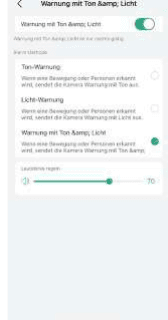
نصيحة مفيدة: الإنذار الصوتي والمصباح اليدوي يعملان ليلاً فقط.
ملاحظات:
- إذا كان المطلوب إنذاراً صوتياً فقط، يُوصى بضبط طريقة الإنذار على «الإنذار الصوتي».
- إذا كان المطلوب تحذيراً بالضوء الأبيض فقط، يُوصى بضبط الطريقة على «التحذير بالضوء الأبيض».
- إذا كان المطلوب إنذاراً صوتياً وضوئياً معاً، يُوصى بضبط الطريقة على «الإنذار الصوتي والمصباح اليدوي».
- يمكن ضبط مستوى صوت الإنذار في «ضبط مستوى الصوت» وفق احتياجاتك.
10. إدارة البطارية
10.1 شحن الكاميرا
يُوصى باستخدام مصدر طاقة 5V/2A للشحن. استخدم كابل الشحن الخاص المرفق في العبوة لشحن هذه الكاميرا.
ملاحظة: إذا لم يتوفر مصدر طاقة 5V/2A، يمكن استخدام مصادر طاقة 5V أخرى للشحن.
كيف تعرف أن الشحن ناجح؟
تضيء مؤشر شحن الجهاز باللون الأحمر مما يعني أنه يجري الشحن. أما الضوء الأزرق فيعني اكتمال عملية الشحن. يستغرق الشحن الكامل نحو 10 ساعات أو أكثر.
ماذا تفعل إذا فشل الشحن؟
- تأكد من سلامة مصدر الطاقة وجرّب آخر.
- تأكد من سلامة كابل الشحن الخاص وجرّب آخر.
- قد يكون مؤشر الشحن معطوباً. تحقق من حالة الشحن في تطبيق الهاتف.
- تأكد من أن منفذ شحن الجهاز متصل بشكل جيد بكابل الشحن الخاص.
- يحتوي الجهاز على وحدة حماية الشحن في درجات الحرارة المنخفضة. لا تشحن الجهاز في درجات حرارة منخفضة.
- تواصل مع خدمة العملاء: [email protected]
10.2 عمر البطارية
إذا لم يكتشف الجهاز جسماً متحركاً، ينتقل إلى وضع الاستعداد الذي يقلّل استهلاك الطاقة. وعند اكتشاف جسم متحرك، يستيقظ الجهاز بسرعة ويبدأ في غضون ثانية واحدة، ملتقطاً لقطة شاشة مع الفيديو المسجّل.
نصيحة مفيدة: إذا انخفضت درجة الحرارة إلى ما دون -20 °C، قد تنتقل البطارية إلى وضع الحماية الذاتية الذي يوقف الكاميرا تلقائياً. غير أنه بارتفاع درجة الحرارة، تعود البطارية تلقائياً إلى حالتها الطبيعية.
إذا اضطررت إلى شحن هذه الكاميرا في درجات حرارة منخفضة، سخّنها أولاً في المنزل لبضع ساعات. عند درجة حرارة الغرفة، ينطفئ وضع الحماية الذاتية للبطارية تلقائياً مما يتيح شحن الكاميرا بأمان.
لماذا تنفد بطارية جهازي بسرعة؟
- تحقق من تكرار الإنذارات. وقت تشغيل الجهاز يحدد عمر البطارية؛ فكلما استيقظ حساس PIR أكثر، كلما سرعت البطارية في النفاد بسبب زيادة وقت التشغيل. يُوصى بخفض حساسية اكتشاف الحركة بشكل مناسب وضبط فترة الإنذار وجدوله. (ملاحظة: الوحدات الخارجية للمكيّفات والسيارات المتحركة والمشاة العابرون كثيراً ما يُشغّلون الإنذارات. تجنّب هذه الأشياء عند اختيار زاوية الكاميرا.)
- في الطقس البارد، تنخفض سعة البطارية مما يؤثر على عمر الجهاز.
- تواصل مع خدمة العملاء: [email protected]
11. الأسئلة الشائعة
للاطلاع على أسئلة شائعة أكثر تفصيلاً، سجّل الدخول إلى التطبيق وابحث تحت «أنا» — «الأسئلة الشائعة» — «مستند المساعدة» — «كاميرا البطارية».
الجهاز غير متصل؟
تحقق مما إذا كانت صيانة الجهاز وبرنامج التطبيق يستخدمان أحدث إصدار.
تحديث جهاز التوجيه أو كلمة مرور Wi-Fi؟
احذف الكاميرا من حسابك في BoifunCam. بعد إعادة ضبط الجهاز، أضفها مجدداً باستخدام شبكة Wi-Fi الجديدة وكلمة المرور.
لا يمكن تشغيل أي فيديو تاريخي؟
تشغيل الإنذار بشكل متكرر؟
الهاتف لا يستقبل إشعارات دفع الإنذار؟
كاميرا BG ANGEL DX2 PTZ
دليل البدء السريع لكاميرا BG ANGEL DX2 الدوارة (PTZ) التي تعمل بالبطارية وبتقنية Wi-Fi، ويشمل الإعداد والتركيب وكشف الحركة PIR والصوت ثنائي الاتجاه والربط مع Alexa وGoogle Assistant واستكشاف الأعطال في تطبيق CloudEdge.
كاميرا BOIFUN PTZ
دليل المستخدم لكاميرا المراقبة الخارجية PTZ من BOIFUN — يشمل التعرف على أجزاء المنتج، وإعداد Wi-Fi، وواجهة تطبيق CloudEdge، والتركيب، وإعدادات التنبيهات، والرؤية الليلية الملونة، والأسئلة الشائعة.