 توثيق CloudEdge App
ulofy الكاميرا الذكية WiFi عالية الدقة (PTcam) دليل البدء السريع
دليل البدء السريع للكاميرا ulofy PTcam الذكية WiFi عالية الدقة، يغطي ما تم تضمينه، ونظرة عامة على المنتج، وإعداد تطبيق CloudEdge، والتركيب، وتسجيل الحساب، والاقتران خطوة بخطوة WiFi، ومعلومات السلامة.
يرشدك دليل البدء السريع هذا خلال إعداد كاميرا ulofy Smart WiFi عالية الدقة (PTcam) باستخدام CloudEdge تطبيق، بدءًا من فتح العلبة والتركيب وحتى تسجيل حساب وإقران الكاميرا بجهاز WiFi.
لا يمكن لكاميرا WiFi هذه الاتصال إلا بإشارة 2.4GHz WiFi — فهي لا تدعم 5GHz WiFi. الرجاء تحديد 2.4G WiFi عند إعداد التطبيق. لمزيد من المساعدة، راجع الأسئلة الشائعة.
ulofy العناية
مرحبًا العميل،
شكرًا لك على اختيار منتجاتنا الأمنية. لقد وضعنا عملائنا دائمًا في المقام الأول. هناك 3 أشياء يجب أن تعرفها قبل استخدام هذا المنتج:
- Micro SD بطاقة — إذا لم تكن لديك بطاقة Micro-SD متاحة في المنزل الآن ولا ترغب في قضاء وقت إضافي في اختيار واحدة، فيرجى الاتصال بنا مباشرة. نصيحة: يجب تهيئة بطاقة Micro-SD بعد إدخالها.
- حدد 2.4G Wi-Fi — المنتج يدعم فقط 2.4G Wi-Fi، يرجى تحديد 2.4G Wi-Fi عند إعداد التطبيق.
- حدد موقع التثبيت — يرجى استخدام هاتفك المحمول لاختبار تغطية إشارة wifi المنزلية في موضع التثبيت المخطط له قبل التثبيت، حتى يتمكن المنتج من تلقي إشارة أفضل.
احصل على جميع مقاطع الفيديو التعليمية حول استخدام المنتج، بما في ذلك، على سبيل المثال لا الحصر، إعداد التطبيق والتثبيت وتنسيق بطاقة micro SD، قم بزيارة: www.getulofy.com
انضم إلينا اليوم بالطريقتين الموضحتين أدناه لحل جميع مشكلاتك من خلال الدردشة المباشرة الفردية والدعم الفني لخدمة الهاتف.
1. ما هو مدرج
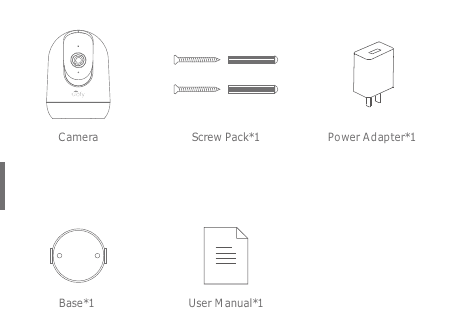
- الكاميرا
- عبوة براغي ×1
- محول الطاقة ×1
- القاعدة ×1
- دليل المستخدم ×1
2. نظرة عامة على المنتج
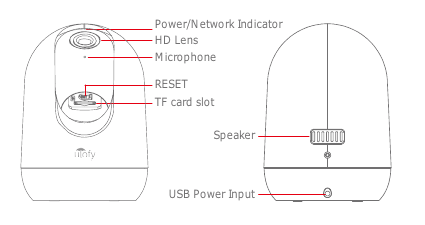
- مؤشر الطاقة/الشبكة
- عدسة عالية الدقة
- الميكروفون
- RESET
- TF فتحة البطاقة
- المتحدث
- USB مدخلات الطاقة
تنبيه: الرجاء إدخال البطاقة Micro SD وفقًا للاتجاه الموضح في الرسم التخطيطي. Micro SD قد يحدث انحشار في البطاقة إذا تم إدخالها بشكل غير صحيح وقد يتعرض الجهاز للتلف.
- SD منفذ البطاقة: دعم بطاقة micro SD للتخزين المحلي (الحد الأقصى 128GB).
- زر إعادة الضبط: يستخدم لإعادة الكاميرا إلى إعدادات المصنع. (اضغط مع الاستمرار على 5-8s)
- متطلبات سعة البطاقة: 8-128GB.
- متطلبات سرعة القراءة والكتابة: مستوى Class10.
- تنسيق الملف: FAT32.
3. CloudEdge تثبيت التطبيق وإعداده
ابحث عن "CloudEdge" في متجر Apple أو Google Play لتنزيل التطبيق.
- من Google Play
- من متجر أبل
4. تركيب الكاميرا
ضع الكاميرا على سطح مستو.
استخدم دعامة التثبيت المرفقة لتثبيت الكاميرا على سطح نظيف.
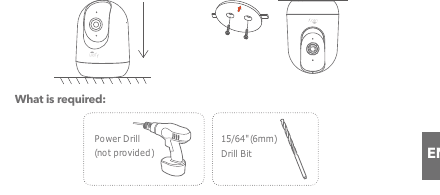
المطلوب:
- مثقاب كهربائي (غير متوفر)
- 15/64" (6mm) لقمة الحفر
5. قم بتسجيل حساب
تطبيق CloudEdge الضروري لتشغيل الكاميرا. يعد التسجيل للتخزين في السحابة أمرًا اختياريًا تمامًا وليس ضروريًا عند استخدام بطاقة Micro SD المدمجة.
افتح APP لتسجيل حساب. انتقل إلى واجهة تسجيل الدخول، وانقر على "تسجيل".
قم بالتسجيل باستخدام عنوان بريدك الإلكتروني، ثم انقر فوق "التالي".
قم بإعداد "اللقب" و"كلمة المرور" لـ APP الخاص بك، انقر فوق "تم" للاستكمال.
6. قم بإعداد WiFi للكاميرا
لا يمكن للكاميرا الاتصال إلا بإشارة 2.4 GHz WiFi. لا يدعم استخدام إشارة 5 GHz. ولذلك، يرجى التأكد من الاتصال بإشارة 2.4 GHz على شبكتك كما هو موضح في الرسم التوضيحي أدناه.
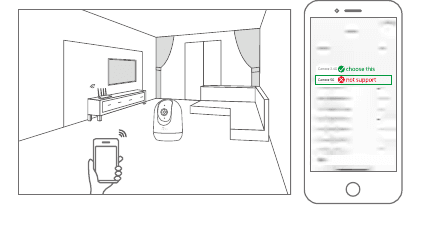
قم بتقريب كل من هاتفك المحمول والكاميرا من جهاز التوجيه الخاص بك (أقصى مسافة 5 meters/16 feet).
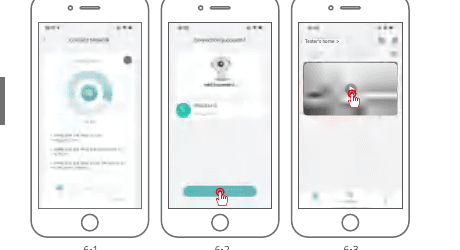
قم بتسجيل الدخول إلى "CloudEdge"، ثم اضغط على أيقونة "+" في المنتصف. اضغط على "الكاميرا" لإضافة جهاز.
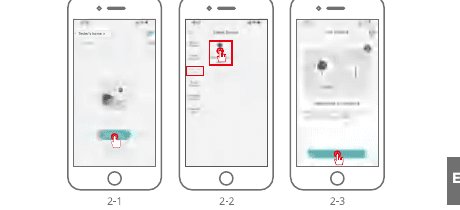
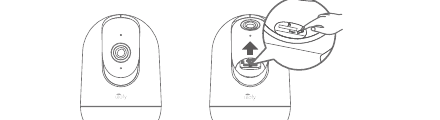
أعد ضبط الجهاز وانتظر حتى يومض ضوء المؤشر الأحمر، ثم اضغط على "التالي".
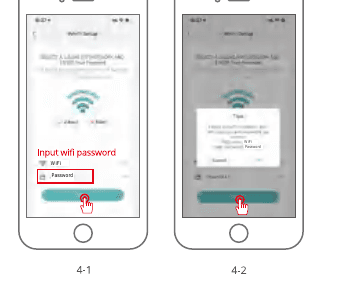
اختيار Wi-Fi الذي يحتاج الجهاز للاتصال به (منزلك Wi-Fi)، أدخل كلمة المرور وانقر على "التالي".
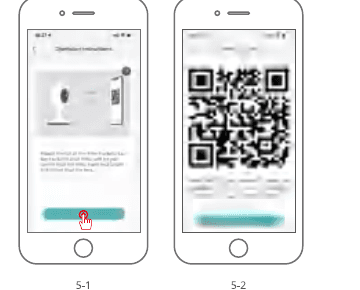
استخدم الكاميرا لمسح رمز QR على هاتفك المحمول كما هو موضح أدناه. عند اكتمال الفحص، ستسمع نغمة سريعة ثم اضغط على "التالي".
عند الاتصال، كما ذكرنا سابقًا، يجب عليك التأكد من أن جهاز التوجيه والهاتف المحمول والكاميرا قريبون من بعضهم البعض قدر الإمكان (الحد الأقصى 5 meters/16 feet). عند حدوث اتصال ناجح، سيتم سماع "نقرة" وسيتم وضع علامة اختيار كما هو موضح أدناه. ستظهر الكاميرا باسم رقمي يمكن تغييره حسب رغبتك مثل كاميرا Driveway أو كاميرا التجوّل الافتراضي أو أي شيء آخر.
7. بيان السلامة
الاحتياطات
- درجة حرارة العمل المطبقة لهذا المنتج هي -20 درجة مئوية إلى 50 درجة مئوية، يرجى عدم استخدامه في بيئة تكون درجة الحرارة فيها مرتفعة جدًا أو منخفضة جدًا.
- يرجى عدم وضع العدسة بالقرب من أو مواجهة الزجاج أو الجدران البيضاء أو الأشياء المضيئة لتجنب أن تكون الصورة ساطعة أو داكنة أو بيضاء للغاية.
- يرجى التأكد من تركيب الكاميرا ضمن نطاق الإشارة الجيدة Wi-Fi ووضعها في أقرب مكان ممكن من الراوتر ومحاولة تركيبها بعيدا عن المعادن وأفران الميكروويف التي قد تؤثر على الإشارة.
خدمة ما بعد البيع والدعم الفني
لخدمة ما بعد البيع، يرجى الاتصال بـ [email protected]. قم بوصف مشكلة الكاميرا، وأبلغنا برقم الطلب، وطراز الكاميرا، والرقم التسلسلي الموجود على ملصق الكاميرا، وسنقوم بالرد عليك في أقرب وقت ممكن.
إشعار قانوني
الرموز: ⎓ التيار المباشر (DC)
لا تتخلص من البطاريات أو المنتجات التي انتهت صلاحيتها مع النفايات المنزلية (القمامة). والمواد الخطرة التي من المحتمل أن تحتوي عليها قد تضر بالصحة أو البيئة. اطلب من بائع التجزئة الخاص بك استعادة هذه المنتجات أو استخدام المجموعة الانتقائية من القمامة التي تقترحها مدينتك.
بموجب هذا، يعلن Ulofy أن نوع جهاز الراديو "PTcam" يتوافق مع التوجيه 2014/53/EU. الاختبار الكامل لإعلان المطابقة للاتحاد الأوروبي متاح على عنوان الإنترنت: www.getulofy.com
PTZ دليل التثبيت السريع لكاميرات الأمان
دليل التثبيت السريع لكاميرا الأمان الداخلية/الخارجية PTZ Wi-Fi، يغطي قائمة التعبئة والمظهر وإعداد تطبيق CloudEdge والتركيب واستكشاف الأخطاء وإصلاحها.
كاميرا داخلية ieGeek ZS-GX7S
دليل البدء السريع للكاميرا الداخلية اللاسلكية ieGeek ZS-GX7S، ويغطي أجزاء الكاميرا، وإعداد التطبيق، وإضافة الكاميرا، والشحن، والتركيب، وإعدادات استشعار الحركة PIR، والأسئلة الشائعة.