 توثيق CloudEdge App
دليل البدء السريع لكاميرا ANRAN P3Max PTZ
دليل إعداد كاميرا المراقبة ANRAN P3Max عالية الوضوح PTZ بتقنية WiFi، ويشمل محتويات العلبة، ونظرة عامة على المنتج، والتثبيت، وتسجيل الحساب، وإقران WiFi عبر تطبيق CloudEdge، والأسئلة الشائعة، وبيانات السلامة.
يشرح هذا الدليل كيفية إعداد واستخدام كاميرا المراقبة ANRAN P3Max عالية الوضوح بتقنية WiFi باستخدام تطبيق CloudEdge.
محتويات هذا الدليل قابلة للتغيير دون إشعار مسبق تماشياً مع سياستنا في التحسين المستمر للمنتج. تخضع الواجهة الفعلية لواجهة تطبيق الكاميرا التي تحصل عليها. هل تحتاج إلى مزيد من المساعدة؟ راجع الأسئلة الشائعة حول كاميرات PTZ.
1. محتويات العلبة
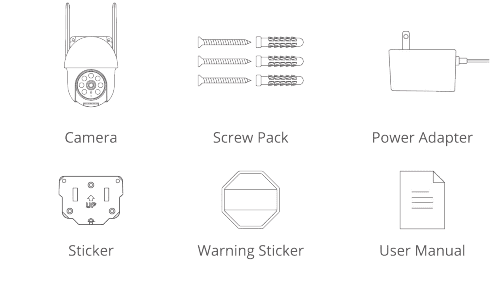
- الكاميرا
- حزمة البراغي
- محول الطاقة
- ملصق
- ملصق تحذيري
- دليل المستخدم
2. نظرة عامة على المنتج
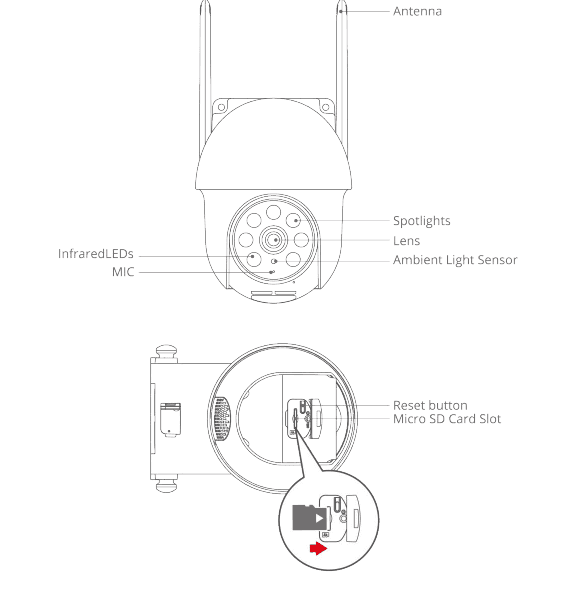
- الهوائي
- الكشافات
- العدسة
- مستشعر الإضاءة المحيطة
- مصابيح الأشعة تحت الحمراء LED
- الميكروفون (MIC)
- زر إعادة الضبط
- فتحة بطاقة Micro SD
تنبيه: يرجى إدخال بطاقة Micro SD وفقاً للاتجاه الموضح في الرسم التوضيحي. قد تنحشر بطاقة Micro SD إذا أُدخلت بشكل غير صحيح وقد يتعرض الجهاز للتلف.
- فتحة بطاقة SD: تدعم بطاقة Micro SD للتخزين المحلي (بسعة أقصاها 128GB).
- زر إعادة الضبط: يُستخدم لاستعادة إعدادات المصنع للكاميرا (اضغط مع الاستمرار لمدة 5-8 ثوانٍ).
- متطلبات سعة البطاقة: 8-128GB.
- متطلبات سرعة القراءة والكتابة: فئة class10.
- صيغة الملفات: FAT32.
3. تثبيت التطبيق وإعداده
ابحث عن "ANRAN" في Apple Store أو Google Play لتنزيل التطبيق.
- من Google Play
- من Apple Store
4. تثبيت الكاميرا
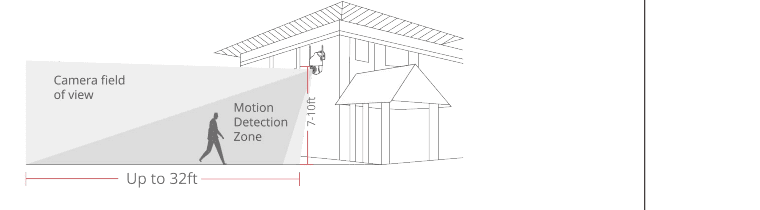
اختيار الارتفاع والموقع
ثبّت الكاميرا على ارتفاع 7-10 أقدام (78-118 بوصة) عن سطح الأرض. يحقق هذا الارتفاع أقصى نطاق كشف لمستشعر الحركة في الكاميرا. تجنب وضع الكاميرا تحت أشعة الشمس المباشرة.
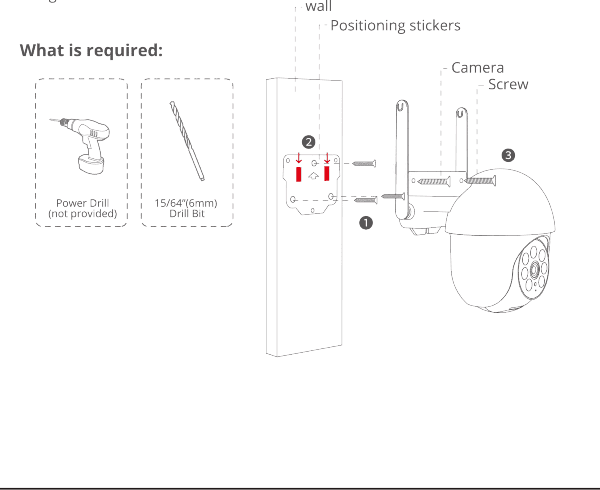
التثبيت
احفر وفقاً لملصق تحديد المواضع، باستخدام لقمة حفر مقاس 15/64'' (6 مم).
أدخل خوابير التثبيت (الفيشر).
أحكم ربط البرغي.
المتطلبات اللازمة:
اختبار إشارة WiFi في موضع التثبيت
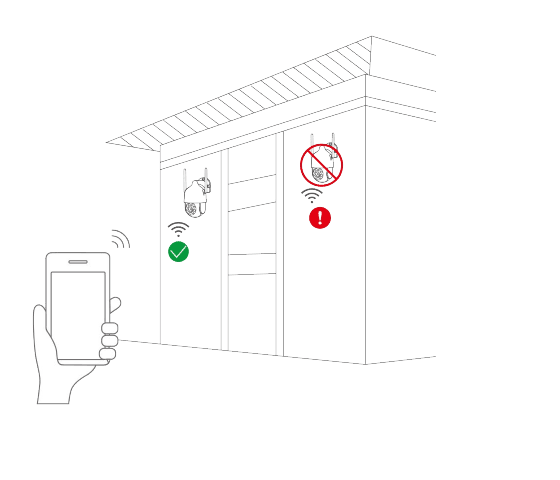
استخدم هاتفاً محمولاً لاختبار جودة إشارة WiFi في موضع التثبيت قبل تركيب الكاميرا. تأكد من أن جهاز توجيه WiFi قادر على توفير إشارة WiFi جيدة.
5. تسجيل حساب
تطبيق ANRAN ضروري لتشغيل الكاميرا. أما التسجيل للتخزين السحابي فهو اختياري تماماً وليس ضرورياً فعلاً عند استخدام بطاقة Micro SD مدمجة.
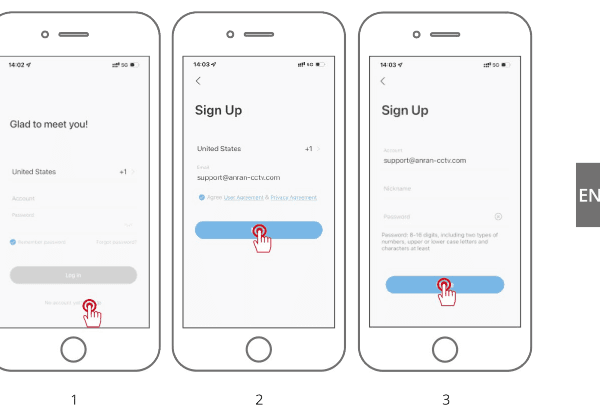
افتح التطبيق لتسجيل حساب. انتقل إلى واجهة تسجيل الدخول، ثم انقر على "Sign Up".
سجّل باستخدام عنوان بريدك الإلكتروني، ثم انقر على "Next".
عيّن "Nickname" و"Password" للتطبيق، ثم انقر على "Done" لإتمام العملية.
6. إعداد WiFi للكاميرا
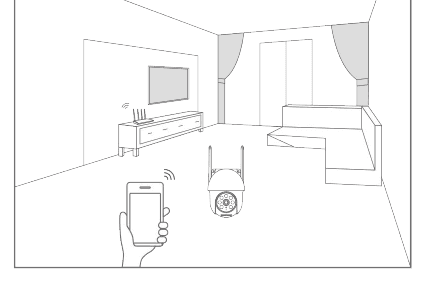
قرّب كلاً من هاتفك المحمول والكاميرا من جهاز التوجيه (المسافة القصوى 5 أمتار/16 قدماً).
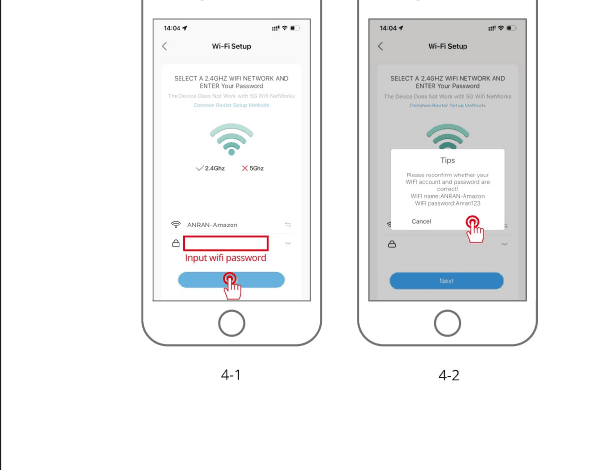
ملاحظة: يمكن للكاميرا الاتصال فقط بإشارة WiFi بتردد 2.4 GHz. وهي لا تدعم استخدام إشارة 5 GHz. لذلك، يرجى التأكد من الاتصال بإشارة 2.4 GHz على شبكتك كما هو موضح في الرسم التوضيحي أدناه.
سجّل الدخول إلى "ANRAN"، ثم اضغط على أيقونة "+" في المنتصف. اضغط على "Smart Camera" لإضافة الجهاز.
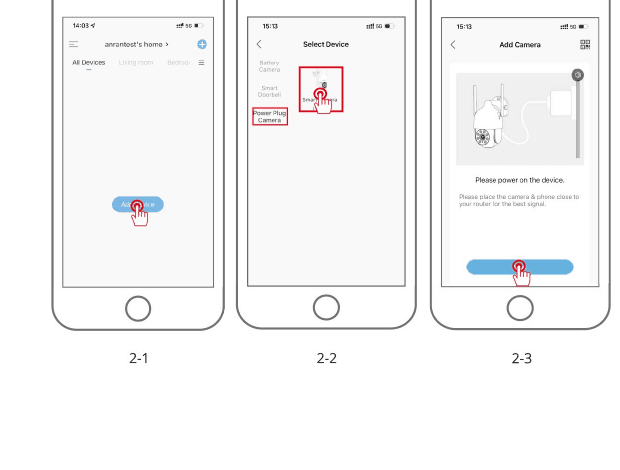
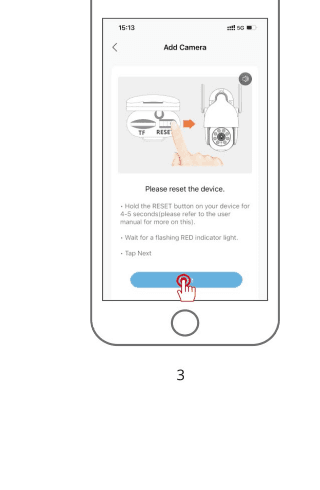
أعد ضبط الجهاز وانتظر حتى يومض مؤشر الضوء الأحمر، ثم اضغط على "Next".
اختر شبكة Wi-Fi التي يحتاج الجهاز للاتصال بها (شبكة Wi-Fi المنزلية)، وأدخل كلمة المرور ثم انقر على "Next".
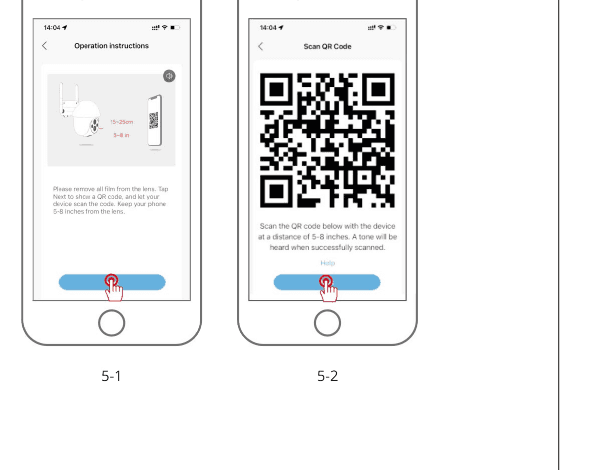
استخدم الكاميرا لمسح رمز QR الظاهر على هاتفك المحمول كما هو موضح أدناه. امسح رمز QR من مسافة 5-8 بوصات؛ ستسمع نغمة عند نجاح المسح، ثم اضغط على Next.
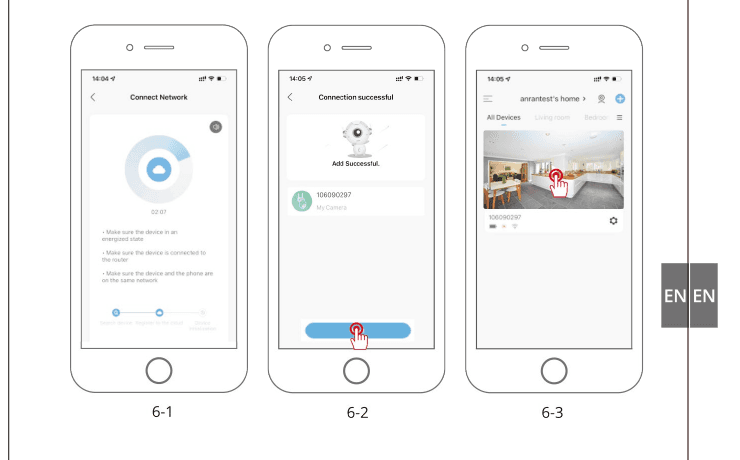
عند الاتصال، وكما ذُكر سابقاً، يجب أن تتأكد من أن جهاز التوجيه والهاتف المحمول والكاميرا قريبة من بعضها قدر الإمكان (بحد أقصى 5 أمتار/16 قدماً). عند نجاح الاتصال ستسمع صوت "نقرة" وستظهر علامة اختيار كما هو موضح أدناه. ستظهر الكاميرا باسم رقمي يمكنك تغييره حسب رغبتك مثل كاميرا الممر، أو كاميرا إطلالة الشارع، أو أي اسم تريده.
7. الأسئلة الشائعة
س: لا يمكن معاينة الجهاز بشكل صحيح؟
ج: تحقق مما إذا كانت الشبكة تعمل بشكل طبيعي، ويمكنك تقريب الكاميرا من جهاز التوجيه، وإذا لم يفلح ذلك، فيُنصح بإعادة ضبط الجهاز وإضافته من جديد.
س: لماذا لا يزال الجهاز موجوداً في قائمة الأجهزة بعد إعادة الضبط؟
ج: إعادة ضبط الجهاز تعيد فقط ضبط إعدادات الشبكة الخاصة بالكاميرا، لكنها لا تستطيع تغيير الإعدادات الموجودة في التطبيق. لإزالة الكاميرا، يجب حذفها من خلال التطبيق.
س: كيف يمكن "توصيل" الكاميرا بجهاز توجيه آخر؟
ج: قم أولاً بإزالة الجهاز وإعادة ضبطه من التطبيق، ثم أعد تهيئة الجهاز عبر التطبيق مرة أخرى.
س: لماذا لا يتعرف الجهاز على بطاقة Micro SD؟
ج: يُنصح بإدخال بطاقة Micro SD عندما تكون الكاميرا مفصولة عن الطاقة، والتأكد من إدخالها بالكامل وبشكل صحيح. تأكد من أن بطاقة Micro SD مهيأة بصيغة FAT 32. إن لم تكن كذلك، فيمكن إجراء ذلك عبر التطبيق.
س: لماذا لا أتلقى الإشعارات عبر تطبيق الهاتف المحمول؟
ج: يرجى التأكد من أن التطبيق يعمل على الهاتف، وأن وظيفة التذكير ذات الصلة مفعّلة؛ وأن إشعارات الرسائل وأذونات الصلاحيات في نظام الهاتف المحمول مفعّلة.
8. بيان السلامة
بيان FCC
يتوافق هذا الجهاز مع الجزء 15 من قواعد FCC. يخضع التشغيل للشرطين التاليين: (1) ألا يتسبب هذا الجهاز في تداخل ضار، و(2) أن يقبل هذا الجهاز أي تداخل يستقبله، بما في ذلك التداخل الذي قد يتسبب في تشغيل غير مرغوب فيه.
تحذير: قد تؤدي التغييرات أو التعديلات غير المعتمدة صراحةً من الجهة المسؤولة عن الامتثال إلى إبطال صلاحية المستخدم لتشغيل الجهاز.
ملاحظة: تم اختبار هذا الجهاز وثبت أنه يتوافق مع حدود الأجهزة الرقمية من الفئة B، وفقاً للجزء 15 من قواعد FCC. صُممت هذه الحدود لتوفير حماية معقولة ضد التداخل الضار في التركيبات السكنية.
يولّد هذا الجهاز طاقة بترددات راديوية ويستخدمها وقد يشعّها، وإذا لم يُركّب ويُستخدم وفقاً للتعليمات، فقد يتسبب في تداخل ضار مع الاتصالات الراديوية. ومع ذلك، لا يوجد ضمان بعدم حدوث التداخل في تركيب معين. إذا تسبب هذا الجهاز في تداخل ضار مع استقبال الراديو أو التلفزيون، وهو ما يمكن تحديده بإطفاء الجهاز وتشغيله، فيُشجَّع المستخدم على محاولة تصحيح التداخل بواسطة واحد أو أكثر من الإجراءات التالية: (1) إعادة توجيه هوائي الاستقبال أو تغيير موقعه. (2) زيادة المسافة الفاصلة بين الجهاز والمستقبِل. (3) توصيل الجهاز بمقبس في دائرة كهربائية مختلفة عن تلك المتصل بها المستقبِل. (4) استشارة الموزّع أو فني راديو/تلفزيون متمرس للمساعدة.
بيان التعرض للترددات الراديوية من FCC
تم تقييم الجهاز ليتوافق مع المتطلبات العامة للتعرض للترددات الراديوية. يمكن استخدام الجهاز في حالة التعرض الثابت/المتنقل. الحد الأدنى لمسافة الفصل هو 20 سم.
إشعار: الكابلات المدرّعة. يجب إجراء جميع التوصيلات بأجهزة الحوسبة الأخرى باستخدام كابلات مدرّعة للحفاظ على الامتثال للوائح FCC.
دليل المستخدم لكاميرا المراقبة amstro PTZ التي تعمل بالبطارية
دليل المستخدم لكاميرا المراقبة amstro PTZ التي تعمل بالبطارية، ويغطي قائمة المحتويات، ووصف المنتج، وتثبيت التطبيق وتسجيل الحساب، وإضافة الكاميرا عبر البلوتوث أو رمز QR، وشحن البطارية، والتركيب، وتقليل الإنذارات الكاذبة، والأسئلة الشائعة.
دليل البدء السريع لكاميرا ANRAN PTZ
دليل إعداد كاميرا المراقبة ANRAN HD WiFi PTZ، ويشمل محتويات العلبة، ونظرة عامة على المنتج، والتركيب، وتسجيل الحساب، وإقران WiFi عبر تطبيق CloudEdge، والأسئلة الشائعة، وبيانات السلامة.